


редакции
 Наиля Ерусланова
NFC визитка: как сделать её самому за 3 шага?

Что такое электронная визитка NFC?
Цифровая визитка nfc — это бесконтактная визитка с nfc-чипом. Внешне, как правило, такие nfc-метки — визитки делают круглыми, напоминающими пятирублевую монету.
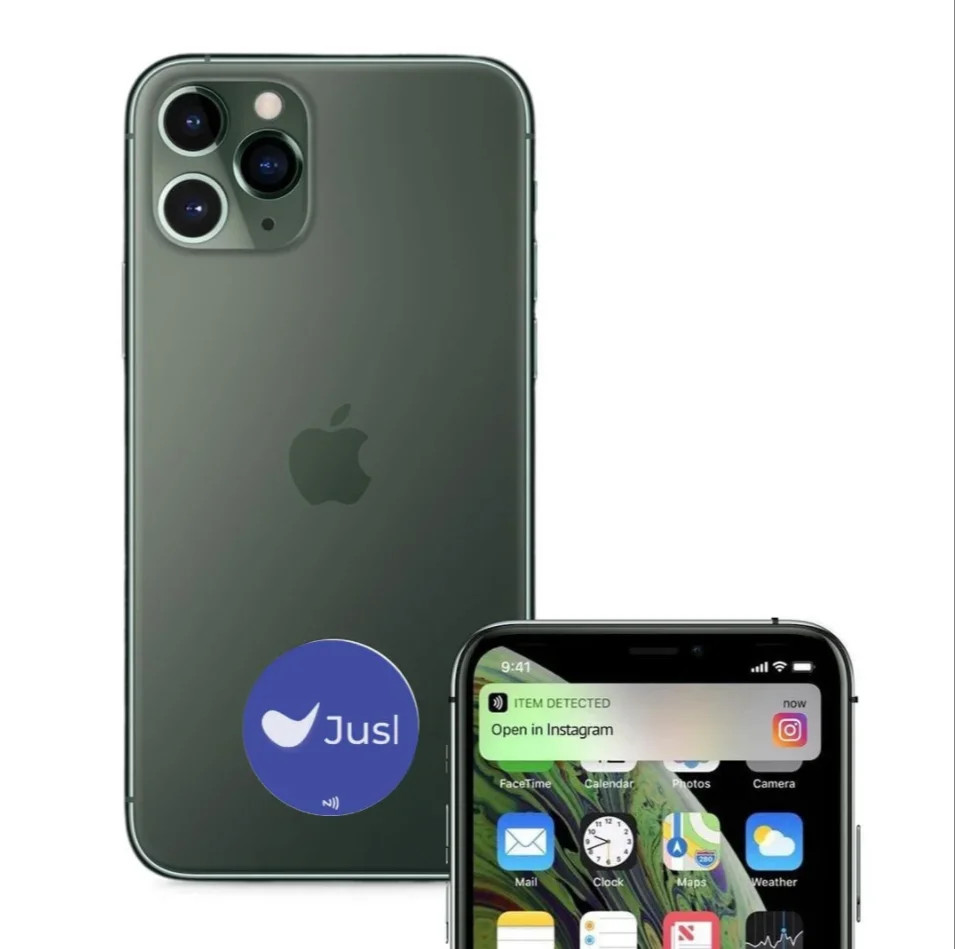
Если поднести к такой электронной визитке телефон, то тут же на нем откроется страница со всеми возможными контактами.
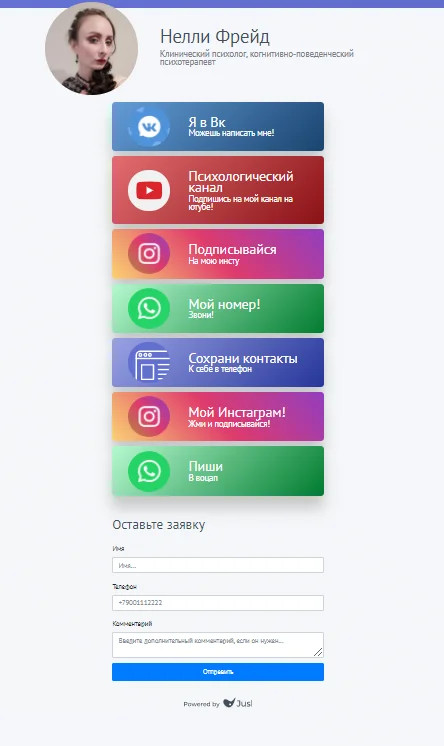
Такую визитку можно купить уже полностью готовую, но как оказалось её очень легко сделать и самому.
NFC визитка: как сделать её самому?
Сейчас я расскажу вам, как легко и просто сделать nfc-визитку самому.
1. Купить nfc-чип
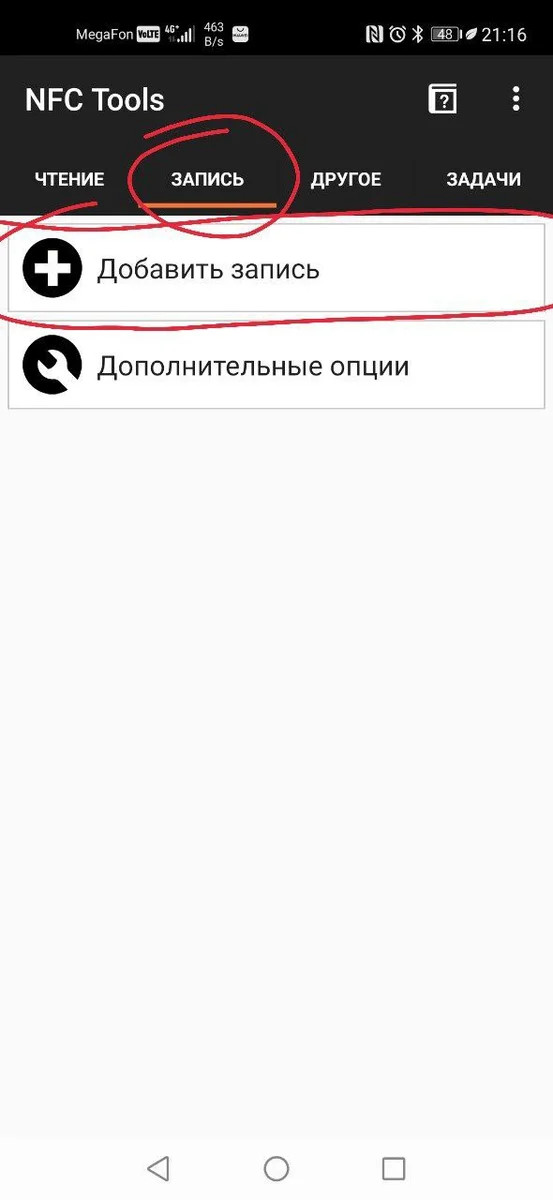
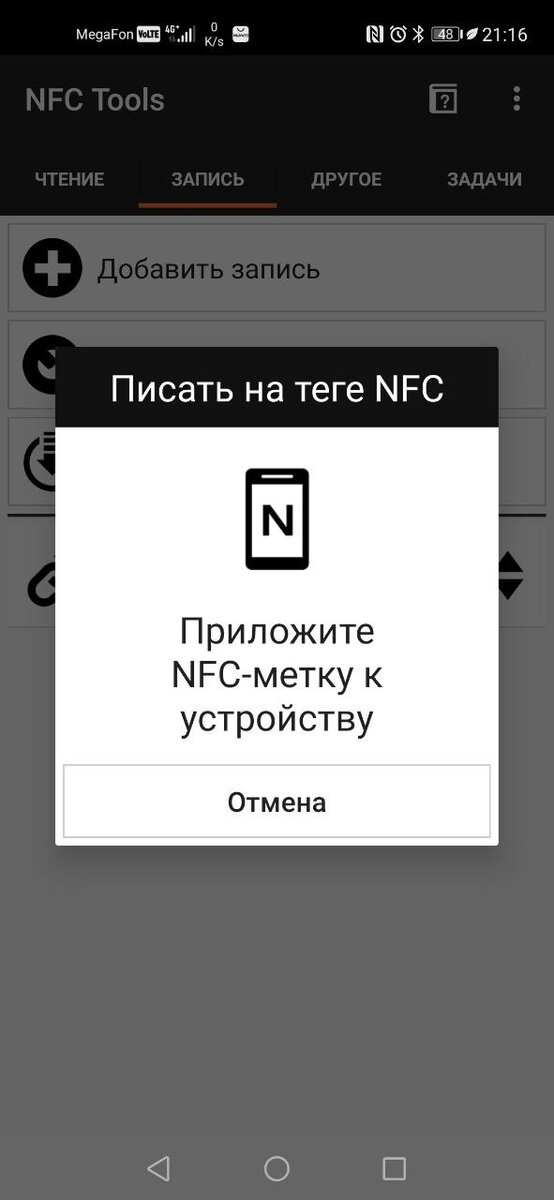
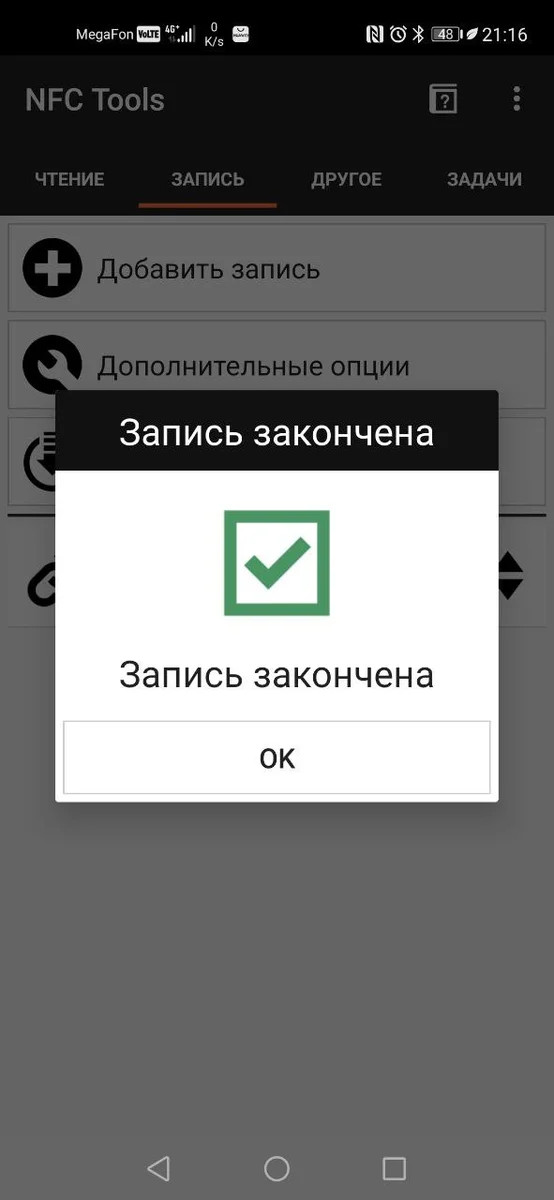
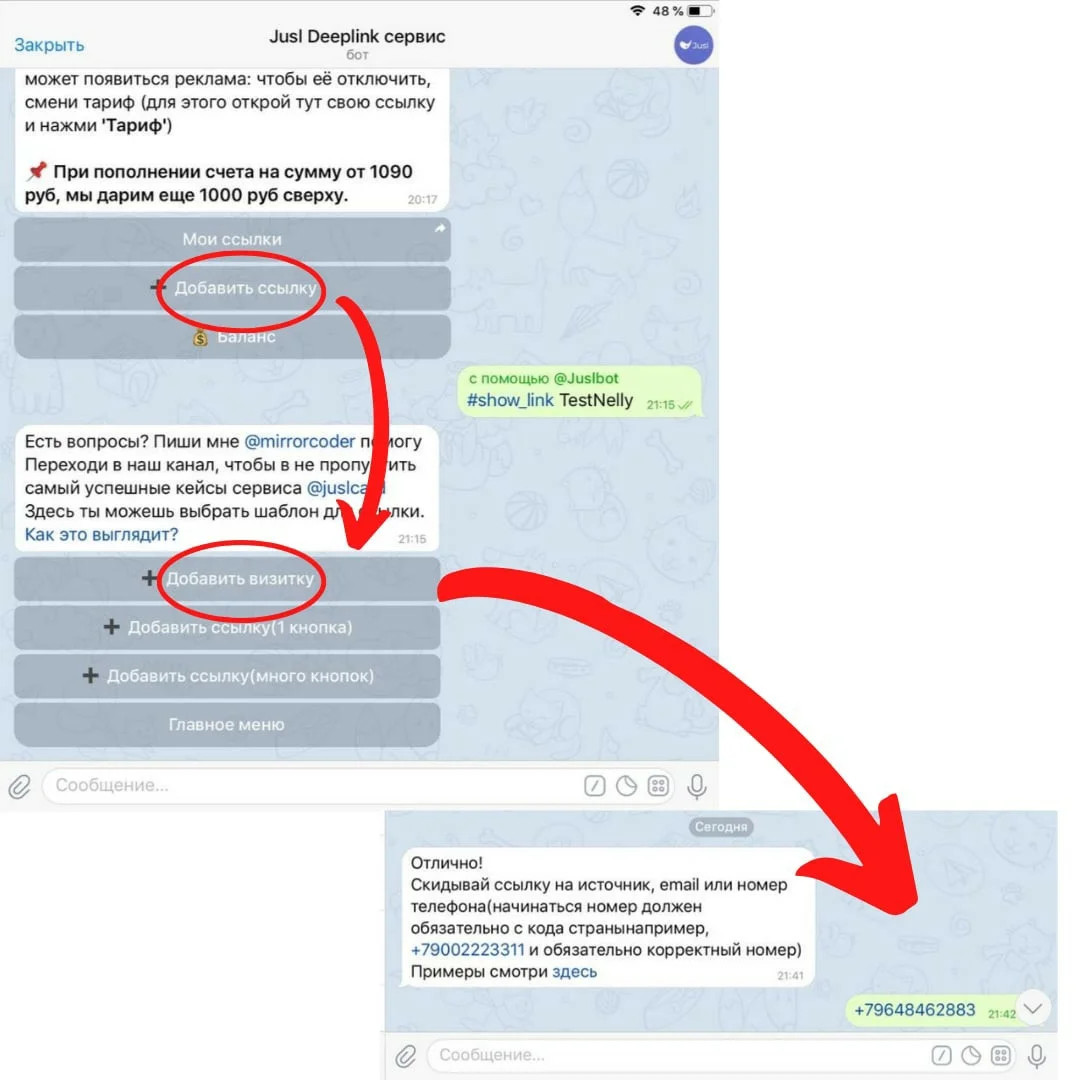
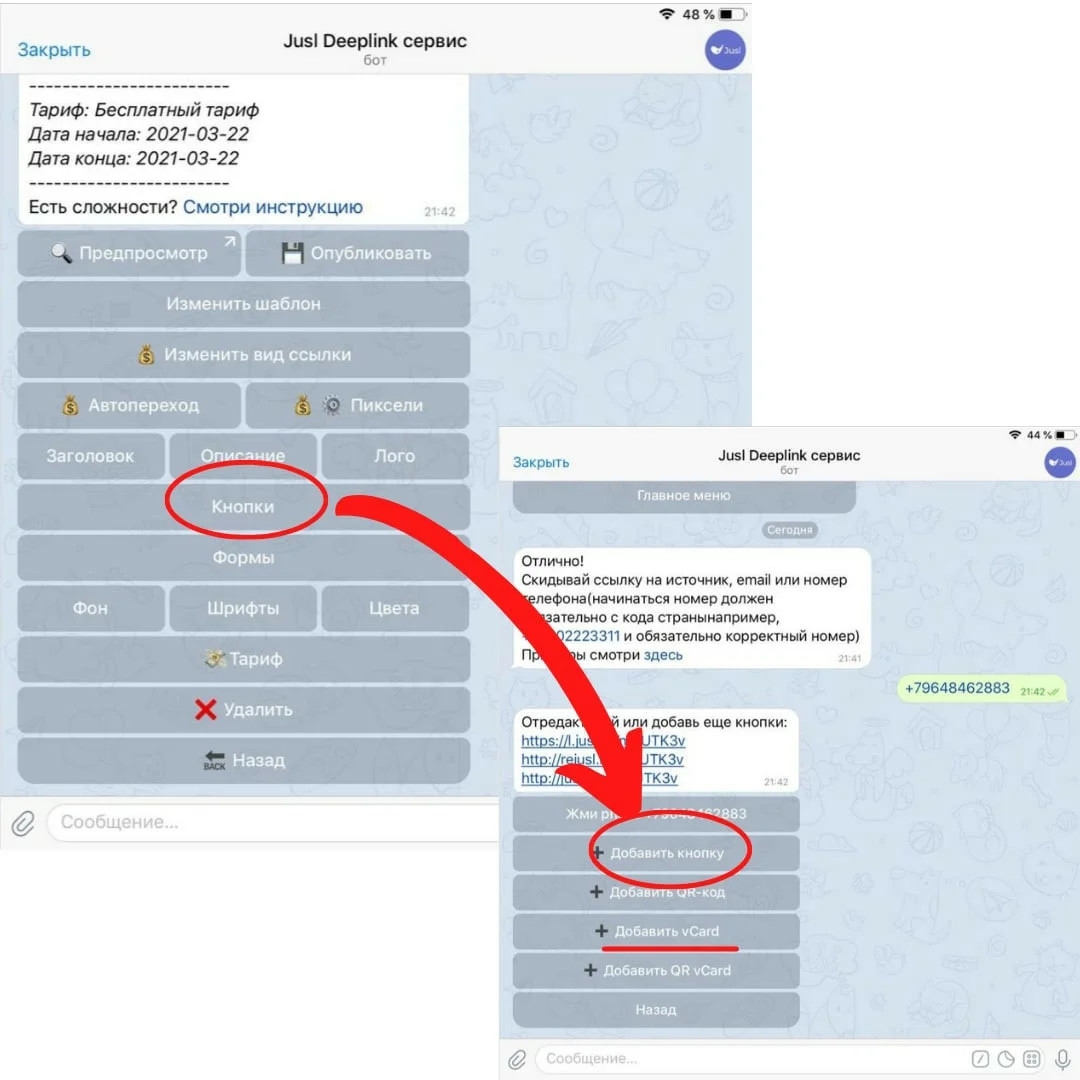
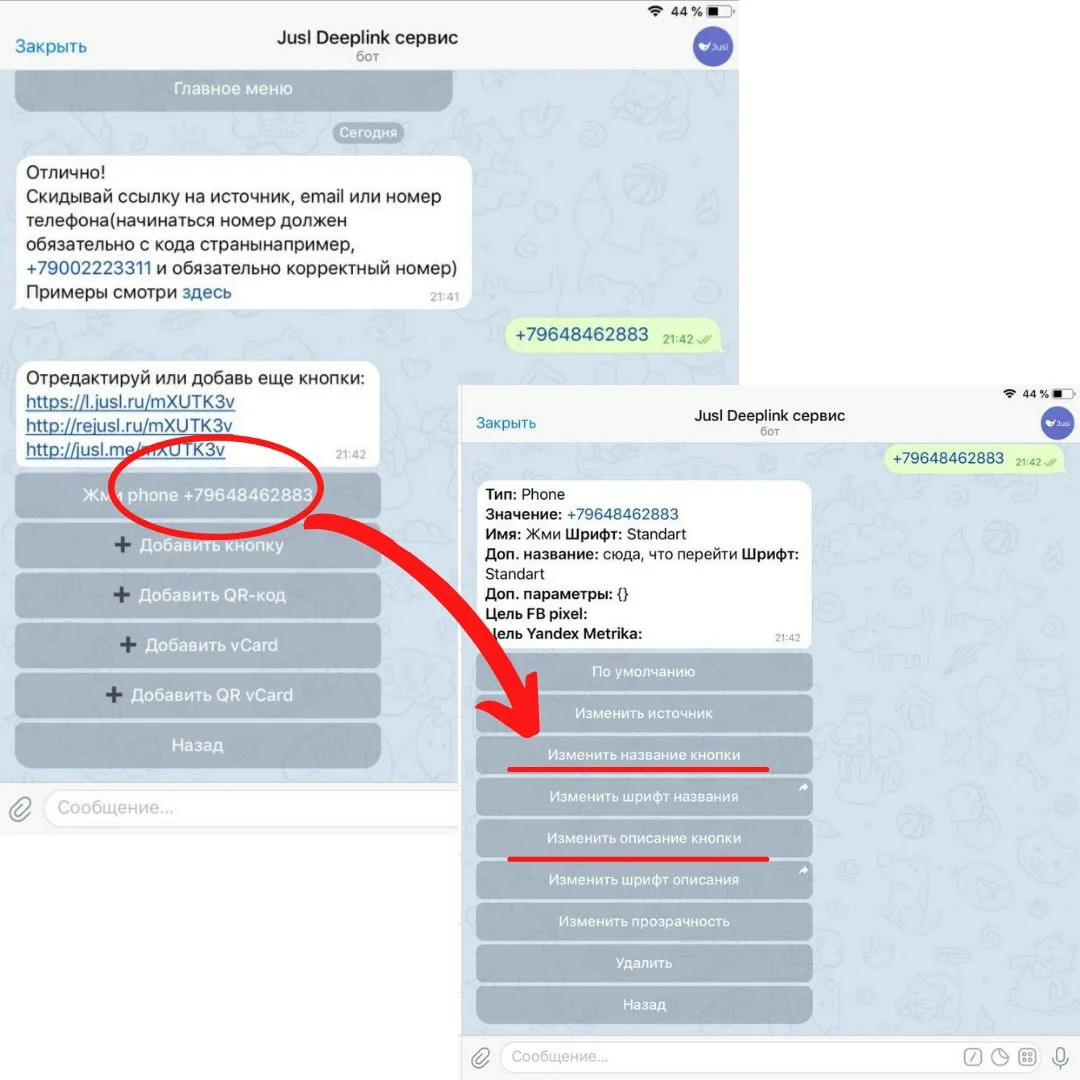
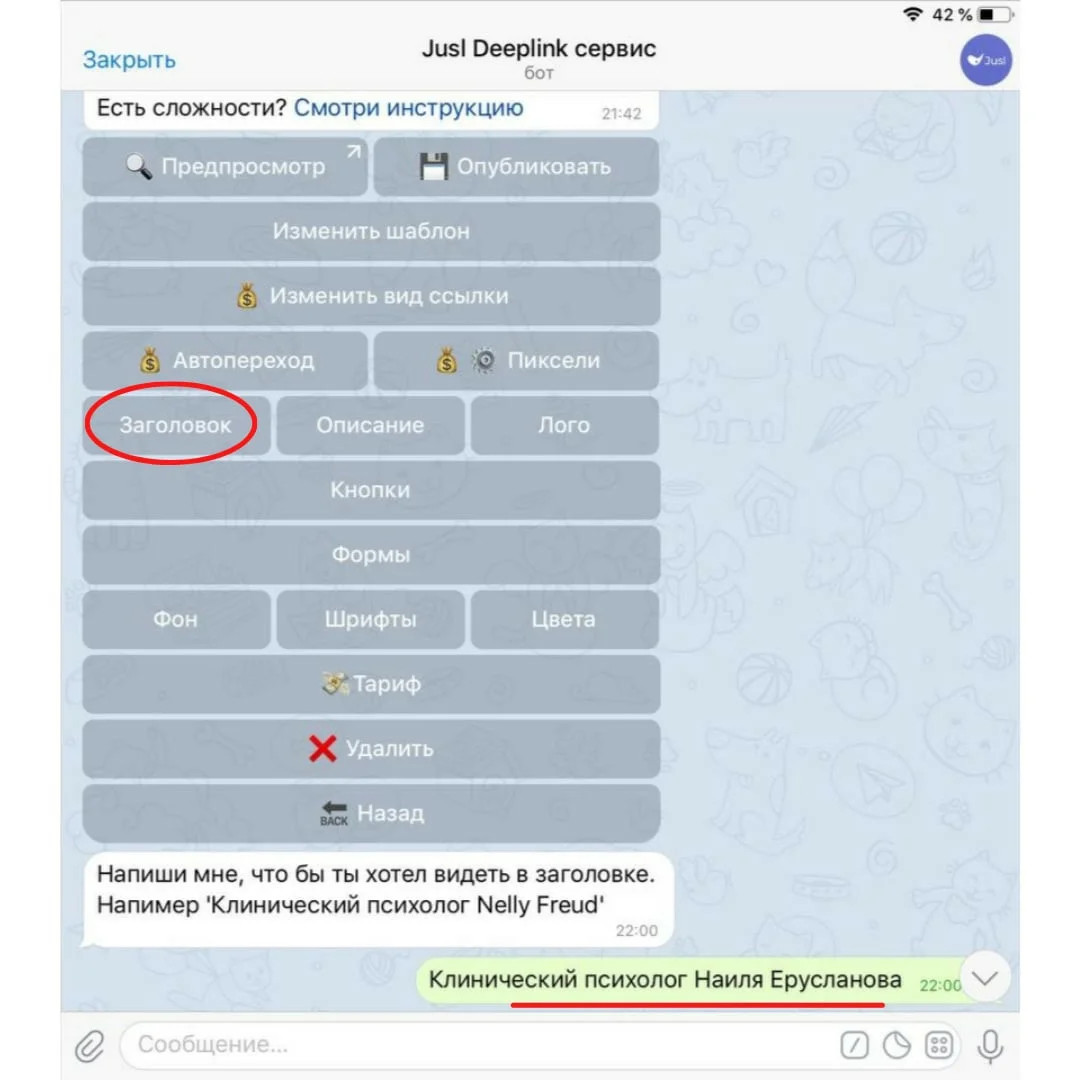
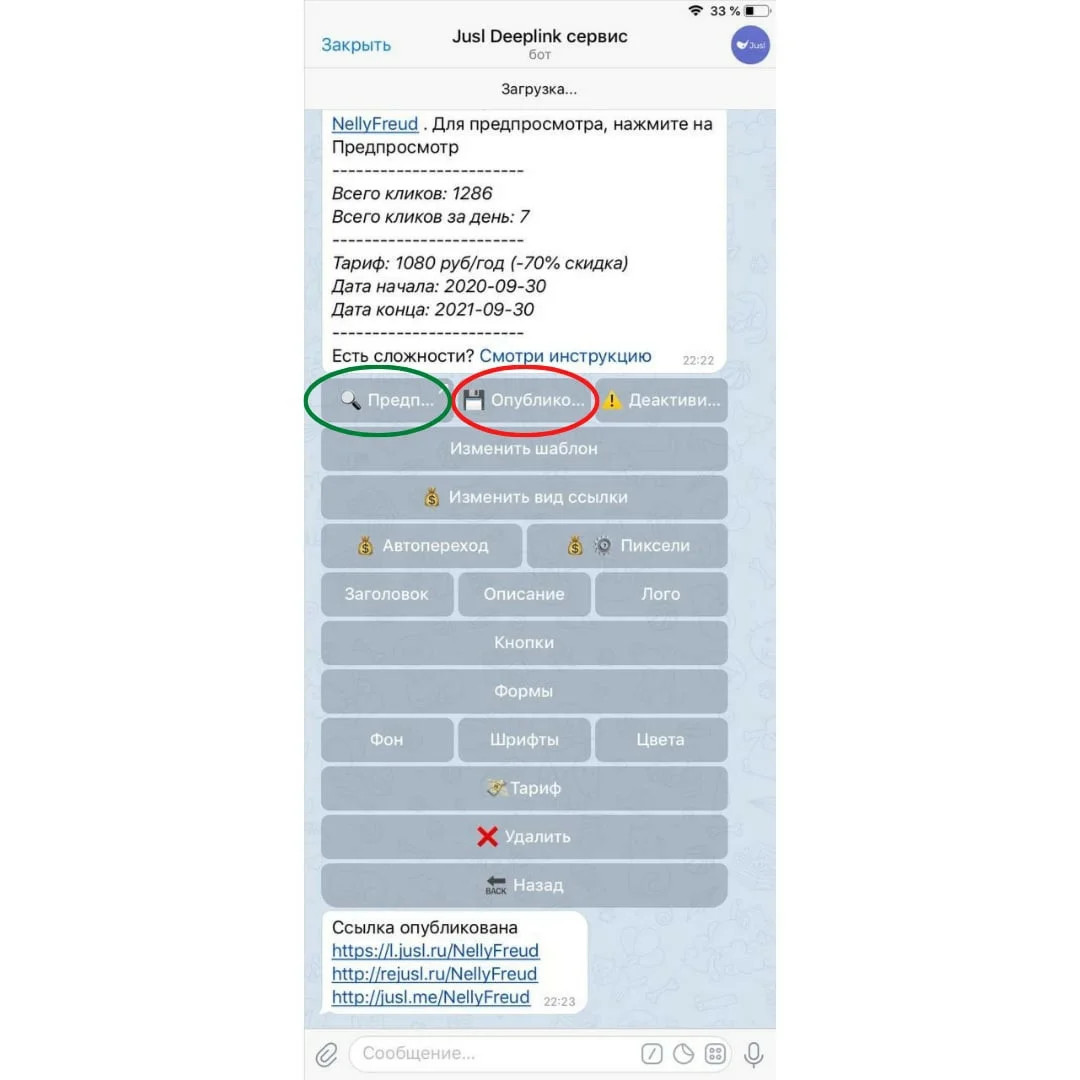
Первое с чего следует начать — это приобрести nfc-чип — маленькую микросхему, в которую мы и закодируем электронную визитку. Дешевле всего её купить, например, на Алиэкспересс. Обойдется она вам где-то в 30 рублей за штуку. Или же можете приобрести его в местном радиотехническом магазинчике — там выйдет дороже (от 100-200 рублей за штуку), но зато быстро. Приобретаемая вами nfc-меткаобязательно должна быть с антиметаллической поверхностью, иначе ваша визитка, которую вы изготовите, будет хуже считываться или вовсе не считается из-за посторонних помех. Лучше делать визитку из смолы — так красивее и долговечнее. Вот так выглядит электронная визитка из полимерной смолы: Теперь, когда всё готово, программируем nfc-метку. Для этого: Создавать электронную визитку, которую можно запрограммировать в nfc-метке мы будем в специальном сервисе Jusl — он работает в Телеграм-боте, и там всё гораздо проще. 1. Переходим в бота сервиса Jusl и нажимаем на «Добавить ссылку», далее — на «Добавить визитку». Потом отправляем наш первый наш контакт — это может быть ссылка на источник или номер телефона. Я отправлю номер телефона. 2. Чтобы редактировать и добавлять кнопки-ссылки и на другую контактную информацию в цифровую визитку, а так же включить функцию vCard и Qr-vCard (это штуки, которые автоматически сохранят ваши контакты на телефон клиенту), нажимаем на «Кнопки». Соответственно, чтобы добавить vCard, я нажму на «Добавить vCard», а чтобы добавить кнопки-ссылки на другие источники я воспользуюсь функцией «Добавить кнопку». Я отправлю ссылки на свою страницу в Вк, Ютуб-канал, на свой блог и т.д. *Когда вы начнете добавлять кнопки, бот вам предложит выбрать тариф, для nfc-визитки следует выбрать либо тариф «Навечно» либо оплатить визитку на год. 3. Чтобы отредактировать название и описание каждой добавленной кнопки-ссылки, нужно в том же меню «Кнопки» нажать на добавленный контакт и использовать функции «Изменить название» и «Изменить описание». 1. Добавим заголовок (кому принадлежит визитка/название компании). Нажимаем «Изменить заголовок» и вводим наименование. 2. Добавим минимальную информацию о владельце. Нажмем «Описание». Пишем кратко о себе или о своей деятельности. 3. Добавим логотип (или персональное фото). Для этого я нажму «Лого» и отправлю свою фотографию. Для того чтобы изменить фон на странице электронной визитки, цвета и шрифты используйте соответствующие кнопки. А с помощью кнопки «Формы» вы сможете так же добавить в визитку форму обратной связи — тогда люди, отсканировавшие вашу визитку, смогут оставить вам заявку прямо в бота. В целом, визитка готова. Чтобы проверить, не сделали ли мы ошибок, нажмем на «Предпросмотр» — проверим. Но даже после публикации, вы всегда сможете все поменять и добавить другие функции. После проверки, если все в порядке, нажмем кнопку «Опубликовать». Бот нам пришлет ссылку на нашу электронную визитку — эту ссылку мы и должны запрограммировать в nfc-метке. Сделать электронную визитку nfc самому не так уж и сложно. Для этого нужно: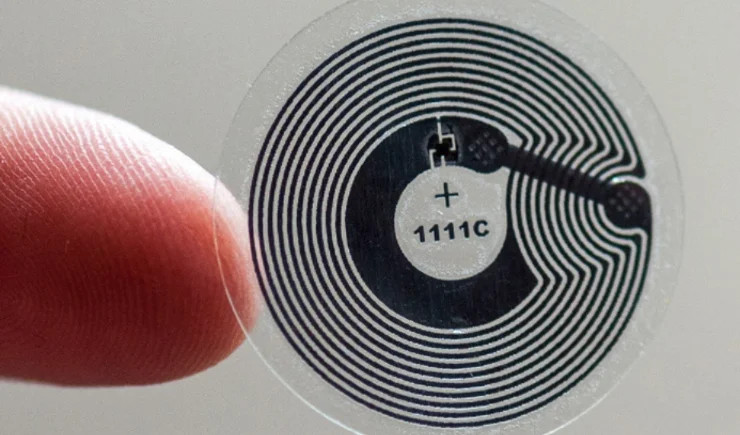
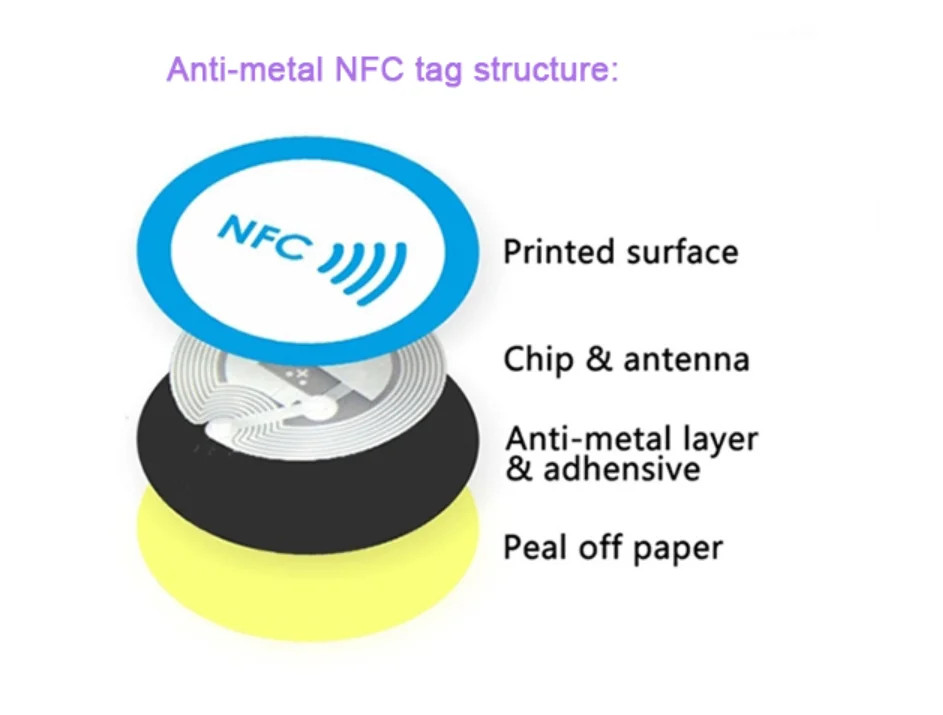
2. Придумываем дизайн nfc визитки и отдаем всё в полиграфию

3. Как запрограммировать NFC-метку


Как создать электронную визитку?
Добавляем в визитку контактную информацию и vCard
Оформляем визитку

Публикуем визитку
Заключение
