






Аналитические отчеты в 1С: как настроить, сохранить и использовать для анализа данных

В этой статье от команды проекта 42Clouds разберем, как использовать аналитические отчеты в 1С для управления продажами, деньгами, запасами и другими показателями компании.
Учетная система хранит большой объем сведений: документы, суммы, движения по счетам, контрагентов, номенклатуру, подразделения и результаты работы сотрудников. Но сами по себе записи в базе редко дают ответ на управленческий вопрос. Руководителю важно понять, почему изменилась выручка. Бухгалтеру — найти источник расхождения. Финансовому специалисту — увидеть, в каком периоде и по какой статье возникло отклонение.
Именно для этого нужны аналитические отчеты. Они не создают новые данные, а собирают уже отраженную в 1С информацию в нужном разрезе. Один и тот же массив можно представить по менеджерам, клиентам, товарам, направлениям бизнеса или месяцам. Благодаря настройкам отчет становится не формальной выгрузкой, а рабочим инструментом для проверки гипотез и принятия решений.
Что называют аналитическим отчетом в 1С
Аналитический отчет — это представление данных информационной базы, которое пользователь формирует под конкретную задачу. Его ценность не в итоговой цифре, а в возможности раскрыть эту цифру до понятных причин: посмотреть состав показателя, сравнить периоды, выделить исключения и перейти к деталям.
Предположим, за месяц продажи составили пять миллионов рублей. Такое значение полезно только как отправная точка. После настройки можно увидеть, какие сотрудники обеспечили результат, какие клиенты сократили закупки, какие товарные категории выросли и как менялась картина по неделям. Другой пример — расходы. Общая сумма не объясняет, почему бюджет превышен; детализация по статьям, подразделениям и документам помогает найти источник роста.
В зависимости от конфигурации и прав доступа отчет может включать следующие элементы:
- показатели и дополнительные реквизиты;
- уровни детализации и вложенные группировки;
- условия отбора записей;
- порядок сортировки;
- расчетные значения;
- оформление, выделяющее важные строки;
- табличное или графическое представление.
Таким образом, аналитика отвечает на вопрос «что происходит и почему», а не только показывает накопленный итог. Одни и те же сведения не нужно дублировать в отдельных файлах: меняется способ просмотра, а данные остаются в одной базе.
Чем внутренняя аналитика отличается от обязательной отчетности
Не стоит ставить знак равенства между аналитическими отчетами и регламентированными формами. Декларации, бухгалтерская отчетность и другие документы для государственных органов готовятся по нормативно установленным правилам. Для них важны утвержденные формы, периоды, порядок заполнения и сроки представления.
Внутренний отчет в 1С служит иной цели. Компания сама определяет, какие показатели нужны пользователю, на какую дату их анализировать и в каком виде выводить. Сегодня руководитель может запросить продажи по регионам, завтра — маржинальность по группам товаров, а бухгалтер — расшифровку оборотов по конкретному счету. Структуру можно изменить без превращения такого документа в официальную форму.
При этом аналитика не заменяет обязательную отчетность. Она помогает контролировать качество учета, готовиться к закрытию периода и своевременно замечать необычные изменения. Если в базе есть ошибка в первичных документах или неверно указана аналитика, ни один красивый отчет не сделает результат достоверным.
Какие инструменты доступны пользователю
Набор возможностей зависит от программы 1С: например, от используемой редакции 1С:ERP, 1С:Комплексной автоматизации, 1С:Бухгалтерии или отраслевого решения. Однако общий подход обычно одинаков: сначала используют готовую форму, затем уточняют ее параметры и при необходимости сохраняют отдельный вариант.
Готовые отчеты
В типовых конфигурациях уже предусмотрены отчеты по ключевым участкам учета. Это могут быть сведения о реализации, остатках на складе, расчетах с покупателями и поставщиками, денежных средствах, себестоимости, зарплате или бухгалтерских счетах. Их удобно применять, когда нужен быстрый ответ и стандартный набор показателей подходит задаче.
Преимущество готового решения — отсутствие необходимости строить форму с нуля. Обычно достаточно выбрать период, организацию и несколько основных параметров, после чего система подготовит результат. Но стандартная форма не обязана быть окончательной: ее часто можно адаптировать без доработки конфигурации.
Настройки представления
Когда типовой отчет показывает данные слишком крупно или, наоборот, перегружает пользователя строками, помогают расширенные настройки. В них задают, какие данные попадут в выборку и как система должна их расположить.
Отбор отвечает за состав информации. Например, можно оставить документы одной организации, одного склада, определенного договора или клиента. Это не удаляет данные из базы, а лишь исключает их из текущего просмотра.
Группировка формирует логику раскрытия показателя. Продажи можно сначала разделить по менеджерам, а внутри каждого менеджера — по покупателям и товарам. Если задача связана с ассортиментом, порядок стоит изменить: вывести товарную категорию, затем номенклатуру и только потом документы. Последовательность уровней влияет на то, насколько быстро пользователь увидит нужную причину.
Сортировка определяет порядок строк. Для поиска лидеров и проблемных зон часто полезно расположить значения по убыванию суммы, а для сверки справочников — по алфавиту или коду. Отдельно выбирают поля: в результат необязательно выводить все доступные реквизиты. Лучше оставить те, которые помогают ответить на поставленный вопрос.
Диаграммы и детальные расшифровки
Числовая таблица хороша для проверки точных значений и перехода к документам. Но динамику за длительный период или соотношение крупных категорий нередко проще заметить на диаграмме. Графическое представление помогает быстрее увидеть скачок, сезонность, провал или изменение долей.
Важно выбирать форму под задачу. Если нужно сравнить месяцы — подойдет диаграмма динамики. Если необходимо разобраться в нескольких подозрительных операциях — полезнее табличный отчет с расшифровкой до регистратора или документа. Визуализация должна ускорять анализ, а не заменять его декоративным оформлением.
Как начать работу с отчетом
Обычно путь начинается с раздела программы, который соответствует участку учета: продажи, закупки, склад, казначейство, финансы или бухгалтерия. В списке выбирают нужный отчет и открывают его форму. В верхней части, как правило, указано название текущего варианта; рядом может быть команда выбора другого варианта. 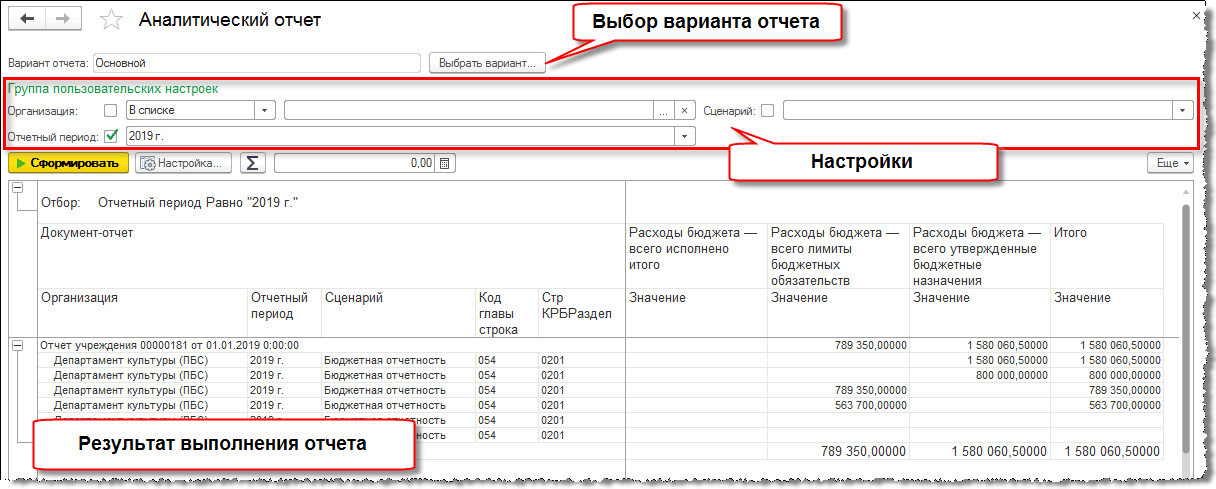
Перед формированием проверьте основные параметры. Чаще всего доступны период, организация, подразделение, склад, контрагент, менеджер, номенклатура, счет учета и другие аналитики. Их набор различается в зависимости от назначения отчета. Если необходимого условия нет среди быстрых полей, следует открыть расширенную настройку, а не пытаться отфильтровать результат вручную после выгрузки.
После выбора условий используется команда формирования. Полученный результат важно не воспринимать как окончательную истину: сначала проверьте период, организацию и единицы измерения, затем оцените, соответствует ли структура исходному вопросу. Неправильный отбор или лишняя группировка способны привести к неверному выводу даже при полностью корректных данных.
Как настроить отчет под управленческий вопрос
Перед изменением настроек полезно сформулировать вопрос одной фразой. Например: «За счет каких клиентов снизилась выручка в августе?» или «Какие статьи расходов дали наибольшее отклонение от прошлого месяца?». Такая формулировка подсказывает, какие поля, отборы и уровни детализации действительно нужны. 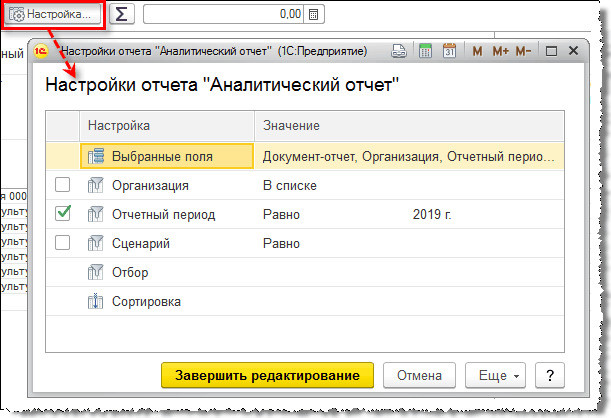
Для анализа снижения продаж можно выбрать период сравнения, ограничить данные нужной организацией, сгруппировать строки по покупателям и отсортировать их по изменению выручки. Затем внутри проблемного клиента раскрыть номенклатуру и документы. Для контроля запасов логичнее сначала увидеть склад, затем товарную группу, позицию и остаток. Универсальной структуры не существует: она зависит от решения, которое предстоит принять.
Условное оформление помогает выделять значения, требующие внимания. Например, можно визуально отметить отрицательную маржу, превышение лимита, просроченную задолженность или остаток ниже минимального уровня. Однако правила подсветки должны быть прозрачными. Если пользователь не понимает, почему строка выделена, оформление превращается в лишний шум.
Не добавляйте все возможные показатели «на всякий случай». Отчет с десятками колонок сложно читать, а существенные цифры теряются. Лучше создать несколько понятных вариантов: один — для общего мониторинга, другой — для поиска причин, третий — для детальной проверки.
Настройка и вариант отчета: в чем разница
Эти термины похожи, поэтому их часто смешивают. Настройка обычно относится к условиям текущего формирования: выбранному периоду, конкретной организации, подразделению, контрагенту или набору товаров. Она отвечает на вопрос, какие данные сейчас нужно получить.
Вариант определяет устройство самого отчета: его состав полей, порядок группировок, способ представления и другие параметры структуры. Один вариант может показывать продажи по сотрудникам, второй — по регионам, третий — по ассортименту. Для каждого из них пользователь затем задает свои условия отбора.
Разделение полезно в ежедневной работе. Руководитель может открыть вариант с ключевыми показателями по направлениям, бухгалтер — вариант с детализацией по счетам, а менеджер — свой список клиентов. База и исходный отчет остаются общими, но каждый сотрудник получает удобный ракурс без постоянной ручной перестройки.
Сохранение повторяющихся сценариев
Если отчет каждую неделю или месяц строится с одинаковой логикой, настройку стоит сохранить. Допустим, начальник отдела по понедельникам проверяет реализацию за прошлую неделю по своему подразделению. Постоянно выбирать тот же отбор и группировки — это трата времени и источник случайных ошибок. 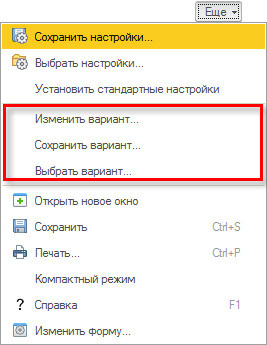
В интерфейсе 1С для этого обычно используют меню «Еще» и команду сохранения настроек либо варианта — точное название зависит от формы и конфигурации. Дайте сохраненному сценарию понятное имя: не «Вариант 3», а «Продажи отдела за неделю» или «Дебиторская задолженность по менеджерам». Тогда коллегам и самому автору будет проще понять назначение результата.
Сохраненный вариант можно выбрать при следующем открытии отчета. Если эксперимент с настройками оказался неудачным, обычно доступен возврат к стандартному варианту. Это снижает риск испортить привычное представление и позволяет без опасений тестировать новые разрезы. 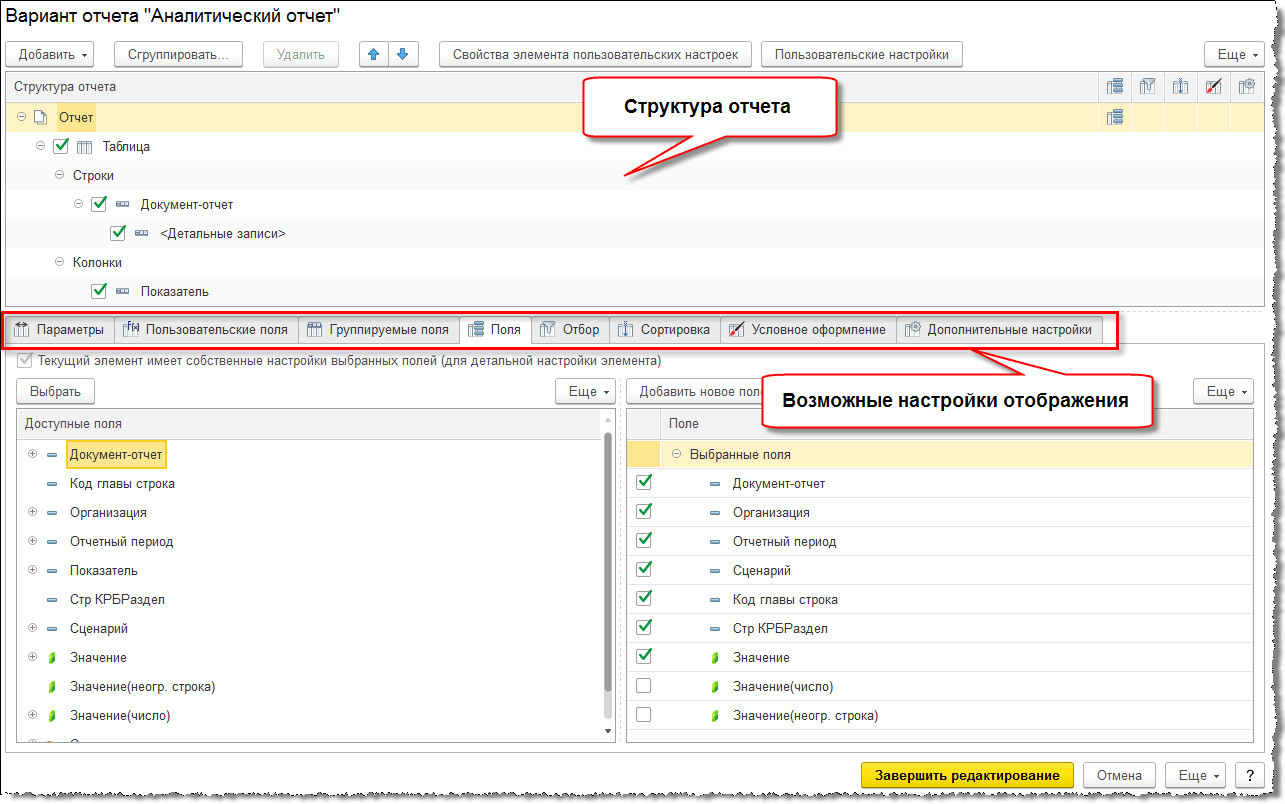
Общие и личные варианты
При сохранении структуры важно определить круг пользователей. Личный вариант предназначен для конкретного сотрудника: он меняет только его рабочее представление. Это разумный выбор для индивидуальных подборок, временной проверки или специфической роли.
Общий вариант могут применять другие пользователи, которым предоставлен доступ. Он полезен, если отдел договорился о едином способе контроля показателей. Например, все руководители подразделений смотрят выручку по утвержденному набору полей и одинаковой логике группировки. 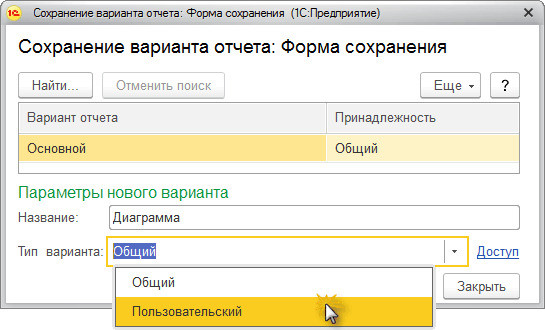
Право на создание и изменение общих вариантов определяется настройками доступа. Отсутствие такого права не означает, что сотрудник не может работать с аналитикой: как правило, он все равно способен использовать стандартные формы и сохранять личные настройки. Перед изменением общего сценария стоит договориться с владельцем процесса, чтобы не нарушить привычную работу коллег.
Практические ситуации для аналитики
Рассмотрим несколько типовых вопросов, которые можно решать без создания отдельного файла для каждой проверки.
Контроль продаж. Руководитель сначала оценивает выручку по месяцам, затем раскрывает ее по направлениям и менеджерам. Если общий результат снизился, следующий уровень показывает, где именно произошло изменение: в одном крупном клиенте, группе товаров или конкретном регионе.
Анализ дебиторской задолженности. Итоговая сумма долга сама по себе недостаточна. Для работы нужны контрагенты, договоры, сроки возникновения, ответственные менеджеры и, при необходимости, документы-основания. Такая структура помогает отделить нормальную текущую задолженность от сумм, по которым требуется действие.
Проверка расходов. При росте расходов сравнивают периоды, статьи движения, подразделения и документы. Важно не ограничиваться максимальной статьей: иногда заметное отклонение складывается из множества небольших операций, которые раньше не попадали в поле зрения.
Управление запасами. Отчет по остаткам можно разложить по складам, товарным группам и позициям. Если добавить сведения об оборачиваемости или движении за период, проще обнаружить дефицитные либо медленно реализуемые товары. Но интерпретировать такой результат следует с учетом резервов, сезонности и правил учета конкретной компании.
Сверка работы подразделений. Когда филиалы или отделы используют единый контур учета, удобно сравнивать показатели по одинаковому периоду и единым правилам. Здесь особенно важны согласованные справочники и дисциплина заполнения документов: иначе сравнение будет отражать разницу в ведении учета, а не реальный результат.
Что мешает получать полезные выводы
Самая распространенная проблема — попытка смотреть на все сразу. Пользователь добавляет множество полей, несколько несвязанных группировок и длинный период, после чего отчет становится нечитаемым. Начинайте с одной цели и расширяйте детализацию только тогда, когда она действительно нужна.
Другая ошибка — смешивать разные уровни данных. Например, сравнивать документы в одной валюте с итогом в другой или анализировать суммы без понимания, включен ли НДС и какой показатель выведен: оборот, выручка, себестоимость либо прибыль. Заголовки, единицы измерения и правила расчета нужно проверять до интерпретации результата.
Еще один риск связан с качеством первичного учета. Неправильно выбранная статья, неуказанное подразделение, дубль документа или не проведенная операция неизбежно попадут в аналитику. Если цифра выглядит подозрительно, сначала переходите к расшифровке и проверяйте исходные записи, а уже затем меняйте форму отчета.
Наконец, нельзя забывать о правах доступа. Разные пользователи могут видеть разные организации, подразделения или показатели, поэтому их результаты иногда отличаются при одинаковом названии отчета. Для регламентного контроля стоит заранее согласовать, кто, в какой момент и с какими настройками формирует данные.
Как выстроить понятную работу с отчетами
Полезно установить простой порядок. Сначала определить бизнес-вопрос и период анализа. Затем выбрать минимальный набор показателей, задать отборы и сформировать первую версию. После этого проверить итог, раскрыть несколько значимых строк до документов и убедиться, что цифры объяснимы. Только затем имеет смысл сохранять сценарий для постоянного использования.
Для регулярных отчетов стоит закрепить единые названия и правила. Если вариант предназначен для еженедельного контроля, это должно быть отражено в имени. Если в нем используются нестандартные показатели, желательно кратко описать логику расчета во внутреннем регламенте компании. Такая дисциплина делает отчет воспроизводимым: другой сотрудник сможет получить сопоставимый результат и понять его структуру.
Также полезно разделять мониторинг и расследование. Первый отчет должен быть коротким и давать сигнал: где есть рост, падение или превышение порога. Второй — содержать детализацию, необходимую для поиска причины. Пытаться объединить обе функции в одном представлении обычно неудобно.
Итоги
Аналитические отчеты в 1С позволяют превратить учетные записи в основу для ежедневного управления. С их помощью можно отобрать нужные данные, расположить их по важным признакам, сравнить периоды, увидеть отклонения и перейти к документам, из которых сложился показатель.
Наиболее полезный отчет не обязательно самый сложный. Он отвечает на конкретный вопрос, использует понятную структуру, не перегружен второстепенными полями и опирается на корректно введенные сведения. Сохраненные личные и общие варианты сокращают ручную работу, а разделение ролей помогает каждому сотруднику видеть нужный уровень детализации.
Важно помнить: внутренняя аналитика не заменяет регламентированные формы, но дополняет их. Она помогает заметить проблему до сдачи отчетности, объяснить изменение показателей и принять решение на основе данных, а не предположений.