






Авторассылки для новичков: настрой один раз — работает месяцами
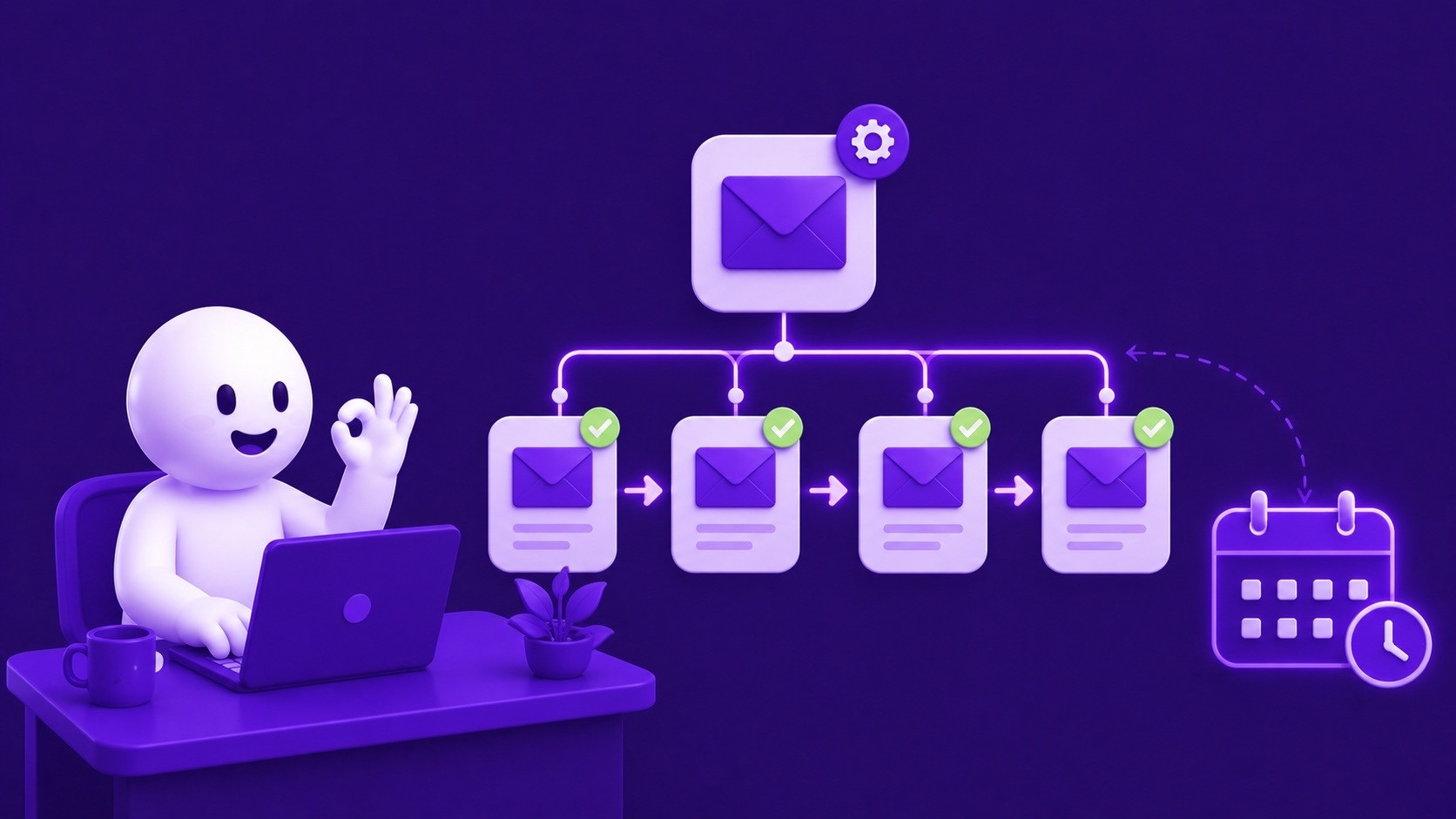
Представьте. Вы запускаете рекламу, люди подписываются, и... тишина. Потому что вы заняты. Или забыли. Или просто не успели написать приветственное письмо.
Знакомо?
А теперь другой сценарий: человек подписался в пятницу вечером, когда вы уже закрыли ноутбук. Через минуту он получает приветственное письмо. Через три дня — полезный материал. Через неделю — специальное предложение. И всё это без вашего участия.
Это не магия. Это автоматизация email-маркетинга.
Сегодня разберем, как настроить первую цепочку писем в DashaMail — пошагово, простыми словами и наглядно.
Зачем вообще нужны автоматические цепочки
Простой факт: ваши подписчики находятся в разных точках. Кто-то только что узнал о вас. Кто-то уже купил. Кто-то подписался полгода назад и ни разу не открыл письмо.
Отправлять всем одно и то же — примерно как предлагать десерт человеку, который ещё не видел меню.
Автоматизация позволяет выстроить персональный маршрут для каждого подписчика: нужное письмо, нужному человеку, в нужный момент. И всё это работает, пока вы занимаетесь другими делами.
Сейчас у вас возникнет первое возражение: «Скорее всего это какая-то сложная настройка для крупных компаний, а у нас всего один маркетолог» или «Это скорее всего задача для программистов, сам я не сделаю». Боритесь с этими мыслями, ведь это всё не правда и любой человек может настроить автоматизацию за несколько мгновений. Рассказываем, как.
Шаг 1. Найдите раздел «Автоматизации»
В личном кабинете DashaMail находится отдельный раздел — «Автоматизации». Именно здесь живут все ваши сценарии: от простого приветствия до сложных воронок с ветвлениями. 
Зайдите туда. Пока там пусто — но ненадолго. 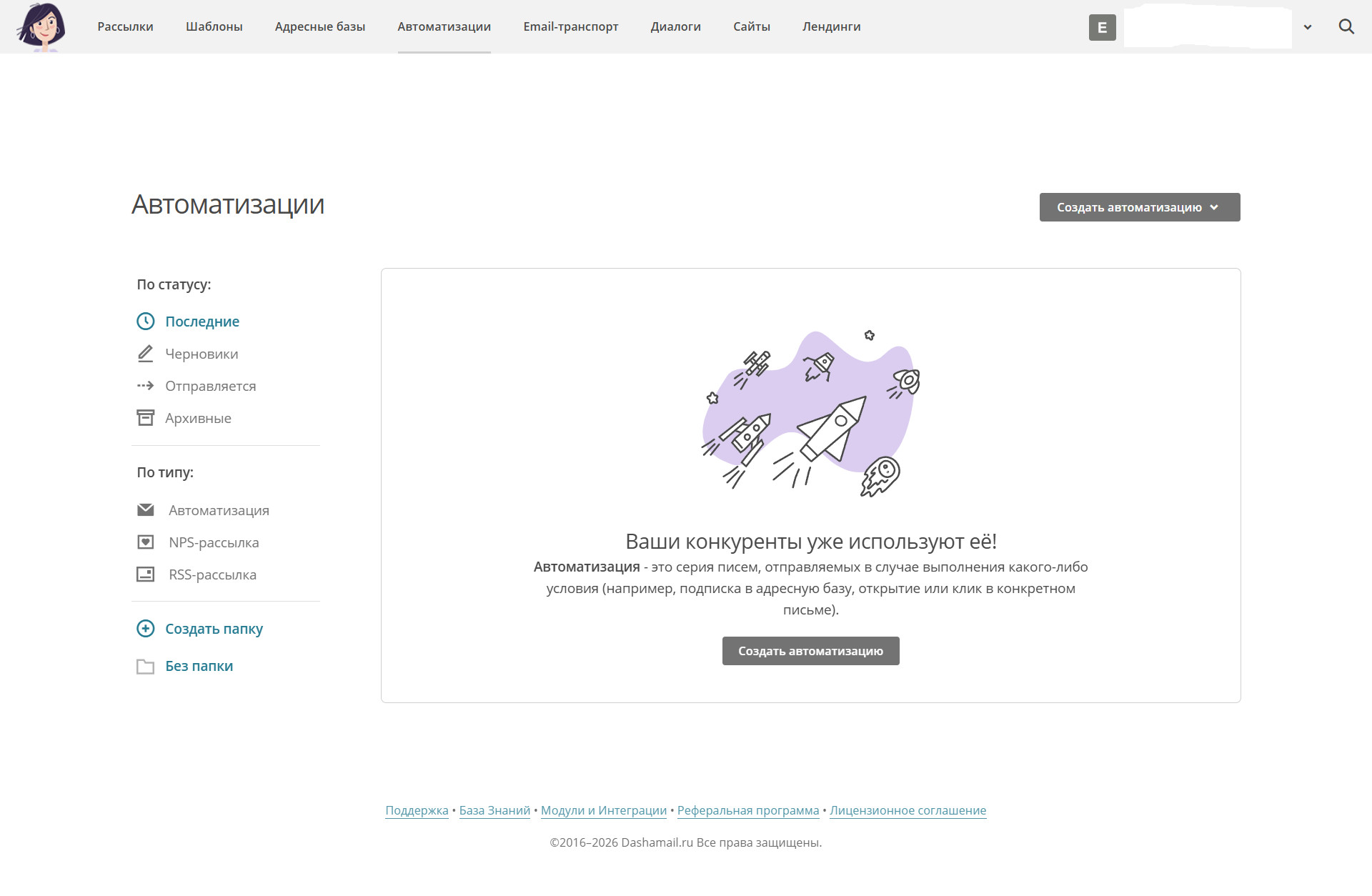
Шаг 2. Создайте первую автоматизацию
Нажмите «Создать автоматизацию» → выберите «Автоматизация» → придумайте название. 
Про название — отдельный момент. Через полгода у вас будет десяток сценариев, и вы будете искать нужный. Называйте понятно. Например, «Welcome-цепочка для новых подписчиков», «Серия после первой покупки», «Реактивация — 3 месяца без активности».
Это мелочь, которая потом экономит время.
Шаг 3. Освойтесь в интерфейсе
После создания увидите схему с двумя блоками: стартовое событие и первое письмо. Это заготовка — её можно полностью переделать под свои задачи. 
Главная фишка функционала — визуальный формат. Вся логика цепочки отображается как интеллектуальная карта (MindMap): какой триггер запускает сценарий, какие письма отправляются, где есть развилки. Вы буквально видите путь подписчика на одном экране.
Это принципиально удобнее, чем список настроек, где нужно держать всю логику в голове.
Шаг 4. Задайте стартовое событие
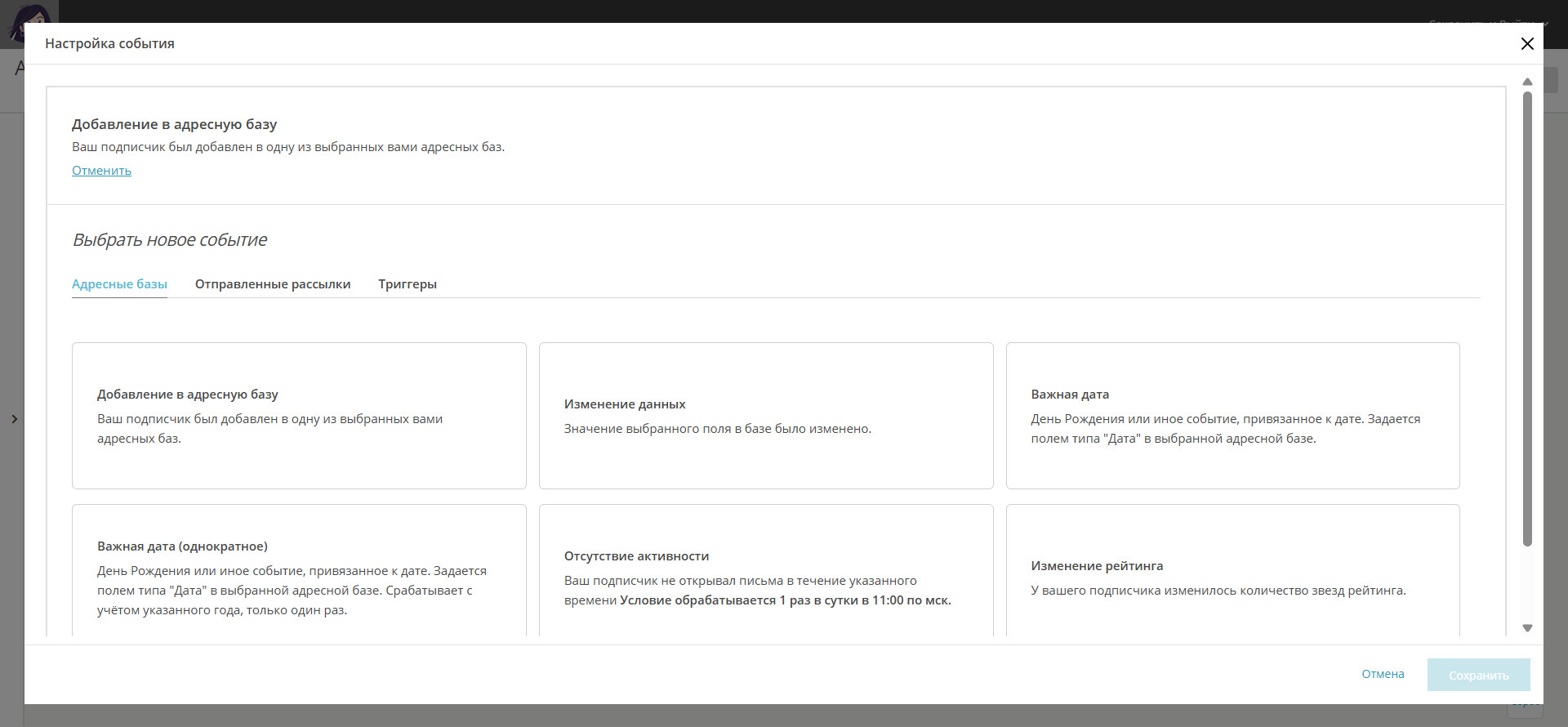
Стартовое событие — это триггер, который запускает вашу цепочку. Система должна понимать: когда начинать работу?
Вот варианты стартовых событий.
Действия с базой:
- подписчик добавлен в базу;
- изменились данные подписчика;
- важная дата (День Рождения или другое событие);
- отсутствие активности.
Активность в рассылках:
- отправлена определённая рассылка;
- подписчик открыл или не открыл письмо;
- подписчик кликнул или нет по ссылке.

События на сайте (если подключены триггеры через раздел «Сайты»):
- посещение страницы;
- регистрация;покупка;
- оформление заказа и др.
Это лишь часть, вы можете настраивать самые разные триггеры и сложные конструкции, как «Добавил в корзину и не оплатил в течение 3х часов». 
Для первой цепочки возьмем самое простое: подписчик добавлен в базу. Это классический старт welcome-серии. 
Важный нюанс: если у вас несколько автоматизаций с одинаковым стартовым событием — сработает только одна. Но если подписчик есть в разных базах, и каждая база задействована в отдельной автоматизации — он пройдёт по обеим цепочкам.
Шаг 5. Настройте сегментацию
Сегментация — это фильтр. Он отвечает на вопрос: кому именно отправлять письма из этой цепочки?
Допустим, у вас база из 7 000 человек. Но welcome-серия актуальна только для тех, кто подписался за последние 7 дней. Или только для жителей конкретного города. Или только для тех, кто ещё ничего не купил.
Что можно использовать как условие сегментации:
- имя, пол, возраст, город;
- дата регистрации или рождения;
- устройство (iPhone, Android, десктоп);
- активность в рассылках (открывал / не открывал);
- история покупок;ответы на опросы;
- рейтинг подписчика (внутренний инструмент DashaMail);
- принадлежность к другой базе (можно исключить тех, кто уже есть в базе покупателей).
Пример из практики: интернет-магазин одежды настраивает разные цепочки для мужчин и женщин. Одинаковое приветствие — разные подборки товаров в следующих письмах. Конверсия выше, отписок меньше.
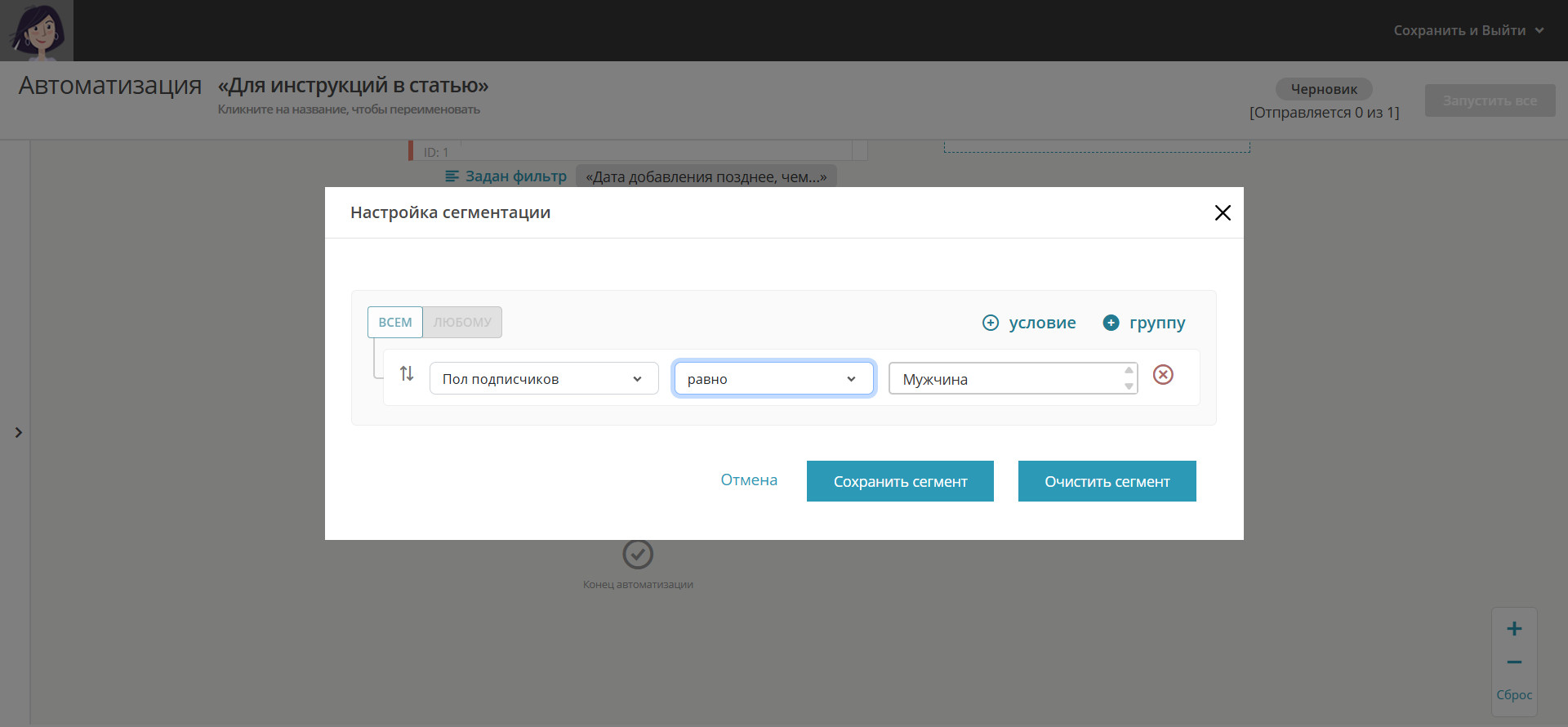
Сегментацию можно настроить прямо в блоке события или через кнопку фильтра рядом с ним. 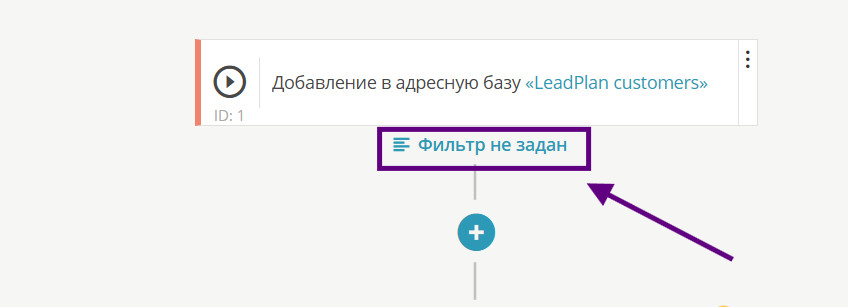
Так настраивается сегмент через фильтр: 
Шаг 6. Добавьте узлы — стройте логику
Узлы — это строительные блоки вашей цепочки. Они делятся на три типа. 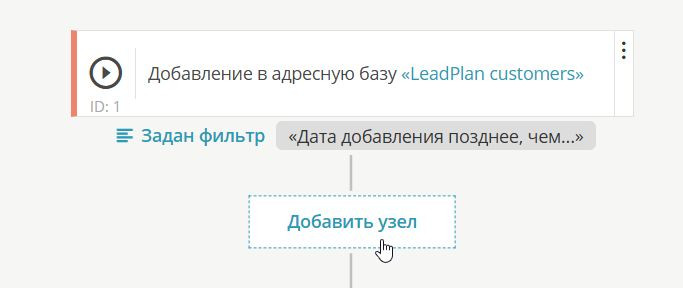
Условия:
- развилка if/else («если открыл — отправить одно письмо, если нет — другое»);
- событие (дополнительный триггер внутри цепочки);
- задержка по времени.
Действия:
- отправить письмо по email;
- обновить поле в карточке подписчика;
- переместить / скопировать / деактивировать контакт;
- отписать подписчика.
Другие каналы — для расширенных сценариев. 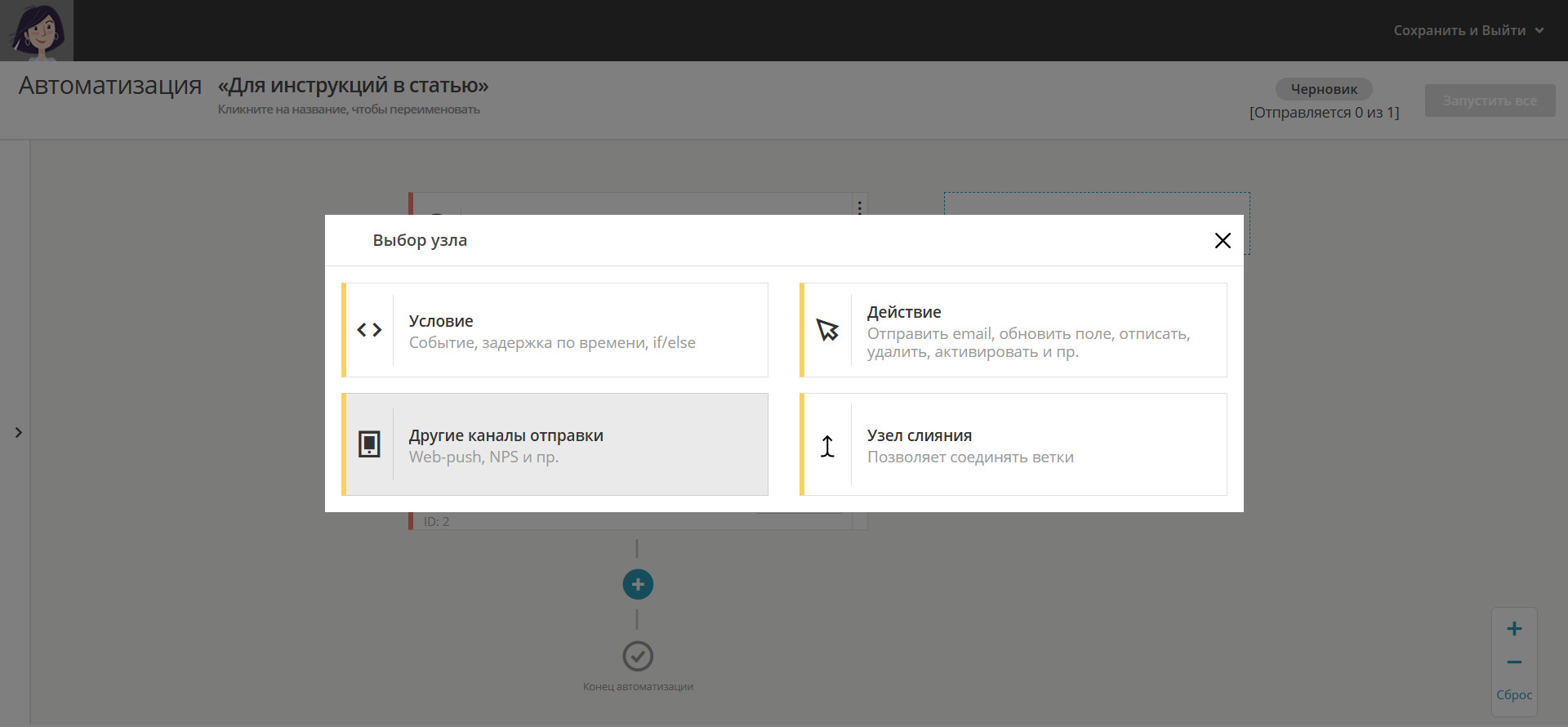
Шаг 7. Настройте развилку «Если / Иначе»
Это тот момент, когда цепочка становится по-настоящему умной.
Представьте, вы отправили коммерческое предложение. Дальше система сама проверяет — открыл человек письмо или нет?
- eсли да, то отправляем следующий шаг.
- если нет — отправляем то же предложение, но с другой темой письма.
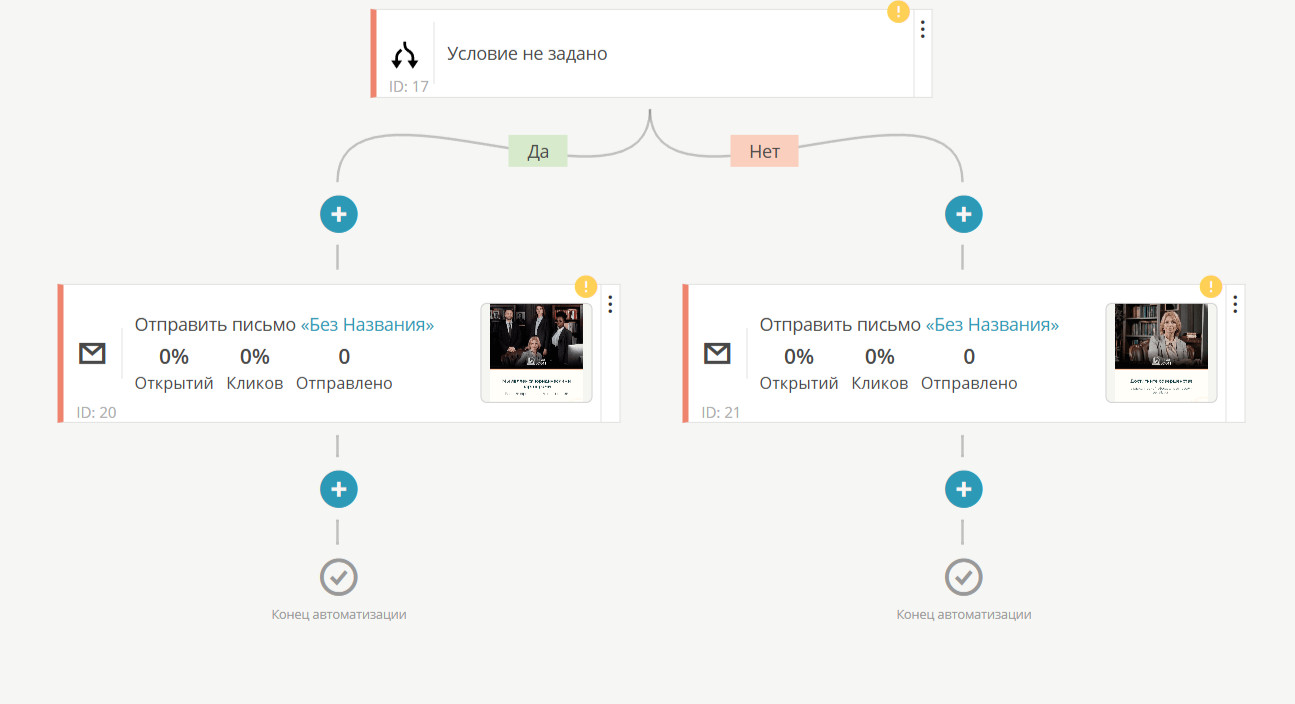
Вместо монолога получается диалог.
Перед блоком if/else с проверкой активности обязательно ставьте задержку. Если проверка запустится сразу после отправки письма — подписчик физически не успеет его открыть. Все попадут в ветку «Нет», и логика сломается.
Правило простое: сначала пауза, потом анализ.
Шаг 8. Расставьте задержки
Не стоит отправлять все письма подряд — это раздражает и выглядит как спам.
Задержки можно настроить очень гибко:
- через N часов или дней;
- в конкретный день недели;
- в конкретное время суток.
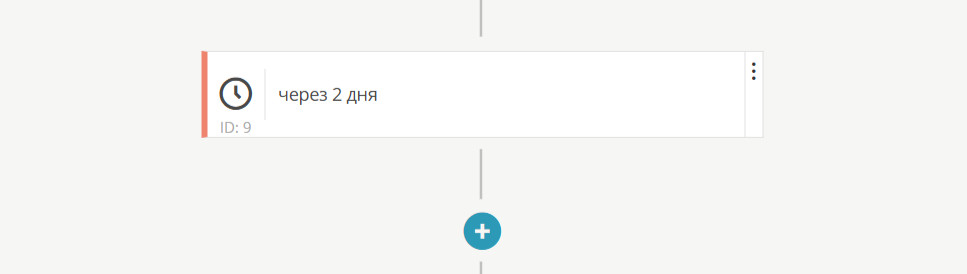
Для простой welcome-цепочки достаточно чередовать задержки и письма: задержка 1 день → письмо 1 → задержка 3 дня → письмо 2 → задержка 7 дней → письмо 3.
Такой ритм выглядит естественно. Подписчик не чувствует, что его засыпают письмами, но и не забывает о вас.
Шаг 9. Создайте письма прямо внутри автоматизации
Отдельно переходить в раздел рассылок не нужно. Письма создаются прямо в сценарии: 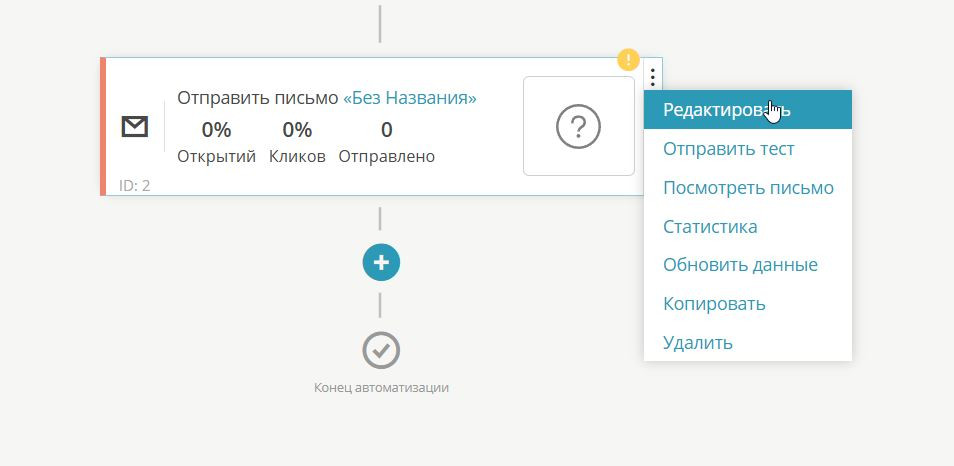
Интерфейс такой же, как для обычных рассылок. 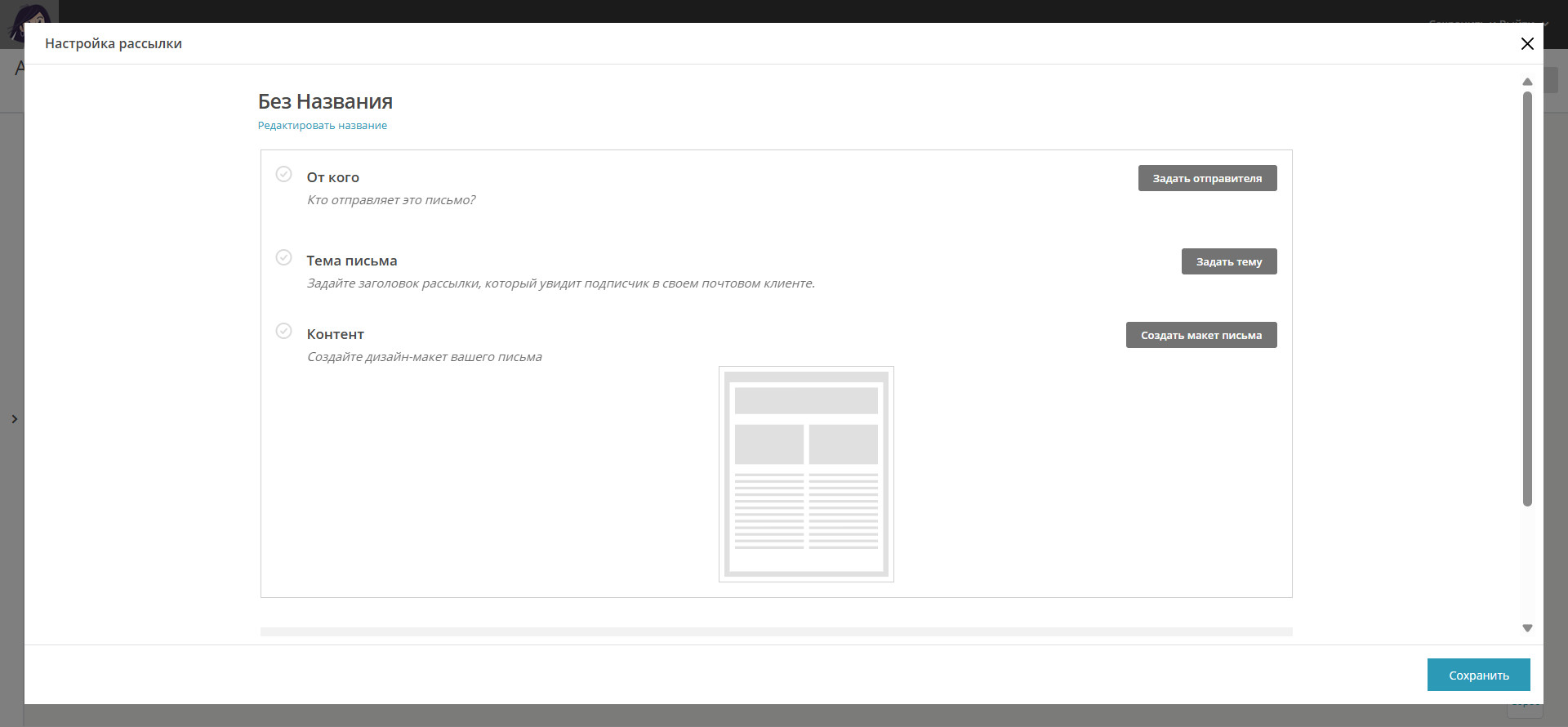
Доступны:
- визуальный редактор;готовые шаблоны;
- HTML-макеты;
- текстовые письма;
- персонализация (имя подписчика, город, любые поля из базы).

Перед запуском проверьте для каждого письма:
- тему (именно она влияет на открываемость);
- имя отправителя;
- обратный адрес (не должен быть на публичном домене вроде gmail.com или mail.ru);
- включено ли отслеживание статистики.
Эти детали кажутся мелкими, но на открываемость влияют иногда сильнее, чем сам контент письма.
И вот ваша первая welcome-цепочка готова к запуску: 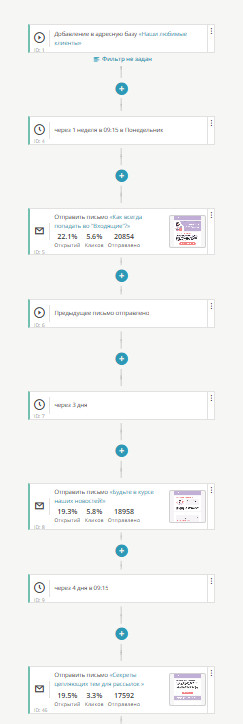
Шаг 10. Запустите и смотрите на цифры
После настройки — запуск. И самое интересное: наблюдать, как работает система.
Статистика доступна по каждому элементу цепочки. Вы увидите:
- сколько человек прошло через каждый блок;
- сколько открыли письма;
- сколько кликнули по ссылкам;
- на каком шаге люди чаще всего выпадают из цепочки.
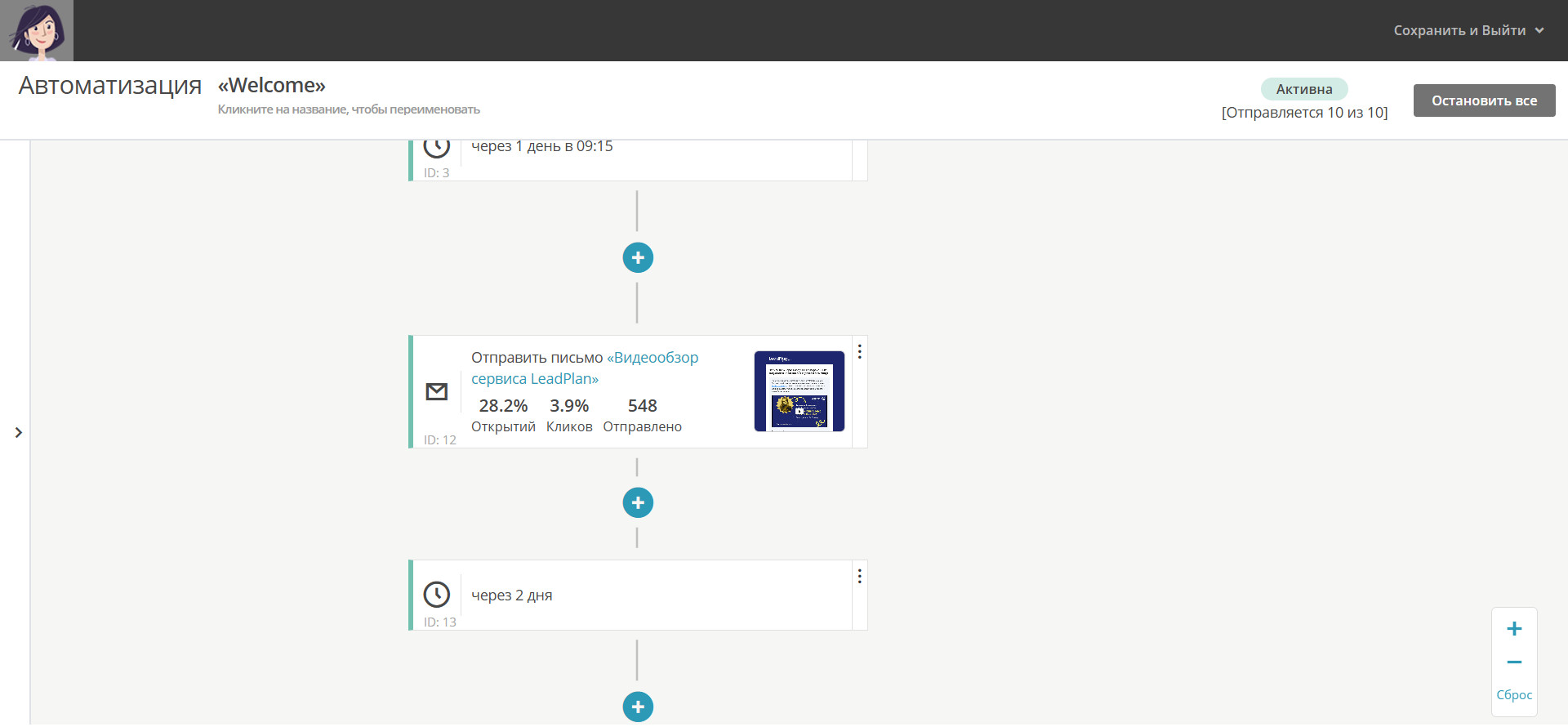
Последнее — особенно ценно. Если большинство подписчиков «теряются» после второго письма, это сигнал, что что-то не так с контентом или предложением. Иногда одна правка — другая тема письма или переформулированный заголовок — заметно меняет конверсию всей цепочки.
С чего начать, если всё это звучит сложно
Не пытайтесь сразу построить воронку из 20 шагов с десятью ветвлениями. Это путь к тому, чтобы потратить день и ничего не запустить.
Начните с одного из трёх простых сценариев:
- Welcome-цепочка — 3 письма для новых подписчиков. Приветствие, полезный материал, предложение. Настраивается за час, работает годами.
- Серия после покупки — 2–3 письма с инструкцией, рекомендациями и запросом отзыва. Повышает лояльность и открывает путь к повторной покупке.
- Реактивация — для тех, кто не открывал письма 2–3 месяца. Одно цепляющее письмо с хорошим оффером. Кто не отреагировал — можно деактивировать, чтобы не портить репутацию домена.
Об основных цепочках для бизнеса мы уже рассказывали в одной из прошлых статей.
Автоматизация — это не про «сделать всё за вас». Это про то, чтобы один раз продумать логику взаимодействия с клиентом, настроить её в визуальном редакторе и освободить голову для задач, которые требуют вашего участия.
В DashaMail весь путь подписчика — от первого действия до финальной конверсии — отображается на одном экране. Никаких списков настроек, которые нужно держать в памяти.
Регистрируйтесь прямо сейчас и пользуйтесь возможностями сервиса.
