
 Андрей Мареев
Как восстановить удаленные данные через Интернет или по сети с RDM, Quick Assist или Team Viewer
Пользователи с легкостью могут удалить нужные файлы, потерять их из-за атаки вирусов, ошибок системы или сбоя жесткого диска. Чтобы решить проблему, кроме дистанционного доступа, вам потребуется специальная программа для восстановления утерянных данных с жесткого диска или другого носителя.

Как настроить доступ на чужом компьютере
Допустим, вам нужно восстановить файлы на компьютере друга или родственника, который живет далеко от вас, в другом городе или стране. Для этого, в первую очередь вам нужно получить доступ к его ПК. Сначала необходимо изменить некоторые настройки операционной системы на втором компьютере.
1. Откройте меню Пуск — Служебные приложения Windows — Панель управления. Или просто наберите «Панель управления» в поисковой строке.
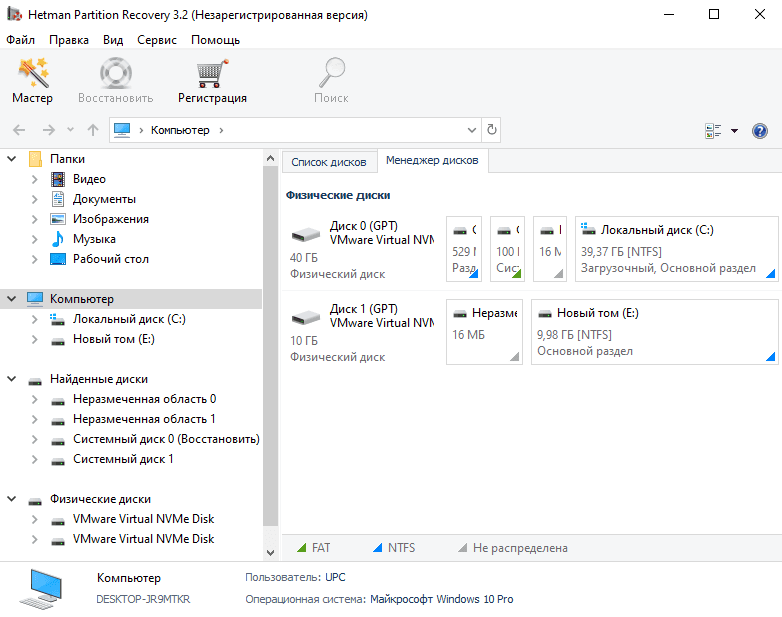
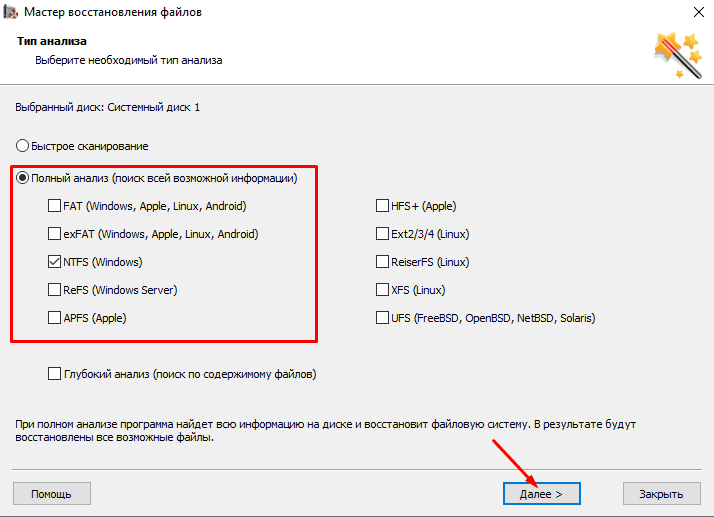
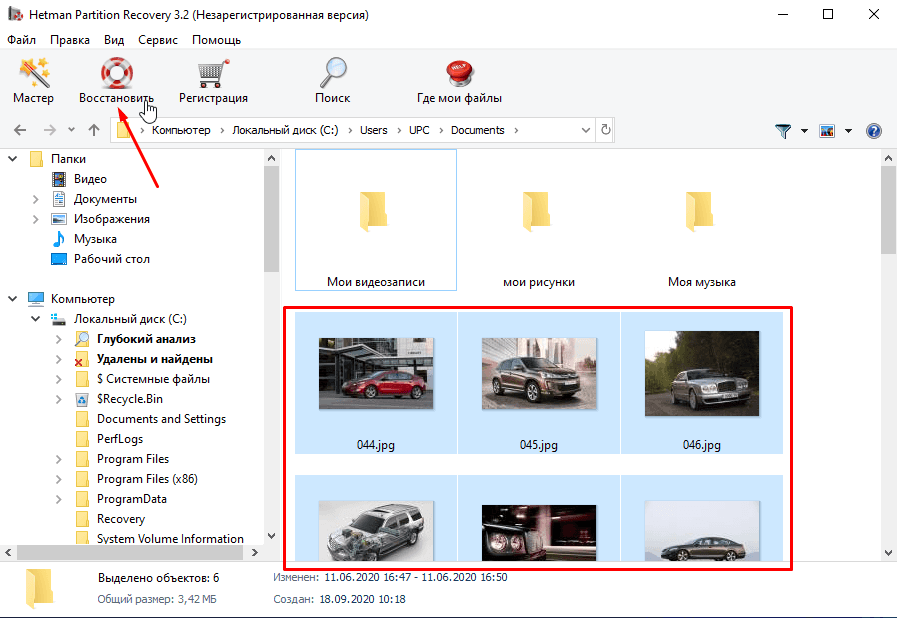
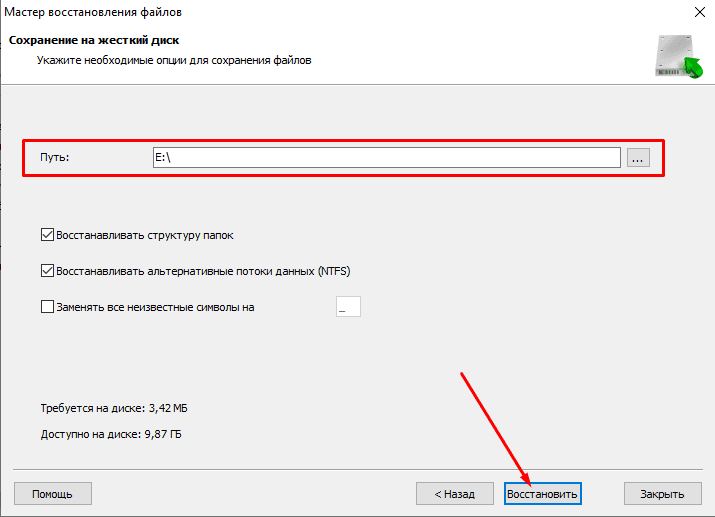
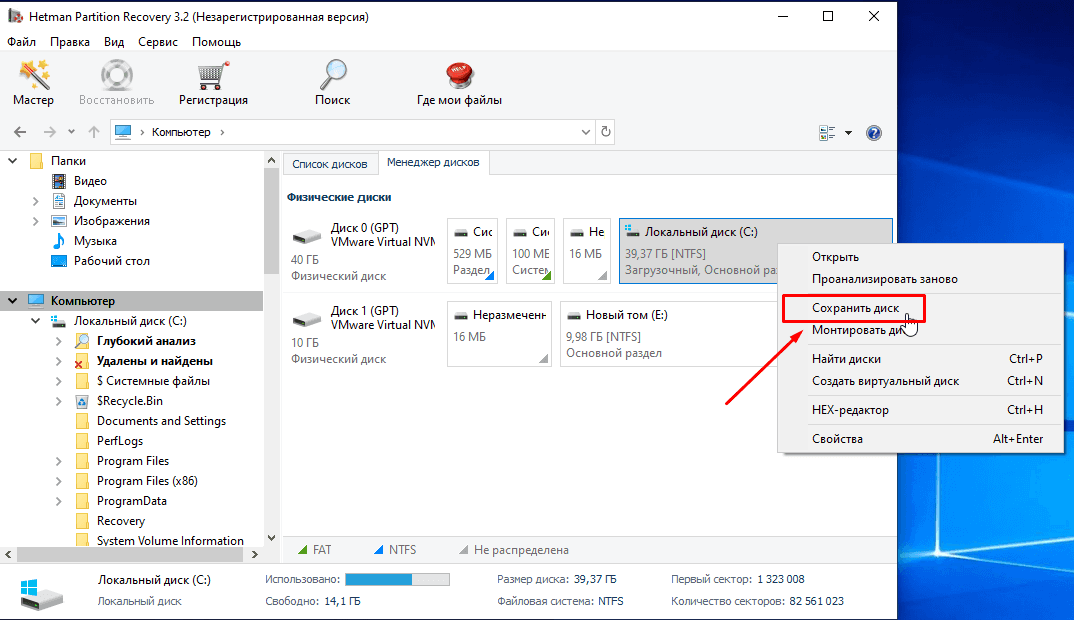
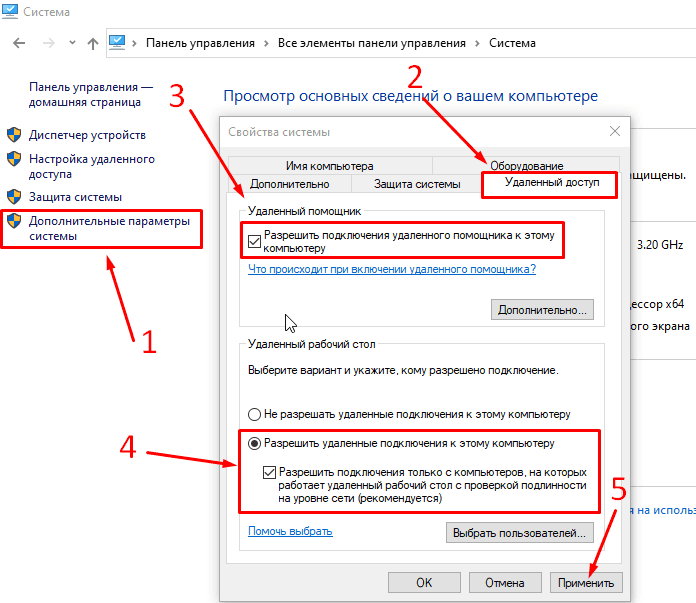
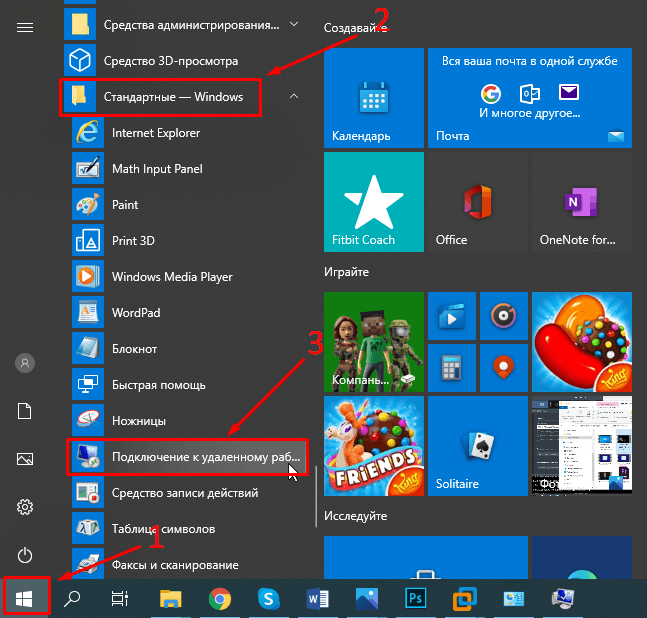
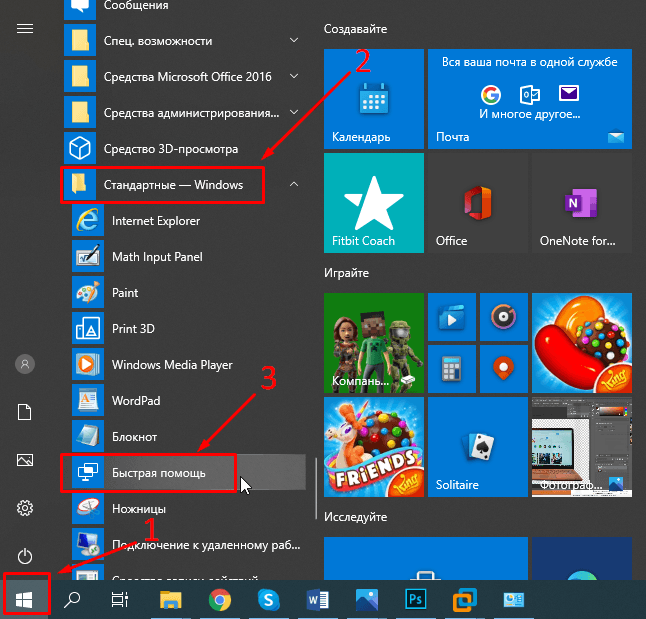
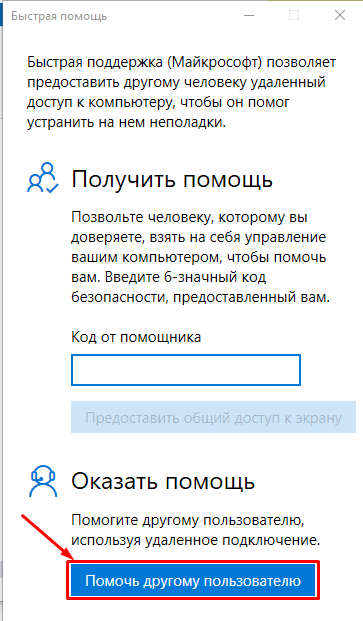
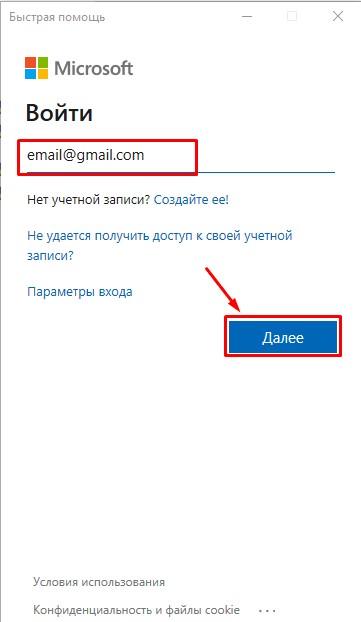
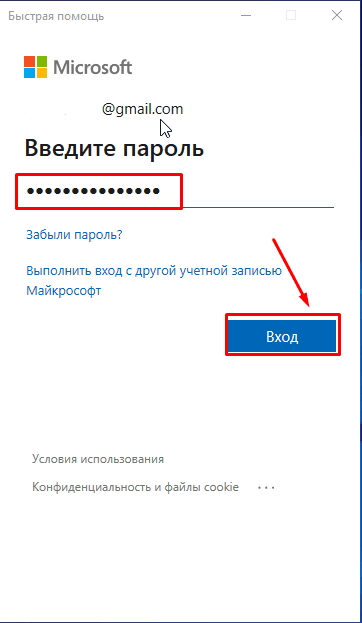
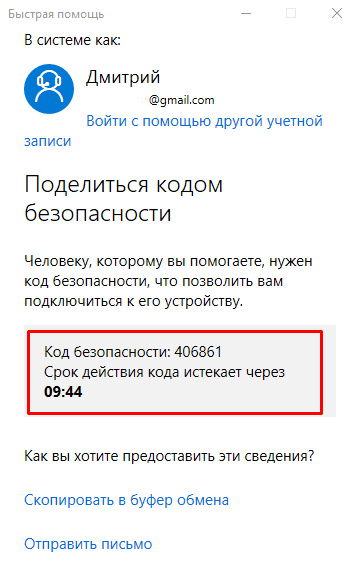
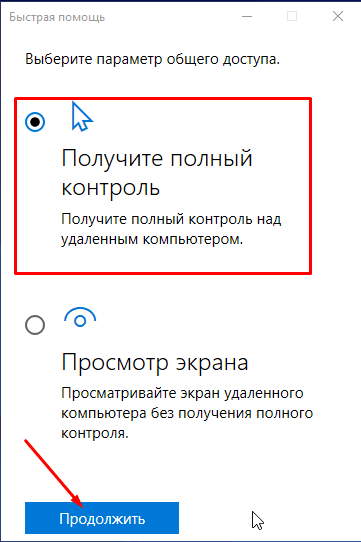
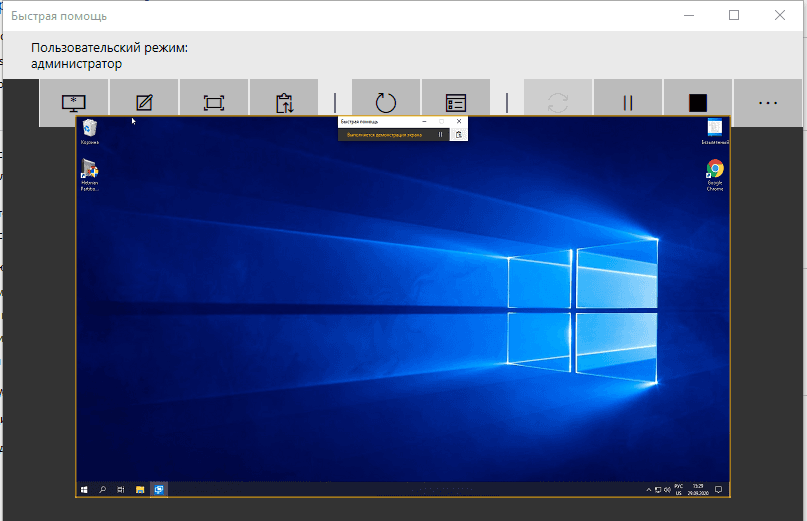
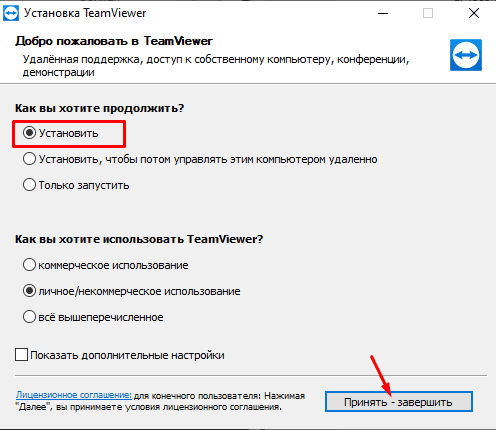
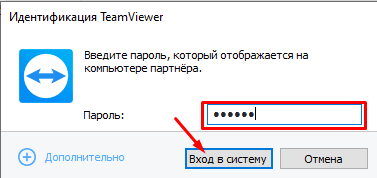
2. Здесь ищем элемент «Система» 3. Открываем «Дополнительные параметры системы», переходим во вкладку «Удаленный доступ». Здесь ставим отметки напротив — «Разрешить подключения удаленного помощника к этому компьютеру», далее «Разрешить удаленное подключение к этому компьютеру», затем «Применить», «Ок». 4. После чего на вашем ПК, нужно открыть окно «Подключения к удаленному рабочему столу» из меню «Пуск» — «Стандартные Windows». 5. Вести IP адрес удаленного ПК, указать имя пользователя, и нажать «Подключить». 6. Ввести пароль и нажать «Ок». Соединение готово. Следующий способ настроить подключение к компьютеру через Интернет выполним с помощью утилиты «Microsoft Quick Assist». Этот способ является одним из самых простых для получения удаленного доступа к другой операционной системе. Утилита встроена во всех версиях ОС Windows 10. Для начала запускаем программу на обоих компьютерах. 1. Для этого открываем меню Пуск — Стандартные — Windows, Быстрая помощь, или просто вводим Быстрая помощь в строке поиска. 2. На своей стороне нажимаем «Помочь другому пользователю» 3. И входим в свою учетную запись Microsoft. На втором компьютере входить в учетную запись Windows не обязательно. После этого вы получите код безопасности, срок действия которого 10 минут. 4. Вводим код безопасности на удаленном ПК и нажимаем «Предоставить общий доступ к экрану». Помните, что код нужно ввести в течение 10 минут, если ввести его позже то программа выдаст ошибку, и все действия придется повторять заново. 5. Выберите параметр общего доступа. 6. После чего нужно подтвердить запрос на предоставление доступа нажав «Разрешить».. Соединение двух компьютеров установлено. TeamViewer — это одна из самых известных программ для создания удаленного подключения. Для начала работы скачайте установочный файл с официального сайта разработчиков. Ее не обязательно устанавливать. Для разового использования проще всего будет использовать «Только запуск». Но если вы собираетесь подключаться к другим ПК регулярно, то без полноценной установки не обойтись. После запуска вы увидите следующее окно. Здесь нужно вписать «ID партнера» Далее вводим пароль и нажимаем «Вход в систему». ID и Пароль указаны в окне программы на втором компьютере. Если интернет работает нормально, то в течении 10-30 секунд будет установлено подключение, после чего можно запускать восстановление утерянных данных. Мы будем пользоваться программой Hetman Partition Recovery. Что нужно сделать, сначала сканируем жесткий диск или флешку, найдем удаленные файлы и папки, далее нужно просмотреть превью каждого файла, и если превью вас устроит, тогда их с легкостью можно восстановить. 1. Скачайте, установите, запустите программу. Откройте диск или флешку, на которых хранилась нужная информация. Обратите внимание, что крайне нежелательно использовать жесткий диск, на котором находилась важная информация. А именно нельзя записывать какие-либо данные на него, так как это приведет к перезаписи информации. А если файлы перезаписаны, то восстановить их в полном объёме не получиться. 2. В менеджере дисков выберите нужный, кликните по нему правой кнопкой мыши, нажмите «Открыть». 3. Сперва выполните «Быстрое сканирование» это займет меньше времени. 4. Если в результате быстрого сканирования программа не нашла удаленные данные выполните «Полное сканирование». Мастер восстановления данных немедленно сканирует выбранный том, и сразу отобразит результаты в правой части окна. 5. По завершению процесса сканирования вам нужно просмотреть превью каждого файла, который вы хотите вернуть. Потом лишь отметьте их и нажмите кнопку «Восстановить». 6. На этом шаге укажите папку, куда следует сохранить восстановленные утерянные данные, нажмите кнопку «Сохранить». Hetman Partition Recovery позволяет создать образ диска, чтобы проводить весь процесс восстановления с образа, что повышает шансы вернуть утерянную информацию. Потому что, при множественном сканировании диска могут быть затерты нужные части файлов. Hetman Partition Recovery поможет восстановить утерянные данные: Полную версию статьи со всеми дополнительными видео уроками смотрите в источнике.




Используем «Microsoft Quick Assist»


Используем «TeamViewer»



Восстановление данных по сети Интернет