


 Андрей Мареев
Как создать RAID массив. Сборка ПК и подбор комплектующих для RAID
Все современные материнские платы оснащены интегрированным RAID-контроллером, а топовые модели имеют их даже несколько. Востребованы ли такие интегрированные контроллеры в материнских платах для обычных пользователей — это другой вопрос. Но в любом случае, некоторые материнские платы предоставляют возможность создать RAID массив прямо на персональном компьютере.
Далее будут представлены краткие рекомендации по созданию RAID-массива на домашнем ПК и конкретный пример сборки компьютера с RAID.
Комплектующие
Первым делом нужно определиться для каких целей вы будете создавать массив на своём компьютере и какой тип RAID вам нужен.
Детально о том, какие типы RAID массивов бывают, какие между ними различия и как они работаю, читайте в отдельной статье блога.
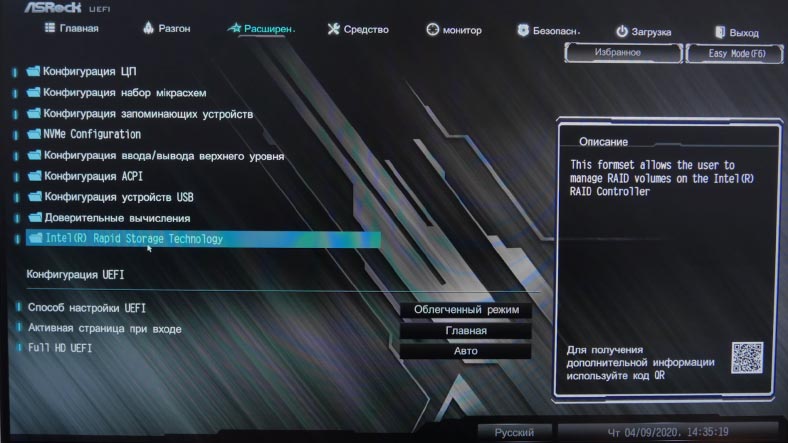
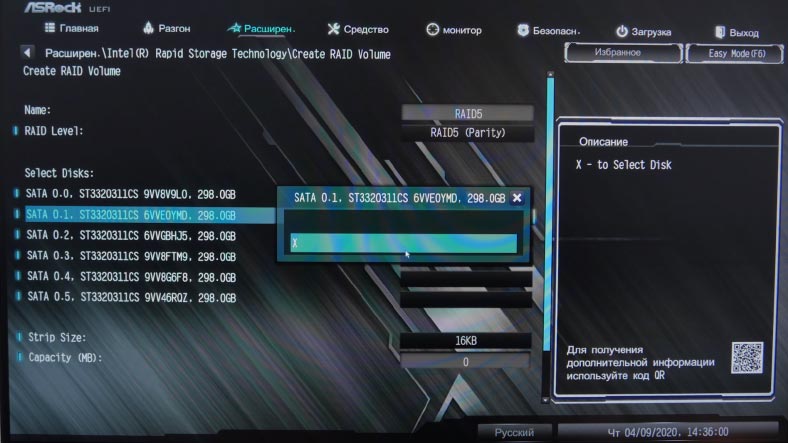
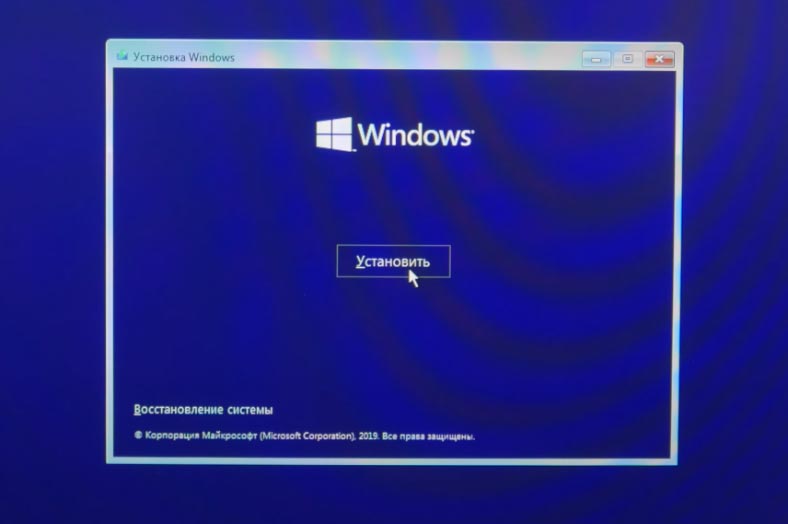
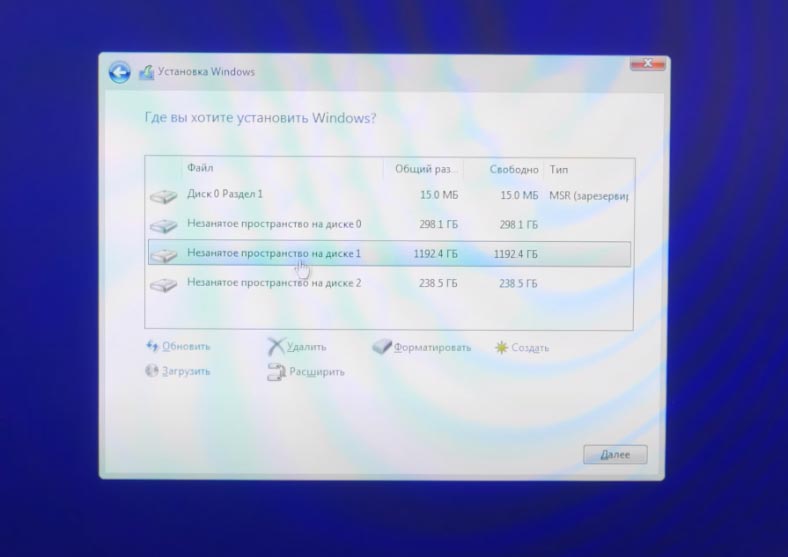
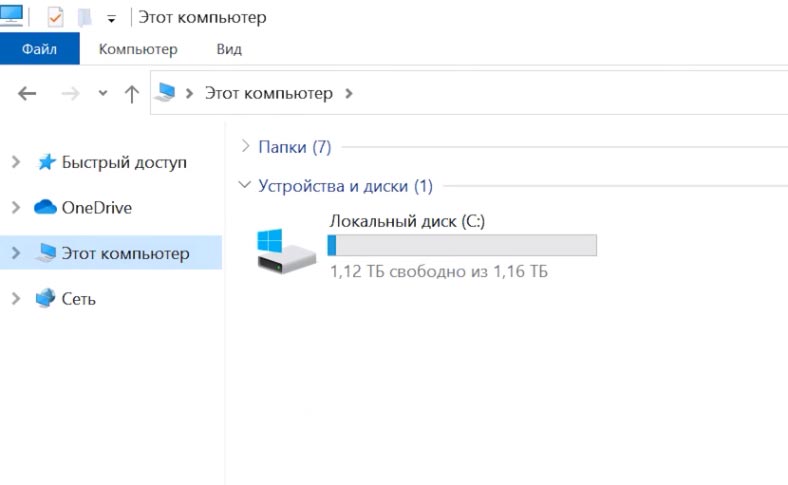
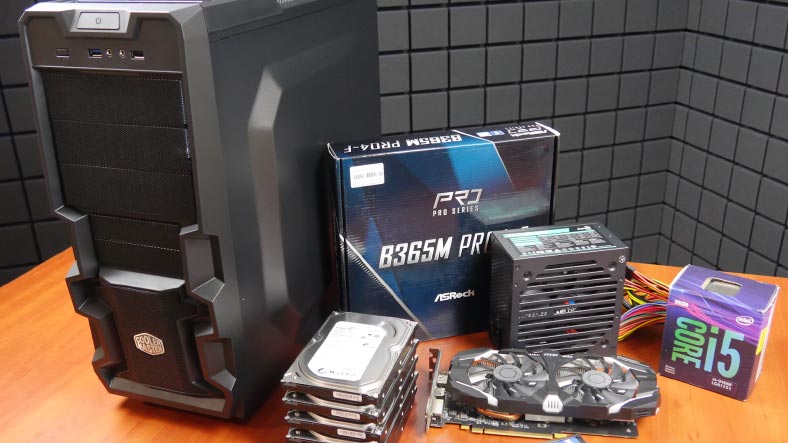
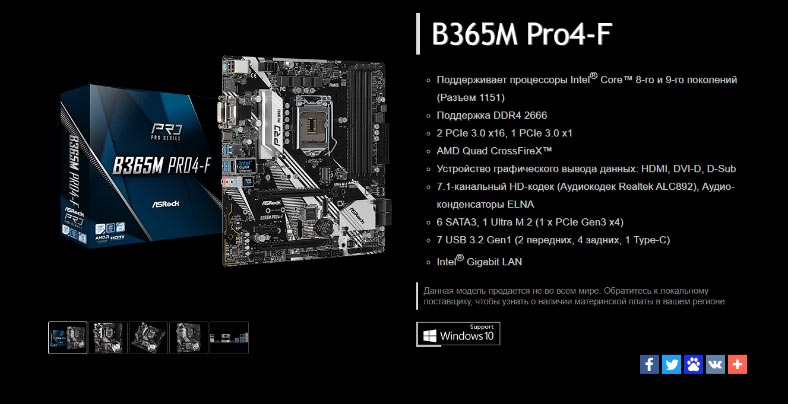
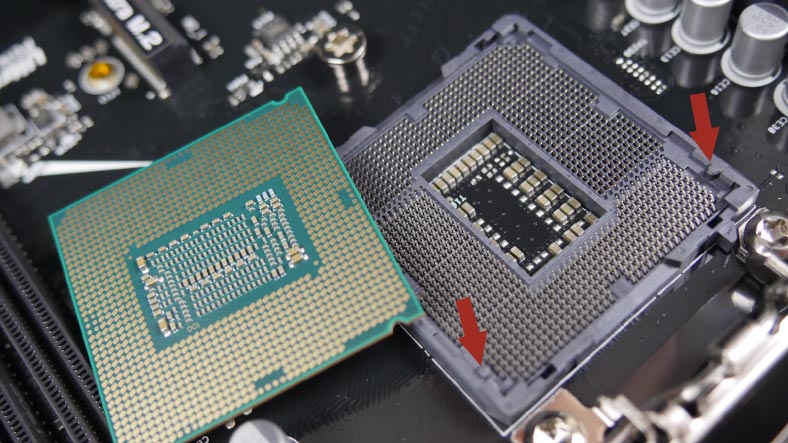
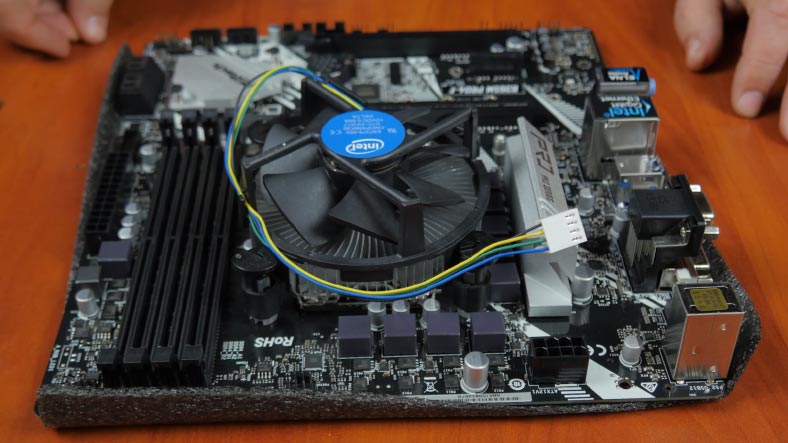
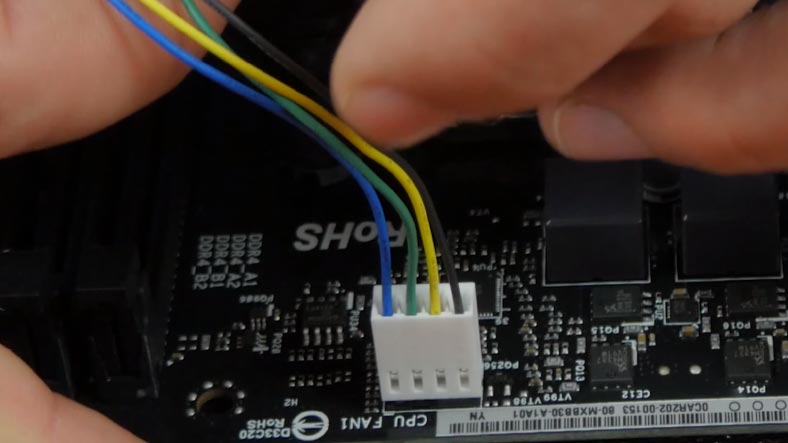
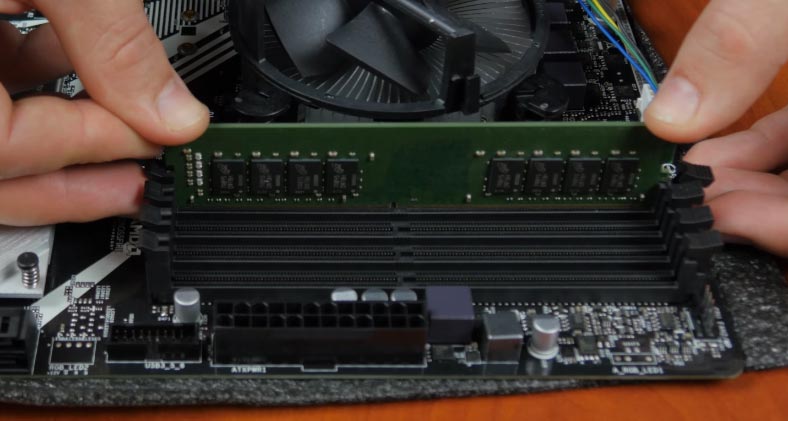
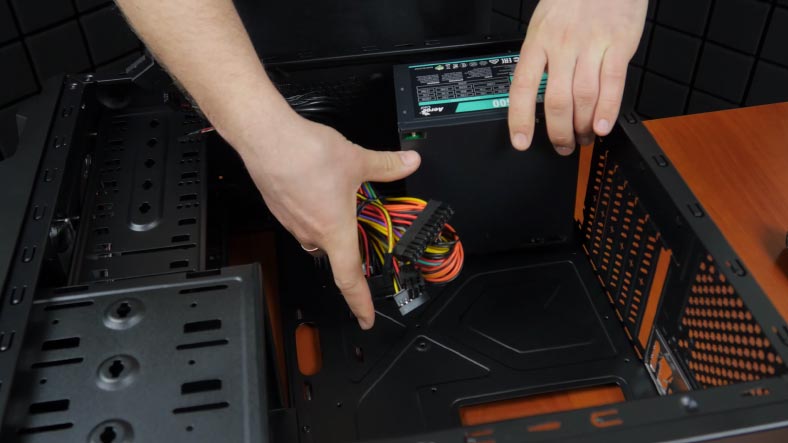
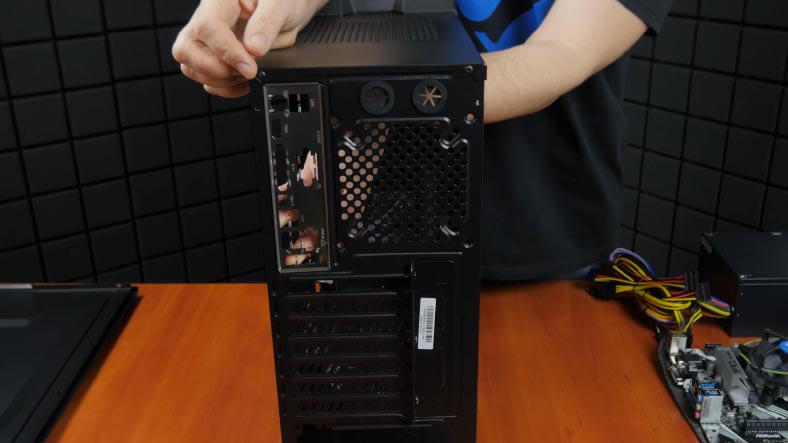
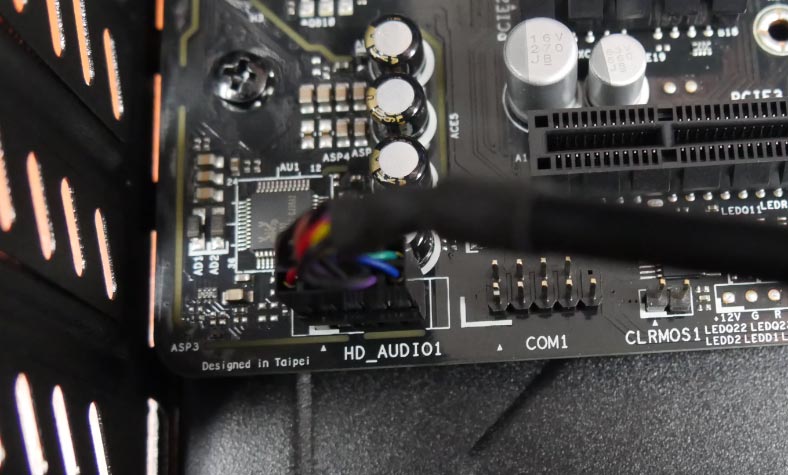
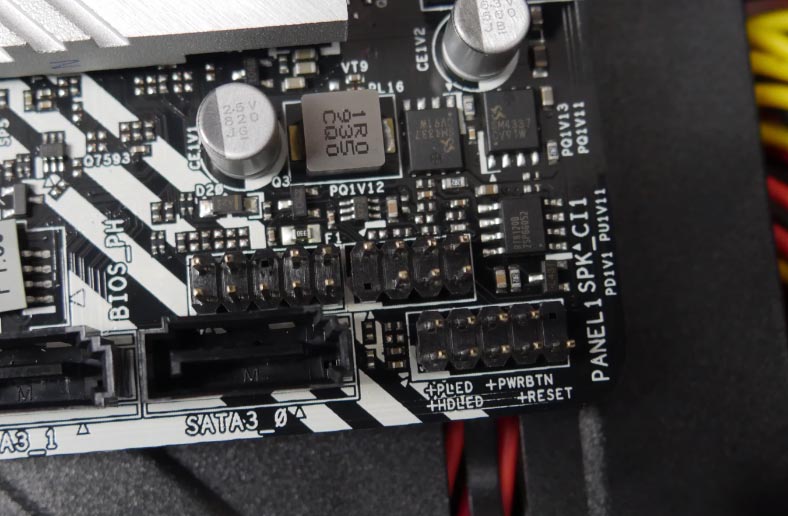
Определившись с типом RAID, нужно подобрать материнскую плату с поддержкой нужного вам типа массива и наличия достаточного количества SATA разъёмов, чтобы иметь возможность подключить нужное количество дисков. Для Своих нужд было принято решение построить систему с RAID 5. Для этого была выбрана такая конфигурация: Итак, с комплектующими мы разобрались, приступаем к сборке. Начнём с установки процессора и оперативной памяти на материнскую плату. Этот процесс не сложный, нужно лишь сориентироваться как его расположить в сокете. Если вы впервые собираете компьютер, не в коем случае не нужно пытаться его вдавить силой. Все это приведет к тому, что вы попросту погнете ножки или повредите процессор. При правильной установке он легко и без усилий сядет на свое место. На самом процессоре есть обозначение в углу в виде треугольника и такое же обозначение есть и на материнской плате. Этот угол на процессоре и такой же угол сокета должны совпадать. Также на самом процессоре есть небольшие вырезы и соответственно на сокете метки под них, обратите на это внимание. Устанавливаем процессор и фиксируем его защелкой. Процессор установлен. Следующий этап нанесение термопасты и установка кулера процессора. В моем случае термопаста уже нанесена на кулер, нужно лишь его установить. Ставим его на свое место и поворачиваем защелки. С кулером всегда идет в комплекте инструкция по его установке, так что достаточно ознакомиться с ней перед установкой, и вы установите его без проблем. Теперь осталось подключить его к материнской плате. Для этого штекер, который идет от вентилятора нужно подключить в разъем, который обозначен как CPU_FAN. Его расположение зависит от материнской платы, но надпись всегда одна и та же. Далее, устанавливаем оперативную память и откладываем плату в сторону. Для установки памяти оттягиваем защелки и ставим память в разъем. Здесь нужно быть внимательным так память устанавливается одной определенной стороной. Если она не садиться на свое место, то просто переверните ее. Не нужно при установке памяти прилагать больших усилий и вдавливать ее, если она не становиться на свое место. На материнской плате есть обозначение и их нумерация. Если у вас две планки, ставим в разъем 1, 2. Если одна в первый. Откладываем плату и приступаем к корпусу. Сейчас мы установим блок питания и сделаем небольшой менеджмент кабелей. Устанавливаем блок питания на свое место и прикручиваем. Крепёжные болтики идут в комплекте с блоком. Кабеля укладываем со стороны задней боковой крышки. И просовываем их в отверстия: питание материнской платы в верхнее, а все остальные в нижнее. В коробке от материнской платы найдите заглушку. И установите ее на заднюю панель в соответствии с расположением самой платы. Посадив ее в окно с внутренней стороны корпуса до щелчка. Далее примеряем материнскую плату внутри корпуса и определяем куда нужно будет вкрутить посадочные места. Как правило они идут в комплекте с корпусом. Вкручиваем в соответствии с отверстиями на материнской плате. И затем снова примеряем плату совпали ли они. Устанавливаем ее в корпус и прикручиваем соответствующими болтиками из набора корпуса. Следующим этапом будет подключение блока питания к материнской плате. Подключаем питание процессора, это восьмипиновый шнур. И питание материнской платы — самый крупный шнур. Следующим этапом будет подключение передней панели корпуса к материнской плате. На данном этапе у вас могут возникнуть сложности если вы это делаете впервые. Особенно при подключении передних индикаторов корпуса. Но не бойтесь, все штекеры уже обозначены и все разъёмы на материнской плате соответственно тоже указаны. Штекер AUDIO подключаем соответственно в разъём AUDIO, сложного в этом ничего нет. Стоит лишь обратить внимание как расположены коннекторы, потому как при неправильном подключении штекер попросту не сядет на свое место. Далее штекер USB подключаем в разъём USB1 или 2 это не имеет никакого значения. Подключаем кнопку Power, Reset и лед индикаторы. В инструкции к материнской плате должны быть детально указаны их расположение. Полярность как правило обозначена на материнской плате и штекерах. А также кабель USB 3.0, здесь тоже все подписано. Теперь пришел черед накопителей. Для нашего RAID мы используем 6 дисков WD на 320 GB каждый. Устанавливаем их, закрепляем и подключаем питание, соединяем SATA кабелем с материнской платой. Так как разъёмов питания для подключения всех дисков не хватает будем использовать соответствующие переходники. Ну и осталось лишь установить видеокарту. Примеряем ее в корпусе и выламываем соответствующее окно. Затем просто устанавливаем карту в слот PCI Express и крепим ее болтами. После установки подключаем кабель питания видеокарты. На этом сборка компьютера закончена. Итак, компьютер собран теперь нужно настроить наш RAID в BIOS и установить на него операционную систему. Открываем BIOS, переходим в Продвинутый режим — Расширенные — Intel rapid storage technology. Здесь выбираем Create RAID volume. Указываем имя, выбираем тип RAID и отмечаем диски для него. И внизу жмем Create volume — Сохранить изменения и выйти. Теперь осталось установить операционную систему. Для этого потребуется загрузочная флешка или диск. Как создать загрузочную флешку и установить систему у нас есть отдельная статья в блоге и видео на YouTube канале. Здесь все стандартно, загружаемся с флешки, выбираем язык, вводим ключ, выбираем какую хотите установить редакцию системы, принимаем условия соглашения, и т.д. Всё стандартно. На следующем этапе нужно выбрать диск. Как видите система видит один диск на 1192.4 ГБ. Это наш RAID диск. Отмечаем его и жмем далее. Система установлена. Открыв мой компьютер здесь, мы увидим наш диск на 1.16 ТБ. Открыв свойства, вы можете увидеть, что это и есть наш RAID 5 который мы создали. Вот и всё. Надеюсь, моя статья помогла Вам разобраться в том, как создать RAID на домашнем компьютере. Читайте в одной из предыдущих статей о том, что такое RAID массив и какие бывают типы RAID.

Сборка ПК
Процессор


Установка кулера процессора

Установка оперативной памяти

Корпус и блок питания

Установка материнской платы

Подключение блока питания к материнской плате


Подключение материнской платы к корпусу


Подключение жестких дисков

Подключение видеокарты

Установка системы