



 Наиля Ерусланова
Chat2Desk и Xtracker: как добавить теги и отследить трафик в Телеграм

Арбитраж трафика в Telegram: как отследить сообщения в Chat2Desk и собрать веб-аналитику по трафику в Телеграм
В Инструкции 1 я рассказывала о том, как настроить Xtracker, чтобы отследить действия подписчиков на Телеграм-канале (на который вы льете трафик с рекламы Facebook*) и собрать статистику. В Инструкции № 2 я рассказывала как собрать веб-аналитику по сообщениям напрямую через Телеграм, а для тех, кто привык работать через Chat2Desk, в Инструкции 3 я написала о том, как интегрировать этот агрегатор в Xtracker, чтобы анализировать статистику по сообщениям оттуда.
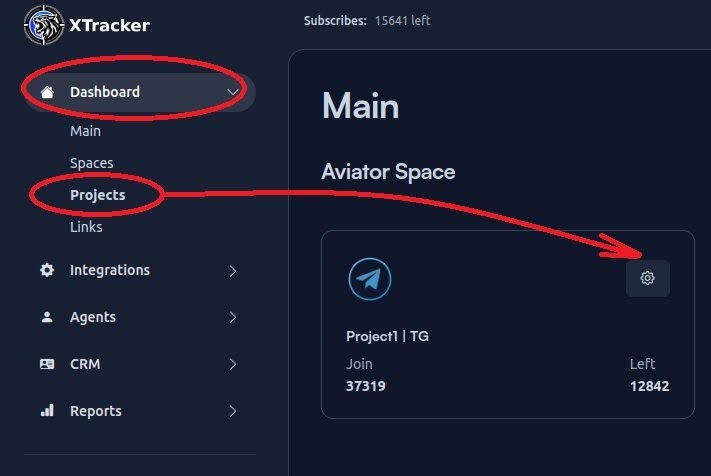
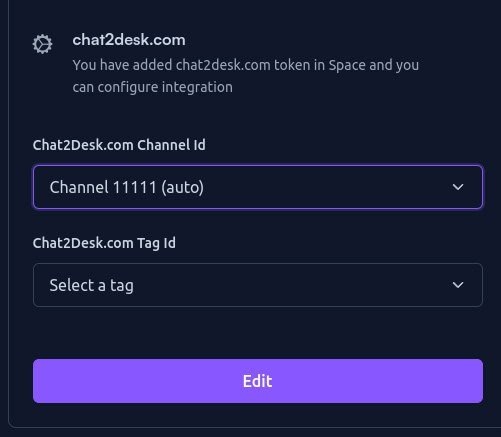
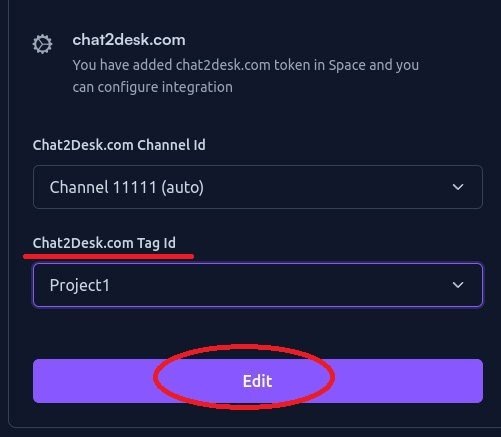
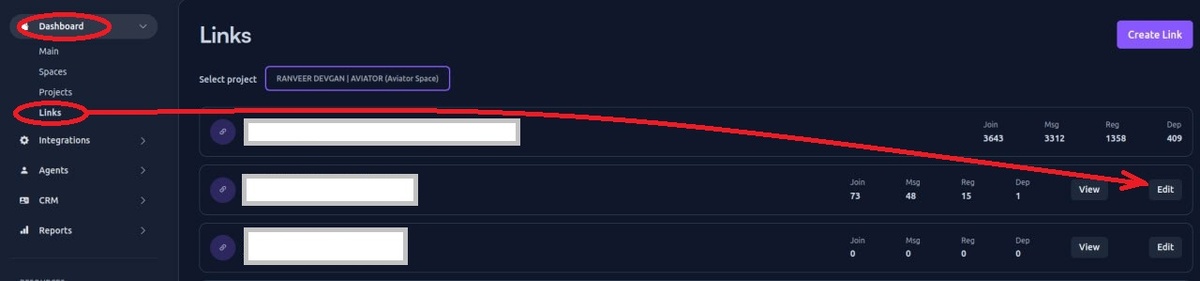
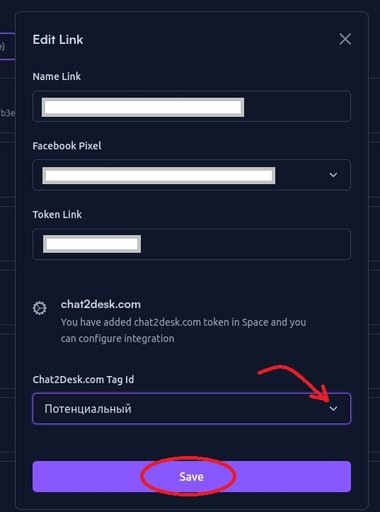
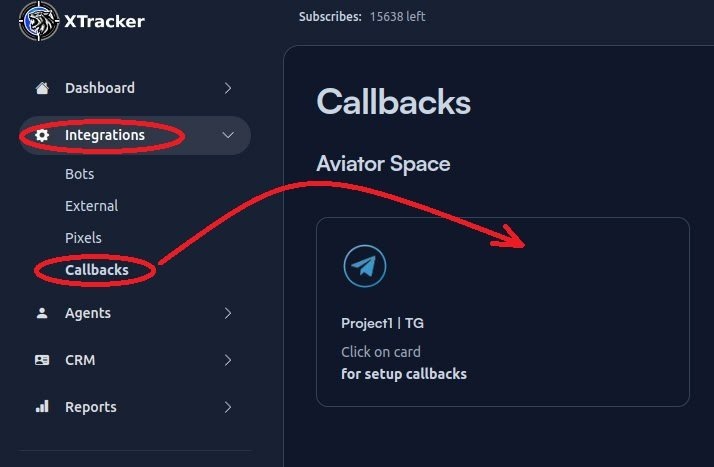
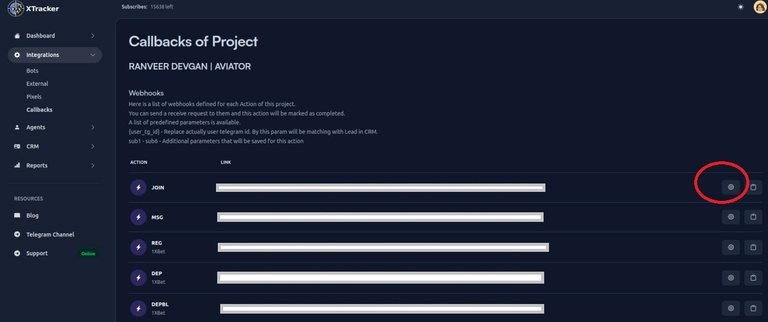
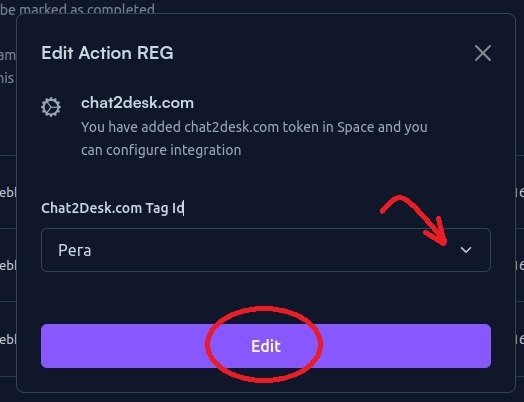
Продолжая тему Chat2Desk, и для тех, кто знает, что в этом агрегаторе сообщений можно указать теги для каждого перешедшего лида, в этой статье я расскажу о том, как нам проставить теги в Xtracker таким образом, чтобы нам было понятно, с какого проекта или с какой ссылки перешел лид, а так же какие действия он совершал. 2. Теперь нам нужно указать тег, который будет проставляться после того, как написал лид. Тег будет указывать, с какого проекта (рекламной кампании) перешел, написавший нам человек. Для этого переходим в Xtracker в подразделе «Projects» раздела «Dashboard» и жмем кнопку редактирования проекта. 3. Если вы уже интегрировали Chat2Desk Xtracker (а если нет, то обязательно сделайте это — вот вам Инструкция 3), у вас должно открыться вот такое окно: В поле Chat2Desk.com Tag Id, выберите тег, который должен присваиваться, когда лид напишет вам. Я выбрала Project1. Нажмите Edit. Мы добавили теги в Xtracker из Chat2Desk для одного проекта, и теперь сможем отследить сообщения от лидов. Если у вас множество ссылок, на которые трафик льется с разных креативов от разных баеров, то к каждой такой ссылке можно присвоить свой тег. 2. Появится окошко с выбором тегов, и вы можете просто выбрать нужный тег и нажать Save. 3. Если нужно проставить теги, оповещающие о регистрации или о том, что внесен депозит, то вам в настройках Xtracker следует сначала указать Affiliates (рекламодателей). О том, как их указать, почтите тут. Если они указаны, перейти в раздел Integrations -> Callbacks и выберите необходимое пространство проекта (space). 4. Теперь вы увидите вебхуки (это то, что представлено в виде ссылок) для каждого действия в системе и для каждого аффилиата: например, REG — это регистрация; DEP — минимальный депозит; DEPBL — депозит безлайн. Выбирайте, допустим, REG и нажимайте на иконку с шестерней для редактирования. 5. Затем выбирайте необходимый вам тег, который будет проставляться, когда происходит регистрация у рекламодателя. Аналогично делайте для DEP и DEPBL. Таким образом, мы указали теги к каждой ссылке. В этой статье мы с вами рассмотрели, как можно добавлять теги в Xtracker, чтобы отслеживать сообщения из Chat2Desk от лидов без отрыва от их действий. В следующих статьях мы рассмотрим, как подключать партнерские программы к трекеру и как в трекере учитывать расход бюджета. Вы узнаете, что представляют из себя полные отчеты в XTracker, и я подробнее расскажу о таком виде отчетов, который позволяет посмотреть эффективность рекламных кампаний в реальном времени. Я покажу вам метрику — Just-In (она вам очень сильно пригодится). А еще мы рассмотрим интеграцию сторонних решений и скриптов в трекер (к примеру, нотификация о депах, регистраций в Телеграм-канале). *Facebook — запрещено в РФ.
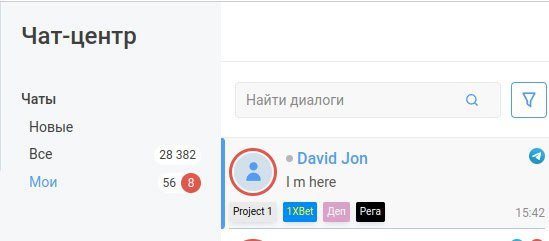
Инструкция. Как добавить теги в Xtracker из Chat2Desk
Добавить теги в Xtracker из Chat2Desk
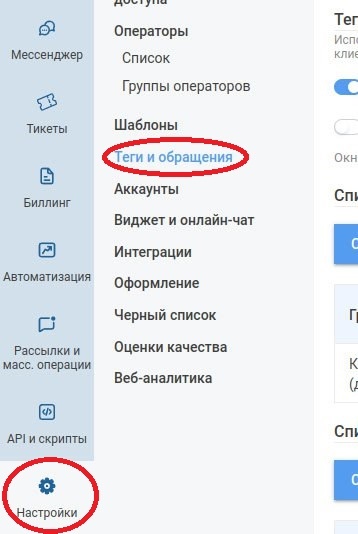
Указываем теги для каждой ссылки
Заключение