






Как сделать запись экрана на ноутбуке | 5 простых способов
Снять происходящее на экране ноутбука можно при помощи специальной программы или онлайн-сервиса. Мы разберем 5 наиболее популярных инструментов, расскажем об их основных особенностях и обратим внимание на возможные проблемы. Также мы дадим инструкции для этих методов. Если вам интересны дополнительные варианты записи экрана на ноутбуке, переходите по ссылке.
Как записать видео с экрана ноутбука в программе
Многие десктопные приложения не ограничивают длительность записи. Главное, чтобы на диске ноутбука было достаточно свободного места. В некоторых есть поддержка аппаратного ускорения — при наличии совместимого видеоадаптера информация будет обрабатываться его силами. Тем самым вы получаете дополнительные ресурсы системы под другие задачи.
OBS
Платформа: Windows, Linux, macOS
Язык: русский
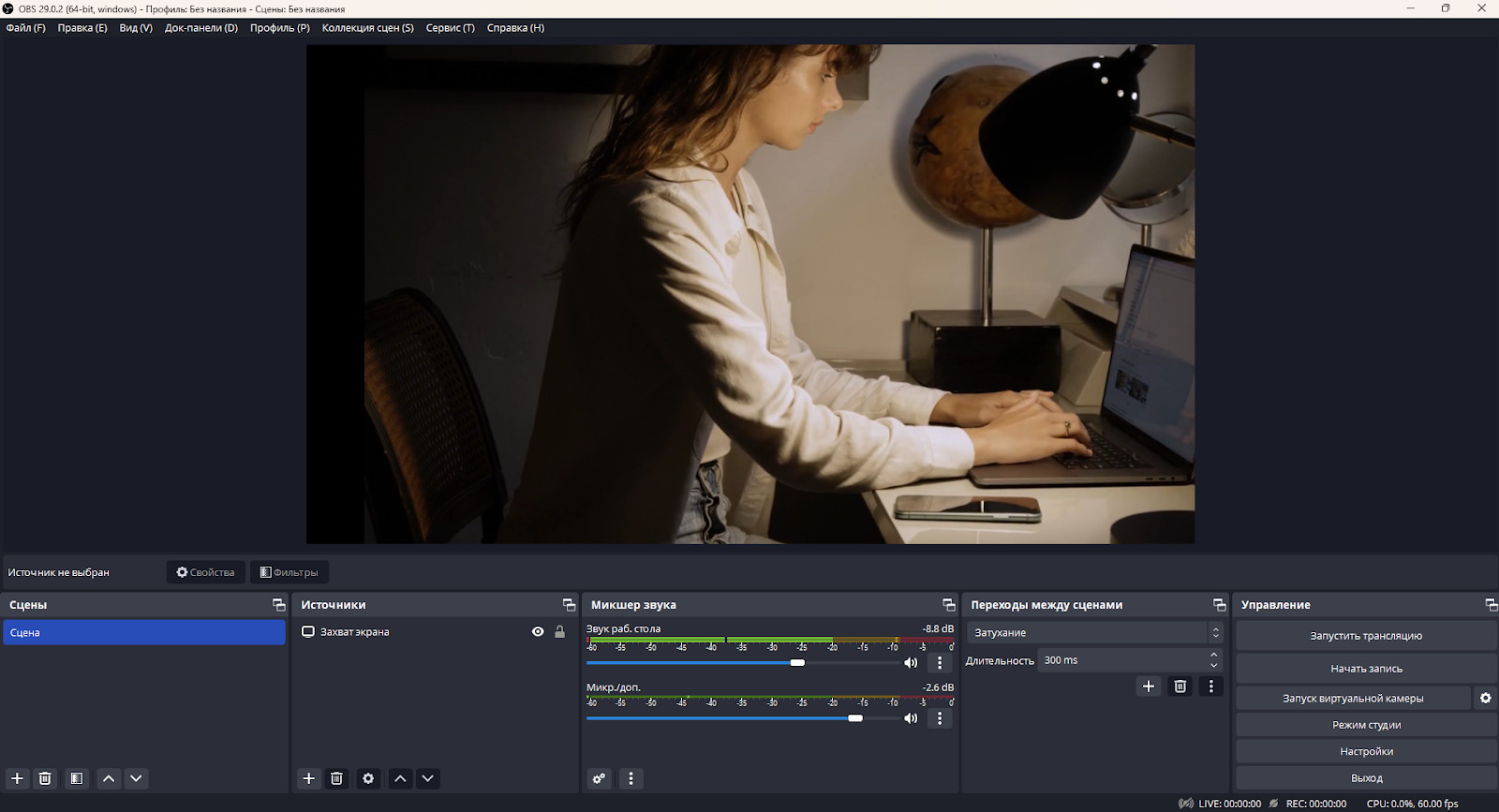
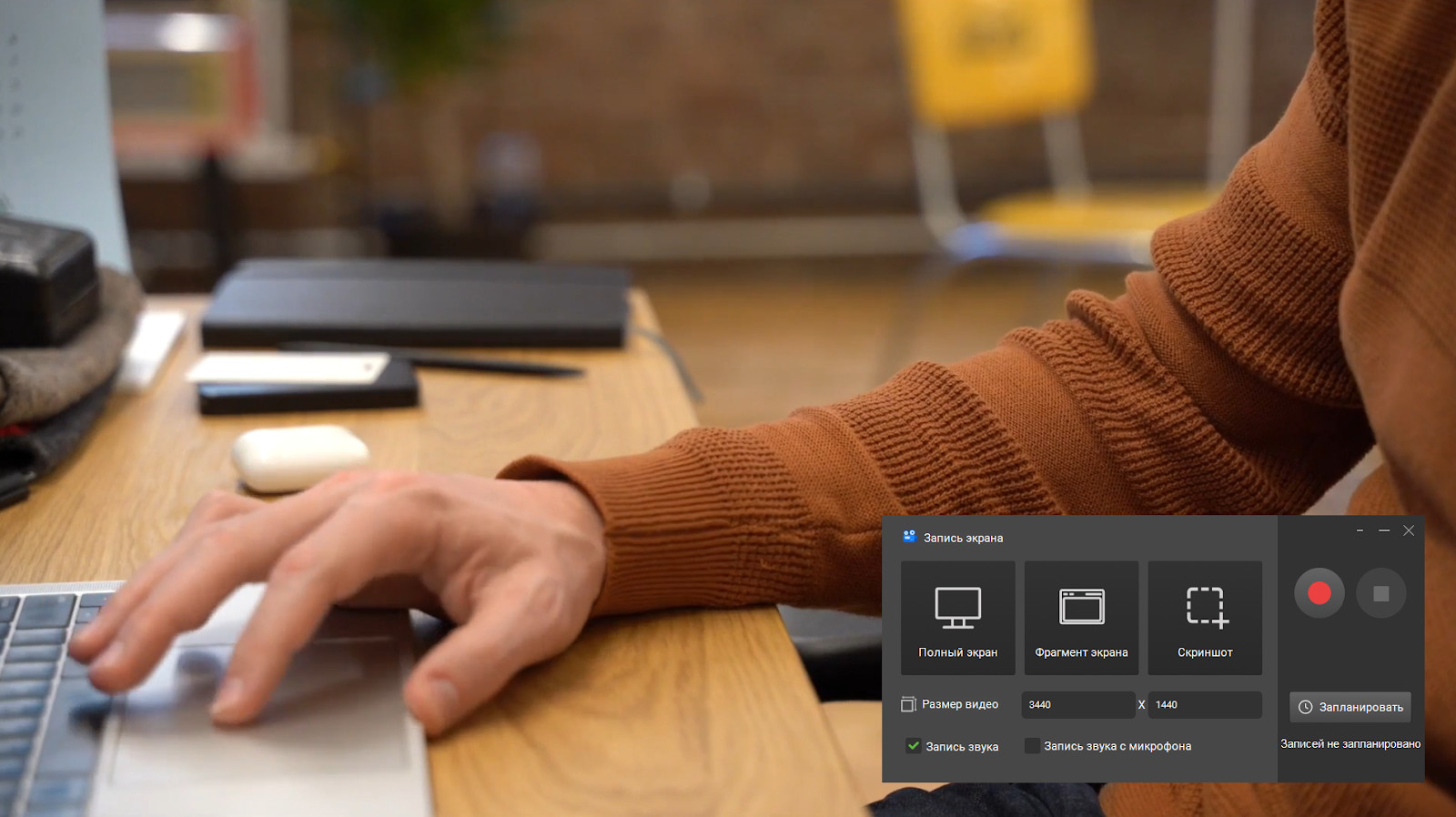
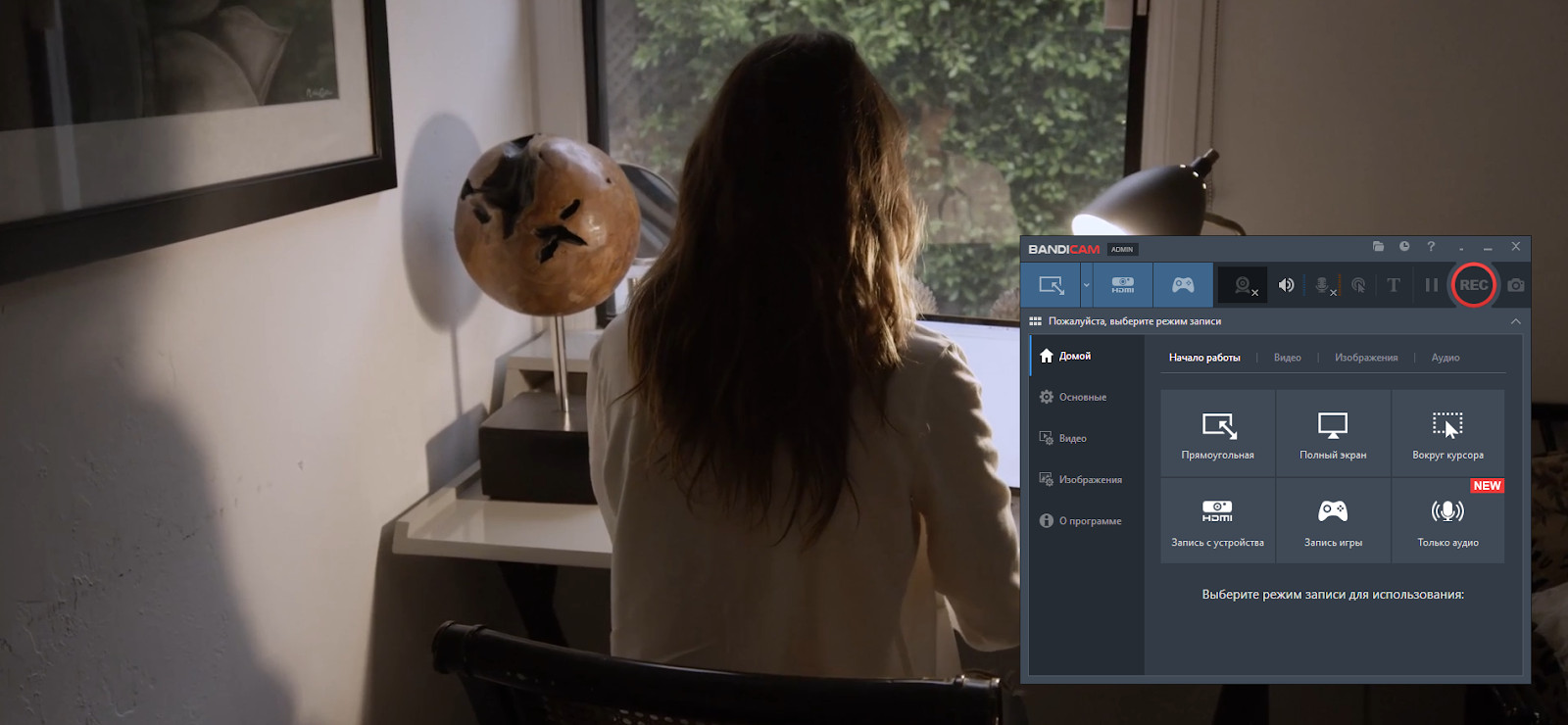
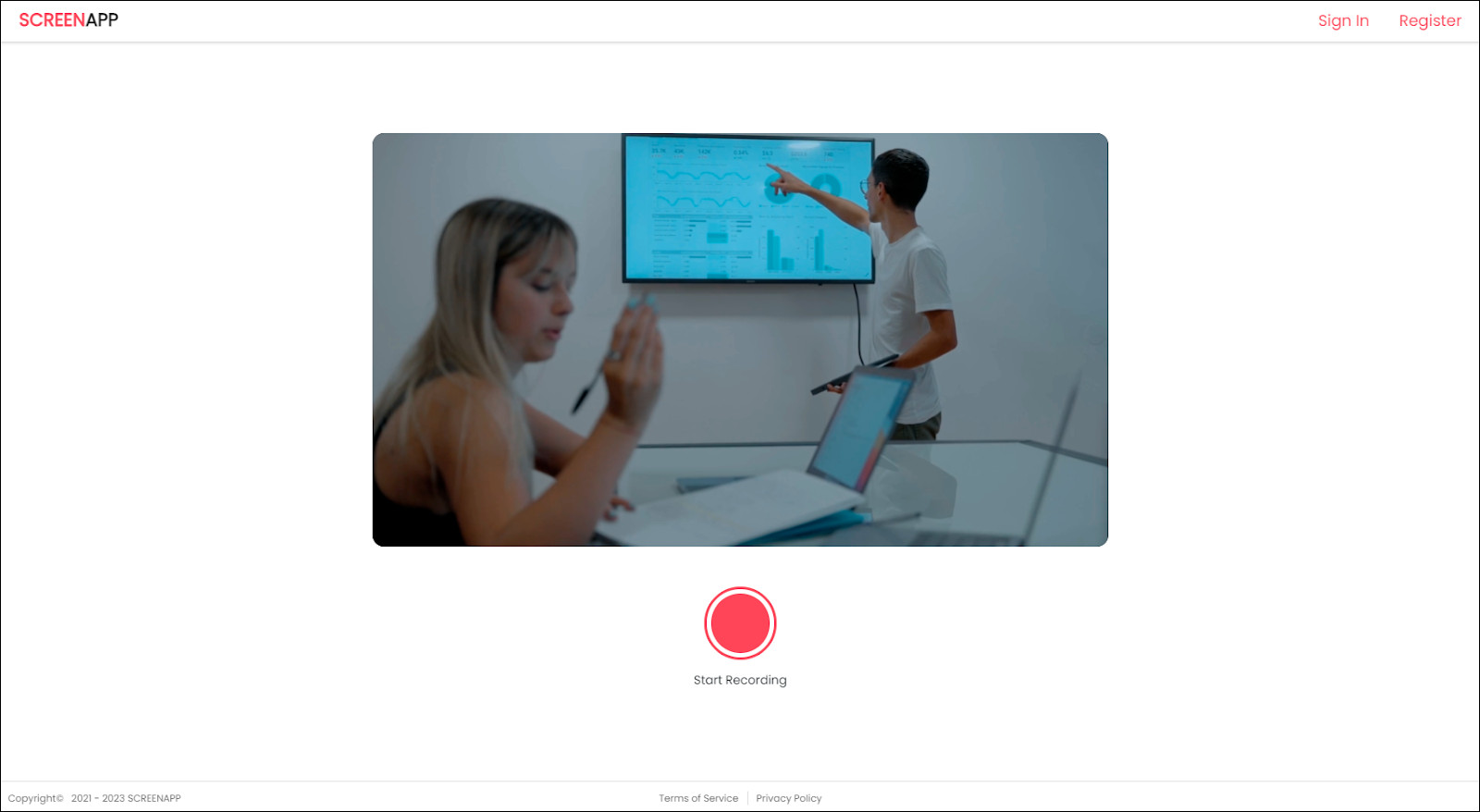
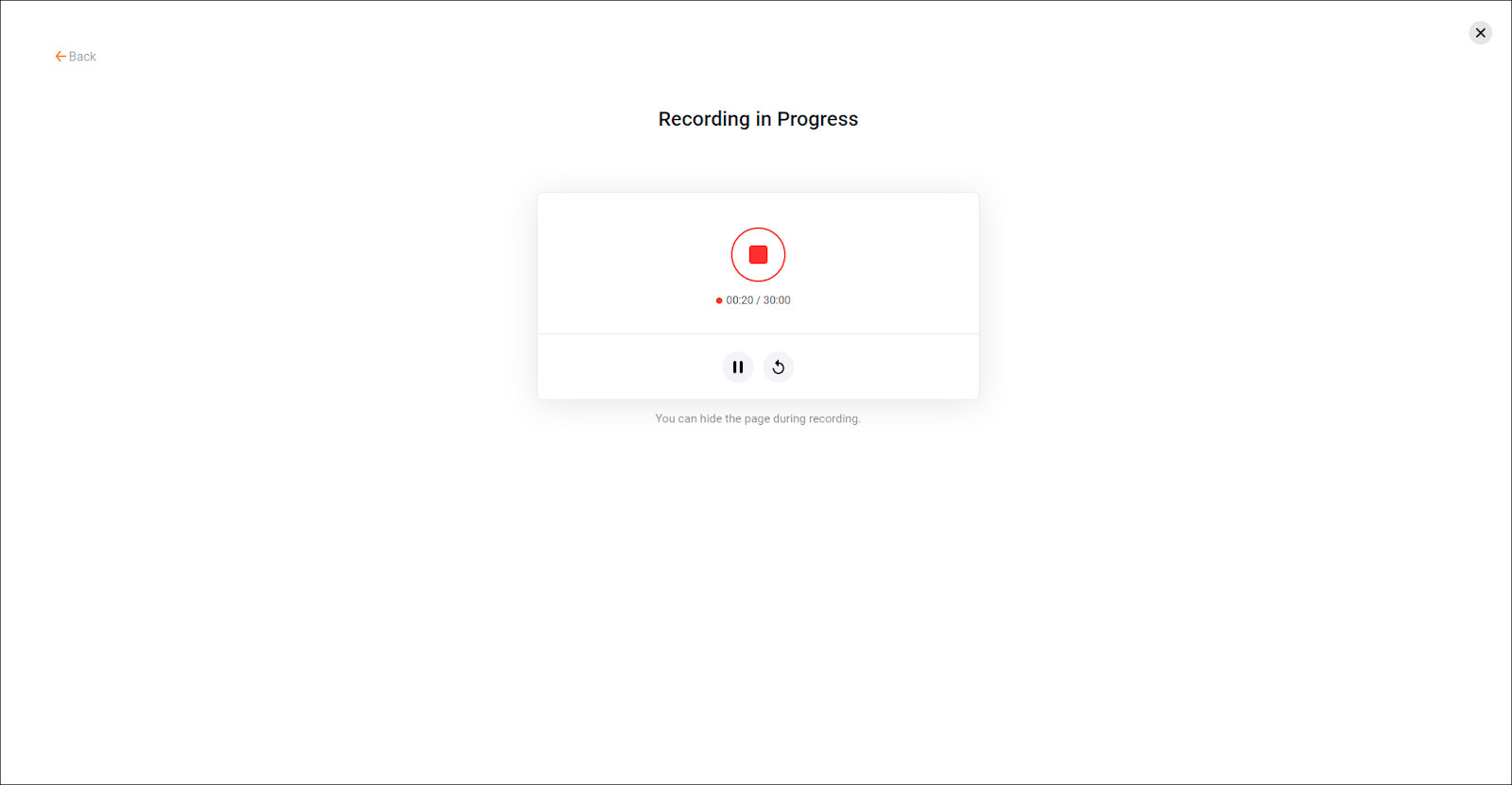
Тип лицензии: бесплатная Приложение позволяет бесплатно снимать экран и вести онлайн-трансляции. Источники данных в OBS добавляются в качестве отдельного слоя. Это может быть все происходящее на выбранном мониторе, определенный тип приложений, веб-камера, окно, видеозапись, анимация, текст, графика и прочее. Количество слоев не ограничено. Можно вести онлайн-семинары непосредственно из OBS, по мере необходимости выводить на экран камеры участников, добавлять инфографику, а параллельно записывать все происходящее. Если предусмотренных разработчиками параметров и инструментов окажется недостаточно, возможности OBS легко расширить за счет подходящих плагинов. Однако у всей этой свободы есть и обратная сторона: потребуется много времени и определенная техническая подготовка, чтобы разобраться во всех настройках и подобрать оптимальную конфигурацию. Как сделать запись экрана на ноутбуке при помощи OBS: Платформа: Windows Язык: русский Тип лицензии: условно-бесплатная Это приложение совмещает в себе инструмент для записи экрана и простой видеоредактор. Позволяет снимать весь рабочий стол или определенный его фрагмент, а также делать скриншоты. Поддерживается захват звука от микрофона. Также можно вести запись видео с экрана по определенному расписанию. Редактор позволяет обрезать видео — пригодится, чтобы убрать лишние фрагменты в начале и конце записи, например момент с ожиданием, когда все участники присоединятся к созвону. Также можно вставлять титульные и финальные заставки и накладывать саундтрек. Встроенная библиотека приложения упрощает эти задачи. В ней уже есть готовые шаблоны и 200+ композиций. Приложение не перегружено дополнительными инструментами и многочисленными настройками. Чтобы разобраться во всем, достаточно минимальной компьютерной грамотности. Мощность системы не имеет значения. Программа запускается и нормально работает даже на старых ноутбуках. Как записывать экран на ноутбуке в Экранной Студии: Платформа: Windows Язык: русский Тип лицензии: условно-бесплатная Одно из первых массовых приложений для видеозахвата. Умеет снимать в полноэкранном режиме, захватывать определенный фрагмент или область вокруг курсора. Поддерживает аппаратное декодирование, запись с микрофона, камеры и устройств видеозахвата. Есть шаблоны настроек. Один из них предназначен для маломощных ПК. В этом случае фреймрейт снижается до 15 кадров в секунду, а видеоряд формируется из последовательности скриншотов. Звуковая дорожка пишется без сжатия. Это неплохой вариант для презентаций. Если готовые настройки не подходят, программу можно настраивать самостоятельно. Доступен выбор аудио- и видеокодека, битрейта, фреймрейта, разрешения и уровня сжатия. Также можно включать и отключать отображение курсора и выделять особым эффектом щелчки мыши. Как включить запись экрана на ноутбуке в Bandicam: Онлайн-сервисы позволяют захватывать рабочий стол без программ. Вам нужен только браузер и стабильное интернет-соединение. Видеозаписи обрабатываются преимущественно на сервере, поэтому мощность вашего устройства не имеет принципиального значения. Язык: английский Тип лицензии: условно-бесплатная Сервис умеет записывать с экрана, камеры или с обоих этих источников одновременно. Поддерживается полноэкранный режим, съемка выбранного окна или вкладки. Записанное видео можно обрезать: убрать ненужные фрагменты в начале или конце. Есть инструмент для автоматического транскрибирования. Система автоматически распознает речь и переводит ее в текст — полезная функция при обработке онлайн-интервью. Однако она корректно работает только с английским языком. Стоит иметь в виду, что сервис ограничивает продолжительность съемки. В бесплатной версии доступно 20 минут. Подписка повышает этот лимит до 3 часов. Также есть ограничения на скачивание и хранение в облаке готовых видеозаписей. Как записать видео с экрана ноутбука в ScreenApp: Язык: английский Тип лицензии: условно-бесплатная Сервис предлагает несколько инструментов. Помимо видеозахвата, доступен редактор, конвертер, инструменты для сжатия видеозаписей и прочее. В бесплатном тарифе доступно 30 минут съемки, но можно не создавать аккаунт, и к материалам не добавляются водяные знаки или баннеры. Поддерживается захват с веб-камеры и микрофона. Видеозаписи сохраняются в WEBM. Если этот формат не подходит, файл можно переконвертировать здесь же на сайте. В видеоредакторе есть большая галерея фонов, музыки, клипов и другого контента. Эти материалы упрощают подготовку корпоративных и рекламных видео. Однако даже при максимальном уровне подписки длительность ролика не может превышать 30 минут, а в бесплатном тарифе — 1 минуты. Как начать запись экрана в FlexClip: Мы рассмотрели 5 популярных программ и сервисов для видеозахвата. Максимальные настройки предлагает OBS. Это бесплатное приложение, но для эффективной работы в нем нужна дополнительная подготовка. Bandicam более лоялен к пользователям. Экранная Камера наряду с удобным интерфейсом предлагает видеоредактор. Онлайн-сервисы не требуют установки какого-либо софта. Однако они ограничивают длительность съемки.
Экранная Камера
Bandicam
Как записать видео с экрана ноутбука онлайн
ScreenApp
FlexClip
Заключение