






Настройка принтера для печати этикеток: от подключения до эксплуатации
Термопринтеры печатают этикетки быстро и без лишних затрат. Но чтобы оборудование работало корректно, нужно пройти несколько этапов: правильно подключить принтер, установить драйвер, выбрать параметры печати и откалибровать ленту.
Подключение принтера к компьютеру
Первый шаг при настройке принтера для печати этикеток — корректное подключение устройства к компьютеру. Большинство современных моделей поддерживают подключение через USB, Ethernet или COM-порт. Какой способ выбрать — зависит от вашей ИТ-инфраструктуры и конкретной модели принтера.
Если планируется использовать принтер в рамках локальной сети или нескольких рабочих мест, целесообразно выбрать Ethernet-подключение. Для автономной печати на одном ПК проще всего использовать USB. Последовательный порт (COM) сегодня встречается реже, но по-прежнему используется в интеграции с промышленными системами.
Важно! Прежде чем установить драйвер, подключите термопринтер к компьютеру. Если поменять порядок действий, система может некорректно распознать устройство — например, как универсальный принтер, что приведет к ошибкам печати.
После подключения проверьте базовые условия:
- питание устройства включено;
- лента для печати этикеток установлена правильно;
- крышка принтера плотно закрыта;
- в случае с термотрансферной печатью — установлена красящая лента (риббон).
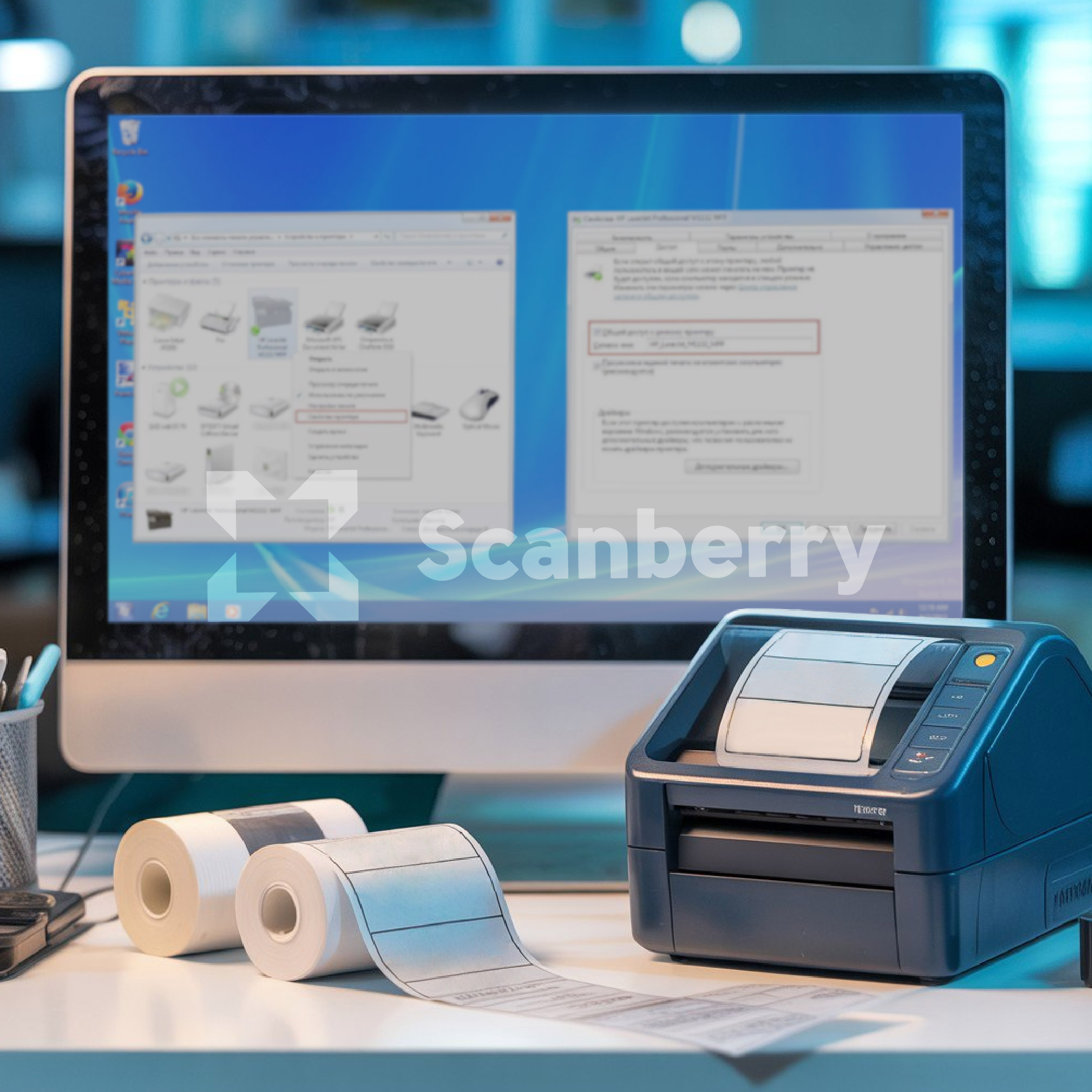
Некоторые термотрансферные модели требуют дополнительных действий. Например, установка держателя рулона (шпули) или настройка натяжения носителя. Это критично для корректной подачи материала и влияет на качество печати. Все особенности подключения и подготовки оборудования указаны в руководстве пользователя — перед запуском обязательно ознакомьтесь с инструкцией.
Также проверьте, чтобы лента и бумага соответствовали техническим характеристикам принтера. Неверный тип носителя или превышение допустимой ширины может привести к перекосу, ошибкам в позиционировании или механическим повреждениям оборудования.
Если принтер поддерживает автокалибровку — запустите ее после загрузки расходных материалов. Это позволит системе определить параметры носителя: ширину, длину и межэтикеточное расстояние. Такая процедура особенно важна при первой установке или смене материала.
В случае сетевого подключения рекомендуется назначить статический IP-адрес и сохранить его в настройках, чтобы избежать потери соединения при перезагрузке оборудования.
Установка драйвера и программного обеспечения
Следующий этап — установка драйвера принтера. Перейдите на сайт производителя и скачайте последнюю версию драйвера под вашу операционную систему. Также потребуется установить программу для печати этикеток, если не планируется печать напрямую из 1С или другой системы.
Алгоритм действий:
- Скачать драйвер с официального сайта.
- Запустить установку и следовать подсказкам мастера.
- Выбрать порт подключения (USB, COM, LPT)
- Подключить принтер к компьютеру и включить его.
- Завершить установку и проверить, появился ли принтер в списке устройств.
После этого можно переходить к настройке принтера для печати этикеток.
Настройка принтера для печати этикеток
В «Устройствах и принтерах» найдите нужную модель, кликните правой кнопкой мыши и перейдите в «Свойства принтера».
Задайте ключевые параметры:
- Ширина и высота этикетки — указывается в миллиметрах.
- Тип носителя — сплошная лента, с зазором или с черной меткой.
- Скорость печати — выставляется в зависимости от материала и модели.
- Плотность (температура) — влияет на качество и контраст штрихкодов.
Важно! При неправильной настройке параметров печати этикетки печатаются не в том размере, смещено изображение или с ошибками.
Также в настройках можно указать ориентацию, количество копий и отступы. После задания параметров рекомендуется сохранить их в виде шаблона для повторного использования.
Калибровка ленты и задание параметров носителя
Чтобы термопринтер корректно определял границы этикетки, нужно выполнить калибровку. Это особенно важно при смене типа носителя или размера.
Калибровка может быть программной или аппаратной:
- Аппаратная — выполняется нажатием определенной комбинации кнопок на корпусе.
- Программная — через утилиту производителя или драйвер.
Что задаётся при калибровке:
- Тип материала (бумага, синтетика, текстильные и силиконовые ленты).
- Размер этикетки.
- Положение зазоров или чёрных меток.
- Метод детекции (по разрыву, метке или длине).
После калибровки принтер точно определяет начало и конец этикетки, что предотвращает смещения и обрезанные поля.
Работа с шаблонами этикеток
Чтобы печатать этикетки с разными макетами, используют шаблоны. Их создают в специализированных программах: BarTender, NiceLabel, ZebraDesigner и других.
При создании шаблона задаются:
- Размер и ориентация.
- Расположение текста, штрихкодов и логотипов.
- Источник данных — вручную, из таблицы или из 1С.
Шаблон можно сохранить и использовать повторно. Это удобно при работе с большим объёмом товаров, когда формат этикетки остаётся неизменным.
Если вы используете 1С, можно настроить автоматическую подстановку данных из карточек номенклатуры.
Настройка печати на термопринтере из 1С и других систем
Печать этикеток из учётных программ требует правильной интеграции.
Для 1С:
- Откройте обработку печати этикеток.
- Выберите нужный шаблон.
- Укажите принтер для печати.
- Задайте количество копий.
- Выполните печать.
Настройка термопринтера для печати этикеток в других системах — таких, как SAP, «МойСклад», кассовое ПО и т.д. — требует указания нужного драйвера и шаблона этикетки. Большинство решений позволяют задать параметры печати прямо в интерфейсе.
Рекомендации по эксплуатации и обслуживанию
Чтобы оборудование служило дольше и не требовало частой настройки, соблюдайте базовые правила:
- Используйте рекомендованные расходные материалы.
- Очищайте печатающую головку от загрязнений.
- Храните рулоны в сухом месте, без попадания прямых лучей.
- Обновляйте драйверы и прошивку до актуальных версий.<
- Создавайте резервные копии шаблонов и настроек.
Не забывайте, что правильно выполненная настройка термопринтера снижает количество ошибок и ускоряет процесс печати.
Вывод
Настроить принтер для печати наклеек — не сложно, если действовать поэтапно. Подключение, установка драйвера, настройка параметров и калибровка — это база для корректной работы устройства. Далее можно подключать термопринтер к учетной системе и автоматизировать печать.
Проверяйте настройки перед запуском тиража и регулярно обслуживайте оборудование. Это гарантирует стабильную работу принтера этикеток в любых сценариях — от маркировки товаров до создания ценников.
