





Как отправить электронный документ
Но в работе возникают вопросы. Как отправить договор в 1С-ЭДО? Что необходимо настраивать для подключения обмена? Что нажимать, чтобы отправить пакет документов, а не один? Разберём несколько способов, как отправлять контрагентам электронные документы через систему ЭДО и получать максимальную оптимизацию.
1С-ЭДО как надёжный помощник в мире электронного документооборота
1С-ЭДО — это сервис электронного документооборота, встроенный в 1С. Если пользователь работает в 1С, у него есть настройки для подключения документооборота. Не надо переходить с привычного интерфейса для отправки документа (например, договора). Обмен происходит в одном пространстве, что исключает разные ошибки.
Преимущество сервиса — бесшовная интеграция. Не надо: ставить дополнительное ПО, оплачивать настройку интеграции с учётной системой и думать о совместимости. Сервис обновляется вместе с платформой и решением. Так пользователь получает работу в актуальной и защищённой среде, соответствующей закону.
Способы и этапы отправки электронного документа
В 1С-ЭДО есть несколько сценариев для отправки документов контрагентам, что позволяет пользователю выбрать способ обмена.
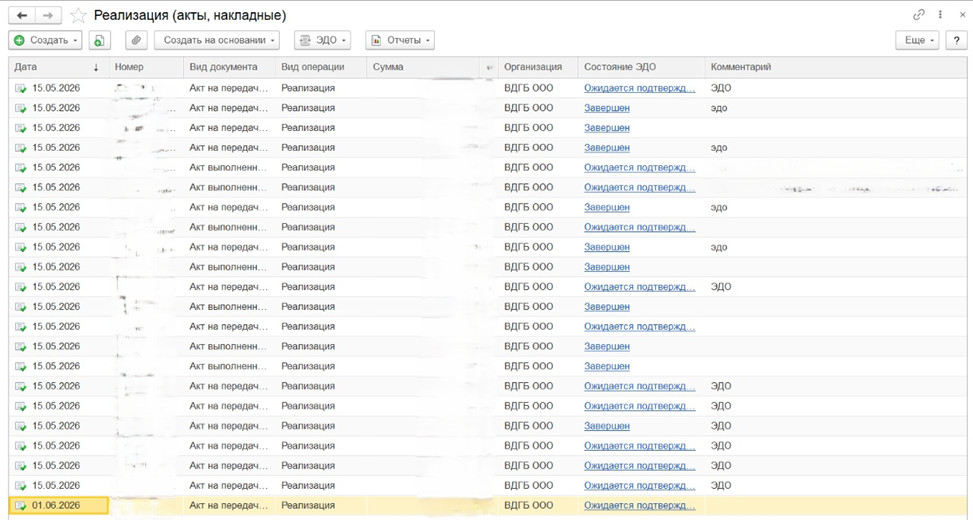
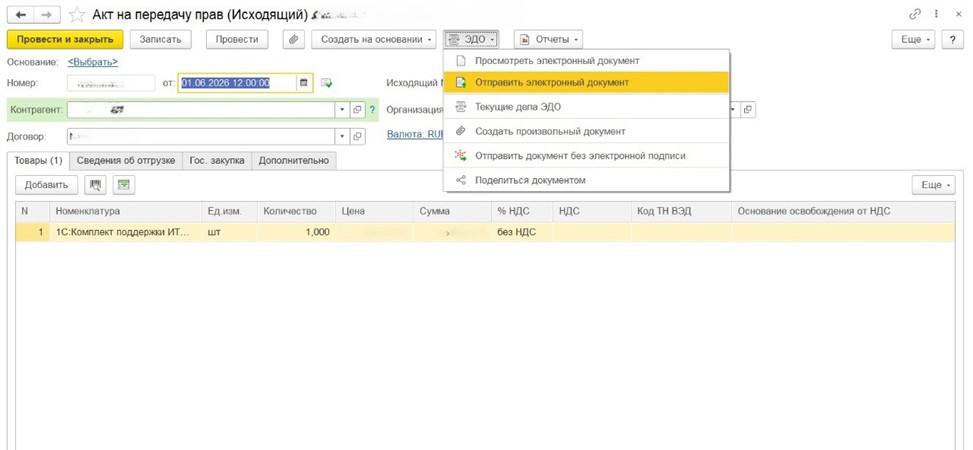
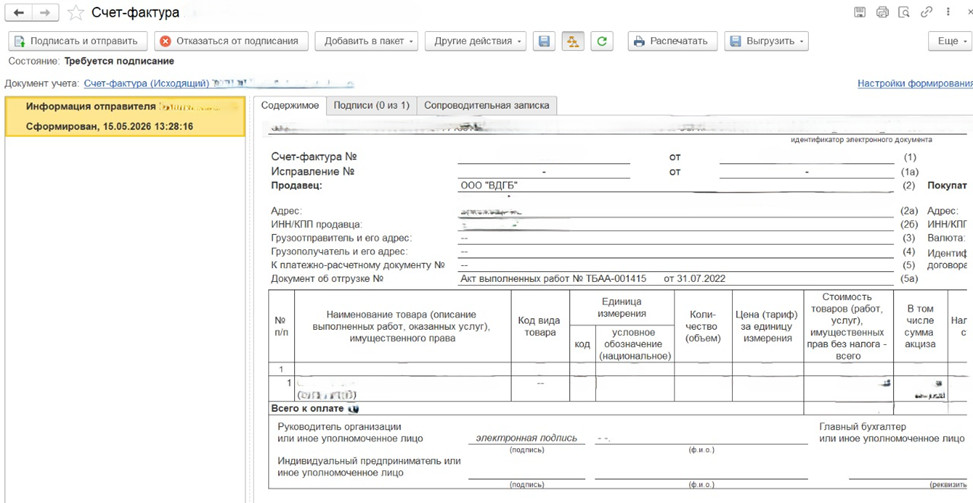
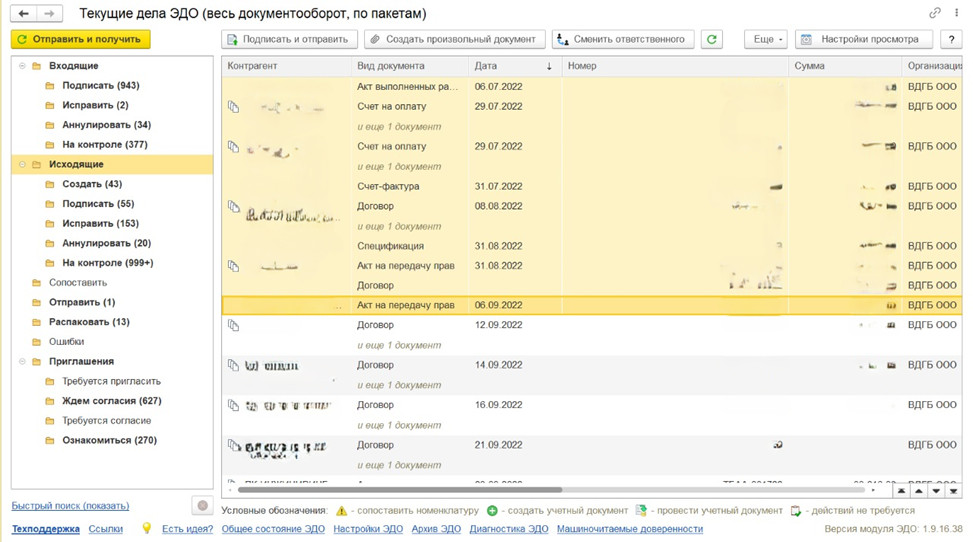
Отправка из списка. Можно инициировать процесс из журнала документов. Откройте справочник, например, «Реализации (акты, накладные)», и в панели или разделе «ЭДО» выберите «Отправить электронный документ». Отправка из карточки документа. Если документ открыт, перейдите в настройку «ЭДО» и нажмите «Отправить электронный документ». Подписание и отправка из карточки — основной способ. Перейдите в карточку и нажмите «Подписать и отправить». Система применит подпись и отправит файл. Работа через «Текущие дела ЭДО» — метод массового обмена. Перейдите в раздел «Текущие дела ЭДО» ("Покупки"/"Продажи«). В папке «Исходящие» есть список. Выделите документ и нажмите «Подписать и отправить». Одна из функций сервиса — отправка пакетом. Это незаменимо, когда необходимо передать несколько документов, а не один. Способ позволяет объединить все в одну транзакцию. Объединение происходит перед отправкой. Откройте форму (раздел «ЭДО — Просмотреть электронный документ») и нажмите «Добавить в пакет». Выберите источник для добавления файлов. Есть несколько настроек обмена: После добавления документа подключится вкладка. Для добавления новых нажмите «Добавить в пакет». Документы открываются на своей вкладке, что позволяет переключаться для проверки. Если добавлен лишний документ, закройте его вкладку. Число документов в пакете не ограничено. Когда все собрано и проверено, нажмите «Подписать и отправить пакет». Система подпишет документы электронной подписью и отправит контрагенту. Важно: в пакет можно добавить как формализованные документы, так и обычные, например, печатную форму PDF. Это удобно для передачи сопроводительных писем. Электронный документооборот — не просто один модный тренд, а реальный способ повышения эффективности. Подключение сервиса 1С-ЭДО и вовсе позволит пользователю получить возможность обмена с контрагентами документами (например, договорами), не переходя с 1С. Благодаря интеграции, настройкам отправки и поддержке пакетной обработки, работа с документами становится проще.
Пакетная отправка
Заключение
