





Справка-расчет в «1С:Бухгалтерии»
В новой статье-инструкции рассмотрим, как настроить и сформировать справку-расчет в «1С:Бухгалтерии».
Навигатор по бухгалтерским справкам-расчетам: классификация
В системе есть ряд форм, где каждая решает свою задачу и служит обоснованием для записей. Рассмотрим ключевые виды справок-расчетов:
- «Амортизационная премия» — справка для применяющих льготу по налогу на прибыль. Фиксирует списание части стоимости ОС в состав расходов и разделяет сумму премии и амортизацию, позволяя проверить корректность.
- «Разнесение косвенных расходов» — справка, показывающая распределение между видами номенклатуры (база и коэффициент, согласно которому аренда, зарплата или пособия распределены на основное и вспомогательное производства).
- «Транспортные расходы» — справка для оптовой и розничной торговли. Выводит формулу расчета среднего процента издержек и применяет к остаткам нереализованной продукции.
Есть и другие формы, например, для расчета наценки, убытка или списания расходов предприятия. Каждая из них выполняет роль внутреннего учетного документа. Они не просто помогают находить ошибки в настройках закрытия месяца, но и формируют архив доказательств правомерности формирования финансового результата.
Где найти и как сформировать справку-расчет в «1С:Бухгалтерии»
В программе «1С:Бухгалтерия» справка-расчет обосновывает цифры. Умение работать с ней нужно для закрытия периода и прохождения проверок. Но где ее найти и как сформировать? Сделать документ можно двумя способами: автоматически при закрытии месяца или вручную.
Путь 1. Регламентные операции (автоматический расчет)
Расчеты формируются в рамках помощника «Закрытие месяца». Выберите компанию и месяц. Справка-расчет генерируется после операции (сигнализирует галочка). Если знак серый или горит восклицательный знак, программа либо не произвела расчет, либо есть ошибка. Нажмите на операцию и выберите отчет. Нажмите на «Справки-расчеты»: «1С:Бухгалтерия» предложит список. Справки-расчеты поддерживают инструменты настройки СКД. Помимо контекстного вызова из «Закрытия месяца», перечень справок находится в разделе: «Операции» — «Справки-расчеты».
Путь 2. Документ «Операция, введенная вручную»
Порой нужны ручные правки. Для этого есть второй способ. Откройте или создайте документ (раздел «Операции» — «Операции, введенные вручную»). Заполните табличную часть. В отдельных колонках, вносятся данные налогового учета, ПР и ВР, если есть ПБУ 18/02. Нажмите на «Бухгалтерская справка»: программа соберет данные в бланк (дата, содержание, сумма, реквизиты счетов дебета/кредита, ответственные лица и подпись).
Как распечатать справку-расчет в «1С:Бухгалтерии»
Печатная форма справки — первичный учетный документ. Процесс вывода на печать строится вокруг объекта «Операция, введенная вручную». Разберем формирование: 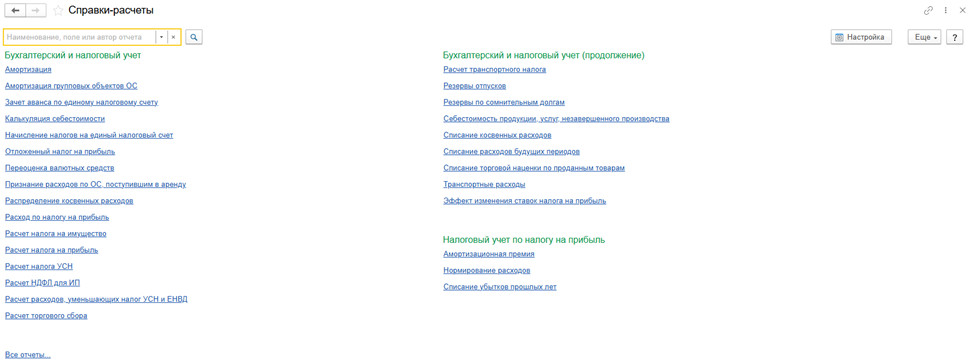
Шаг 1. Создайте документ по кнопке «Создать». Укажите дату, содержание и сформируйте бухгалтерские проводки. При учете по налогу на прибыль заполните колонку налогового учета. При ПБУ 18/02 заполните ПР и ВР, чтобы программа рассчитала активы/обязательства.
Шаг 2. Нажмите "Записать"/"Записать и закрыть«. Происходит запись движений в регистры. Справка — визуальное представление данных. В документе «Операция» нажмите на «Печать» и выберите «Бухгалтерская справка».
Шаг 3. Проверьте итоговые суммы, подписи и поле «Содержание факта хозяйственной жизни». Если данные в документе были скорректированы после первого открытия формы, отчет обновится при повторном вызове команды «Печать».
Регламентные отчеты формируются иначе — через контекстное меню операций закрытия месяца. Документ «Операция, введенная вручную» используется тогда, когда надо оформить нестандартную запись. 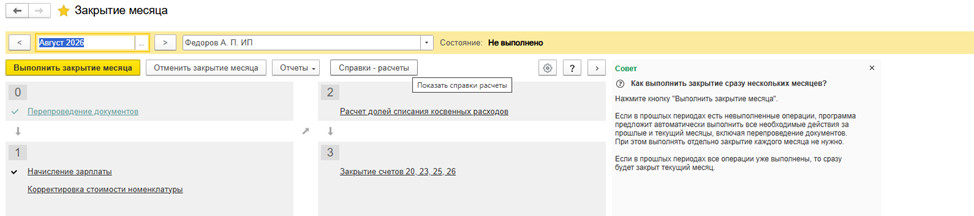
Итог
Справка-расчет в «1С:Бухгалтерии» — документ, переводящий алгоритмы системы на язык БУ. Она служит цифровым следом при закрытии месяца и без нее невозможно ни сформировать отчетность, ни защитить данные, так как именно справка становится основанием правомерности формирования финансового результата предприятия.