





Интеграция 1С и магазина на WordPress WooCommerce
Результатом работы является заполнение и обновление товарного каталога из 1C на сайте, а также обмен заказами. Работает с использованием протокола обмена между системой «1С:Предприятие» и сайтом. Данный открытый протокол разработан компаниями «1С» и «1С-Битрикс».
Особенности:
- Загрузка и обновление категорий.
- Загрузка и обновление свойств товаров и их значений.
- Загрузка и обновление товаров (и вариаций, если ведется учет по характеристикам), изображений, цен и остатков.
- Поддержка полного обмена или только изменений.
- Выгрузка заказов.
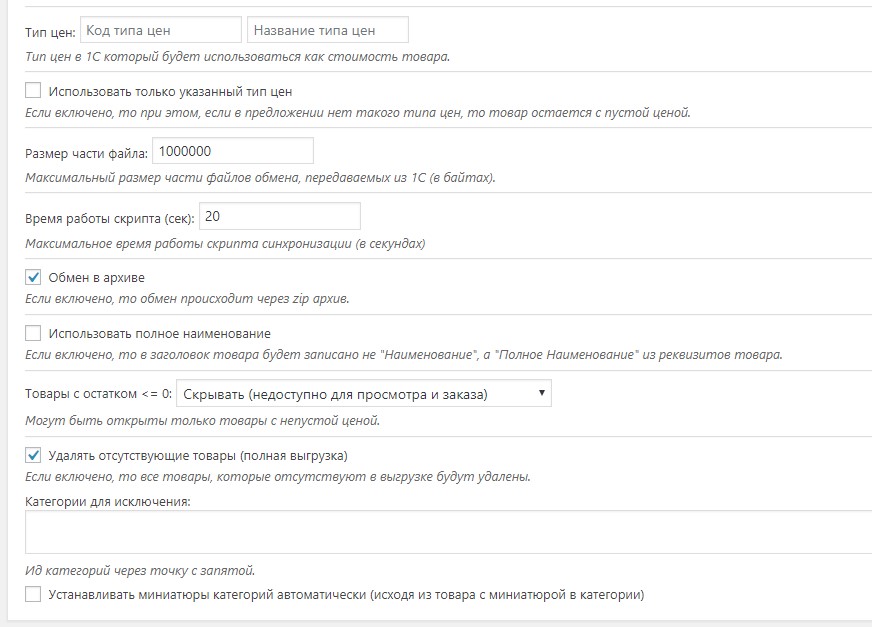
- Возможность автоматической установки изображения категории (по первому товару с изображением).
- Поддержка принятия данных в архиве.
- Возможность управления размером части при передаче файлов из 1С.
- Поддержка пошаговой обработки выгрузки (полученные из 1С файлы обрабатываются с контролем времени исполнения, что позволяет без проблем использовать плагин и на shared хостинге).
- Возможность выбора типа цен для базовой цены (если в выгрузке несколько).
- Дополнительный контроль изменений в содержимом товара (плагин хранит хеш от последнего содержимого товара и, если он совпадает с текущим, то не производит обновление названия, описания, артикула и т.д., что позволяет сэкономить время и ресурсы при обработке выгрузки, при этом цены и остатки обновляются).
- Все настройки на сайте через административную панель.
- Изображения для предпросмотра.
Бесплатная техническая поддержка 6 месяцев.
Регулярное обновление.
Обратите внимание:
- Для работы плагина требуется версия `WooCommerce` 3.*
- Работает с конфигурацией «Управление торговлей» и другими, например, «Комплексная автоматизация», при условии, что конфигурация имеет возможность обмена с сайтом. Пожалуйста, уточняйте эту возможность у вашего 1С-специалиста.
Если вы хотите протестировать работу плагина перед покупкой, вы можете сделать это, отправив запрос на демо, через ссылку «Получить демо» (ссылка под кнопкой «Купить на Envato») на странице получить демо (перейти). Вы получите полноценный сайт, чтобы проверить работу, запросы обрабатываются автоматически, поэтому вам не потребуется долго ждать.
Шаг 1 — Установка
Примечание: Требуется установленный плагин WooСommerce версия не ниже 3.*.
WordPress административная панель:
- Перейдите `Плагины` -> `Добавить новый`.
- Нажмите `Загрузить плагин`.
- Загрузите `WooCommerce — 1C — Data Exchange` zip файл.
- Активируйте, после того, как загрузка завершится.
Загрузка вручную — FTP, SSH, SFTP etc:
- Распакуйте `WooCommerce — 1C — Data Exchange` zip файл.
- Загрузите распакованную папку `WordPress` папку с плагинами (обычно /wp-content/plugins ).
- Перейдите `Административная панель` -> `Плагины` и активируйте его.
Шаг 2 — Настройки интеграции на сайте
Перейдите WooCommerce -> 1C Обмен данными и сделайте базовые настройки.
Придумайте и заполните поле «Пользователь».
Придумайте и заполните поле «Пароль».
Отметьте чекбокс «Включить обмен».
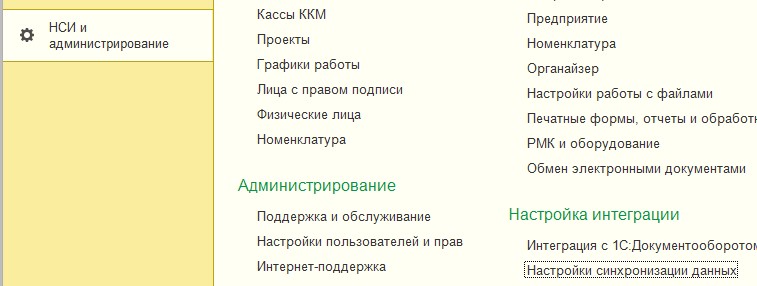
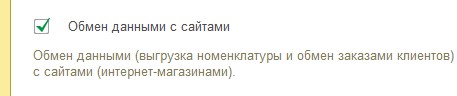
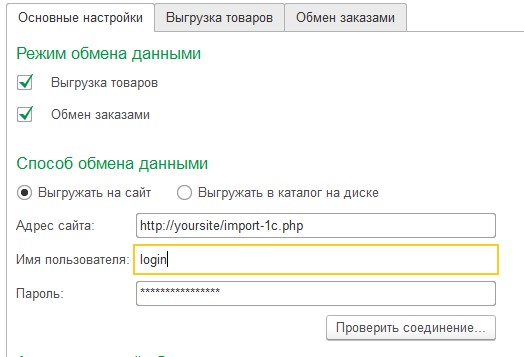
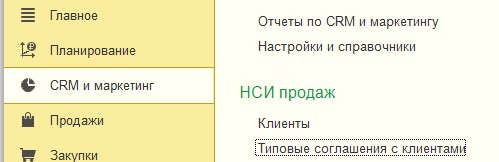
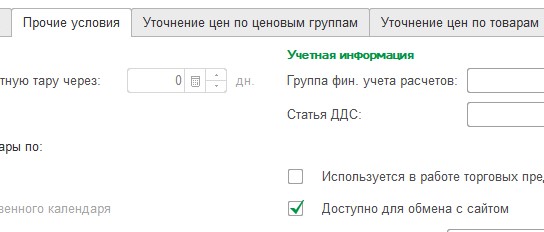
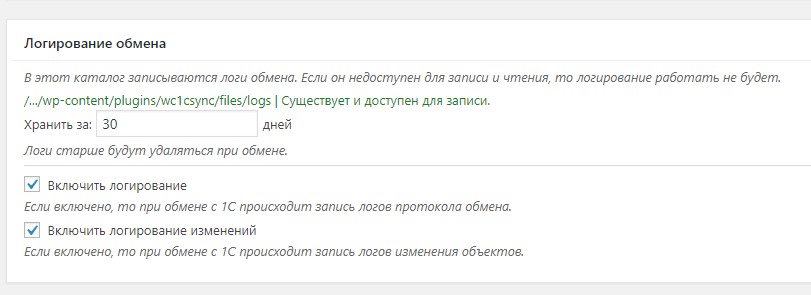
Сохраните настройки. Теперь вы можете использовать адрес, пользователя и пароль при настройке узла обмена в 1С, об этом на следующем шаге. Обратите внимание! Если ваш сайт работает по https:// и из 1С вам не удается подключиться, измените протокол в адресе скрипта на http://, так как 1С может не уметь работать с https:// Пояснения по параметрам: Выгружать заказы— включите параметр, если вы хотите получать заказы с сайта в 1С (при настройке узла обмена в 1С нужно не забыть включить обмен заказами, иначе 1С не будет их запрашивать). Логирование— используйте по необходимости. Рассмотрим на примере конфигурации Управление торговлей 11.2 Откройте раздел НСИ и администрирование -> Настройки интеграции ->Настройки синхронизации данных. Включите «Обмен данными с сайтами». Откройте Узлы обмена с сайтами. Создайте новый узел. Укажите удобное вам наименование.Включите выгрузку товаров (и если необходимо, обмен заказами). Заполните адрес, пользователя и пароль, данными с предыдущего шага (с сайта). Нажмите «Проверить соединение» и, если все верно, вы увидите сообщение. При необходимости, по завершению остальных настроек, вы можете настроить автоматический периодический обмен.Проведите настройку на вкладке «Выгрузка товаров». Укажите выгружаемые данные. Сразу можно переключить режим выгрузки на изменения (первый обмен будет полный, а также при любом изменении параметров, обмен все равно будет один раз полный) Добавьте один каталог в таблицу и настройте для него отбор (какие товары и категории должны попасть на сайт). Если вы активировали обмен заказами, не забудьте также провести настройку.Далее, настройте, хотя бы одно типовое соглашение с клиентами, которое будет доступно для обмена с сайтом. Это обязательно, чтобы выгружались цены. Раздел CRM и маркетинг -> НСИ продаж -> Типовые соглашения с клиентами. Создайте новое соглашение или измените существующее. Соглашение должно обязательно действовать, а также в нем нужно отметить «Доступно для обмена с сайтом». В других конфигурациях этот параметр может называться, например, «Доступно внешним пользователям». Запишите изменения в узле обмена и выполните обмен. Если все корректно, то по завершению, вы увидите, что на сайте были созданы категории и товары. К сожалению, в разных конфигурациях, расположение элементов, а также названия кнопок и интерфейс могут сильно отличаться.

Шаг 3 — Настройки интеграции в 1С