






Интеграция WooCommerce и amoCRM
Особенности:
- Интегрирует `WooCommerce` заказы с amoCRM.
- Интегрирует `WooCommerce` клиентов с amoCRM.
- Создание сделки происходит вместе с созданием / привязкой контакта и компании. (если поля заполнены)
- Пользовательские поля загружаются из CRM.
- Отправка данных о товарах из заказа в сделку (в примечании).
- Поддержки отправки изменений статуса заказа.
- Поддержка получения изменения статуса заказа из CRM (через вебхук amoCRM — работа с вебхуками доступна в amoCRM на планах начиная с «Расширенный»).
- Поддержка создания задачи по сделке.
- Поддержка `utm` параметров `URL`.
- Поддержка `roistat_visit` cookie для использования.
- Поддержка `GA Client ID` cookie для использования.
- Поддержка нескольких воронок.
- Возможность ручной массовой отправки заказов.
- Изображения для предпросмотра.
Очень легко настраивается!
Бесплатная техническая поддержка 6 месяцев.
Регулярное обновление.
Если вы хотите протестировать работу плагина перед покупкой, вы можете сделать это, отправив запрос на демо, через ссылку «Получить демо» (ссылка под кнопкой «Купить на Envato») на странице получить демо (перейти). Вы получите полноценный сайт, чтобы проверить работу, запросы обрабатываются автоматически, поэтому вам не потребуется долго ждать.
Шаг 1. Установка
Примечание: Требуется установленный плагин WooСommerce версия не ниже 3.*.
WordPress административная панель:
- Перейдите `Плагины` -> `Добавить новый`.
- Нажмите `Загрузить плагин`.
- Загрузите `WooCommerce — amoCRM — Интеграция` zip файл.
- Активируйте, после того, как загрузка завершится.
Загрузка вручную — FTP, SSH, SFTP etc:
- Распакуйте `WooCommerce — amoCRM — Интеграция` zip файл.
- Загрузите распакованную папку `WordPress` папку с плагинами (обычно /wp-content/plugins ).
- Перейдите `Административная панель` -> `Плагины` и активируйте его.
Шаг 2. Настройки интеграции c CRM
Перейдите WooСommerce -> amoCRM.
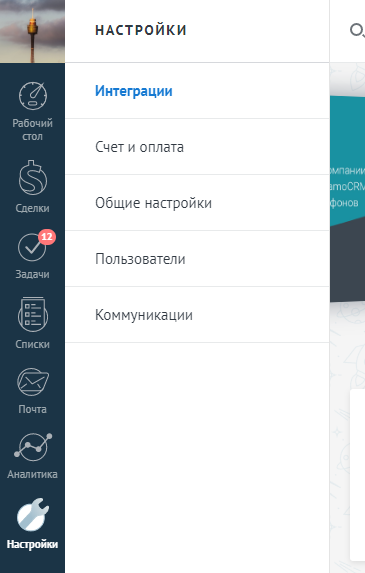
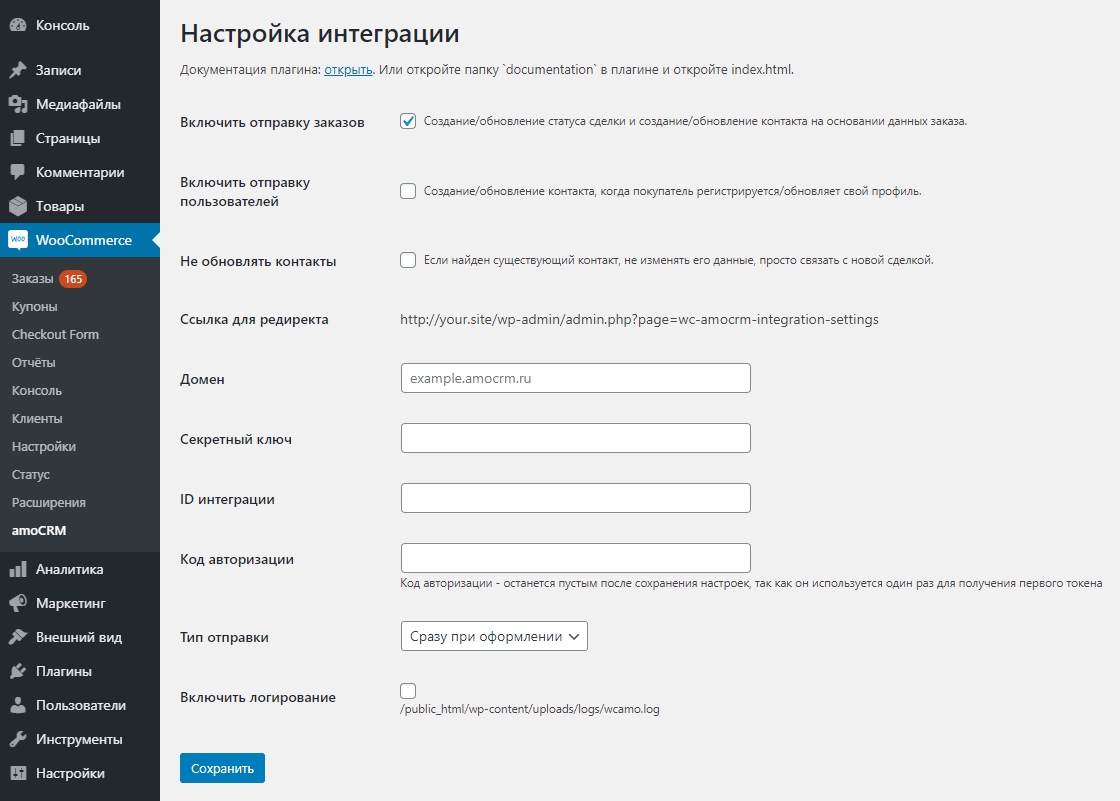
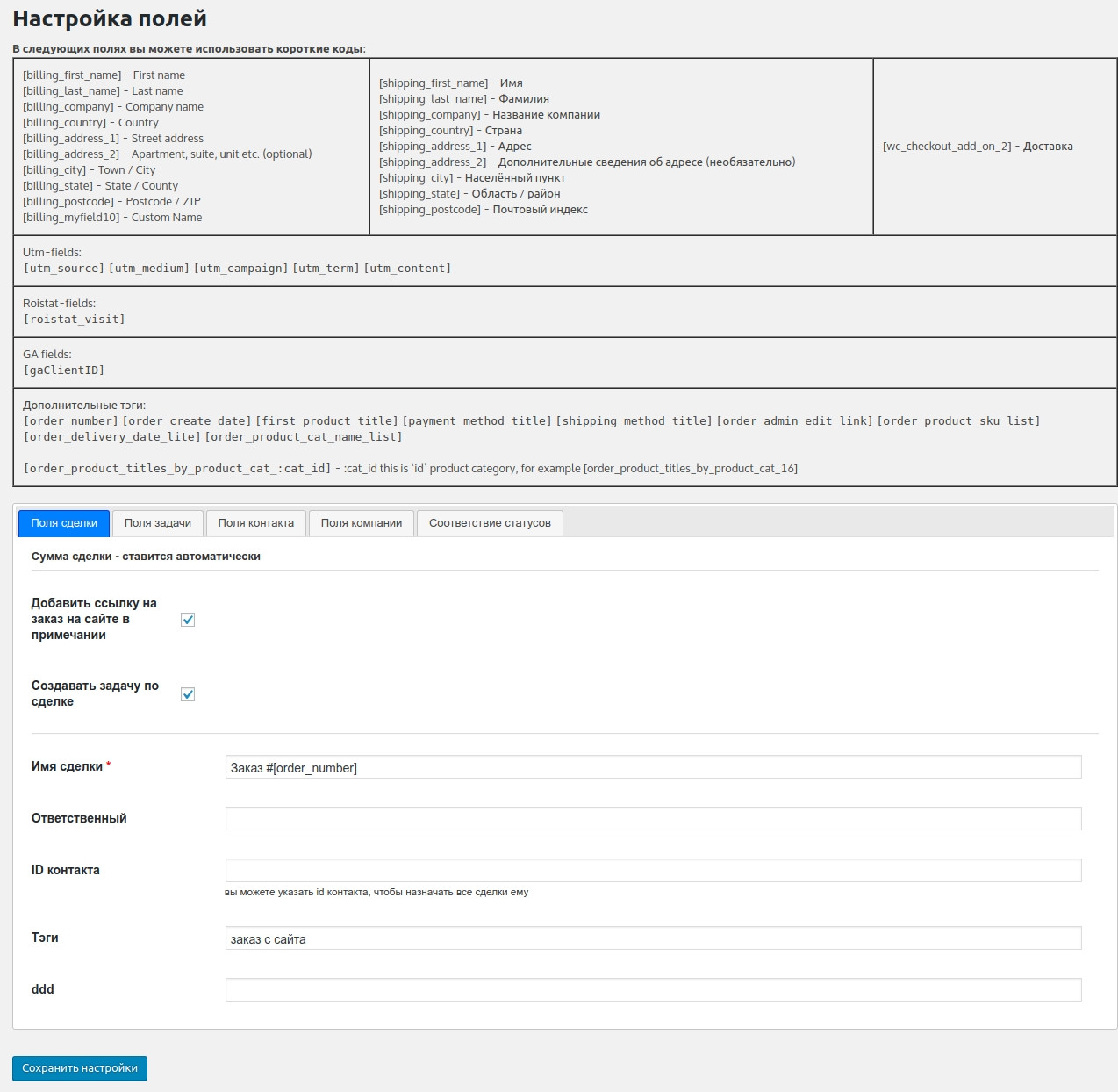
Далее. Перейдите в свой аккаунт amoCRM — Настройки -> Интеграции (your_amoCRM_domain/settings/widgets/) Нажмите «Создать интеграцию» Ссылка для перенаправления — http://your.site/wp-admin/admin.php?page=wc-amocrm-integration-settings Предоставить доступ: Все Название интеграции — пример: Интеграция с сайтом Описание — пример: Это интеграция с сайтом Нажмите «Сохранить» и откройте вкладку «Ключи и доступы». Теперь заполните настройки на сайте Укажите домен вашего аккаунта amoCRM (без http:// или https://). Секретный ключ, ID интеграции и код авторизации — скопируйте данные из вкладки. Сохраните настройки. Настройте поля и соответствие статусов. Сохраните настройки. Ручная массовая отправка. Может использоваться, например, для отправки старых заказов, если это необходимо. Подробнее здесь.


Дополнительная информация
