






Профилактика неисправностей компьютера
В этой связи целесообразно придерживаться некоторых нехитрых рекомендаций по профилактике неисправностей компьютера. В данной статье речь пойдет о физических неисправностях, если вас интересует повышение эффективности работы компьютера на программном уровне, то они будут рассмотрены в следующей статье «Что делать, если компьютер тормозит?».
• Первая группа правил
Профилактика механических повреждений
Возможно, это покажется элементарным или даже смешным, но системный блок, монитор и другие периферийные устройства не надо ронять, пинать и стукать (случайно или вымещая на них, например, досаду). Все перемещения компьютерной техники должны осуществляться аккуратно, плавно, без всяких аварийных посадок. Нежелательно принимать пищу и пить за компьютером, в этом случае клавиатуру можно замусорить (причем, очень быстро) или залить.
• Второй профилактический момент
Температурный режим в помещении, где находится компьютер
Приемлемая температура для эксплуатации ПК находится в диапазоне от +15 до +32 градусов по Цельсию. В случае больших температур возникает перегрев компьютера, что приводит к ускоренному износу деталей и устройств. В частности, во время аномальной жары жесткий диск нагревается до высоких температур — 60 и более градусов (предельная норма 52 градусов), что значительно сокращает его жизнь.
В случае хранения компьютерной техники безопасный температурный диапазон несколько увеличивается: +10...+43 градусов по Цельсию.
Думаю, всем понятно, что в помещении, где находится и работает компьютер, должна быть нормальная влажность воздуха.
Не менее важным в профилактике неисправностей компьютера является следующее правило: Избегайте перепадов температуры. От излишних перепадов температуры рассыхаются контакты микросхем, других радиодеталей, отслаиваются печатные проводники на платах и т.д. Иногда, всё-таки перепада температуры не избежать, например, если компьютер заносится в помещение с мороза. В этом случае перед включением техники, ей необходимо дать время «акклиматизироваться» — постоять в тёплом помещении хотя бы несколько часов (а в «тяжелых» случаях 12 часов-сутки).
Перевозить компьютер лучше в теплом салоне, закрепив или придерживая его рукой (на всякий случай, чтобы не «растрясло»). Системный блок к «растряске» устойчив (придерживать его — в известной степени перестраховка), а вот, например, для такого хрупкого создания, как сканер, поездка в багажнике может закончиться летальным исходом.
• Правила профилактики № 3
Включение, выключение, помехи в электрической сети
Думаю, никому не нужно объяснять, в какой момент чаще всего перегорают обычные лампочки — в момент включения или выключения — из-за перепада напряжения. Та же история характерна для любой бытовой техники, которую подключают к электрической сети.
Поэтому можно отметить два идеальных режима электропитания компьютера:
1) Компьютер никогда не включается.
2) Компьютер никогда не выключается.
В реальности следует придерживаться оптимального соотношения включения/выключения компьютера: стремимся включать компьютер один раз в день и выключать компьютер один раз в день. Так, например, во время обеденного перерыва не обязательно выключать компьютер, достаточно перевести его в спящий режим, либо выключить монитор. Но. НИ В КОЕМ СЛУЧАЕ НЕЛЬЗЯ ОСТАВЛЯТЬ ТЕХНИКУ ВКЛЮЧЕННОЙ БЕЗ ПРИСМОТРА, например, если вы уходите из квартиры, и за компьютером некому присмотреть. Чревато пожаром. Может произойти короткое замыкание, остановиться вентиляторы и т.д. Вот это уже не перестраховка, такие случаи не единичны!
Следующее правило элементарно: периферийные устройства отсоединяются и подключаются к компьютеру только при выключенном питании (за исключением USB-устройств, поддерживающих «горячую» инициализацию). Для надежности можно извлечь питания вилку из розетки, поскольку питание подается на материнскую плату даже тогда, когда компьютер выключен. Наиболее частыми «потерпевшими» от некорректного подключения/отсоединения оказываются клавиатуры и мыши. Они выйдут из строя с вероятностью, стремящейся к единице.
К защите компьютера от статического электричества можно отнести следующие меры профилактики: использование евророзеток с заземлением. Перед тем, как прикоснуться к системному блоку (например, в случае его разборки для чистки или ремонта), необходимо снять с собственного тела статические заряды. Один из способов избавиться от статического электричества — прикоснуться рукой к батарее центрального отопления. Данная мера предосторожности тоже не является формальной, от электрического разряда на корпусе системного блока запросто могут выйти из строя микросхемы печатных плат.
Кроме того, очень часто возникают помехи в самой сети электропитания, это особенно актуально во время грозы. Приобретите источник бесперебойного питания (ИБП). Потратите несколько десятков долларов, но практически полностью обезопасите компьютер от неожиданностей со стороны электричества! В частности, блок питания компьютера проживет значительно дольше, поскольку все «удары» принимает на себя ИБП. Помимо защиты от перепадов напряжения, у вас будет возможность спокойно завершить работу, не потерять свои труды и корректно выключить компьютер в случае долгого отсутствия напряжения в сети. Для среднестатистической сборки компьютера будет достаточно мощности ИБП в 600 Ватт. Мой личный ИБП Ippon-600 поддерживает работу компьютера в течение 15-20 минут после отключения электричества! Более мощные ИБП обеспечивают автономную работу ПК в течение получаса и даже дольше.
НЕЖЕЛАТЕЛЬНО включать в одну розетку с компьютером приборы, потребляющие большую мощность: ксероксы, микроволновые печи, кофеварки, пылесосы, стиральные машины и т.д. Такое соседство — реальная причина сбоев и поломок компьютера. Также мне известны несколько случаев, когда из строя выходила сама розетка из-за большого количества «навешанных» на неё электроприборов. Иногда нежелательное соседство не так очевидно, типичная ситуация: в одной комнате подключен компьютер, а за стеной в смежную (противоположную) розетку подключен мощный прибор. Не следует располагать компьютер вблизи силовых кабелей, силовых установок ввиду электромагнитных «наводок». Время от времени системный блок следует прочищать от накопившейся внутри пыли. Пыль — это плохо, она повышает вероятность короткого замыкания, ухудшается отведение тепла, забивает вентиляторы, да и просто является причиной аллергии. Компьютер желательно чистить от пыли каждые полгода или каждый год (для лентяев). В различных источниках информации можно найти разные способы чистки системного блока от пыли, я расскажу о том, который мне кажется наиболее удобным и оптимальным. В самой процедуре чистки компьютера нет ничего сложного. Сначала нужно отвинтить (обычно крестовой отверткой) несколько винтов на задней стороне системного блока (не забываем предварительно снять статический заряд электричества с тела!). Крупные скопления пыли я привык удалять с помощью небольшой малярной кисточки. Лучше не прикасаться кисточкой к печатным платам, можно поцарапать проводники, повредить детали! Для выдувания мелких частиц пыли из труднодоступных уголков системного блока очень удобно использовать баллон со сжатым воздухом, его можно приобрести в любом компьютерном магазине, или компактную воздуходувку. Нередко можно встретить рекомендацию, что для полноценной чистки системного блока его начинку следует полностью разобрать на комплектующие. Да, это качественнее, но, с моей точки зрения — ненужное излишество. Помимо траты времени можно еще случайно «свернуть шею» какому-нибудь конденсатору, особенно, по неопытности. Кстати, вот подробная инструкция с фото по чистке ПК от пыли с заменой термопасты на процессоре. Вентиляторы я также прочищаю кисточкой. Кстати, вентиляторы неплохо заодно смазать, потребуется шприц и машинное масло. Несколько капель масла необходимо ввести под наклейку вентилятора в спец. отверстие. Особый вопрос — извлечение пыли из блока питания. Ответ: пылесос или воздуходувка (на открытом месте). Помните, что соблюдение перечисленных мер профилактики неисправностей компьютера — залог долговечной и бесперебойной работы вашего компьютера. Вы всегда можете обратиться за помощью к специалистам сервисного центра КомпрайЭкспресс, которые смогут произвести профилактику и ремонт ПК, ноутбука на дому или в офисе организации.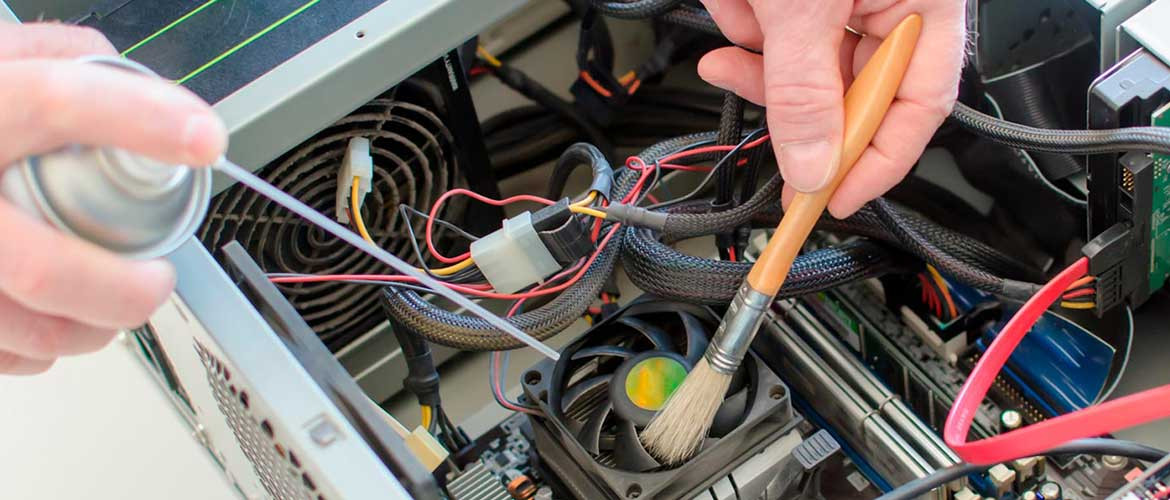
• Профилактика неисправностей № 4
Чистка системного блока от пыли