





Настройка рекламного кабинета Tik-Tok
Если же вы уже опытный арбитражник ТикТока, то рекомендуем обратить внимание на наши профитые кейсы:
— Кейс: 61 222 рублей c Tik-Tok на кулоне I love you
— Кейс: 64 482 рублей с Tik-Tok на оффере Fugicar FC8
— Кейс по сливу трафика с Tik-Tok
Итак, запуск рекламы в Tik-Tok начинается с регистрации аккаунта, сделать это можно на странице — https://ads.tiktok.com/i18n/signup/

Далее нам необходимо выбрать страну аккаунта. Обратите внимание, что при выборе России с вашего баланса будет списываться НДС в размере 20% от рекламного бюджета. Если же вы не хотите платить налог, можно зарегистрировать аккаунт на другое ГЕО — Франция или Таиланд.
Страна: Таиланд
Аккаунт: Business
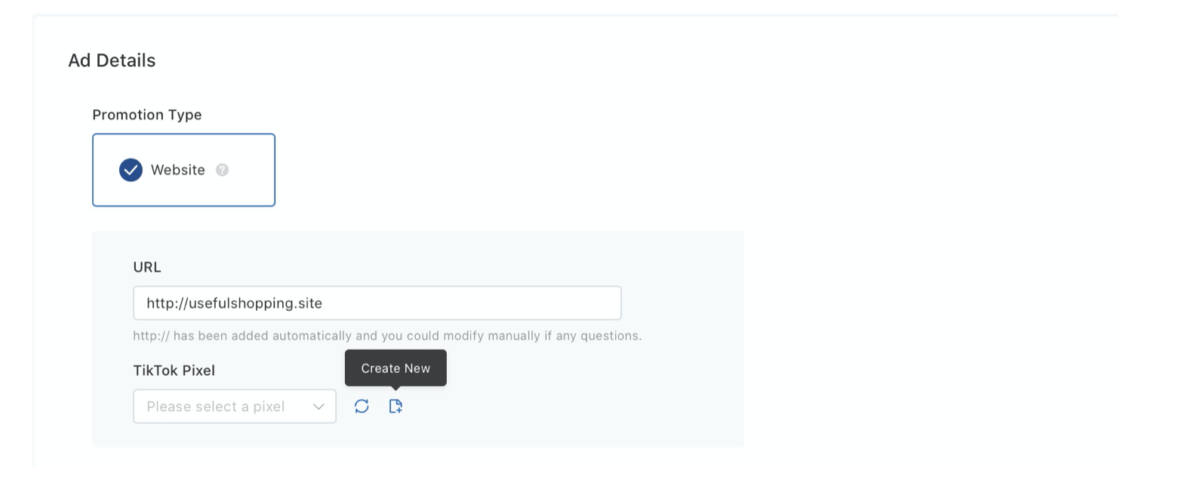
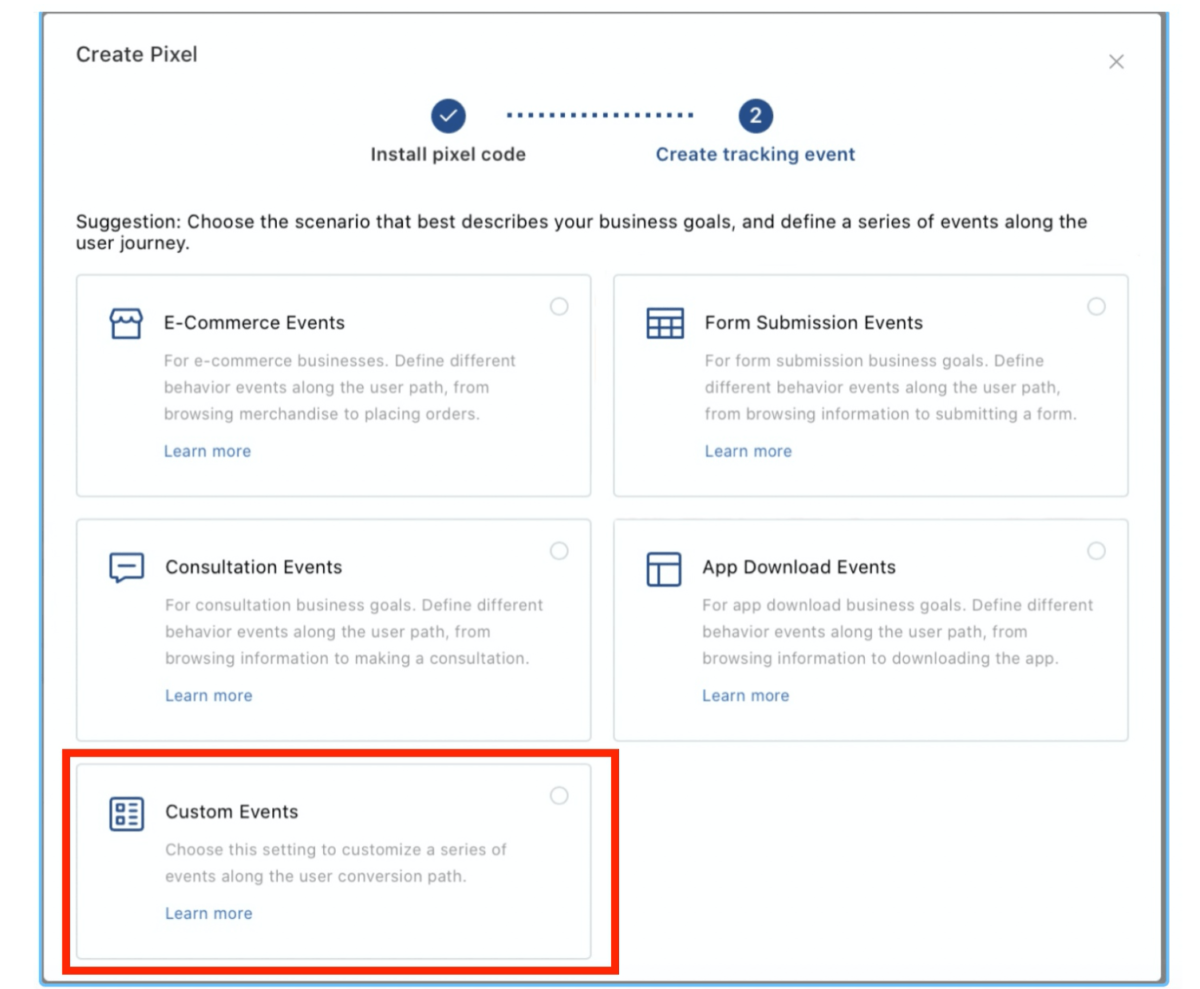
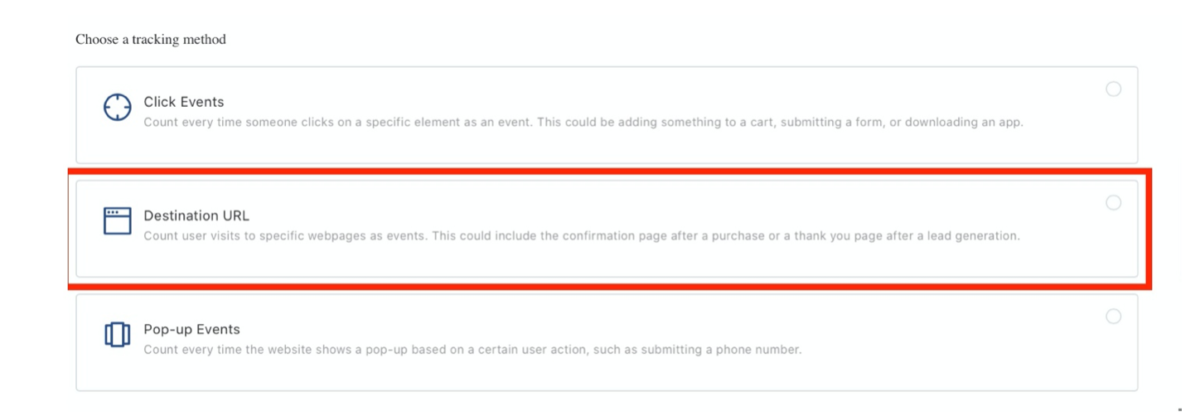
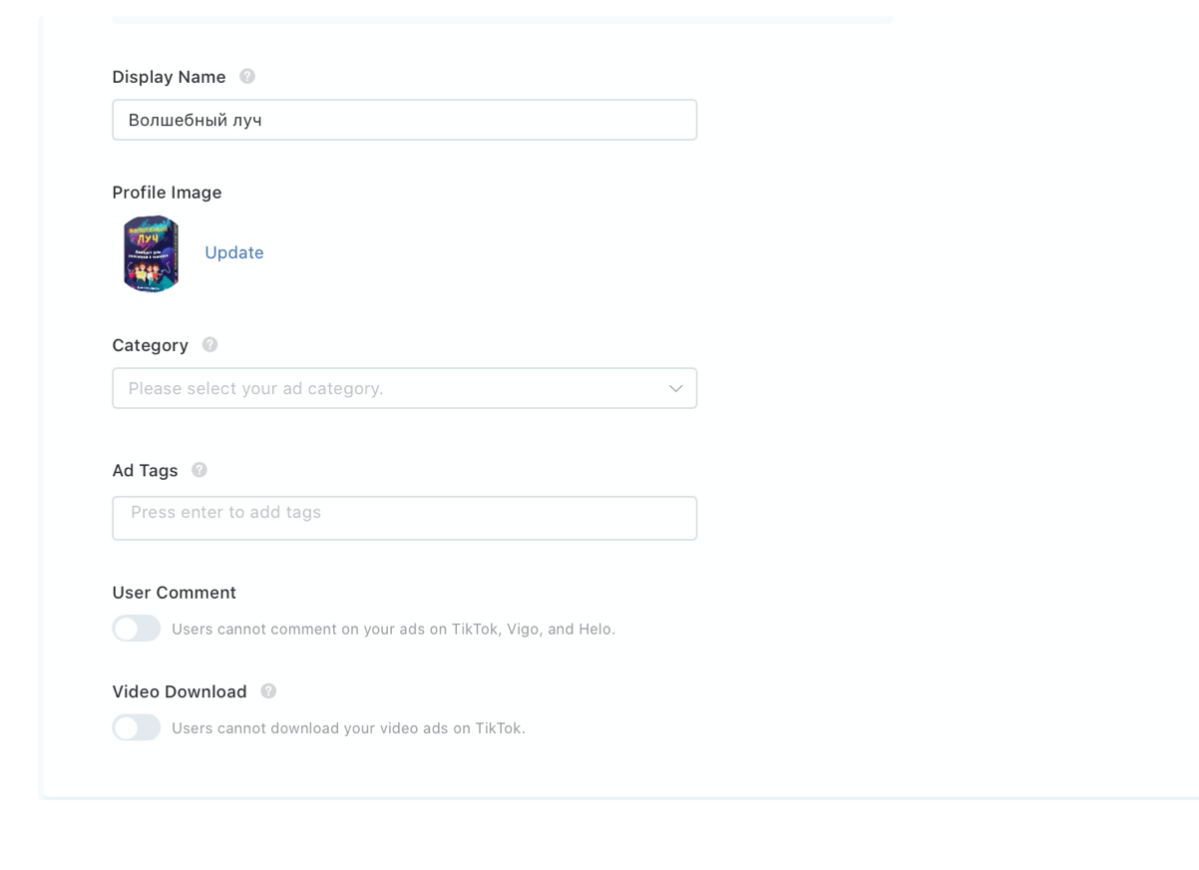
Затем заполняем данные необходимые для регистрации: Для создания нового рекламного аккаунта нам необходимо заполнить следующие данные: Страна: Таиланд. Имя аккаунта: Имя может быть любым. Валюта: USD. Часовой пояс: Вы можете выбрать удобный для вас часовой пояс. Телефон: Указываем действительный мобильный телефон, на который вы сможете получить смс-подверждение. Обратите внимание, что для разных рекламных аккаунтов нужно использовать разные номера. Далее нам нужно заполнить информацию о нашей компании. Для этого, вы можете ввести данные чужой компании и указать любой сайт из Гугл или Яндекс. Если вы регистрируете аккаунт РФ, то для поиска компании можно воспользоваться этим сайтом. В поле «поиск» вводим любое имя/ отрасль компании, выбираем любую ссылку на деиствующую компанию или ИП. Если же вы регистрируете Бурж аккаунт, то найти данные о компаниях можно тут. Затем необходимо ввести свою платежную информацию и пополнить рекламный кабинет. Пополняйте баланс не более чем на 1000 рублей единоразово, так как в случае блокировки аккаунта, оставшиеся средства вывести не удастся. После того как аккаунт готов, переходим к настройке рекламной кампании. Первое, что нам нужно — это выбрать цель. Нам необходимо откручивать рекламу за конверсии, поэтому выбираем — Conversion. Далее указываем название кампании, устанавливаем бюджет и нажимаем «Continue» Вводим название группы объявлений и среди мест размещения выбираем Tik-Tok. В блоке Ad Details нам необходимо указать ссылку на наш веб-сайт и выбрать пиксель Tik-Tok. Если у нас еще нет готового пикселя, то нажимаем на кнопку «Create New». Если вы используете припаркованные лендинга в M1-Shop, то инструкцию по установке вы найдете в этом видео. Ниже будет информация о том, как правильно устанавливать пиксель на лендинги, размещенные на собственном хостинге. Вводим, название пикселя и выбираем установку вручную. Далее копируем ID пикселя и переходим в карточку оффера M1-Shop. Нажимаем на кнопку скачивания лендинга: В открывшемся окне кликаем на пункт «Установка собственных кодов»: и добавляем id нашего пикселяTik-Tok: Более подробную инструкцию о том как скачать лендинг и разместить его на своем хостинге вы можете прочитать в этой статье. Объявления на vc.ru Отключить рекламу Онлайн-курс "Продуктовый маркетинг"Научитесь продвигать ИТ-продукты с нуля. Первым студентам скидка 20%Узнать Выбираем тип событий, которые мы хотим отслеживать. Мы выбираем пользовательское событие: Далее настраиваем событие, указывая только его имя: Тип события: Custom Events Event Name: Пишем имя события, оно может быть любым Statistic Type: Выбираем, как учитывать конверсии: все или только уникальные. Затем мы попадаем на страницу правил, при которых будет срабатывать наше событие. Tik-Tok предлагает нам 3 варианта, когда засчитывать конверсию: — После клика по элементу сайта — После посещения пользователем определенной страницы — После того как на сайте появляется Pop-up окно. Мы выбираем вариант «Destination URL» и настроим его на страницу «Спасибо». Затем нам необходимо ввести адрес, который должна содержать старница, при загрузке которой засчитается конверсия. Выбираем «Page URL», «Contains» и в пустое поле вставляем адрес страницы, на которую пользователь попадает после регистрации. Обратите внимание, что на страницу «Спасибо» также должен быть добавлен счетчик Tik-Tok. Как узнать адрес страницы «Спасибо»? Для этого перейдите на ваш лендинг, оставьте тестовую конверсию и скопируйте URL загрузившейся страницы. Проверить работу пикселя можно с помощью TikTok Pixel Helper plugin и браузера Google Chrome. После установки расширения откройте сайт, на котором установлен пиксель и запустите плагин. Далее возвращаемся к настройке рекламной кампании и выбираем установленный пиксель. Затем нам необходимо загрузить картинку и задать имя, от которого будет отображаться реклама. В нашем случае имя будет совпадать с названием оффера — Волшебный луч. Категорию рекламы и теги заполнять необязательно. По желанию вы можете указать в настройках можно ли комментировать и скачивать ваше объявление. Мы отключили возможность комментировать, чтобы избежать негативных отзывов. Переходим к настройкам таргетинга. В блоке Demographics указываем местоположения, пол, возраст и язык нашей ЦА. Мы рекомендуем устанавливать возраст 25+, чтобы на наши объявления откручивались для боле релевантной ЦА. В блоке Interest&Behavior дополнительно можно указать интересы и поведенческие факторы. Однако мы оставим эти поля пустыми, и позволим алгоритмам Tik-Tok использовать широкую аудиторию для поиска конверсий. В блоке Device мы можем выбрать операционные системы, тип соединения и даже стоимость устройства. При настройке нашей кампании мы также оставляем эти поля пустыми. Далее мы устанавливаем дневной бюджет кампании, выбираем срок работы и в какое время суток мы хотим откручивать рекламу. В блоке Bidding & Optimization выбираем тип оптимизации рекламной кампании. В нашем случае — это конверсии. Затем выбираем режим открутки рекламной кампании: стандартный или ускоренный. При создании объявления выбираем формат Video, так как именно видео показываются в самом приложении Tik-Tok. Вы можете загрузить уже готовое видео, либо использовать видеоредактор, который может самостоятельно сгенерировать видео из загруженных картинок и наложить музыку. Затем дополняем наше объявление текстом и призывом к действию: Обратите внимание, что в Тик-Ток ручная модерация, поэтому будьте готовы перезаливать свои объявления. Вероятность прохождения модерации повысится, если вы отправите на модерацию 5-10 групп объявлении одновременно. Ну вот и все, теперь вы знаете, как настраивать рекламный кабинет Tik-Tok, а значит самое время протестировать этот источник! Хотите пройти бесплатное обучение по арбитражу трафика с Tik-Tok от M1-Shop? Первый вебинар доступен по ссылке — https://youtu.be/gLEn54lDSwA Всем удачи! Ваша партнерская сеть, M1-Shop.


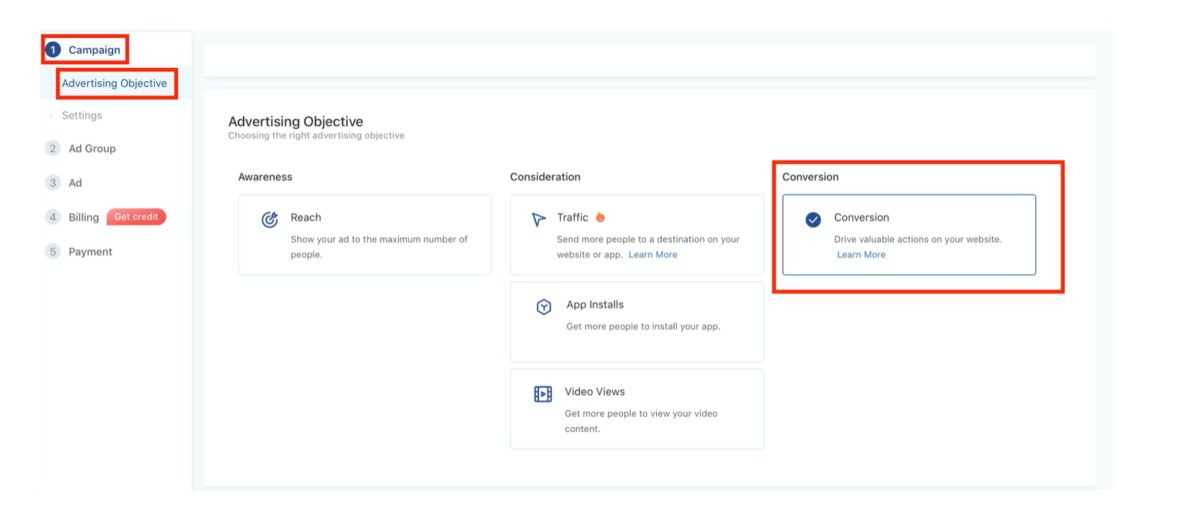

Создаем пиксель Тик-Ток
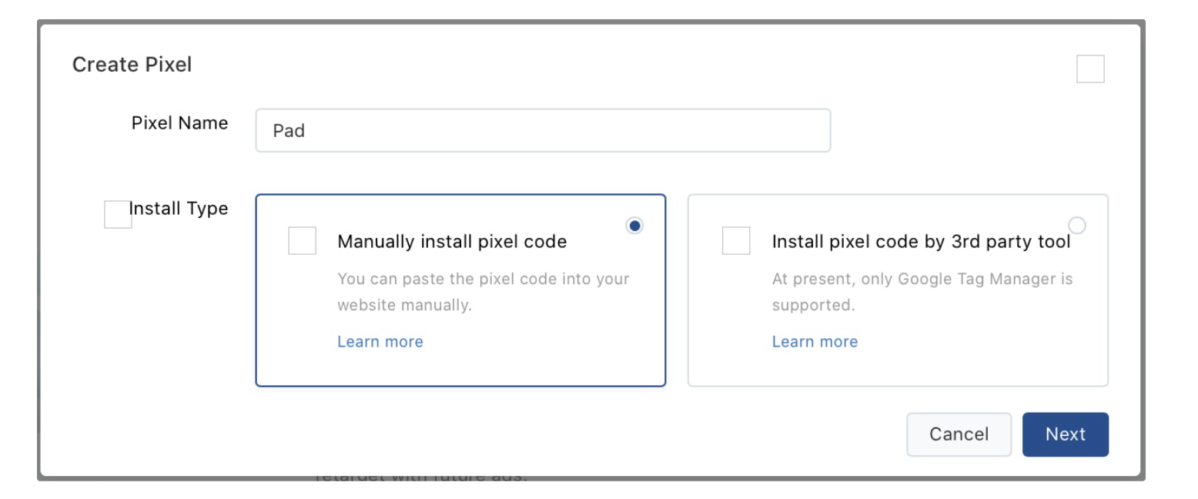



Настройка событий пикселя Tik-Tok

Настройка рекламной кампании
Настройка аудитории
Создание объявлений