





Z-PAY Wallet
Сегодня мы хотим рассказать про универсальный мультивалютный кошелек Z- Pay, где вы можете не только хранить криптовалютные активы, но и осуществлять внутренние расчеты в фиатных единицах.
Итак, разберем функционал Z- Pay wallet и как им пользоваться.
Переходим на официальный сайт Z- Pay: https://z-pay.io/
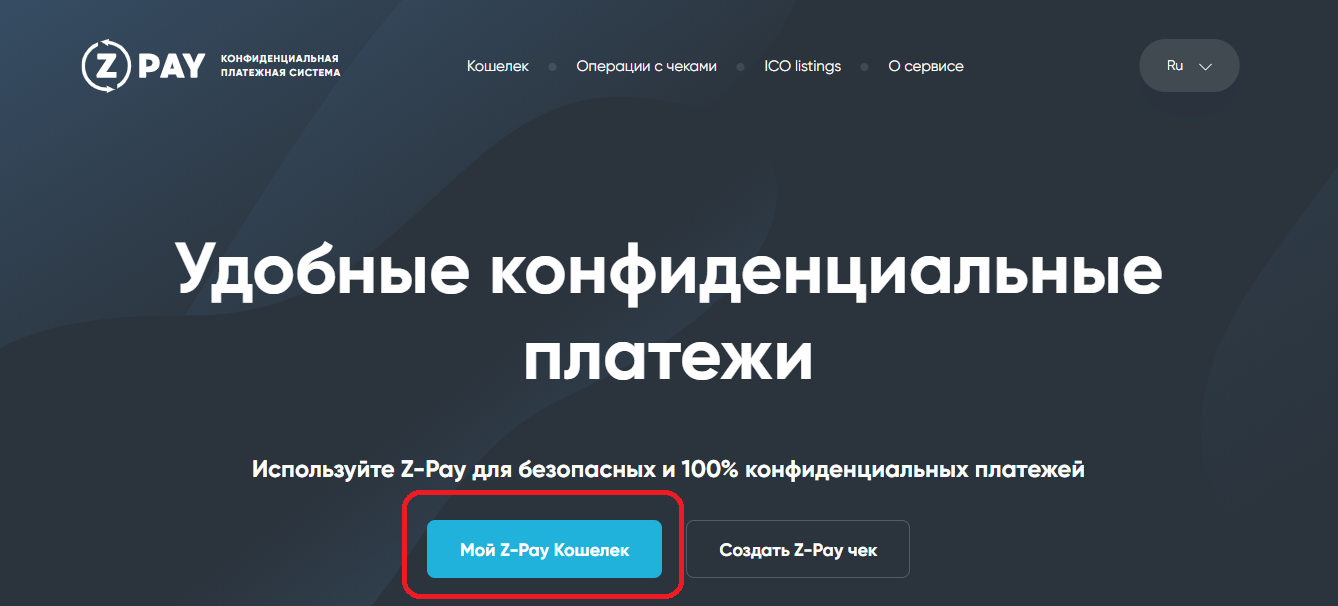
В синей рамке есть раздел «Мой Z- Pay кошелек». Кликаем на него
Для того, чтобы войти в кошелек, необходимо зарегистрироваться.
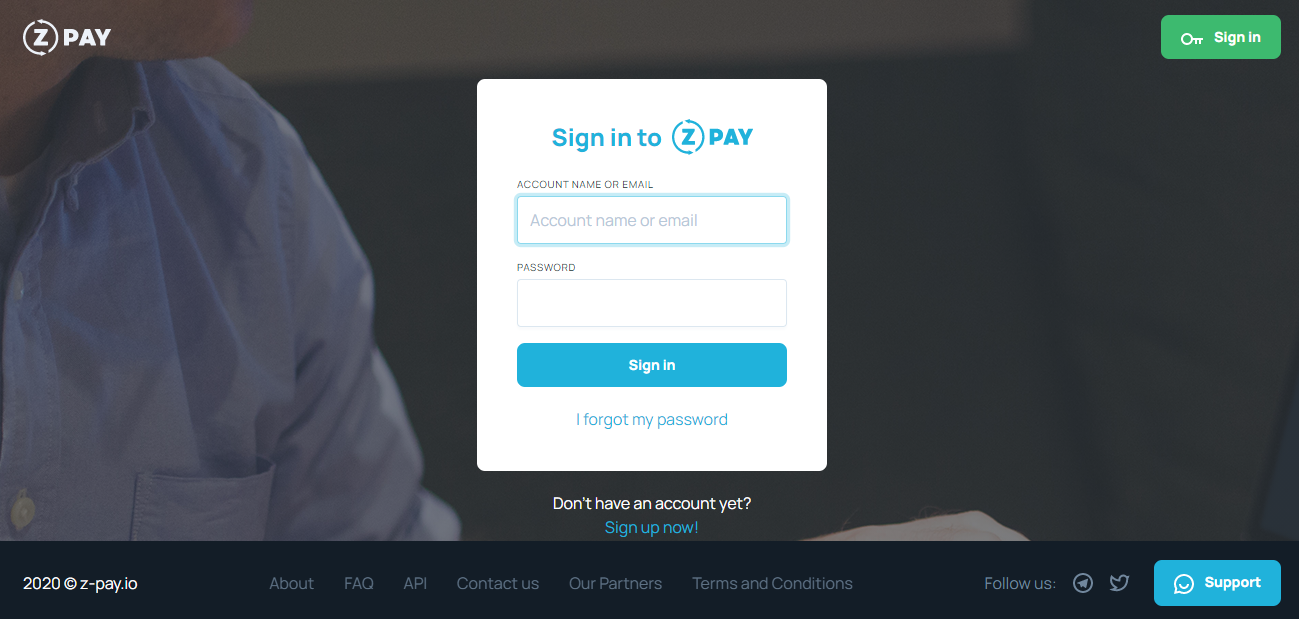
Если у вас уже есть аккаунт на z-pay.io, то вводим имя аккаунта (или почту) и пароль.
Если у вас пока еще нет аккаунта, то проходим быструю процедуру регистрации:
Кликаем на «Sign up now»
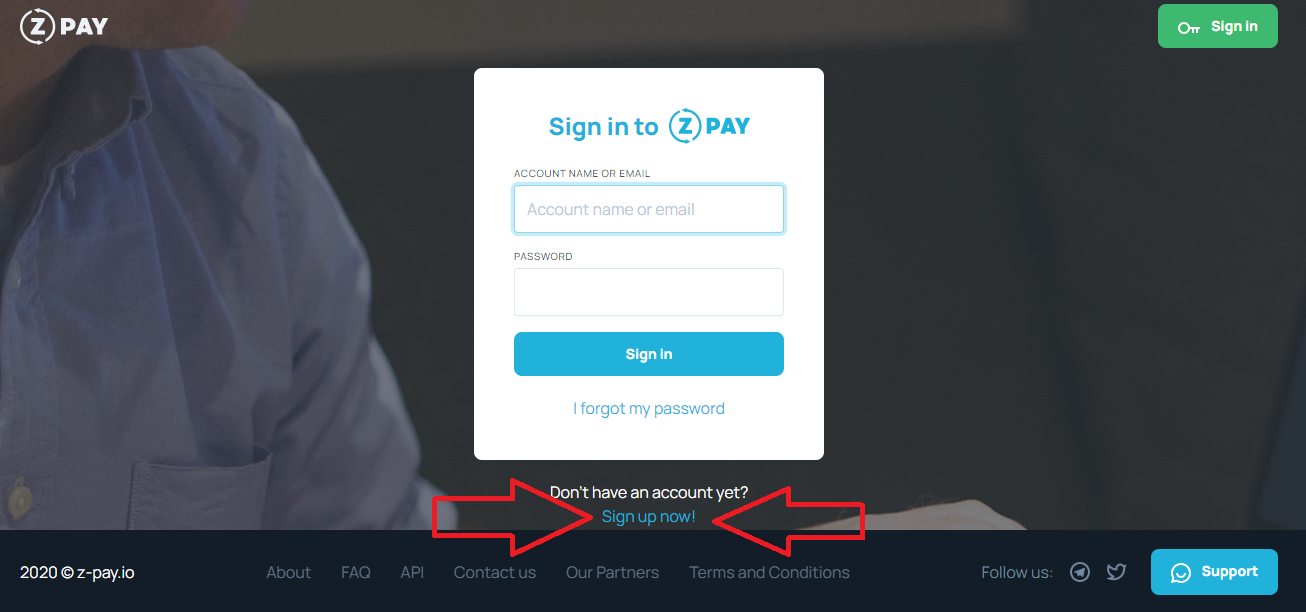
Вводим: имя аккаунта, почту и пароль
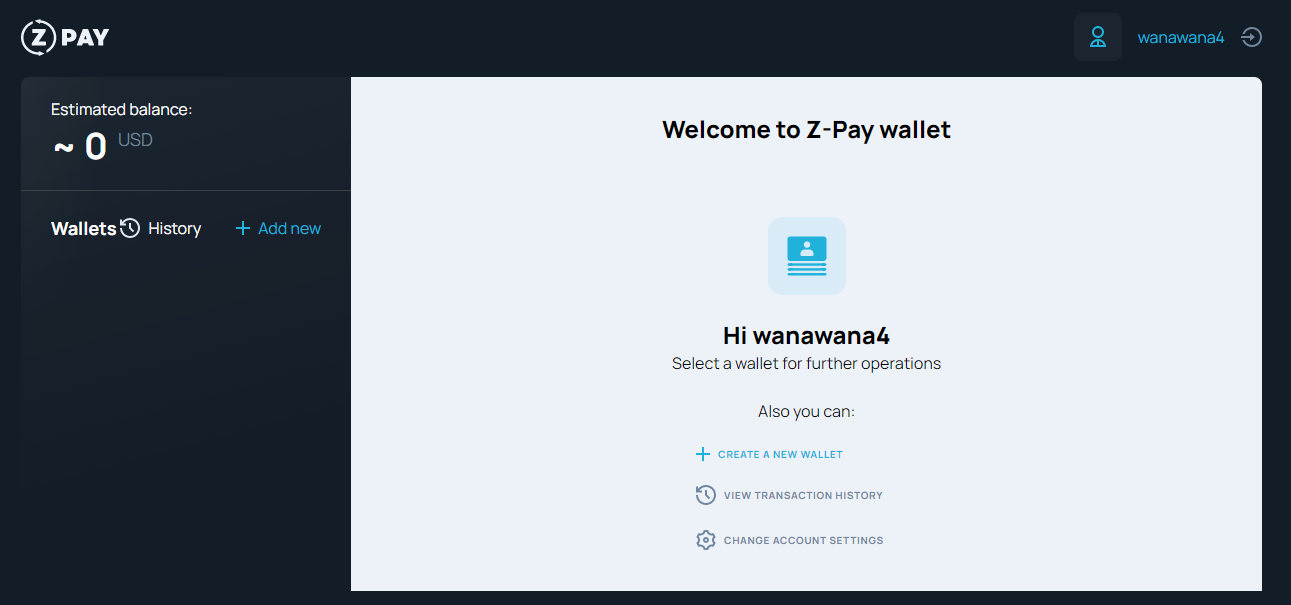
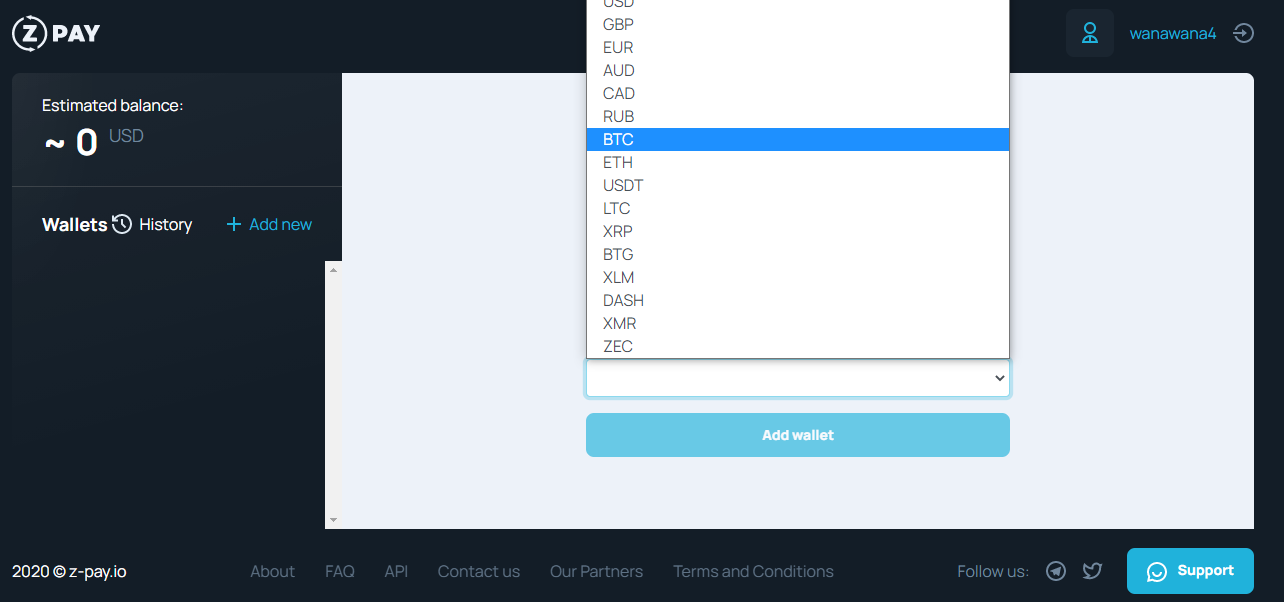
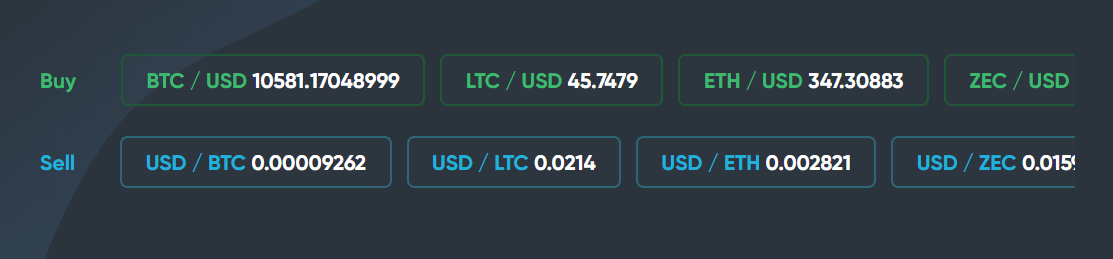
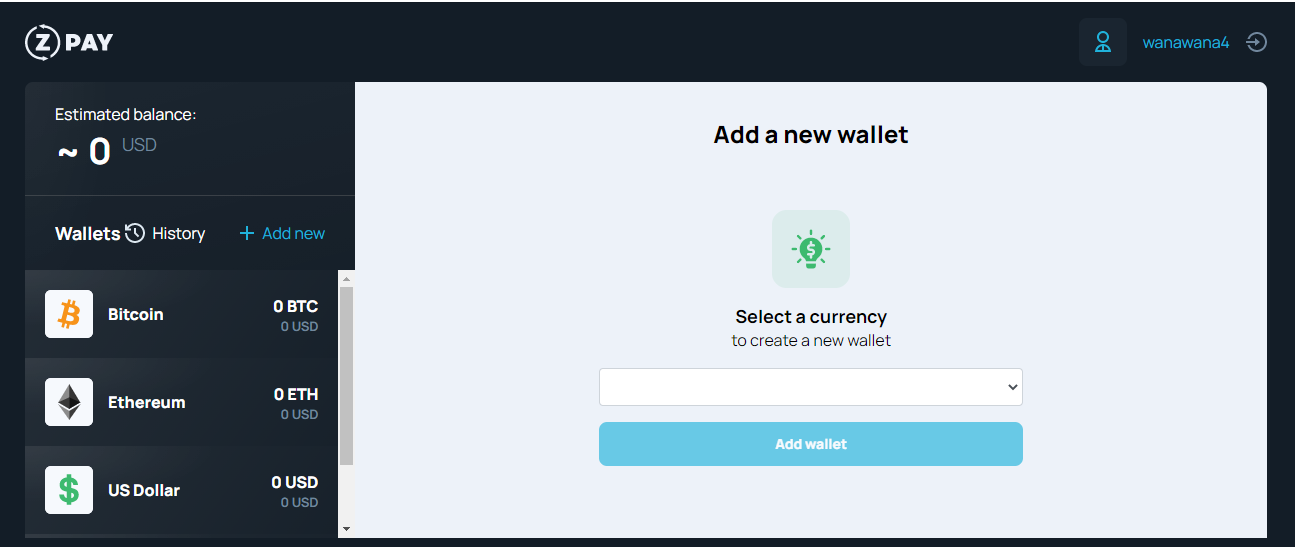
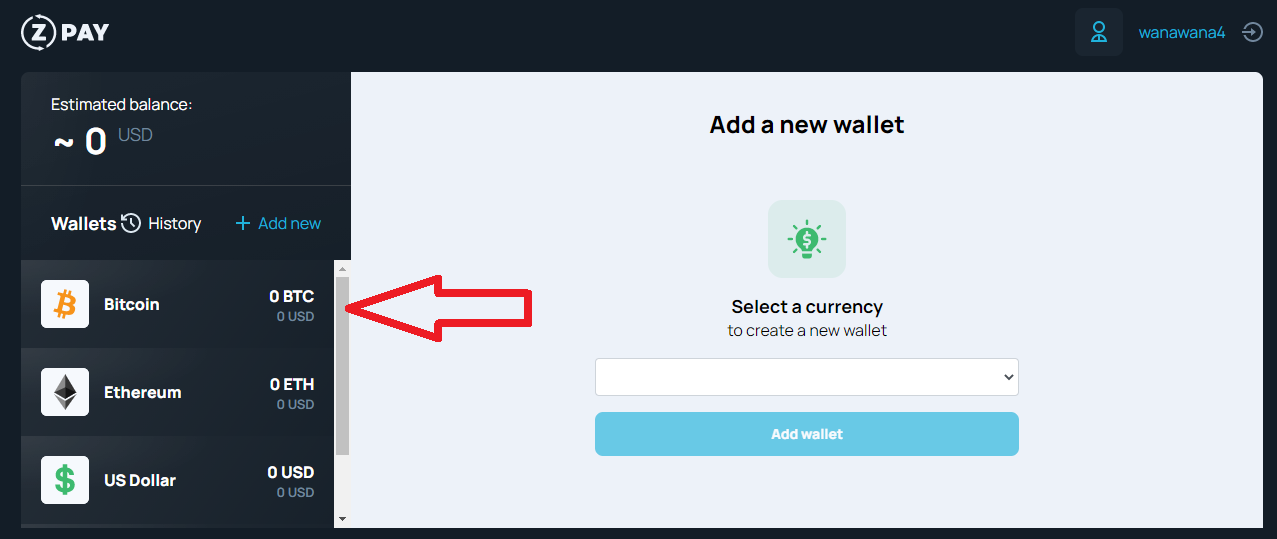
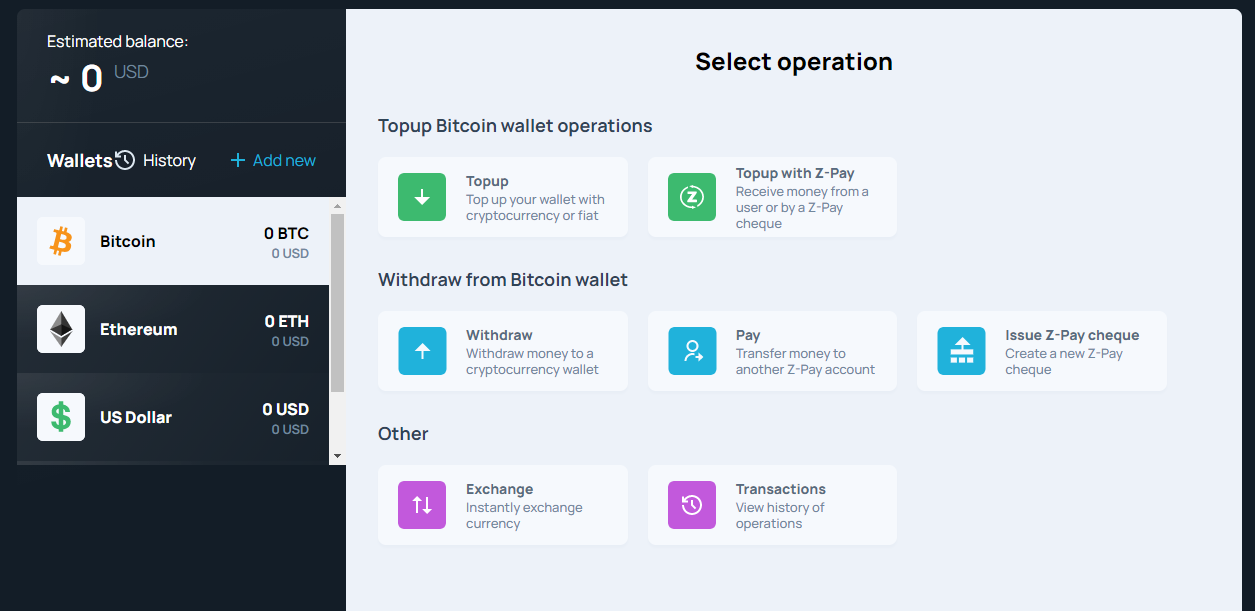
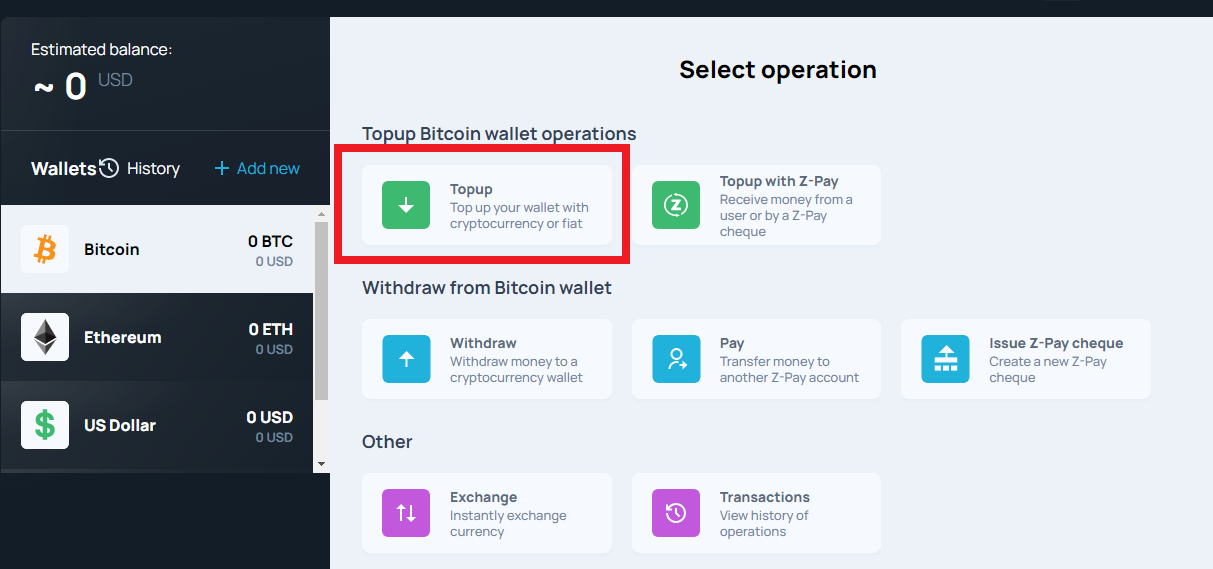
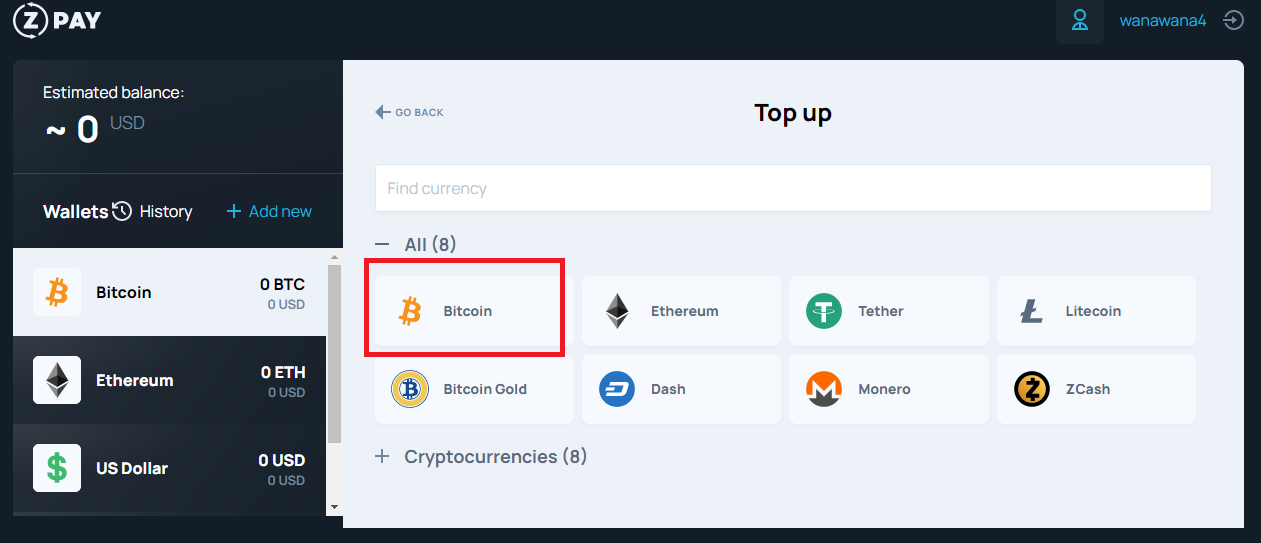
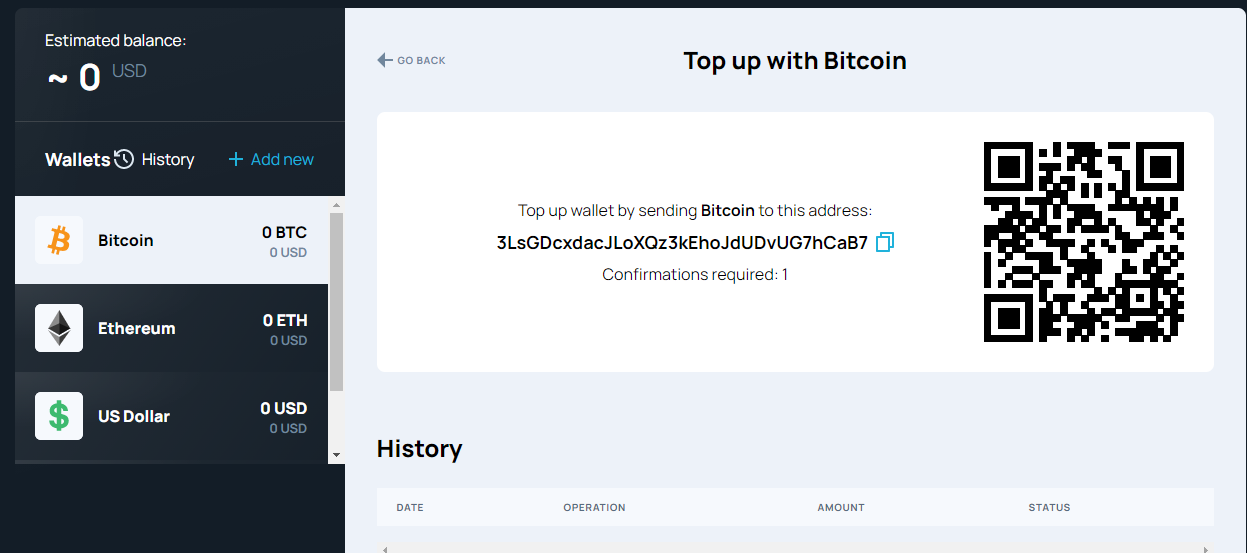
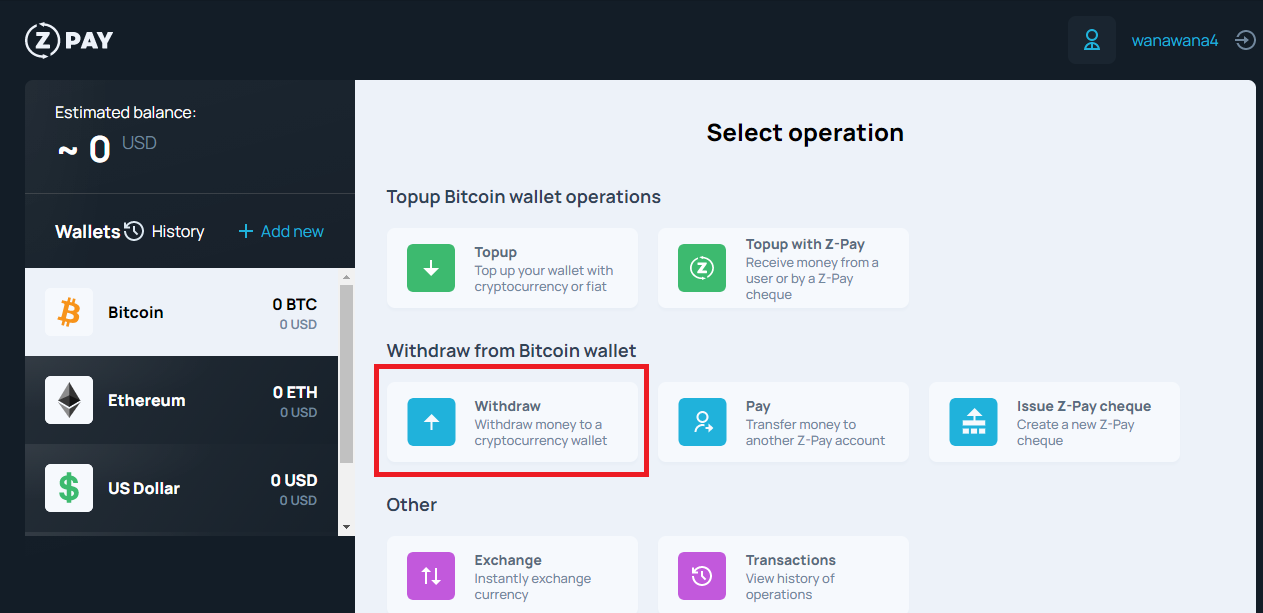
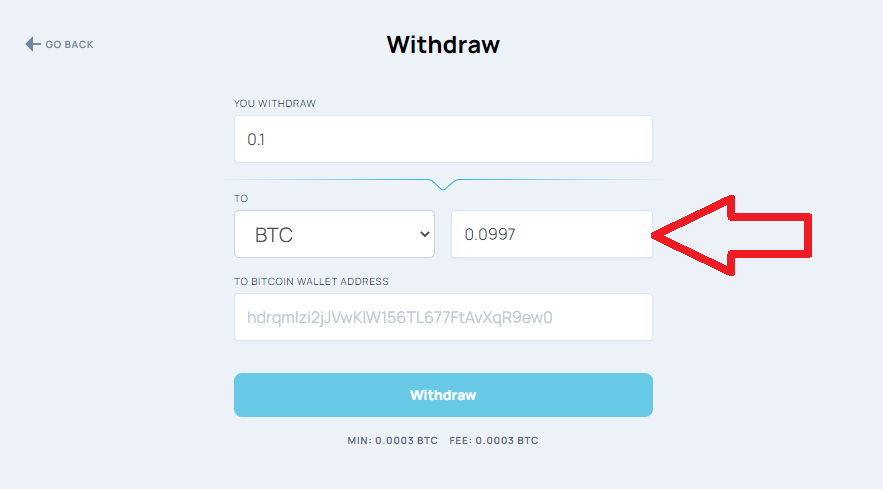
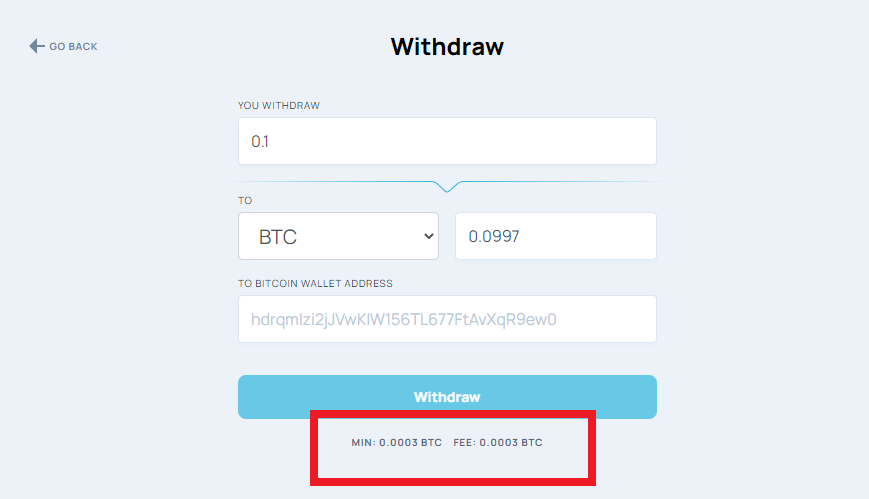
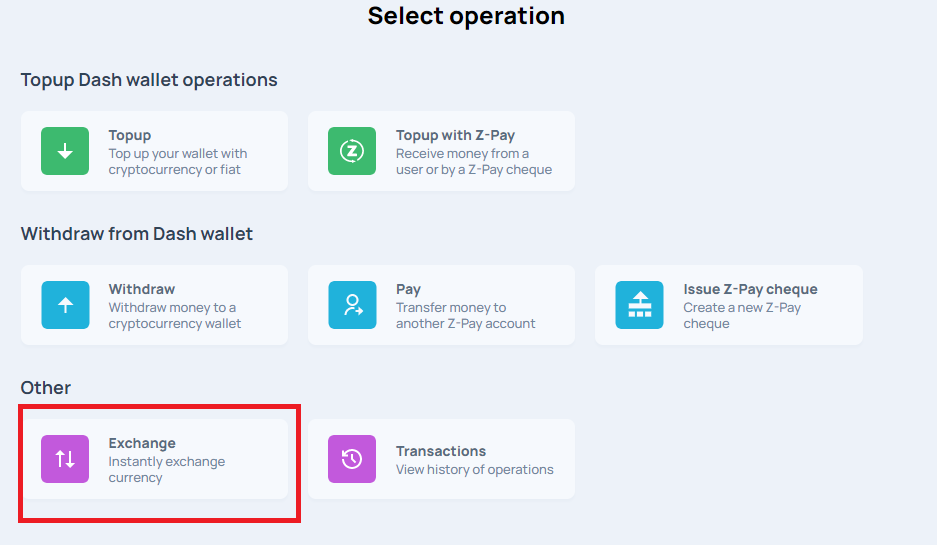
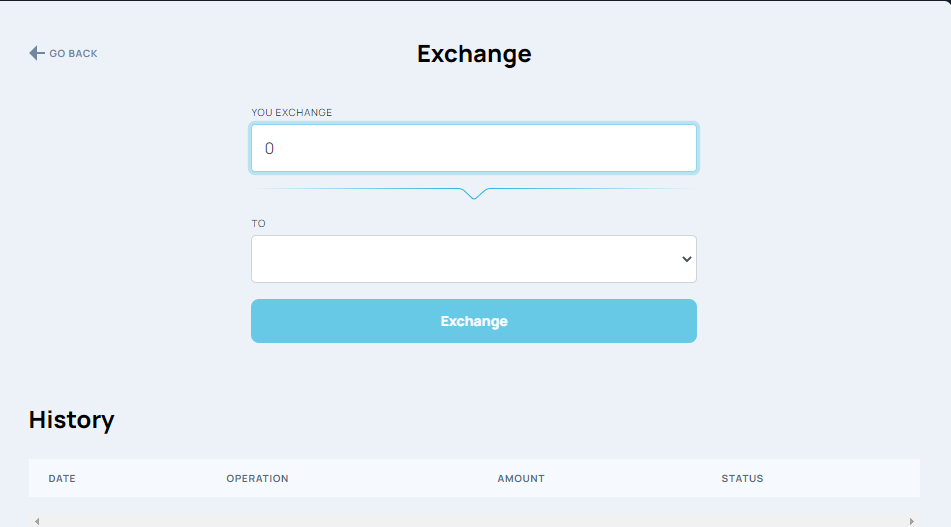
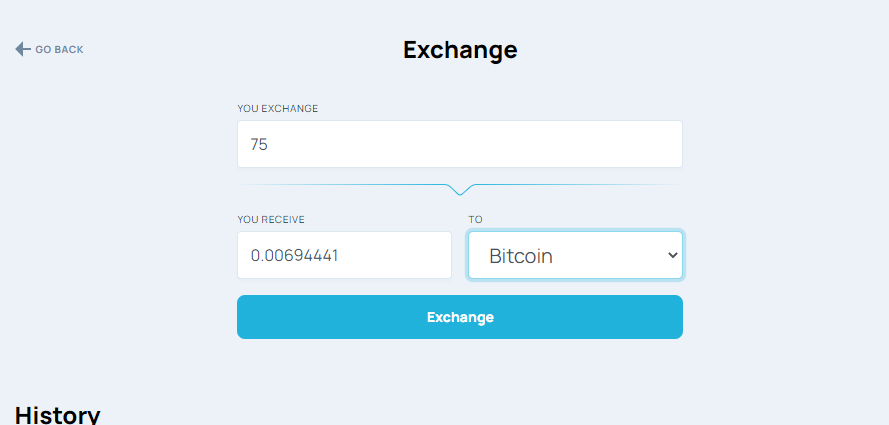
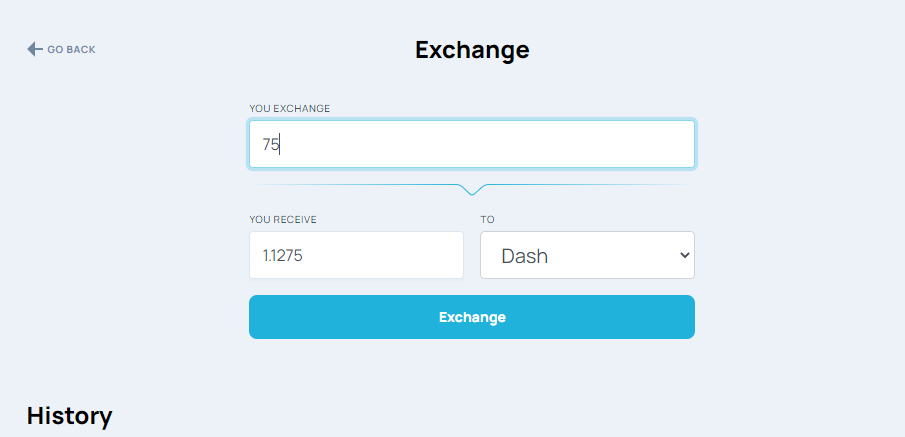
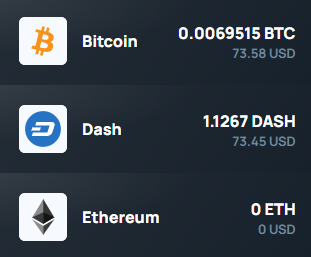
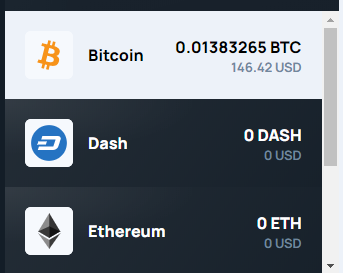
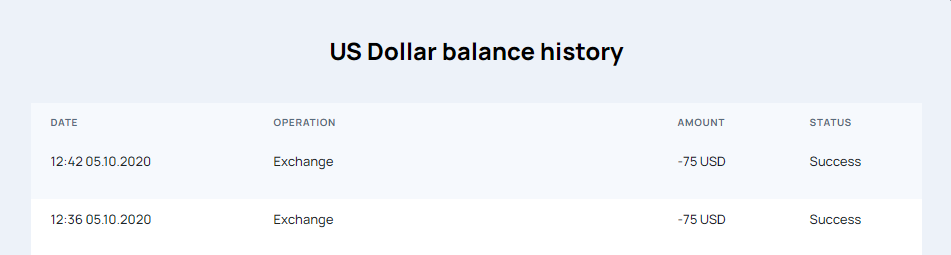
Кликаем «Sign up» Готово. Мы в личном кабинете Z-Pay Далее мы можем совершить несколько действий: Давайте создадим биткоин кошелек. Для этого кликаем «Create a new wallet» Нам предлагают выбрать, какой именно кошелек мы хотим создать. Выбираем BTC (биткоин) и кликаем «Add wallet» На сервисе Z-Pay представлены актуальные курсы криптовалют в паре с долларом. После того, как мы добавили биткоин, в левой части экрана появился значок BTC. По такому же алгоритму добавим еще ETH, DASH и USD. Все добавленные криптовалюты находятся в левой части экрана. Рассмотри все виды операций, которые нам предлагает кошелек Z-Pay. Кликаем на ту криптовалюту (или фиат), которую мы собираемся использовать для операций. Допустим, кликаем на биткоин: Появляется окно, где мы выбираем операцию, которую собираемся совершить. Мы видим 3 раздела: Пополнить наш кошелек мы можем 2 способами: В разделе для вывода средств мы видим следующие подразделы: Кликаем на «Top up» Выбираем Bitcoin в появившемся окне Появляется адрес биткоина, на который мы можем отправлять свои BTC и хранить безопасно криптовалюту на платформе Z-Pay. Для зачисление средств на баланс достаточно 1 подтверждения транзакции. В левой части кликаем на «биткоин», а далее на «Withdraw» В появившемся окне выбираем количество BTC, которые мы собираемся выводить и указываем свой адрес биткоина. В строке напротив BTC система автоматически выведет на экран количество биткоина, которое вы получите, с учетом комиссии. Для вывода средств нажмите «withdraw». Минимальная сумма для вывода и размер комиссии указаны под «withdraw» Мы разобрались с пополнением и выводом. Теперь перейдем непосредственно к обмену. У нас на кошельке есть $150. Мы хотим купить криптовалюты Bitcoin и Dash по $75 на каждого. Кликаем на «Exchange» В появившемся окне указываем сумму и направление обмена. В первой строке вводим $75, во второй выбираем Bitcoin. Система производит расчет по действующему курсу. Кликаем «Exchange» В правом нижнем окне появляется сообщение «Exchange successful» Тоже самое делаем с Dash: В правой части экрана можно увидеть изменившиеся балансы BTC и DASH: Теперь обменяем Dash на биткоин. Для этого выбираем «Dash » в левой части экрана, кликаем на «Exchange»: Все автоматически рассчитывается: Кликаем на «Exchange» ИТОГ: теперь наш баланс только в биткоине: Во вкладке «Transactions» вы можете посмотреть историю по всем операциям в кошельке Z-Pay. Мы рассмотрели несколько операций, которые доступны пользователям в кошельке Z-Pay. Пополнение, вывод, моментальный обмен криптовалюты выглядят действительно впечатляющими. К достоинствам Z-Pay можно отнести интуитивный интерфейс, удобство и простоту использования. Z-Pay wallet понравится не только новичкам, но и продвинутым пользователям.

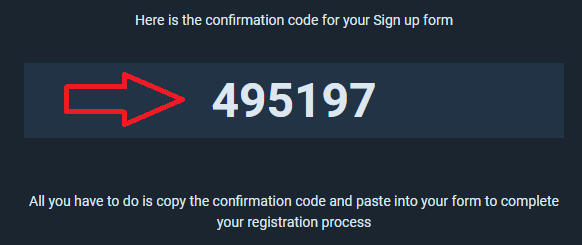
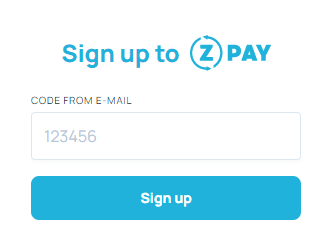
Проверяем почту и вводим проверочный код в появившемся окне


Операции в кошельке Z-Pay
Как пополнить биткоин кошелек на Z-Pay
Как вывести биткоин с кошелька на Z-Pay

Как совершить обмен внутри кошелька Z-Pay


Вывод