





Как объединить PDF-файлы в один документ: 3 простых способа
Способ 1. Объединить ПДФ через онлайн-сервис
Отличный вариант, когда нужно срочно собрать документы, — например, подготовить комплект для тендерной заявки или объединить подписанные страницы договора перед отправкой клиенту.
Устанавливать программы не нужно: просто загружаете файлы в браузере, выстраиваете страницы и мгновенно получаете аккуратный PDF. Посмотрим, как это работает, на примере сервиса PDFka.
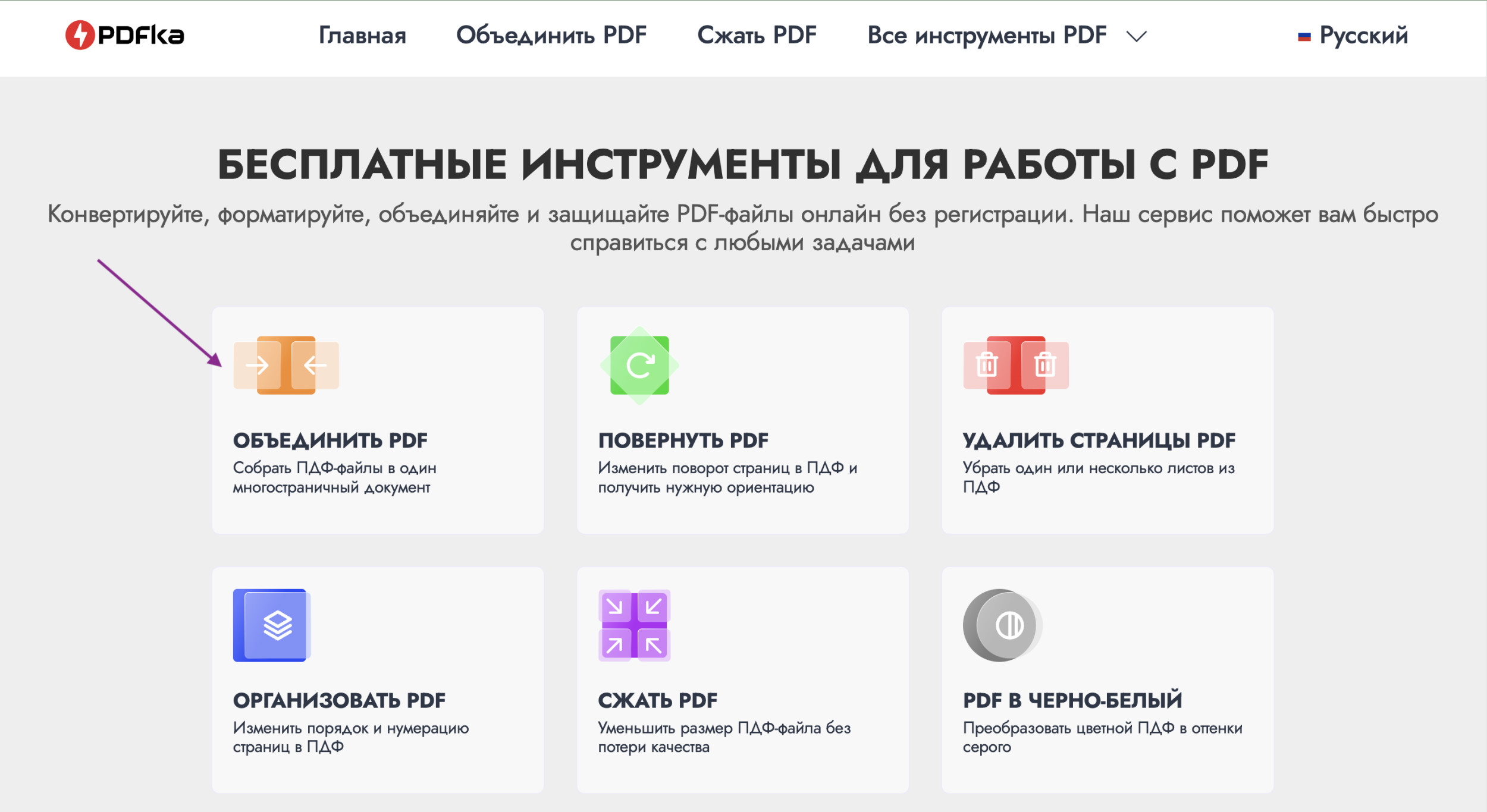
Шаг 1. Заходим на сайт и выбираем пункт «Объединить ПДФ»:
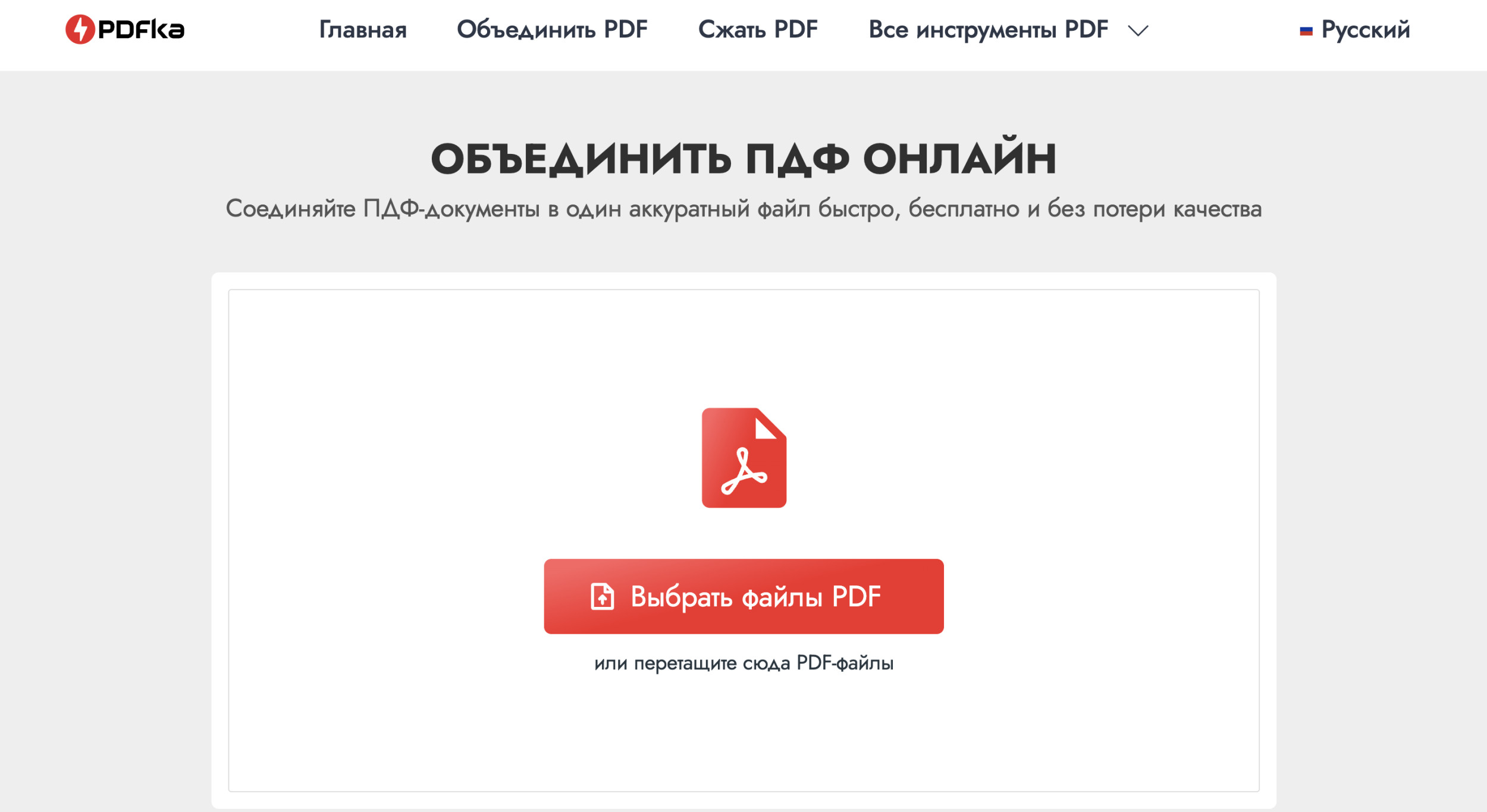
Шаг 2. Выбираем файлы с устройства или перетаскиваем их в окно:
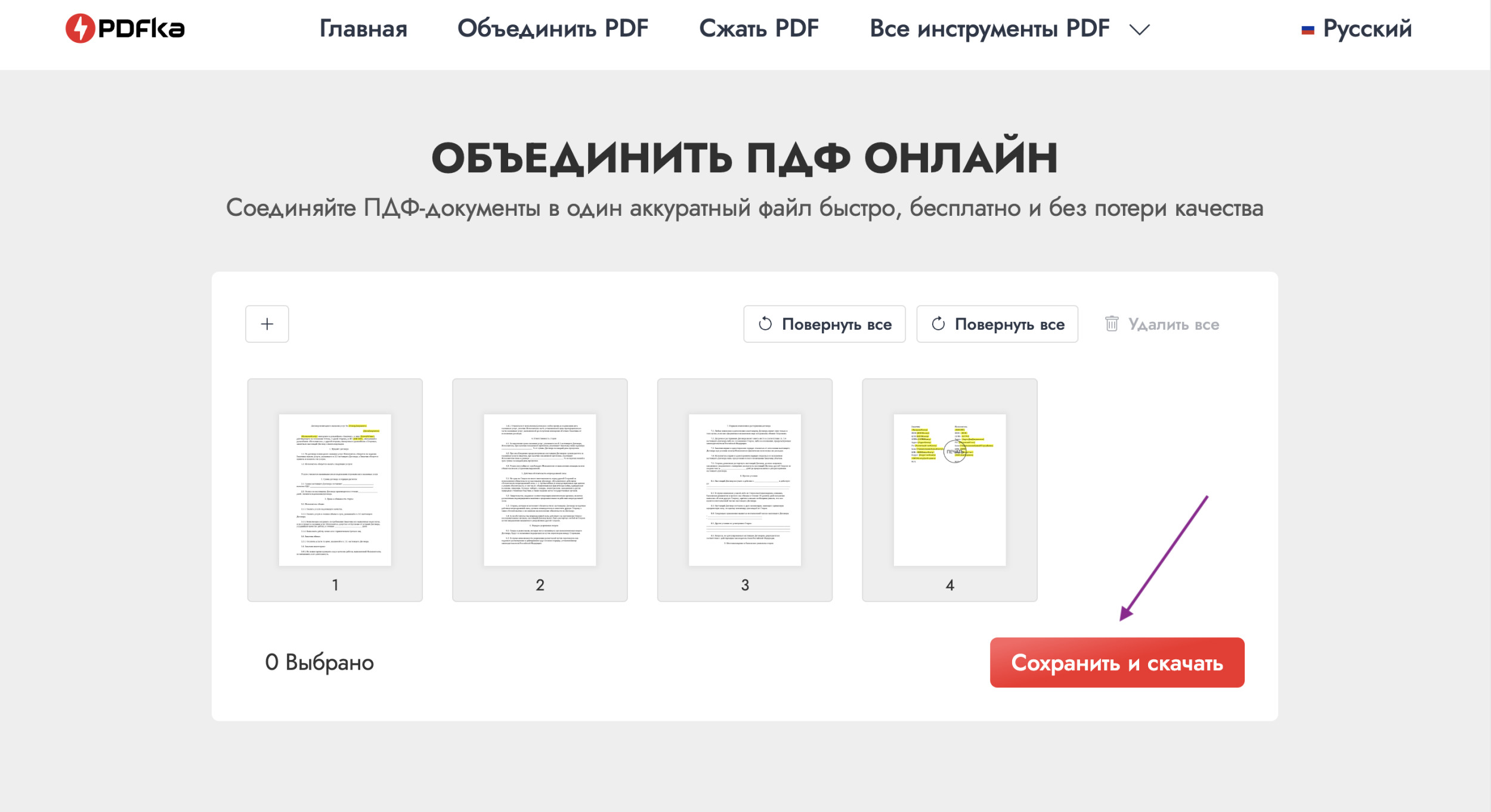
Шаг 3. Если нужно, меняем порядок и расположение страниц, а затем нажимаем кнопку «Сохранить и скачать»:
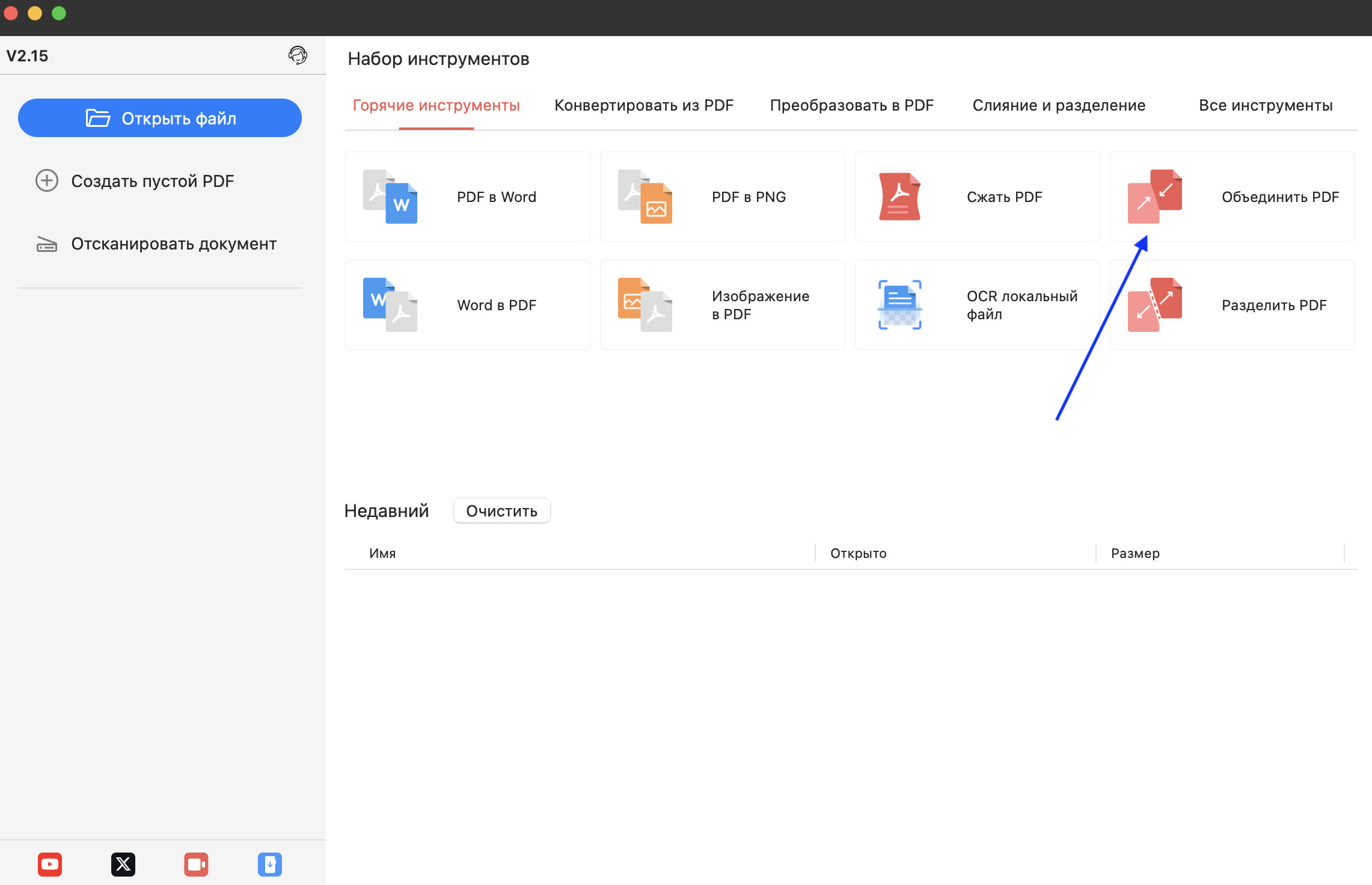
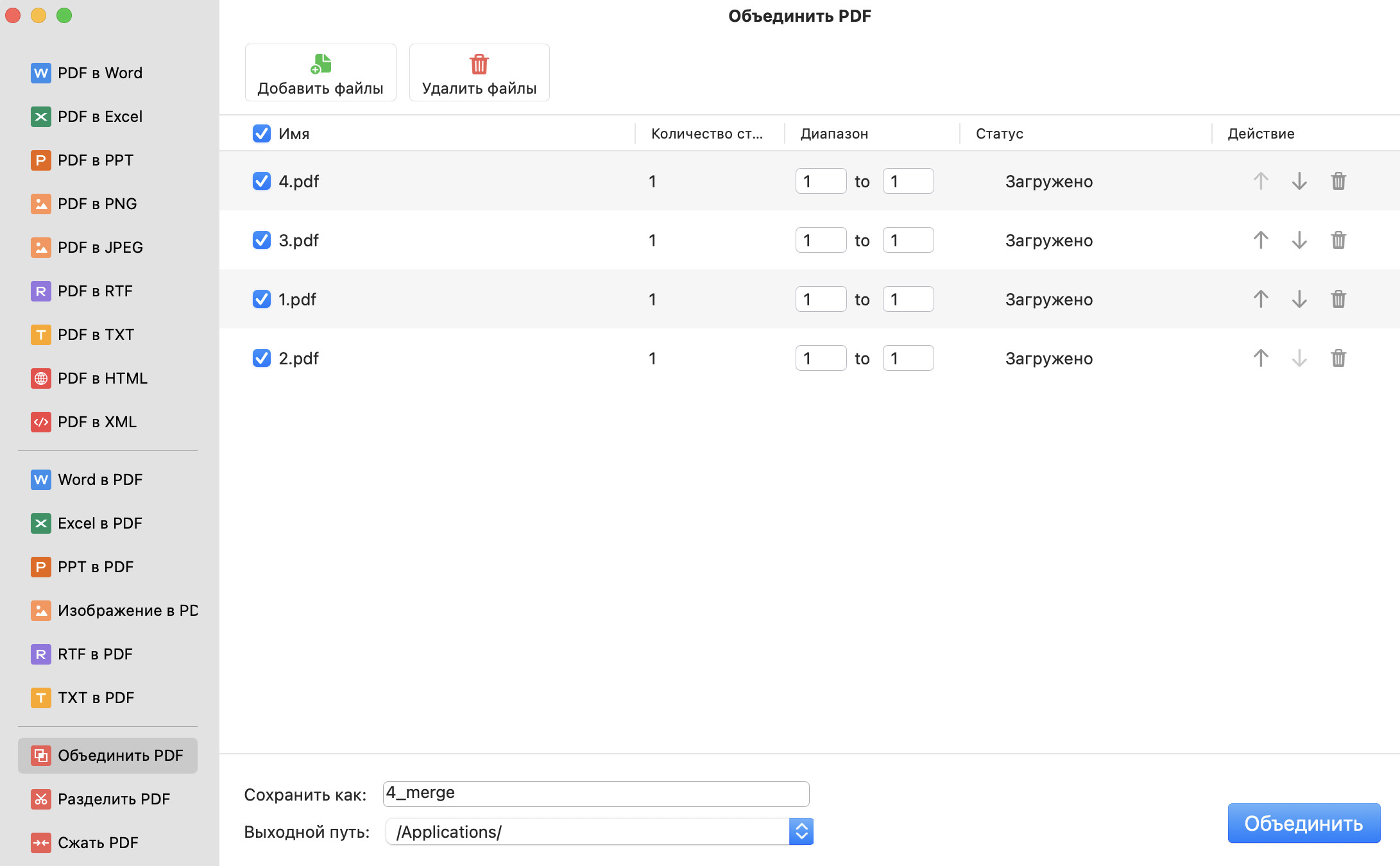
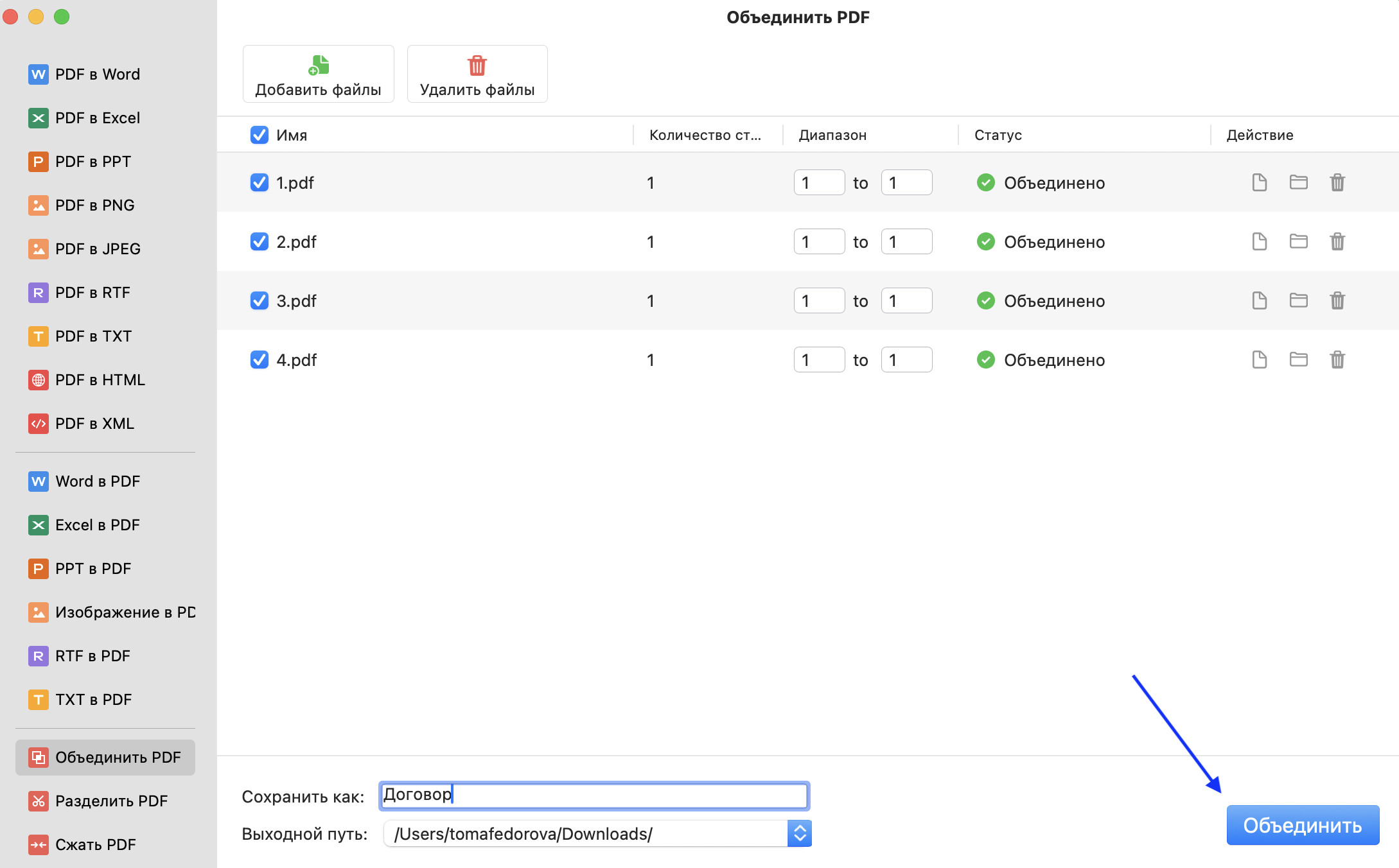
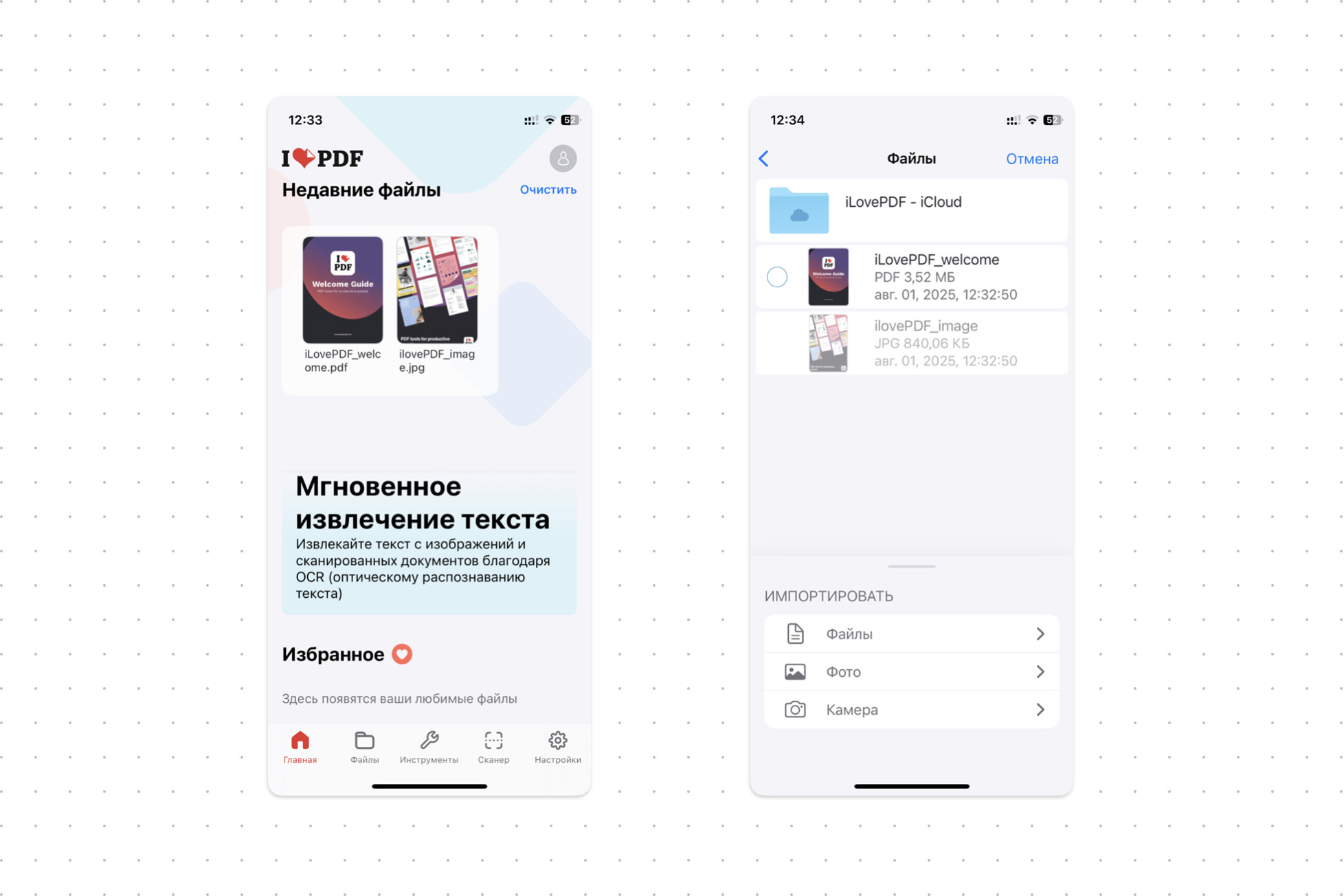
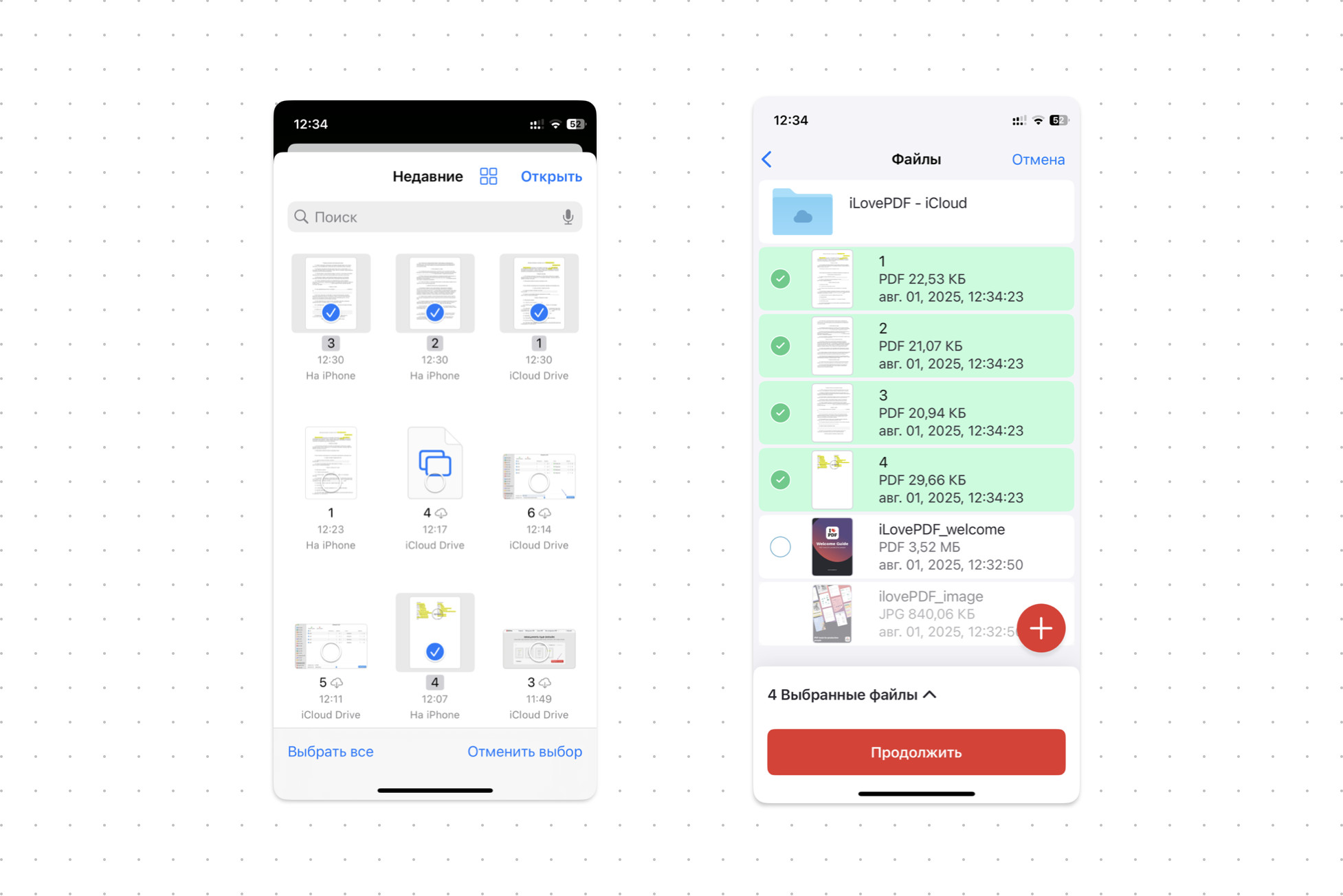
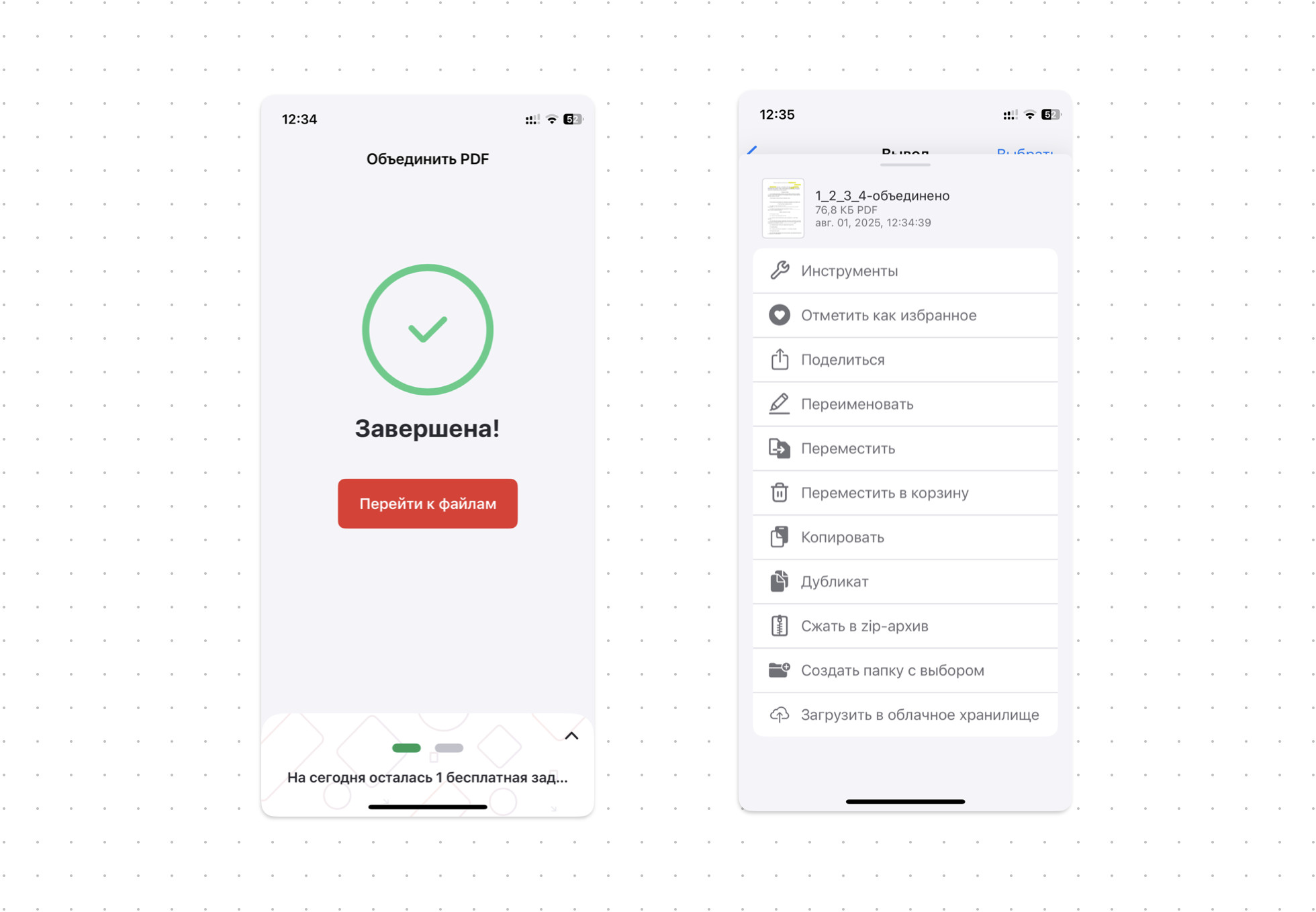
Десктопные программы идеально подходят для регулярной работы с объемными документами: ежемесячными отчетами, техническими спецификациями и многостраничными контрактами. Плюс в том, что они работают офлайн и предоставляют расширенные опции — можно точно настроить качество графики, параметры защиты и порядок страниц, а также автоматизировать процесс объединения ПДФ для повторяющихся задач. Для примера возьмем PDFgear. Шаг 1. Скачиваем программу. Запускаем. Кликаем на кнопку «Объединить PDF»: Шаг 2. Импортируем или перетаскиваем файлы: Шаг 3. Упорядочиваем страницы. Даем файлу имя, указываем папку, в которую нужно скачать документ, и нажимаем на кнопку «Объединить»: Удобный вариант, когда под рукой нет компьютера, — например, нужно срочно объединить сканы документов прямо на встрече или отправить подрядчику согласованный договор, сидя в такси. Интерфейс мобильных приложений адаптирован для работы с PDF-документами на небольшом экране смартфона. Все нужные функции собраны под рукой: свайпом меняете порядок страниц, касанием добавляете подписи, жестом увеличиваете важные фрагменты. Ниже — инструкция для iLovePFD. Шаг 1. Загружаем приложение (в App Store или Google Play). Переходим во вкладку «Инструменты» и выбираем «Объединить PDF». Затем импортируем документы из папки, галереи или делаем фотографии: Шаг 2. Отмечаем нужные файлы, ставим листы по порядку и кликаем на кнопку «Продолжить»: Шаг 3. После загрузки и обработки можно воспользоваться дополнительными опциями. Например, переименовать файл или поделиться им с другим пользователем: В приложении iLovePFD бесплатно можно поработать с двумя файлами в день. Количество страниц в каждом файле не имеет значения. Собирать PDF можно по-разному. Для срочных задач подойдет онлайн-сервис, для работы с объемными конфиденциальными документами — надежная десктопная программа, а в дороге выручит мобильное приложение. Выбирайте под свои задачи и экономьте время для решения более важных проблем.
Способ 2. Соединить PDF с помощью программы на ПК
Способ 3. Собрать ПДФ в мобильном приложении
Главное