





Kак записать данные в Excel на Java
Excel обладает способностью быстро хранить и организовывать большие объемы данных в упорядоченные электронные таблицы. Однако ручной ввод данных в ячейки один за другим отнимает много времени. Автоматизация создания файлов Excel с помощью программирования может сэкономить нам много времени и сил. В этой статье рассказывается о том, как записывать данные в рабочие листы Excel на языке Java с помощью Free Spire.XLS for Java.
- Запись текстовых или числовых значений в определенные ячейки
- Запись массивов в рабочий лист
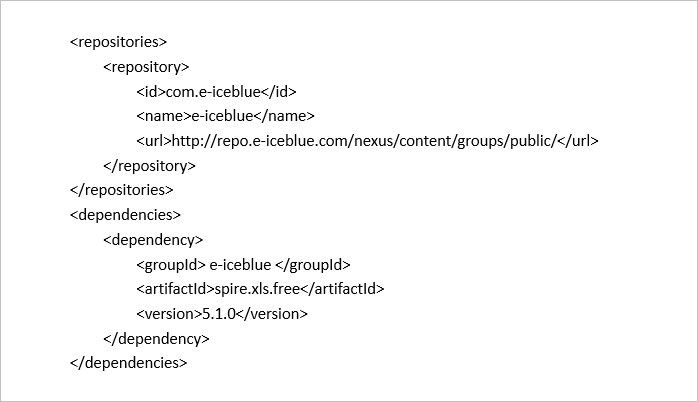
Установка файла Free Spire.Xls.jar
Если вы создали
Maven-проект, вы можете легко импортировать jar в свое приложение, используя
следующие конфигурации. Для проектов, не использующих Maven, загрузите jar-файл
по этой
ссылке и добавьте его в качестве зависимости в свое приложение.
Получить доступ к
определенной ячейке рабочего листа можно с помощью метода Worksheet.get(int
row, int column). Затем в эту ячейку можно добавить текстовое или числовое
значение с помощью метода IXLSRange.setValue() или IXLSRange.setNumberValue().
Ниже приведены подробные шаги. import com.spire.xls.*; public class WriteToCells { public static void main(String[] args) { //Create a Workbook object Workbook workbook = new Workbook(); //Get the first worksheet Worksheet worksheet = workbook.getWorksheets().get(0); //Write data to specific cells worksheet.get(1,1).setValue("Name"); worksheet.get(1,2).setValue("Age"); worksheet.get(1,3).setValue("Department"); worksheet.get(1,4).setValue("Hiredate"); worksheet.get(2,1).setValue("Hazel"); worksheet.get(2,2).setNumberValue(29); worksheet.get(2,3).setValue("Marketing"); worksheet.get(2,4).setValue("2019-07-01″); worksheet.get(3,1).setValue("Tina"); worksheet.get(3,2).setNumberValue(31); worksheet.get(3,3).setValue("Technical Support"); worksheet.get(3,4).setValue("2015-04-27″); //Auto fit column widths worksheet.getAllocatedRange().autoFitColumns(); //Apply a style to the first row CellStyle style = workbook.getStyles().addStyle("newStyle"); style.getFont().isBold(true); worksheet.getRange().get(1,1,1,4).setStyle(style); //Save to an Excel file workbook.saveToFile("output/WriteToCells.xlsx", ExcelVersion.Version2016); } } Spire.XLS for Java предоставляет метод
Worksheet.insertArrary(), позволяющий программистам записывать одномерный
массив или двумерный массив в указанный диапазон ячеек рабочего листа. Запись
массивов в рабочий лист выполняется следующим образом: import com.spire.xls.*; public class WriteArrayToWorksheet { public static void main(String[] args) { //Create a Workbook instance Workbook workbook = new Workbook(); //Get the first worksheet Worksheet worksheet = workbook.getWorksheets().get(0); //Create a one-dimensional array String[] oneDimensionalArray = new String[]{"January«, «February», «March», "April","May«, «June»}; //Write the array to the first row of the worksheet worksheet.insertArray(oneDimensionalArray, 1, 1, false); //Create a two-dimensional array String[][] twoDimensionalArray = new String[][]{ {«Name», «Age», «Sex», «Dept.», «Tel.»}, {«John», «25», «Male», "Development","654214″}, {«Albert», «24», «Male», "Support","624847″}, {«Amy», «26», «Female», "Sales","624758″} }; //Write the array to the worksheet starting from the cell A3 worksheet.insertArray(twoDimensionalArray, 3, 1); //Auto fit column width in the located range worksheet.getAllocatedRange().autoFitColumns(); //Apply a style to the first and the third row CellStyle style = workbook.getStyles().addStyle("newStyle"); style.getFont().isBold(true); worksheet.getRange().get(1,1,1,6).setStyle(style); worksheet.getRange().get(3,1,3,6).setStyle(style); //Save to an Excel file workbook.saveToFile("output/WriteArrays.xlsx", ExcelVersion.Version2016); } } В этой статье мы
научились записывать различные данные в Excel с помощью Free Spire.XLS for
Java. Компонент также поддерживает дополнительные задачи манипулирования в
Excel. При желании можно ознакомиться с официальными
учебными пособиями.
Запись текстовых или числовых значений в определенные ячейки
Запись массивов в рабочий лист
Заключение