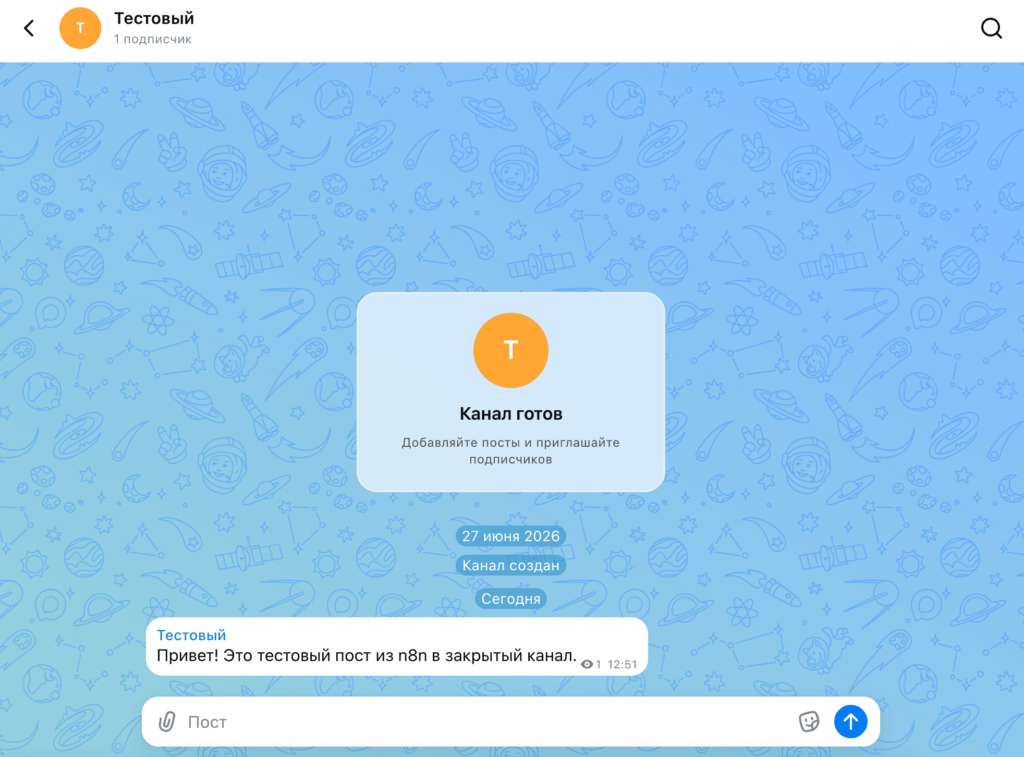



Как я получил API МАКС за 4 минут. Без ООО или ИП
Еще раз напомню:
Основные условия для получения токена API:
- Статус ИП или юридического лица.
- Верификация через Госуслуги — необходимо подтвердить организацию на сайте business.max.ru.
- Размещение приложения в RuStore или регистрация на платформе МСП.РФ (государственная цифровая платформа поддержки малого и среднего предпринимательства).
Остальные: физлица и нерезиденты остаются в пролете.
Как получить API мессенджера MAX за 1 минуту. Без предоставления документов организации ООО или ИП.
Расскажу про самый простой способ получить API MAX без лишней волокиты с документами, а если вы физик или нерезидент, то для вас это единственный вариант.
Рассмотрим пошаговый алгоритм получения API мессенджера MAX за 1 минуту через сервис MaxSeller.
Документация по настройке API мессенджера MAX находится https://maxseller.top/swagger-ui/5.21.0/index.html Передайте ее своему ИИ агенту или загрузите в любую нейросеть для того чтобы она построила вам автоматизацию.
Перейдите на главную личного кабинета https://maxseller.top/app и нажмите Подключить аккаунт. 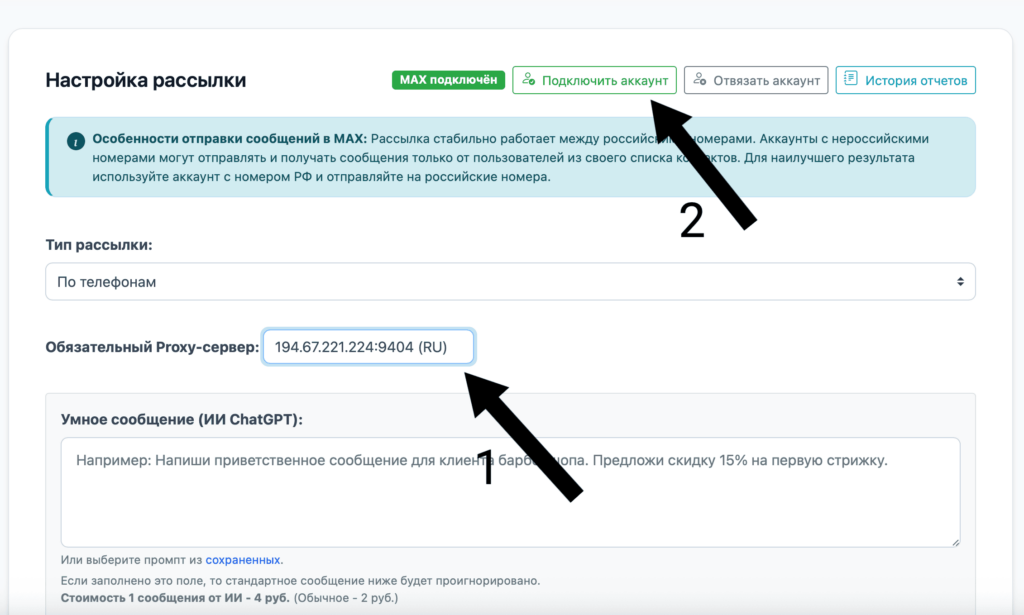
У вас появится окно с сгенерированным QR для добавления аккаунта. Зайдите в приложение МАКС — Настройки — Устройства — Войти по QR-коду. Наведите экран на сгенерированный QR код в личном кабинете https://maxseller.top/app
После этого вы получите уведомление об успешном добавлении аккаунта, и появится статус MAX подключен.
Для чего нужен API МАКС, и что с ним можно делать?
- Делать генерацию контента и автоматический постинг и каналы МАКС;
- Делать кросспостинг постов в каналы МАКС из Telegram, ВК или других платформ;
- Автоматизировать рассылки в МАКС по клиентам;
- Автоматизировать рассылки в МАКС по чатам.
Готовый кейс запуска ИИ генератора контента и публикации в канал МАКС через API.
В этом кейсе разберем как создать фабрику которая через ИИ агентов собирает новости или информацию, генерирует контент для ваших каналов в МАКС, и публикует их. Все автоматически 24/7 без вашего участия. Такие ИИ агенты ведут как 1 канал, так и сетки из
Таких ИИ агентов можно запустить на любой удобной платформе: n8n make zapier OpenClaw, Hermes agent, Manus или любые другие. В этом кейсе рассмотрим на примере n8n.
В контексте данной статьи я не буду углубляться в полное построение ИИ агентов для генерации контента, а затрону именно постинг через API МАКС используя https://maxseller.top/apimax
Для получения API ключа зайдите на главную личного кабинета https://maxseller.top/app и пролистайте вниз и нажмите API-ключ. Или зайдите по ссылке https://maxseller.top/api-settings и выпустите свой API ключ. 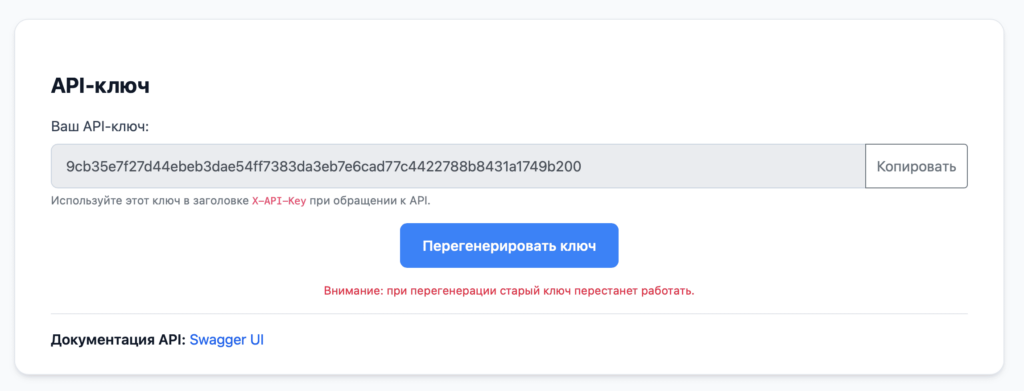
Настройки публикации контента ИИ агента в МАКС:
Для того чтобы контент публиковался автоматически нужно создать 2 HTTP Request ноды в n8n.
Первая HTTP Request нода запускает сессию, и имеет такие настройки:
Method POST
URL https://maxseller.top/api/max/init-session
Authentication None
Send Query Parameters — Выключено
Send Headers — Включено
Specify Headers: Using Fields Below
Headers Name: X-API-Key
Value: ВСТАВЛЯЕМ_НАШ_API_КЛЮЧ.
Должно получиться вот так: 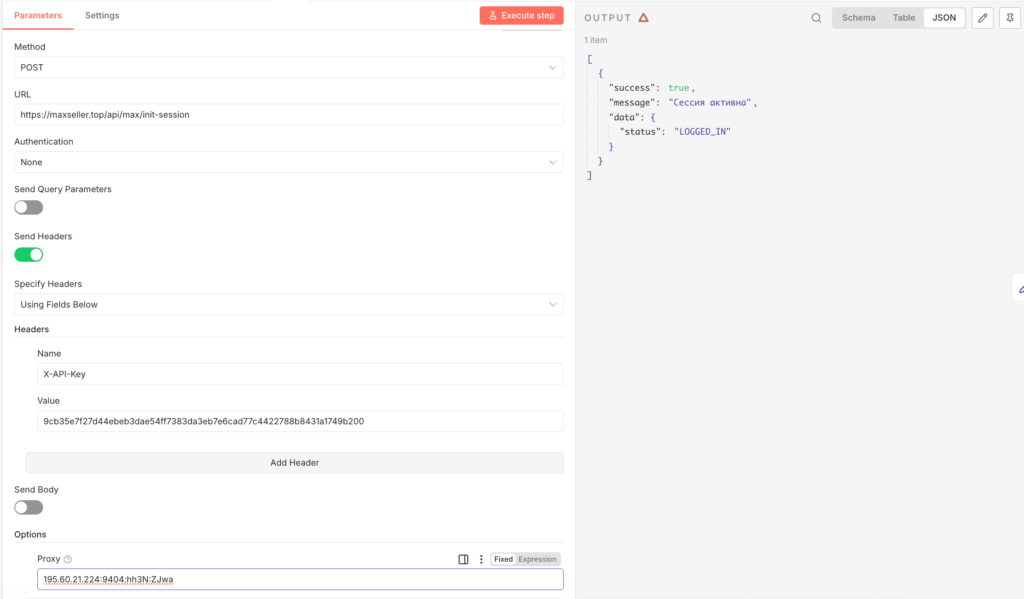
Если все настроено верно, то при нажатии на Execute step вы получите статус LOGGED_IN.
Вторая HTTP Request нода публикует контент в канале МАКС, и имеет такие настройки:
Method: POST
URL: https://maxseller.top/api/distribution/single-chat
Authentication: None
Send Query Parameters — Выключено
Send Headers — Включено.
Specify Headers: Using Fields Below
Headers — Включено
Name: X-API-Key
Value ВСТАВЛЯЕМ_НАШ_API_КЛЮЧ
Send Body — Включено.
Body Content Type: JSON
Specify Body: Using JSON
В JSON переключайте на Expression, и вставляйте код:
{«joinLink»: "https://max.ru/join/полная ссылка на ваш канал в МАКС","message«: «Привет! Это тестовый пост из n8n в канал МАКС.»}
В дальнейшем замените в поле «message» текст «Привет! Это тестовый пост из n8n в канал МАКС.» на переменную с контентом, который будет генерировать ИИ агент.
Где брать ссылку на закрытый канал в МАКС: Вы должны быть админом этого канала. Нажмите на название канала — Пригласить по ссылке. Скопируйте ссылку и вставьте ее в поле joinLink 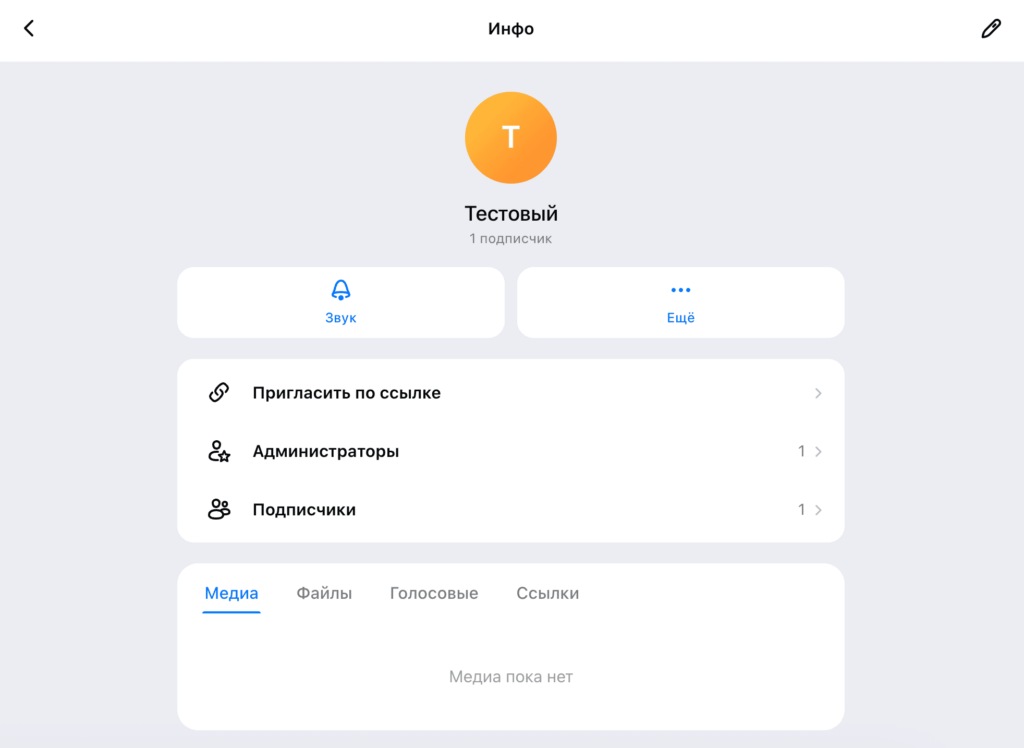
Если все настроено верно, то вы увидите статус ноды:
[ { «success»: true, «data»: { «delivered»: true, «details»: «Сообщение доставлено в чат» } } ]
А в канале появится ваше сообщение.