



Как сохранить одну страницу из PDF отдельным файлом: 5 самых удобных способов в 2026
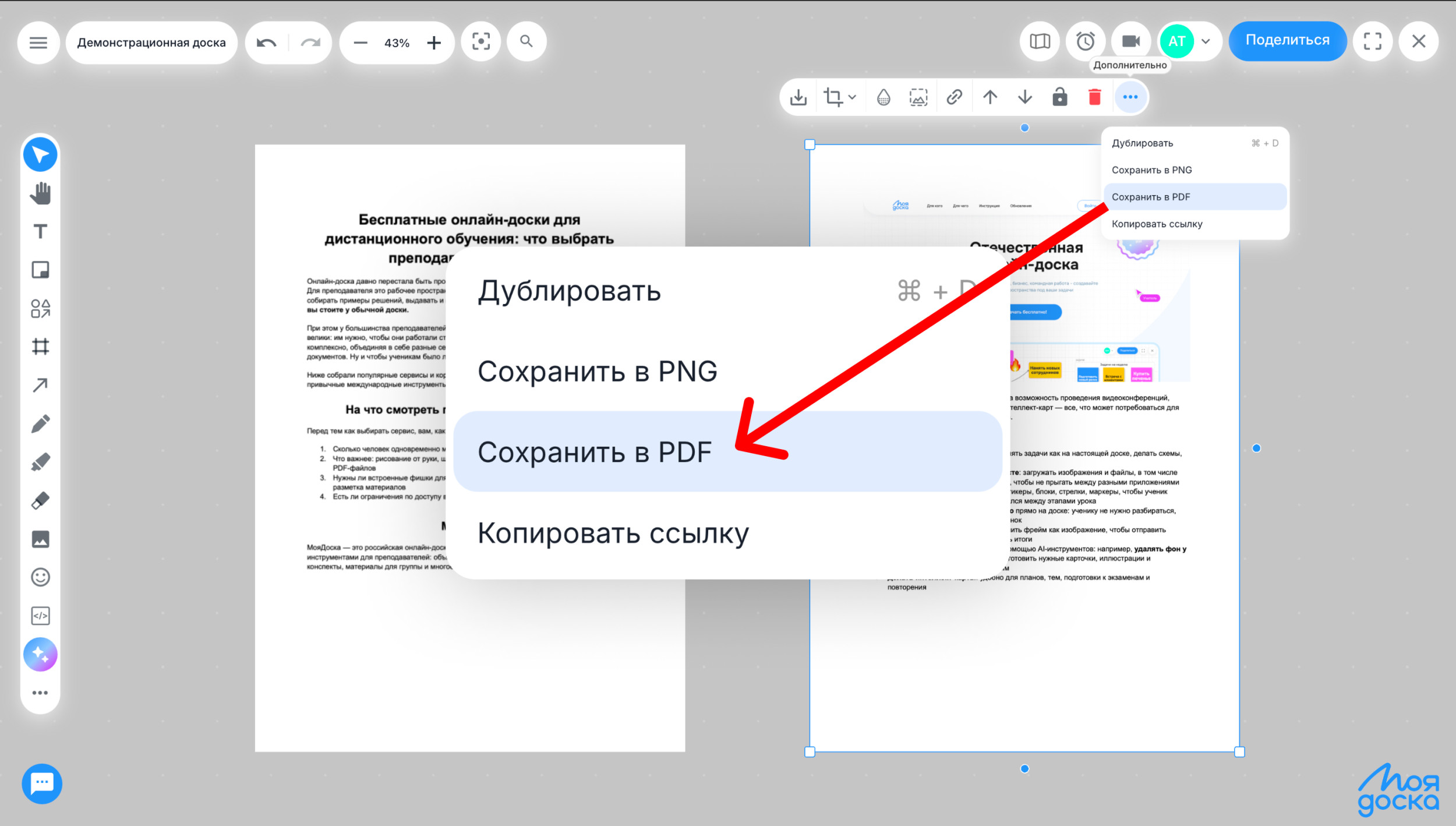
Сегодня расскажу и покажу несколько удобных способов, которые помогают сохранить одну страницу из PDF отдельным файлом, разделить документ на листы или легко поменять страницы местами.
Adobe Acrobat
Один из самых очевидных вариантов — инструменты Adobe Acrobat. У сервиса есть отдельная функция Extract PDF pages: можно выбрать нужные страницы и создать из них новый PDF. Также в Acrobat есть инструменты для перестановки, удаления и организации страниц.
Прежде всего вам будет необходимо установить на свой ПК установщик весом около 800 МБ, сам Acrobat же будет весить чуть больше 2,5 ГБ.
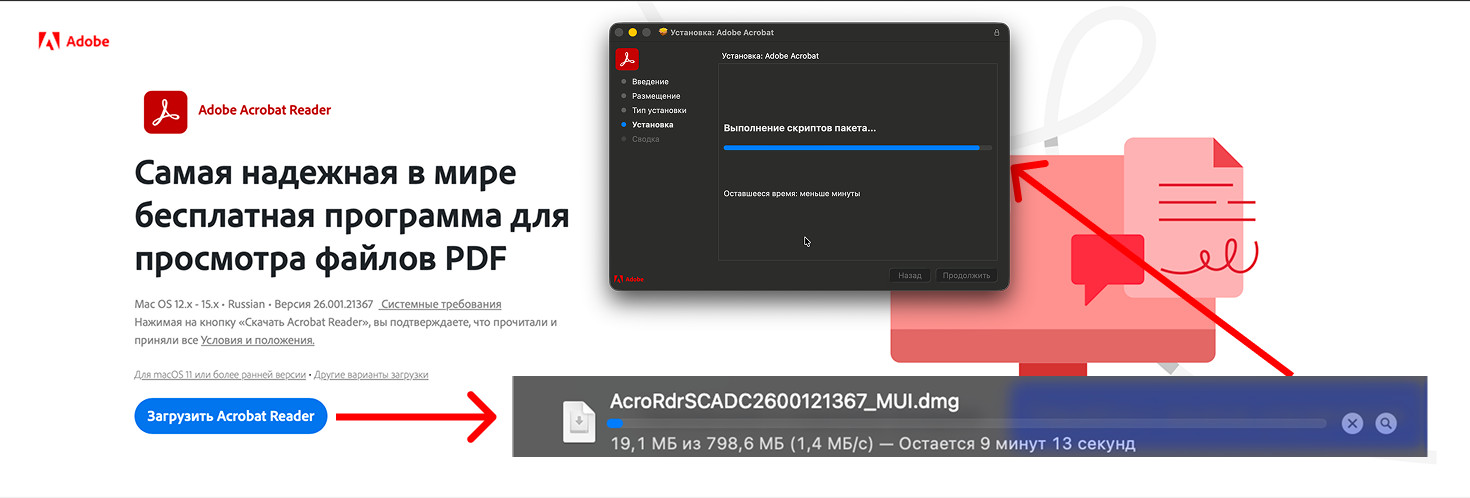
После установки для извлечения нужной страницы вам потребуется перейти на Acrobat Pro для использования любой значимой функции, на что ваш покорный слуга был не готов в рамках нашего маленького исследования.
Едем дальше.
Smallpdf
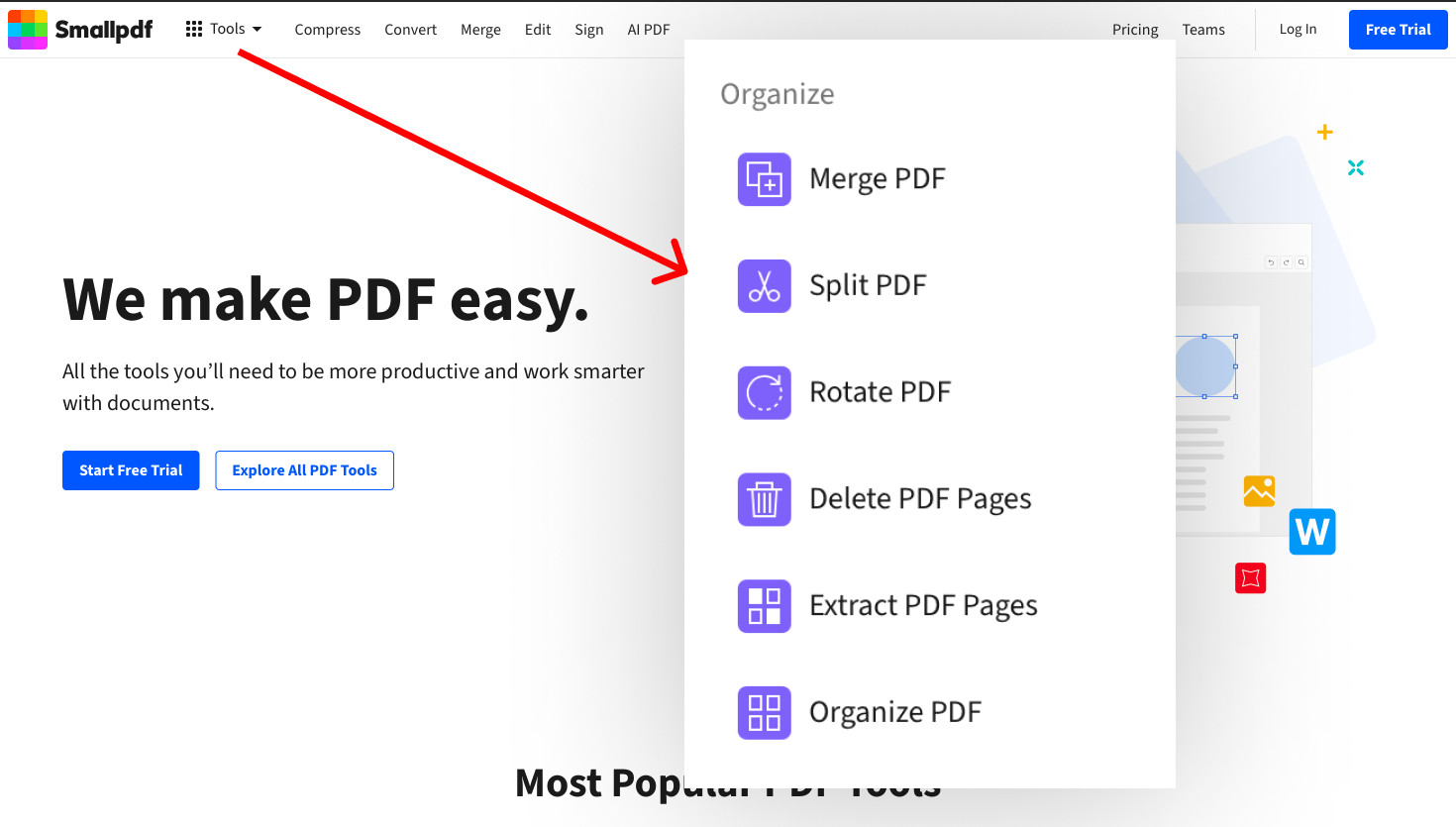
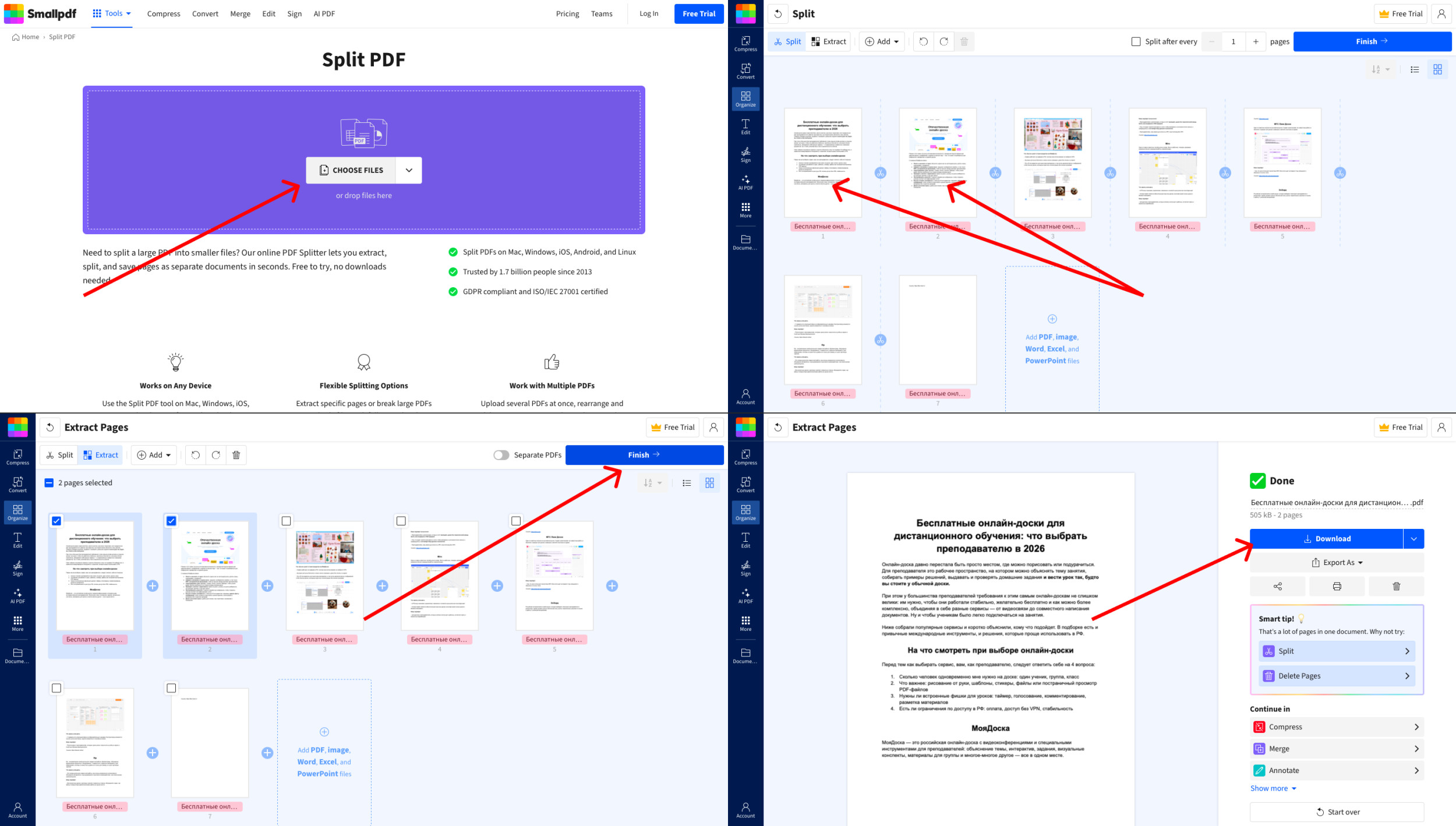
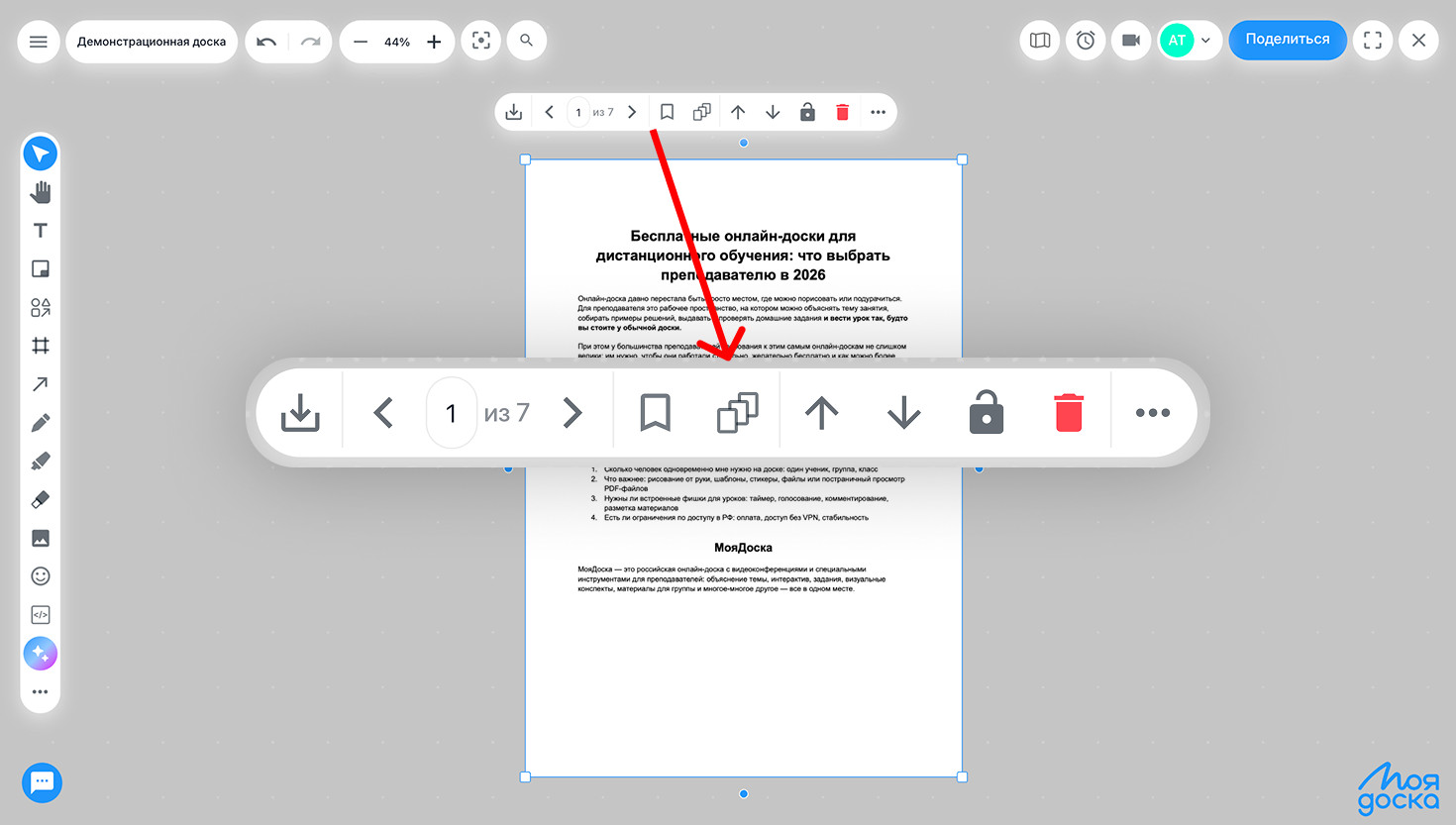
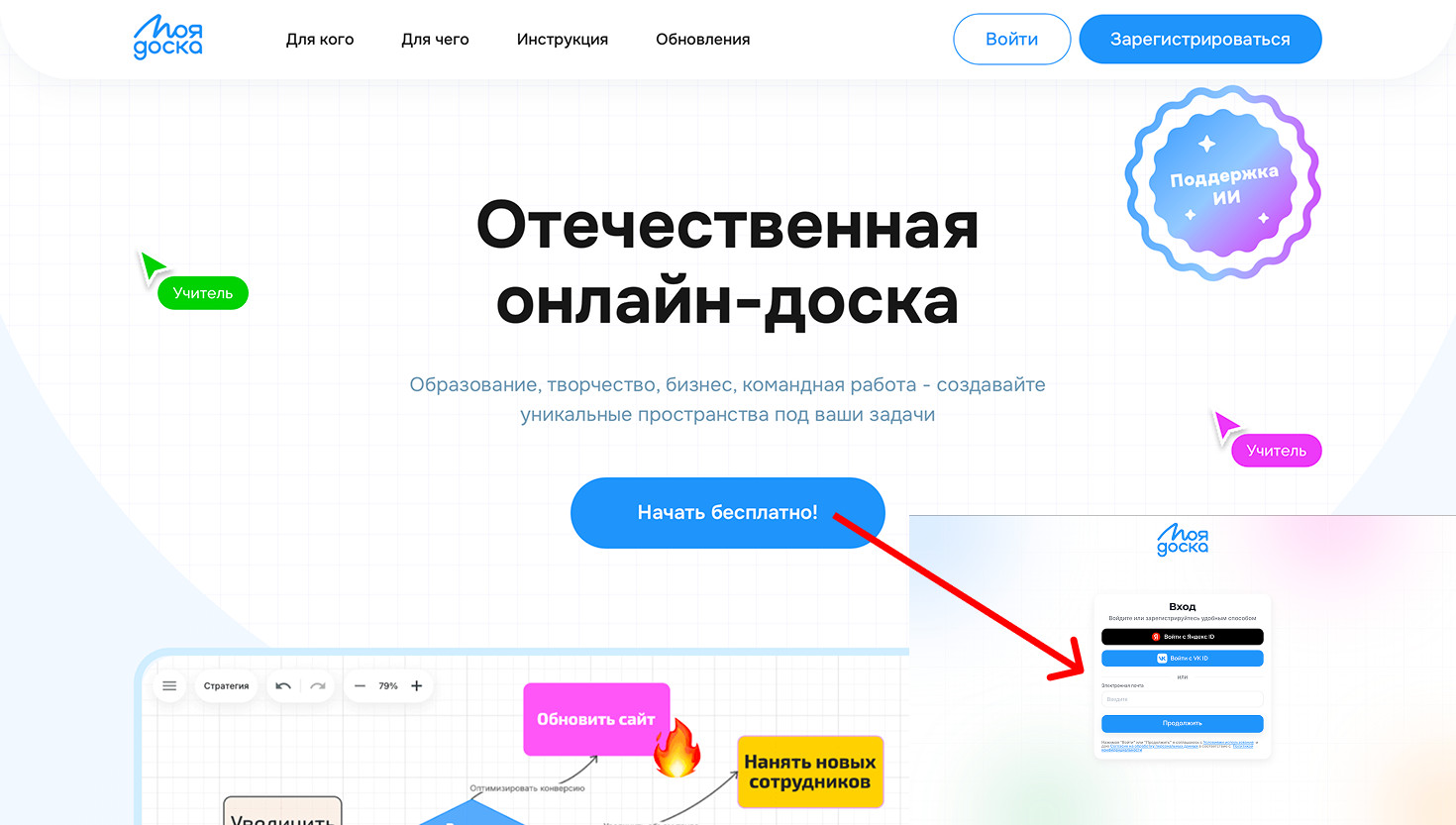
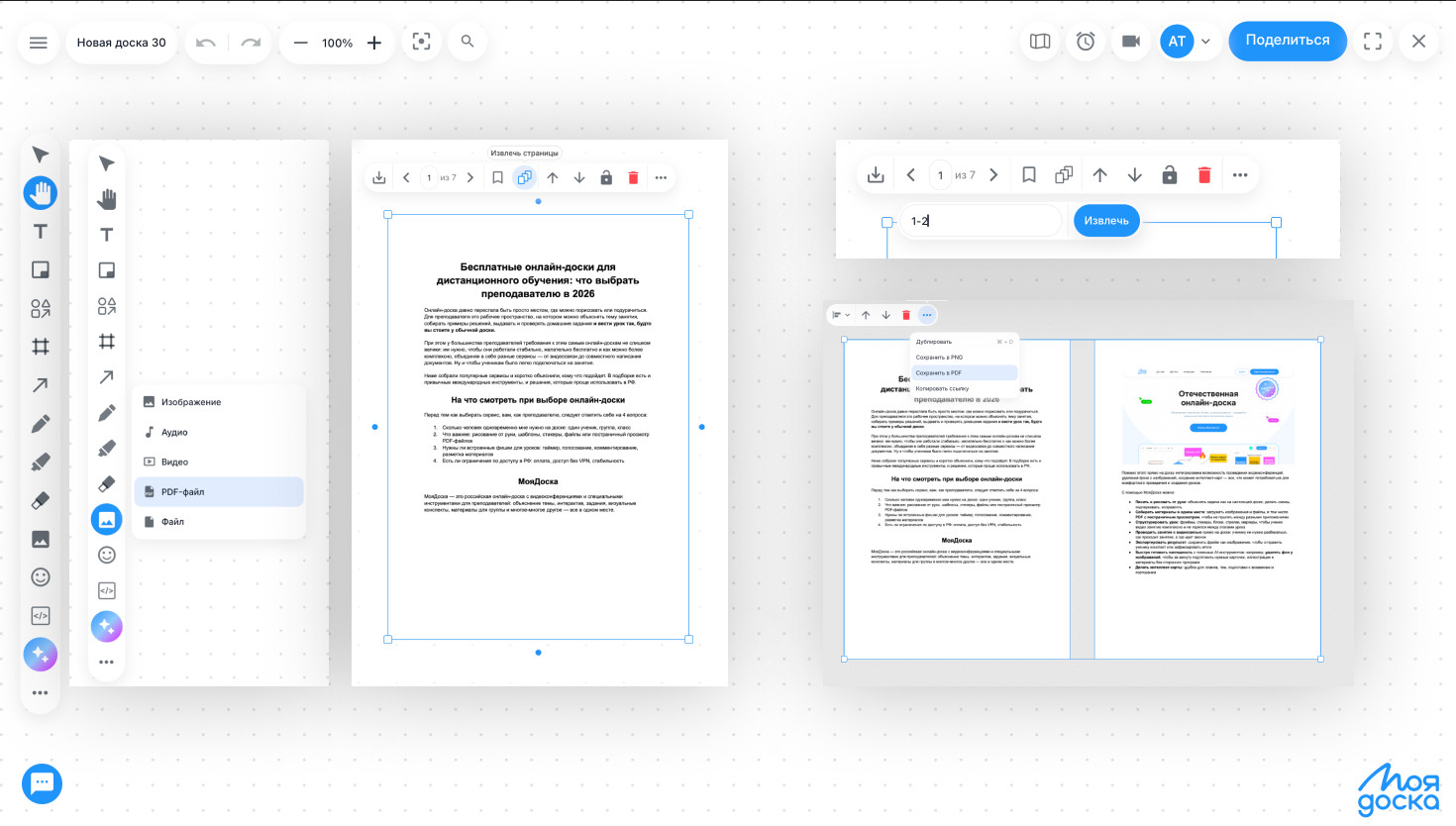
Smallpdf подходит для быстрых задач в браузере. У сервиса есть инструменты Extract PDF Pages и Split PDF: можно извлечь нужные страницы из документа или сохранить страницы как отдельные PDF-файлы. Инструмент работает без скачивания программ и без обязательной регистрации. Примечание: хороший вариант для разовой задачи, когда нужно быстро получить отдельную страницу и закрыть страницу браузера. Но после этого с результатом все равно придется идти в другой сервис, если вы хотите дальше его обсуждать, показывать или использовать экспортированную страницу в работе. Столкнувшись с этой проблемой, я решил прибегнуть к помощи онлайн-досок. Если вам нужно не просто сохранить одну страницу из PDF, а сразу использовать ее дальше в работе, удобнее делать это на таких сервисах с постраничным просмотром PDF. Сценарий простой: вы регистрируетесь на сайте, создаете доску, загружаете свой документ, открываете его по страницам, находите нужные листы и дальше работаете уже только с ними. Плюс в том, что помимо скачивания полученных файлов, страница не выпадает из вашего контекста. Рядом с ней можно сразу оставить заметки, комментарии, изображения, таблицы и другие материалы. То есть вы не просто разделили PDF, а сразу продолжили с ним работать. Примечание: такой вариант особенно удобен тем, кто регулярно работает с PDF в учебе, преподавании или командной работе, а не просто один раз делит файл на страницы. В конечном итоге все упирается не в то, где именно вы скачали нужную страницу из PDF, а в то, что вы будете делать с ней дальше. Если задача разовая, подойдет Smallpdf — его вполне достаточно для простой задачи извлечения страницы из большого PDF. Если же вы регулярно работаете с такими файлами и вам важно не просто вытащить страницу, а сразу использовать ее в уроке, разборе, презентации или рабочем обсуждении, удобнее, когда документ можно открыть постранично прямо на доске и продолжить работу без лишних проблем.
МояДоска
Вывод