




Новые возможности импорта оборудования и работы с заявками в Admin24
Добавлена возможность импортировать оборудование из файлов XLSX и XLS
Пользователи Admin24 теперь могут загружать оборудование из файлов в форматах XLSX и XLS.
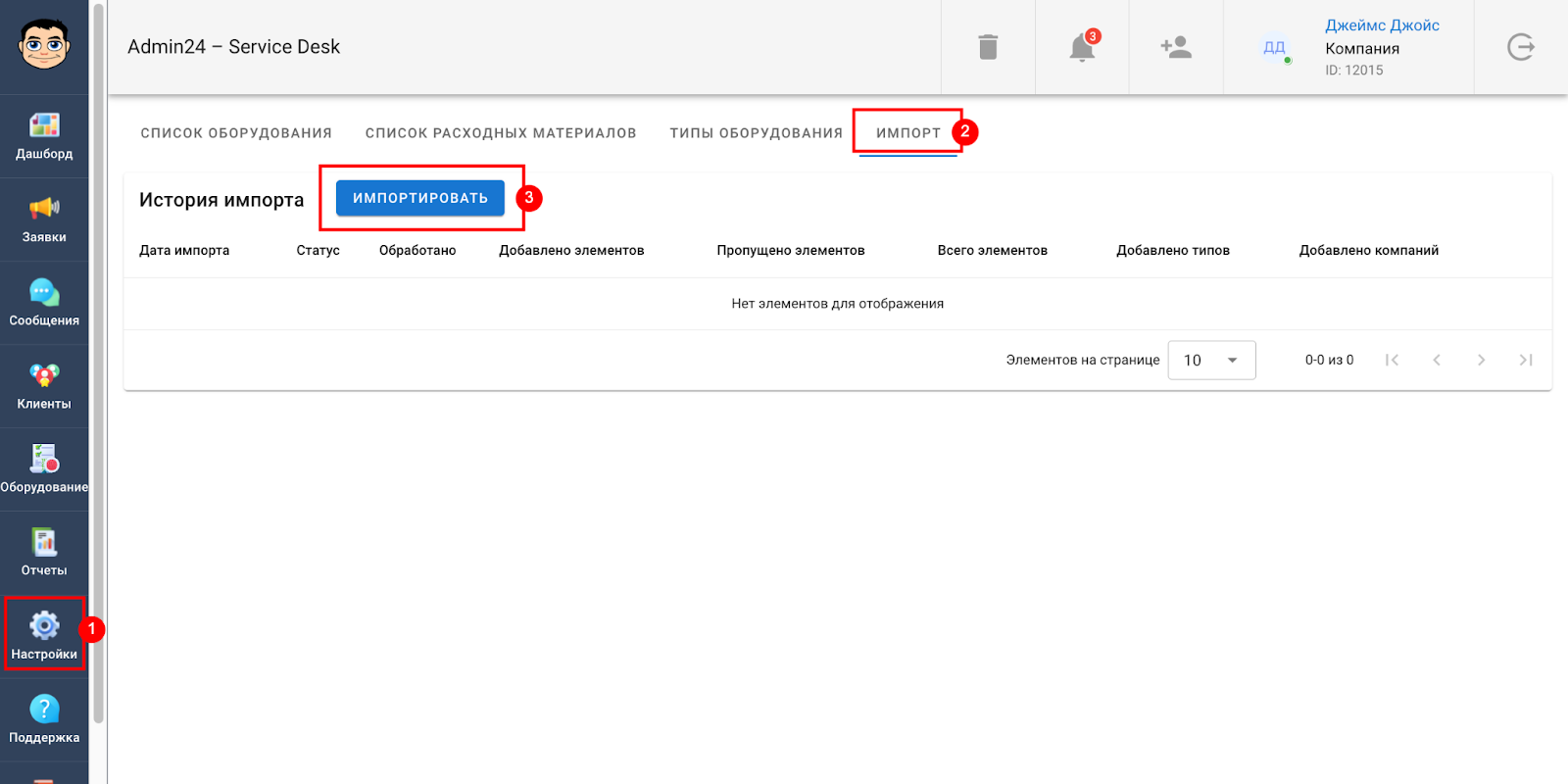
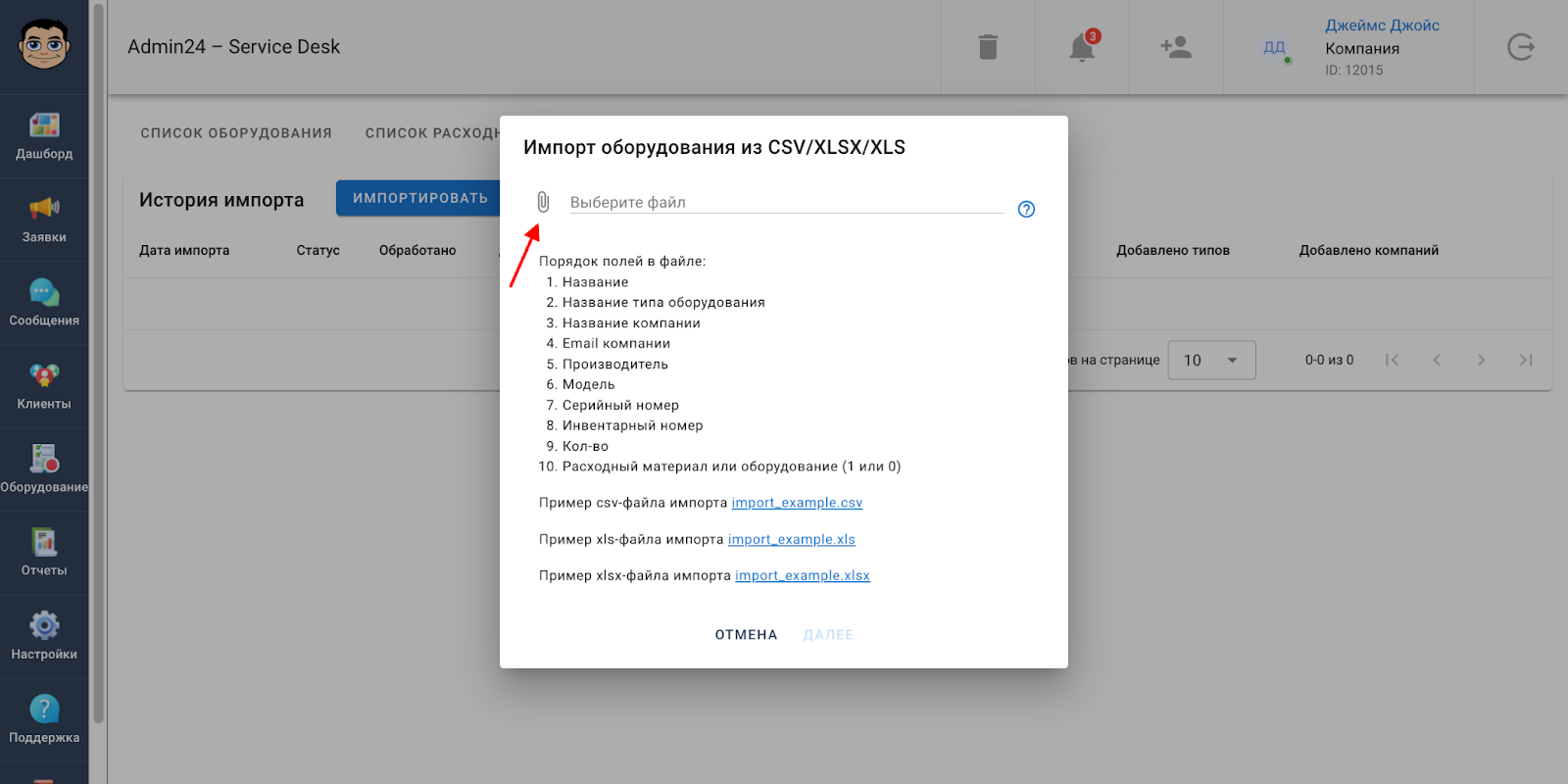
Чтобы это сделать, перейдите в раздел «Оборудование», далее — во вкладку «Импорт» и нажмите кнопку «Импортировать».
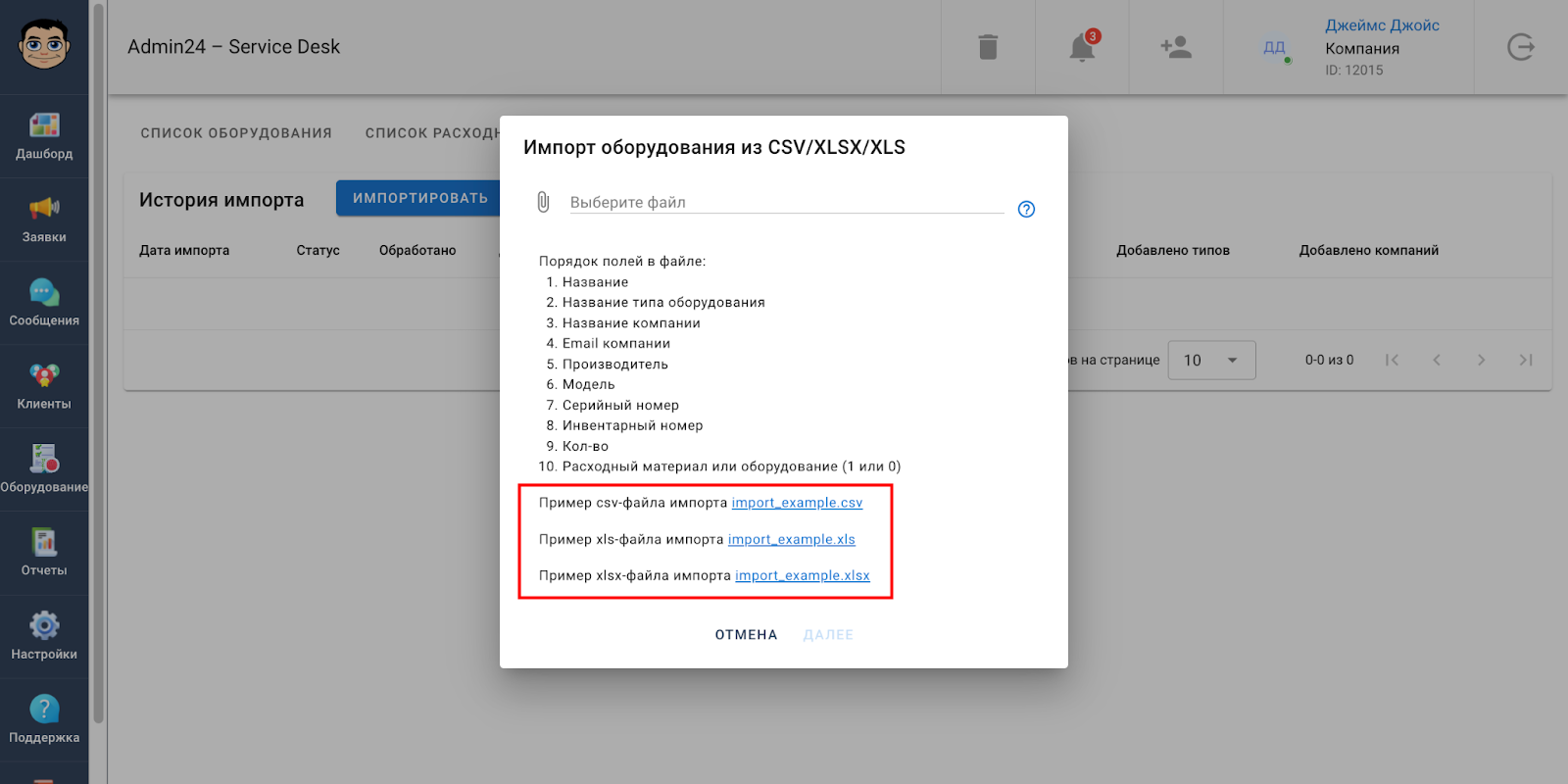
После этого появится всплывающее окно. Обратите внимание, что внизу окна есть примеры, как должен выглядеть файл, чтобы оборудование успешно импортировалось.
Затем кликните на значок скрепки.
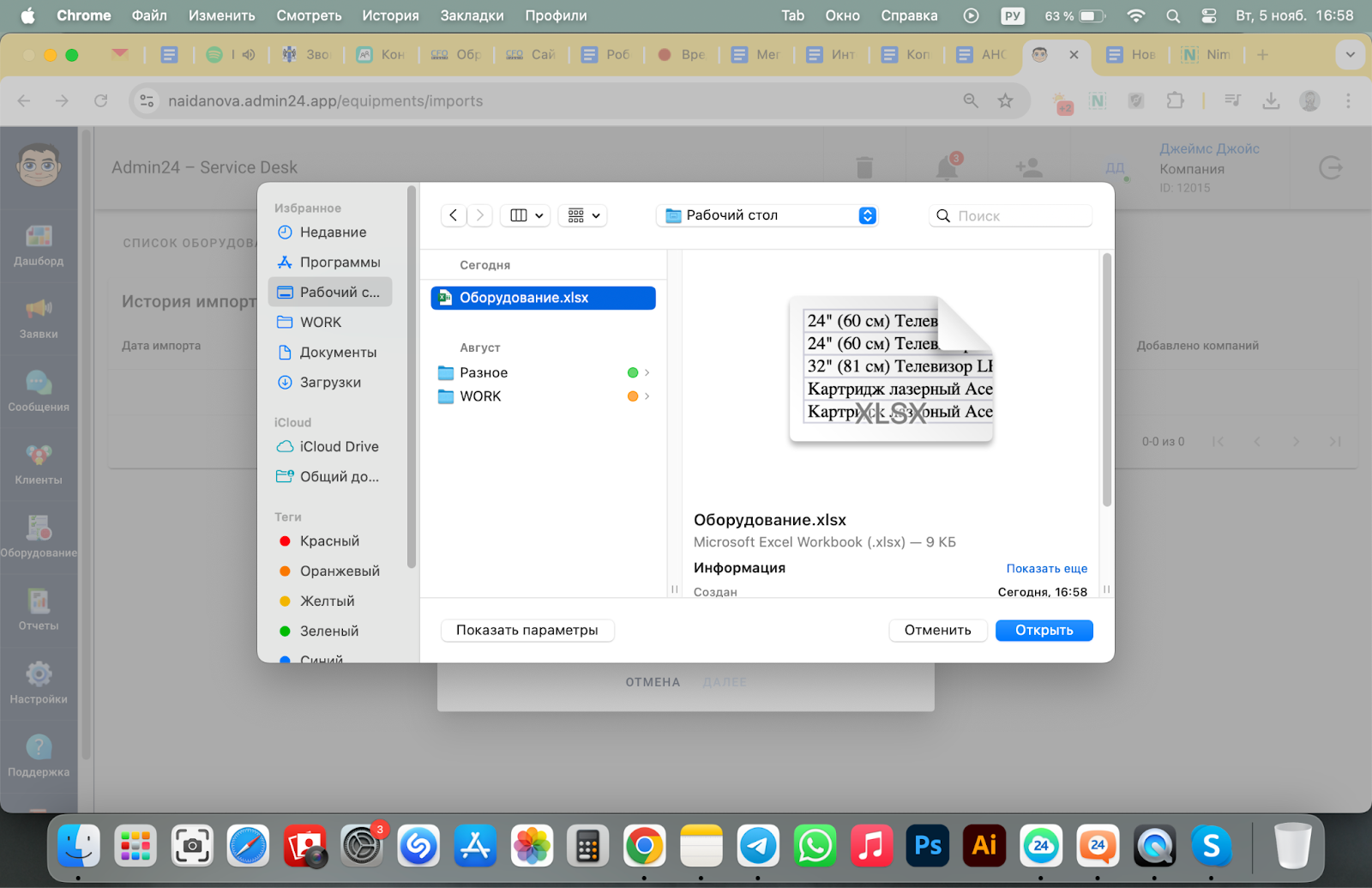
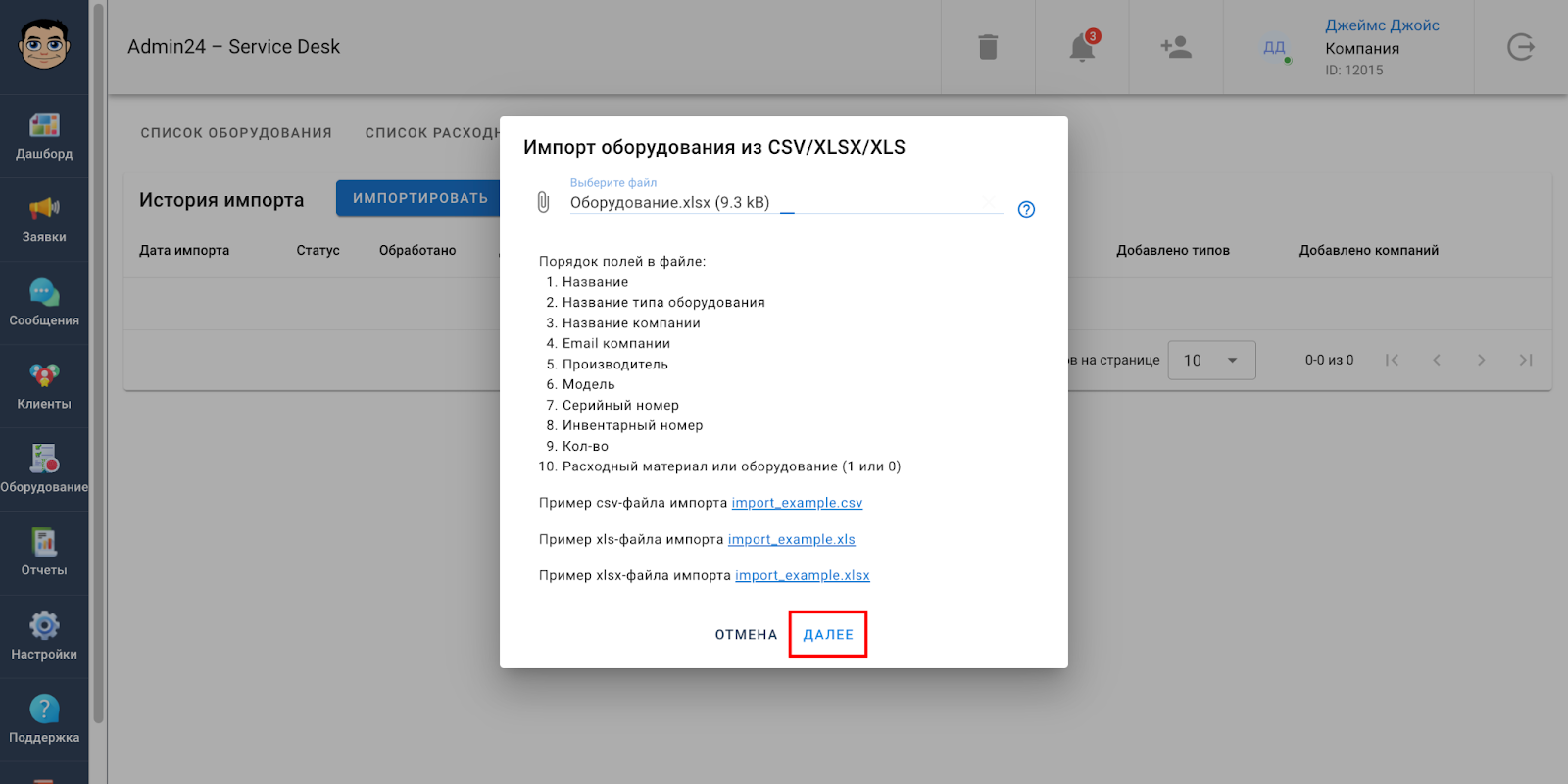
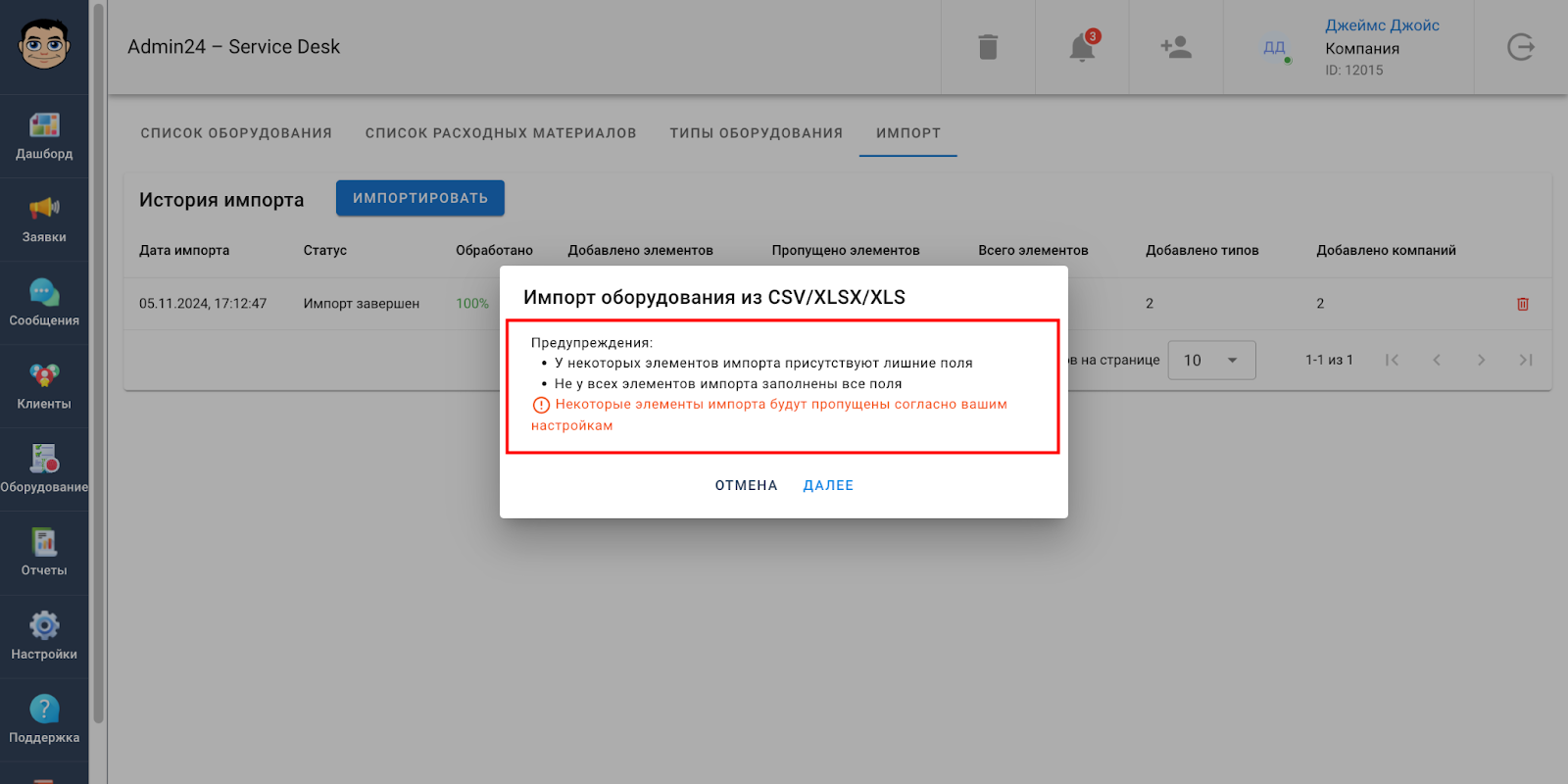
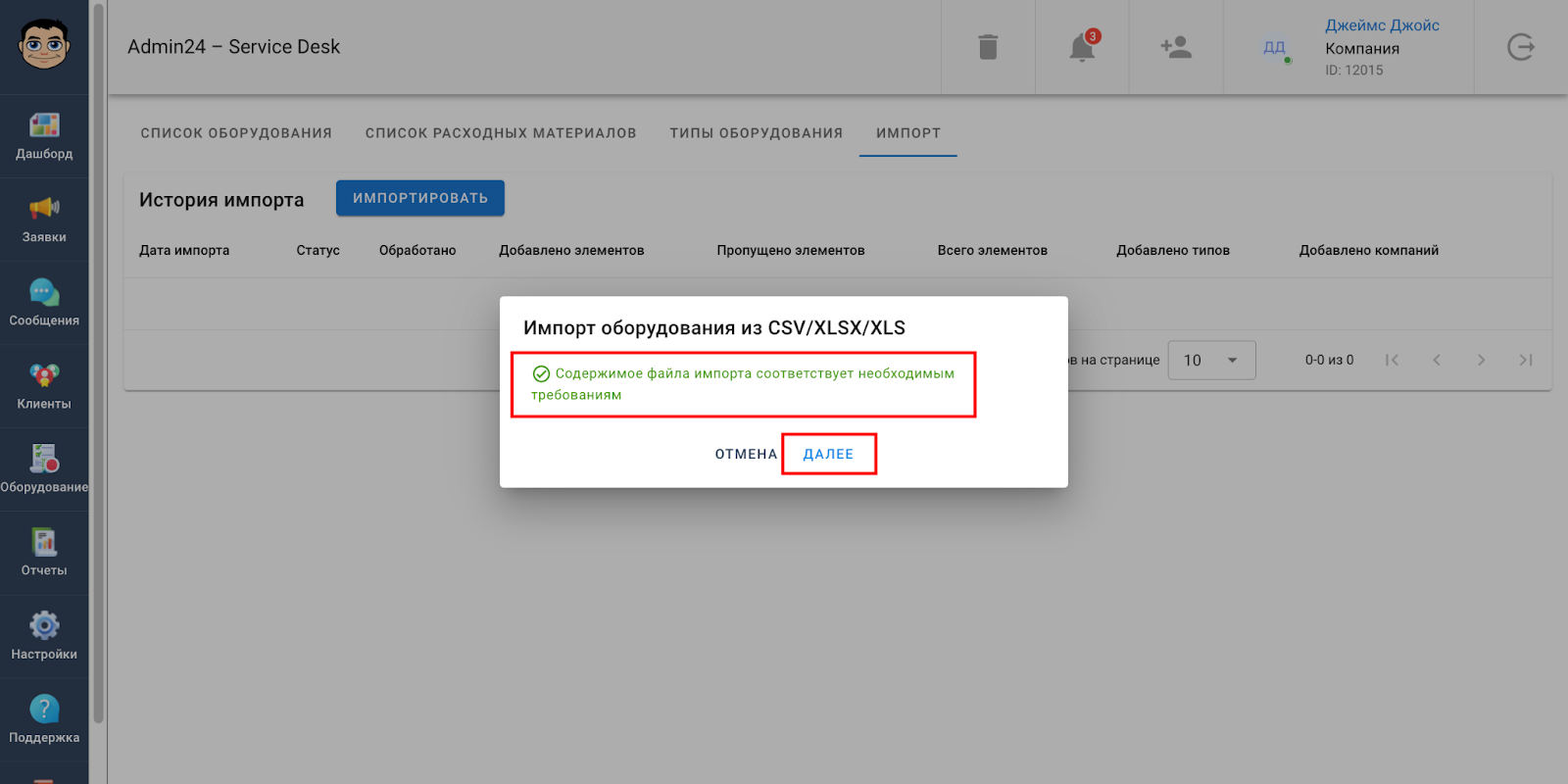
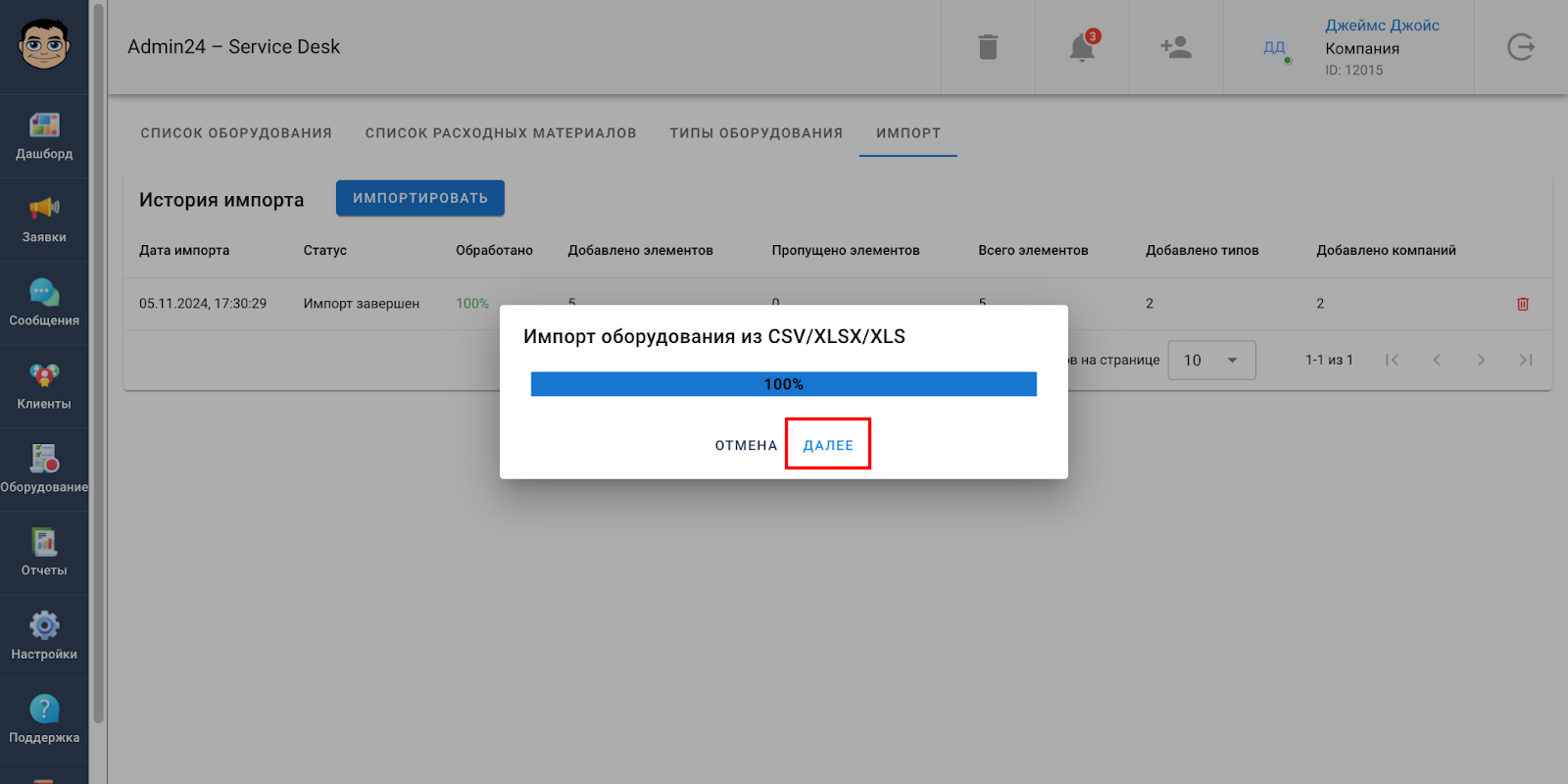
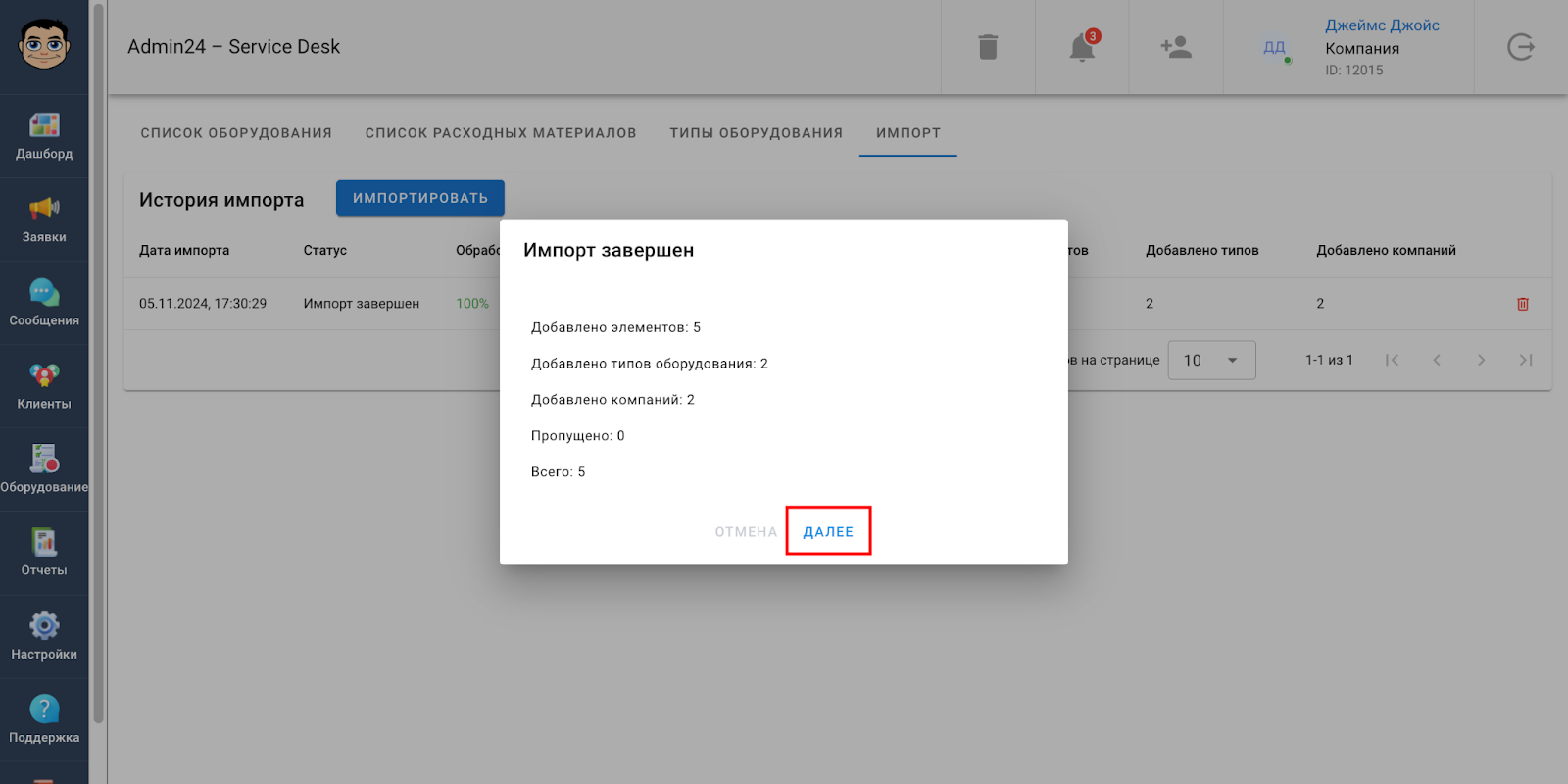
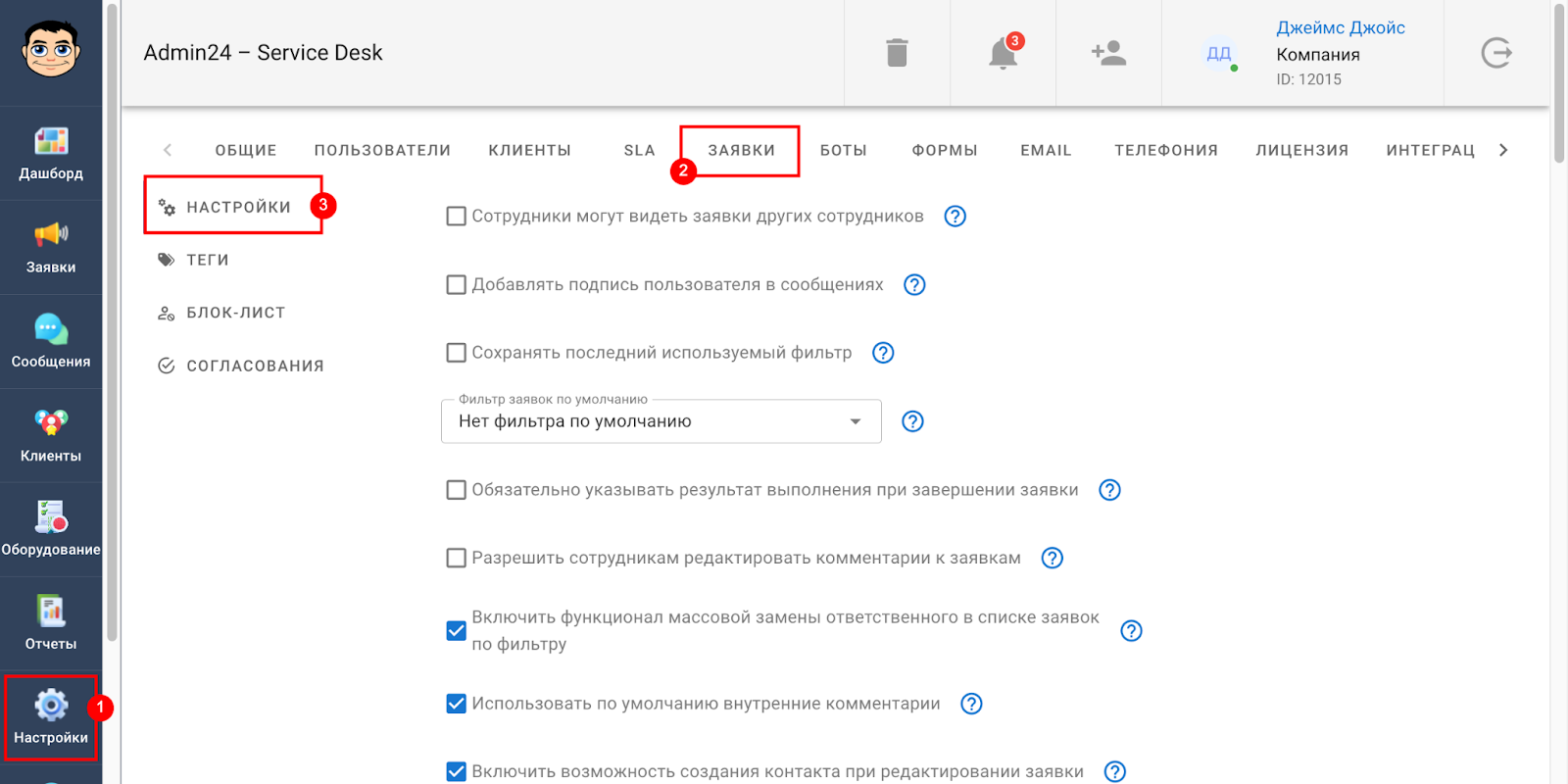
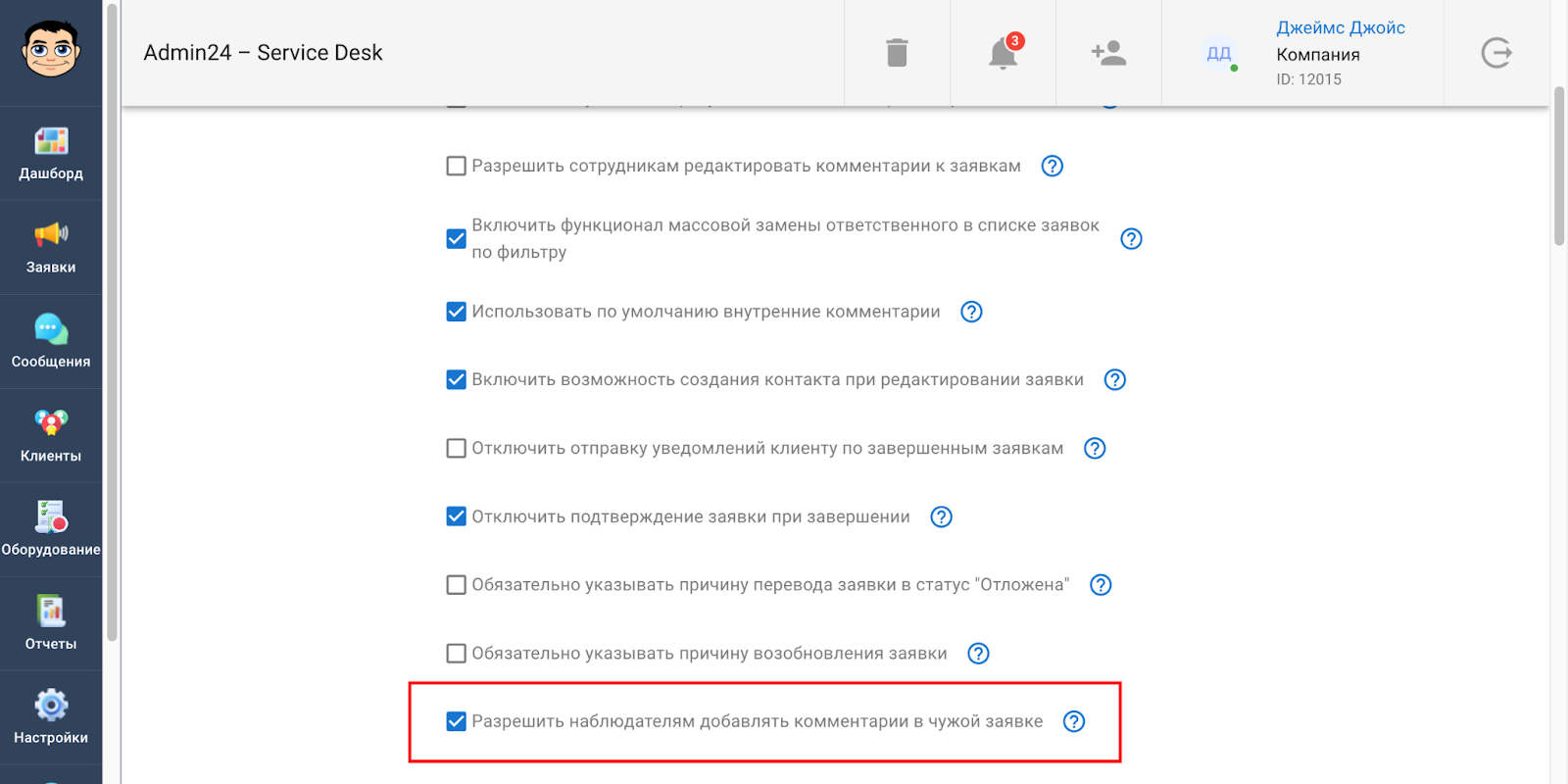
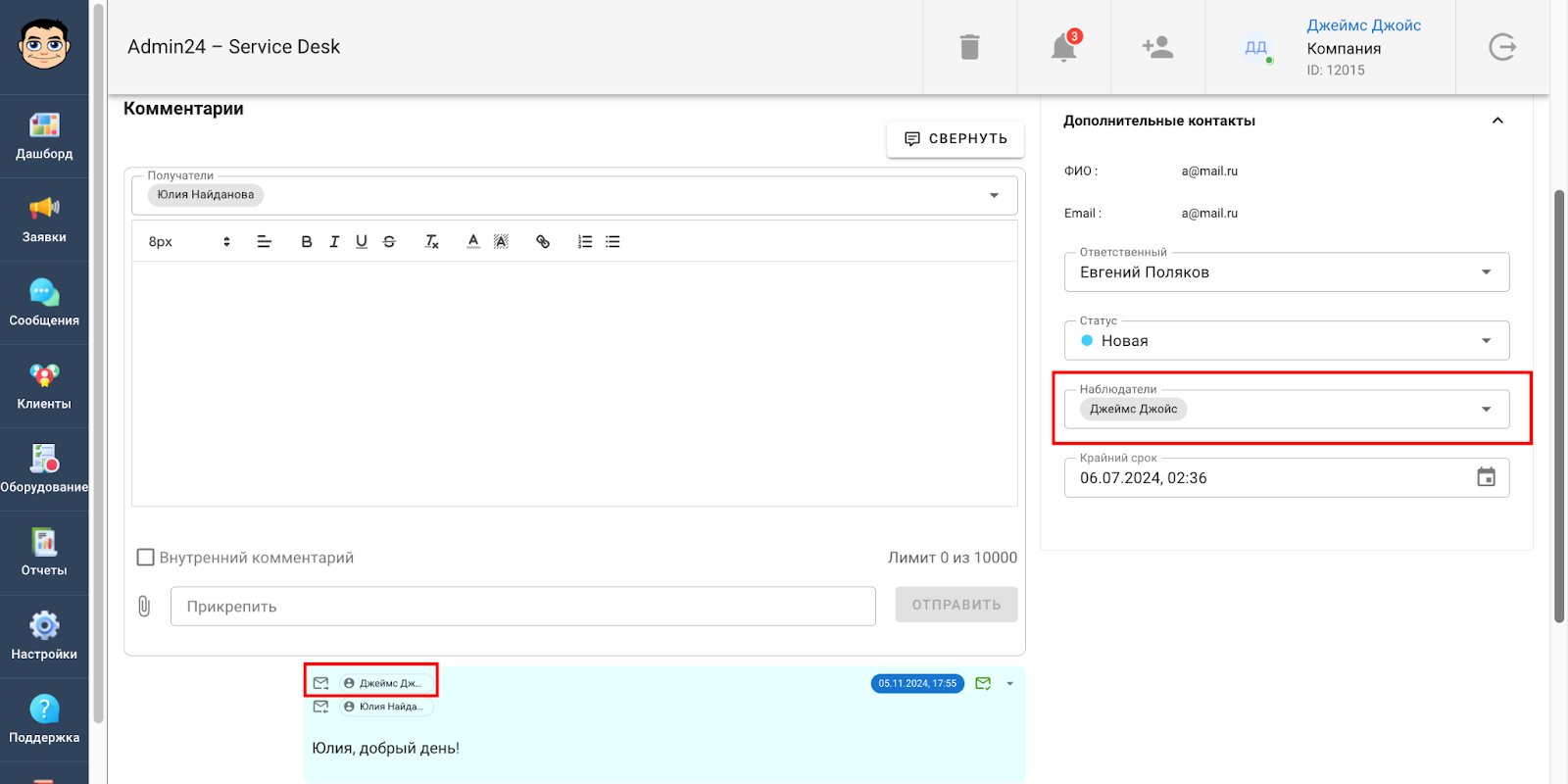
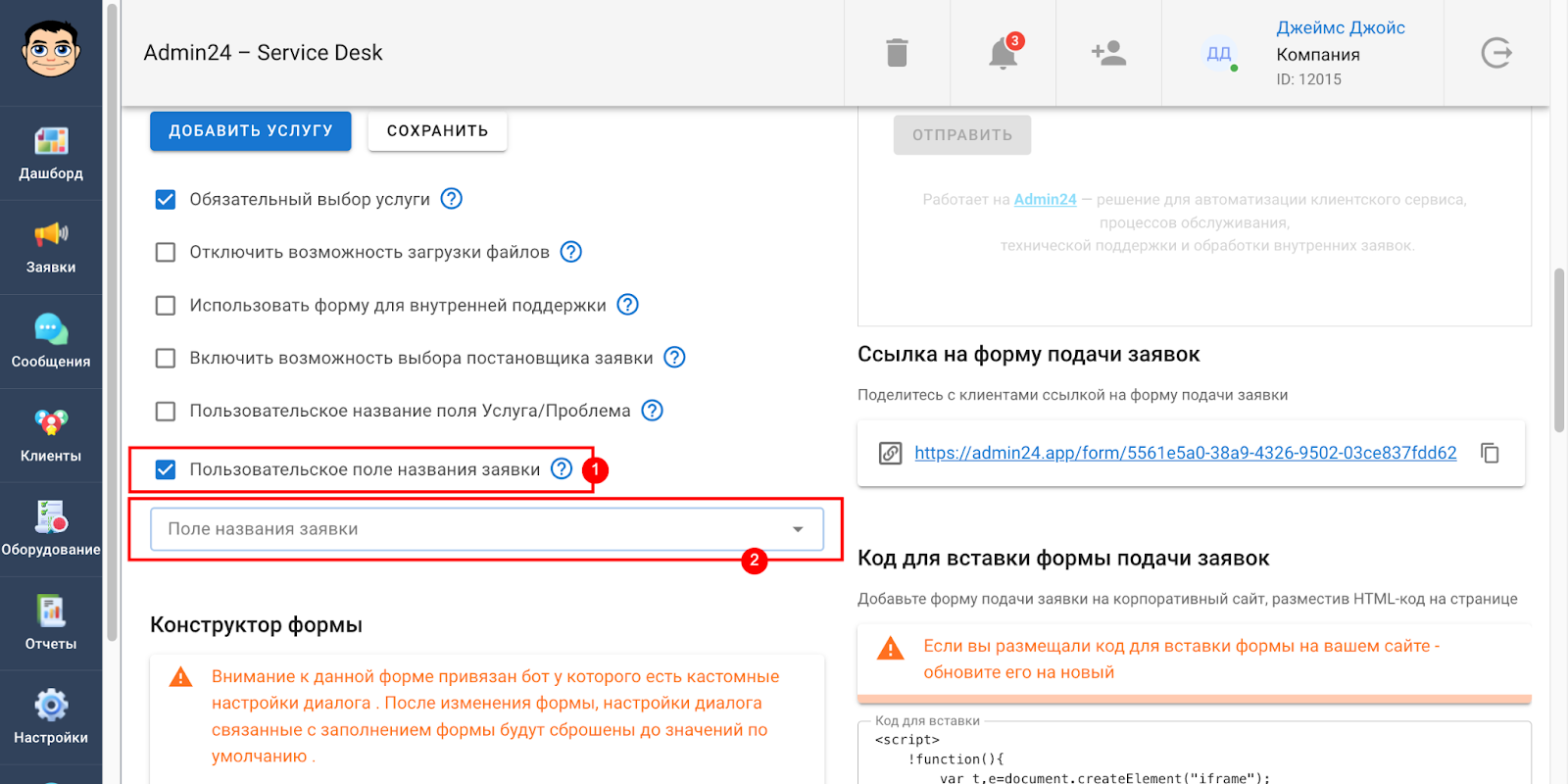
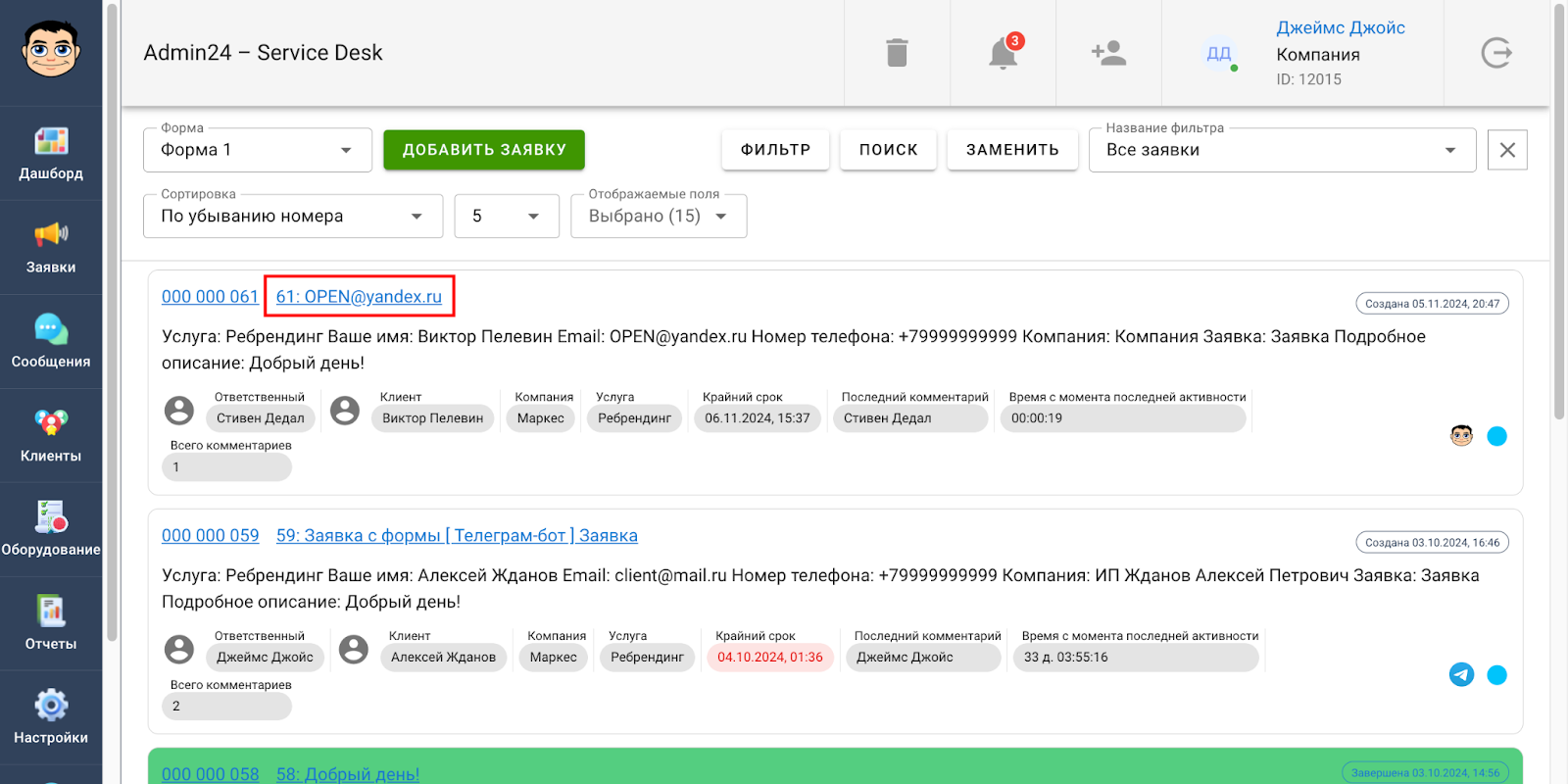
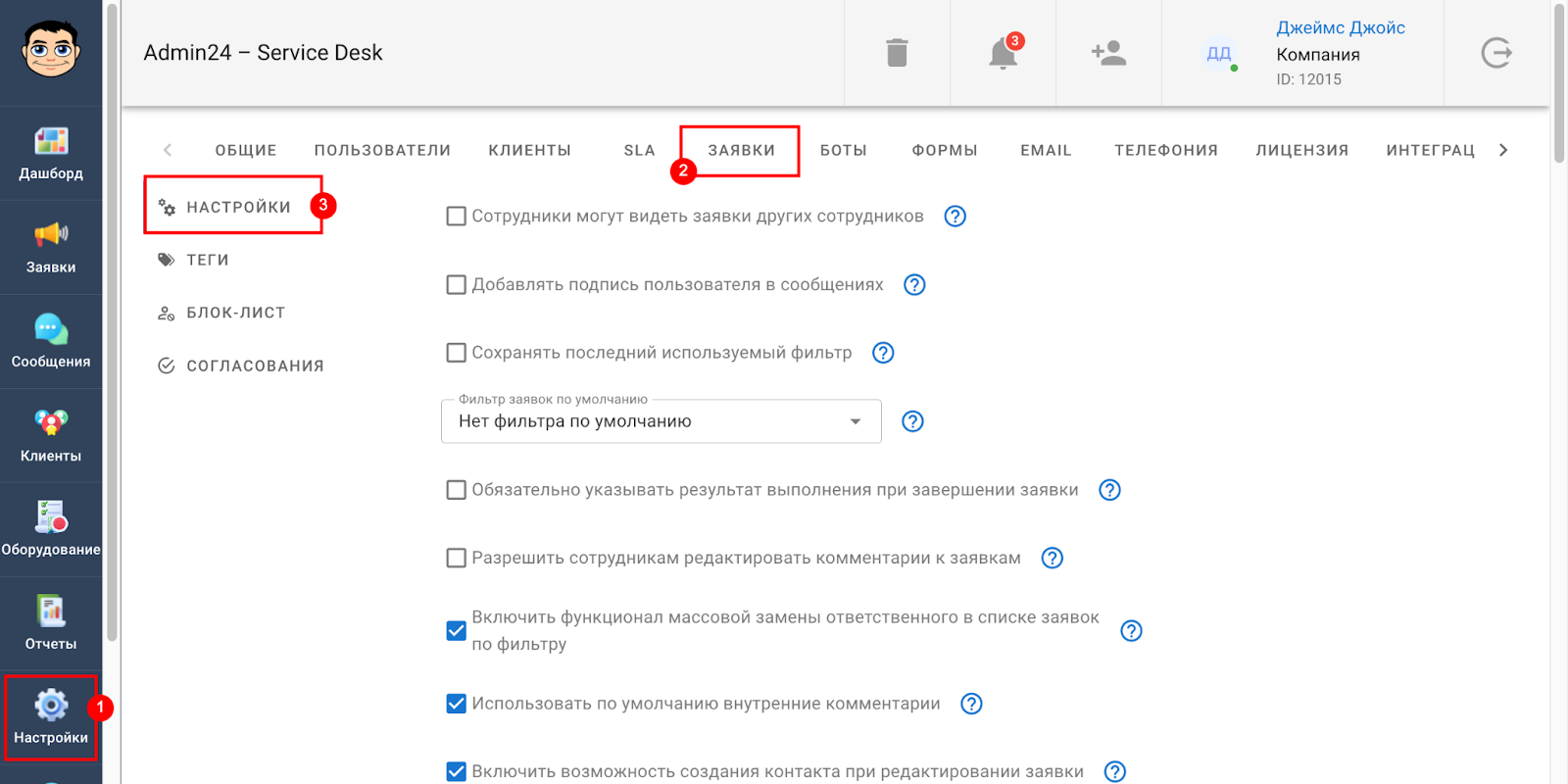
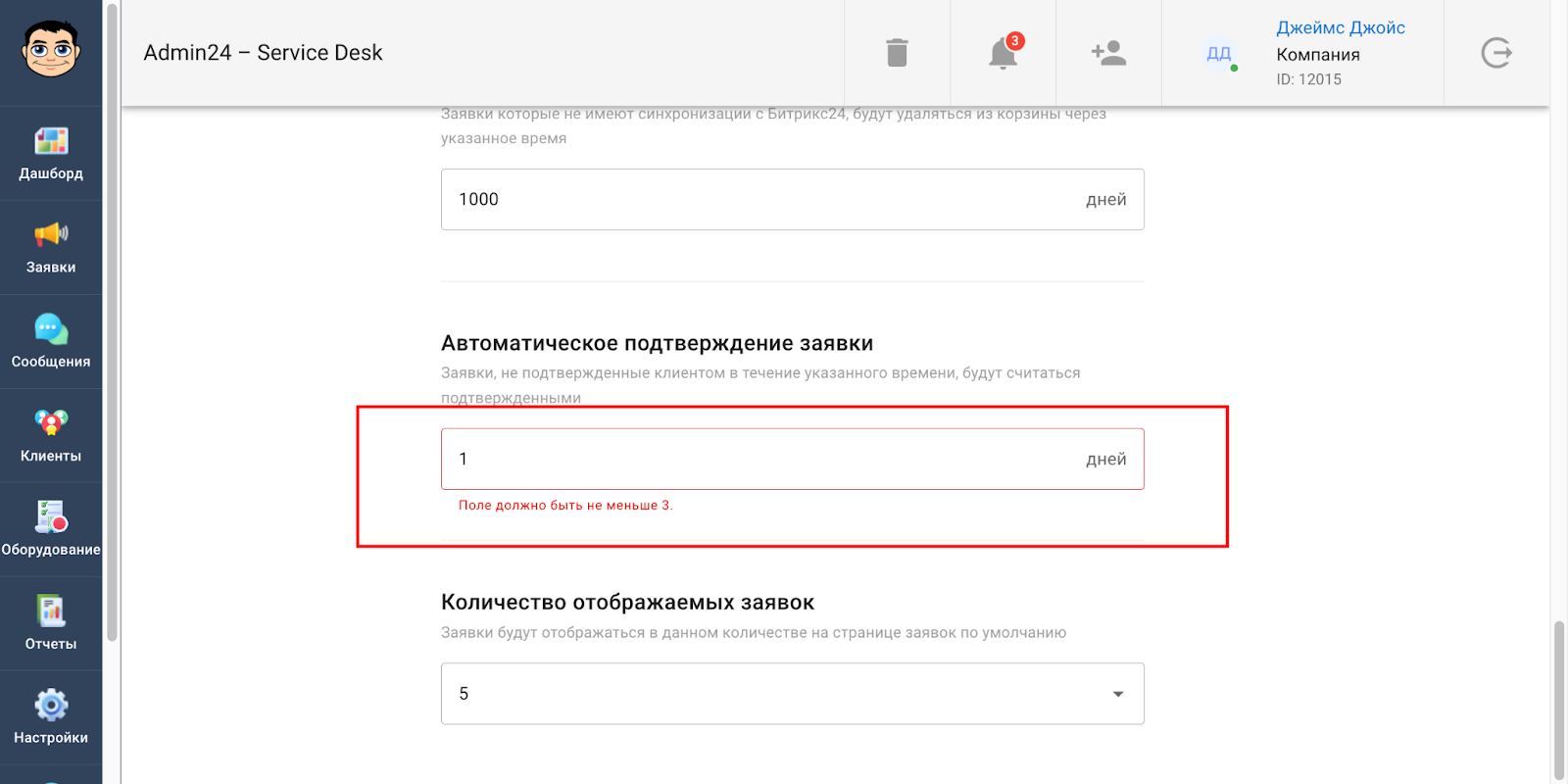
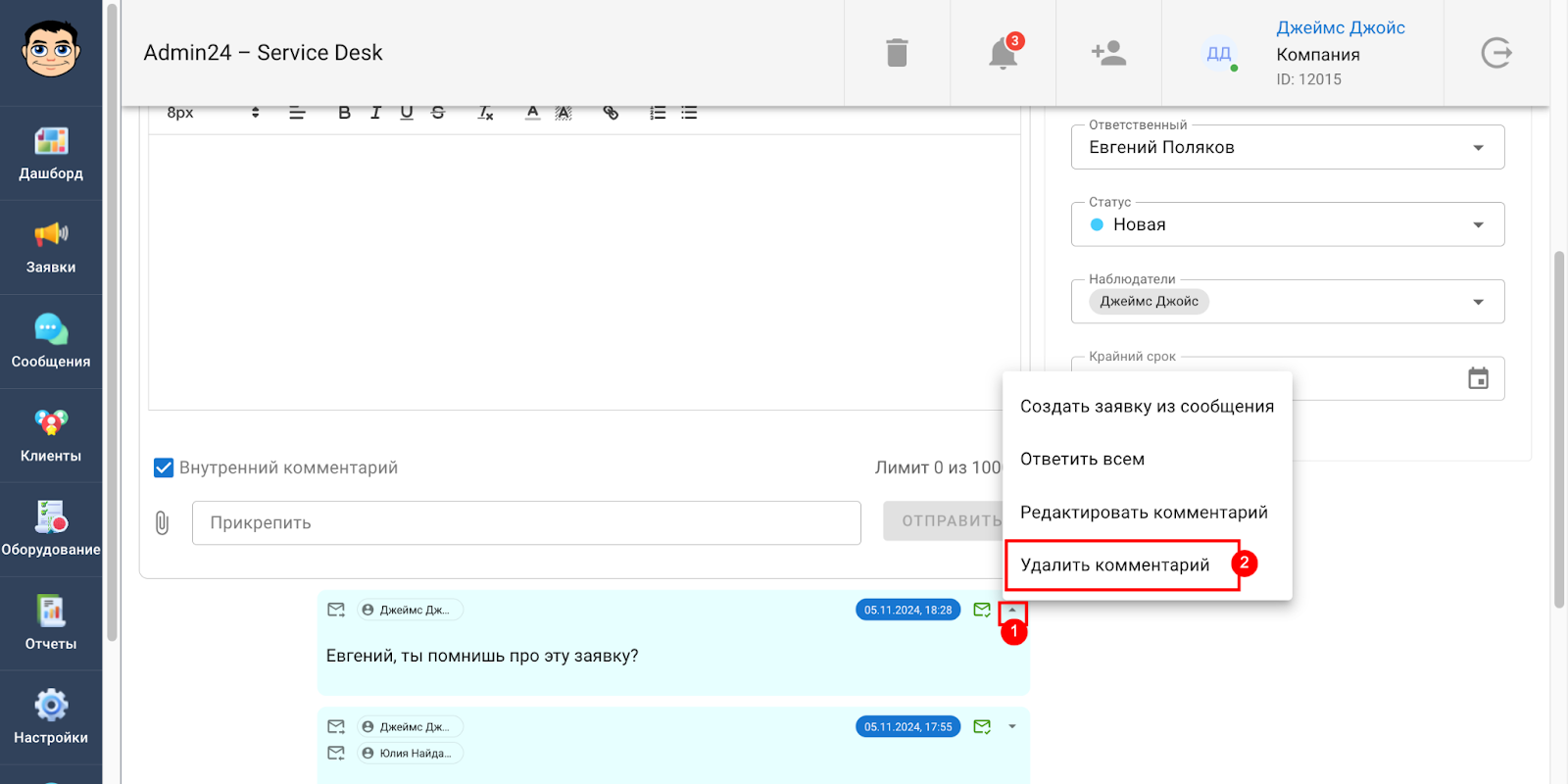
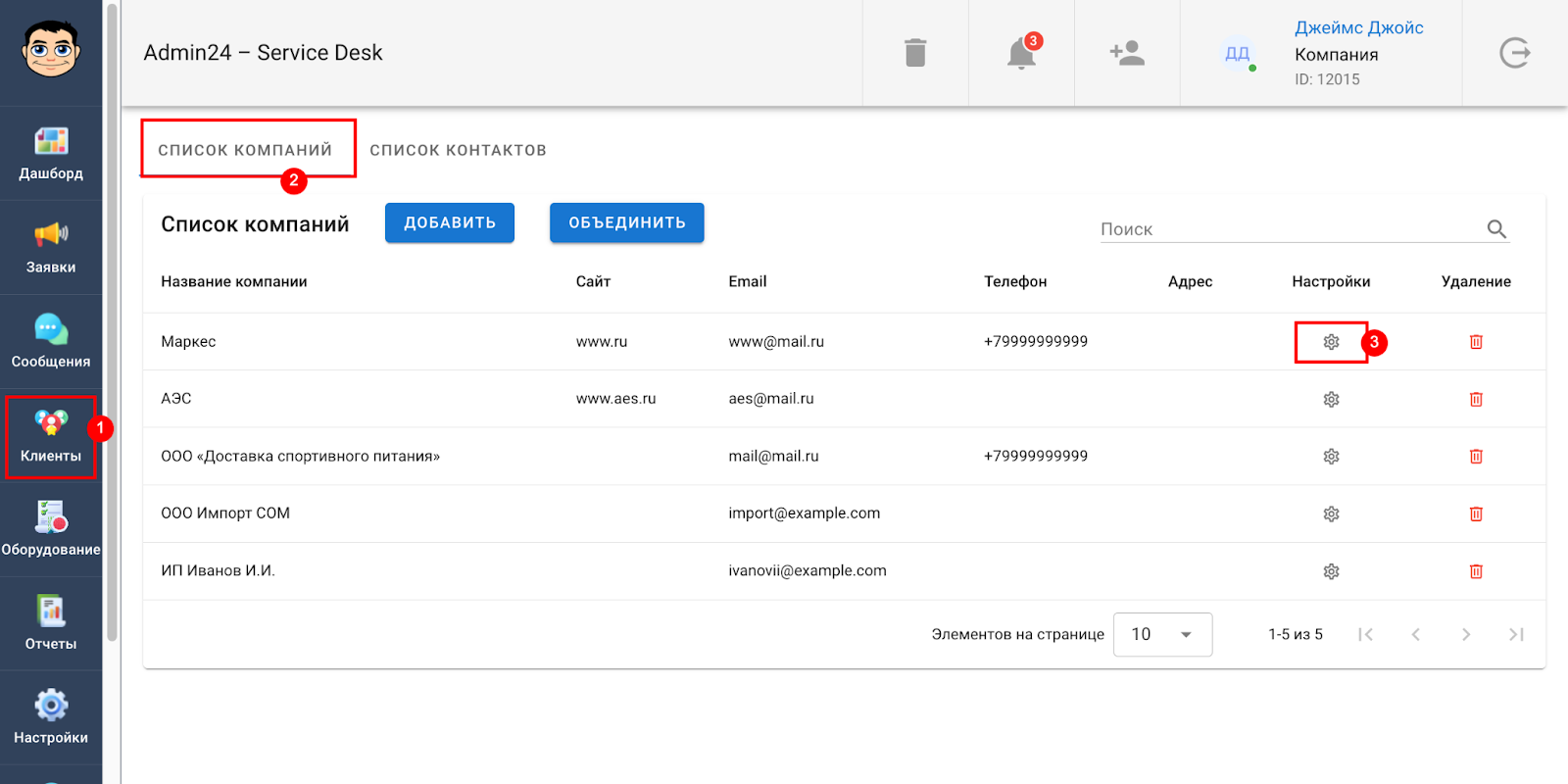
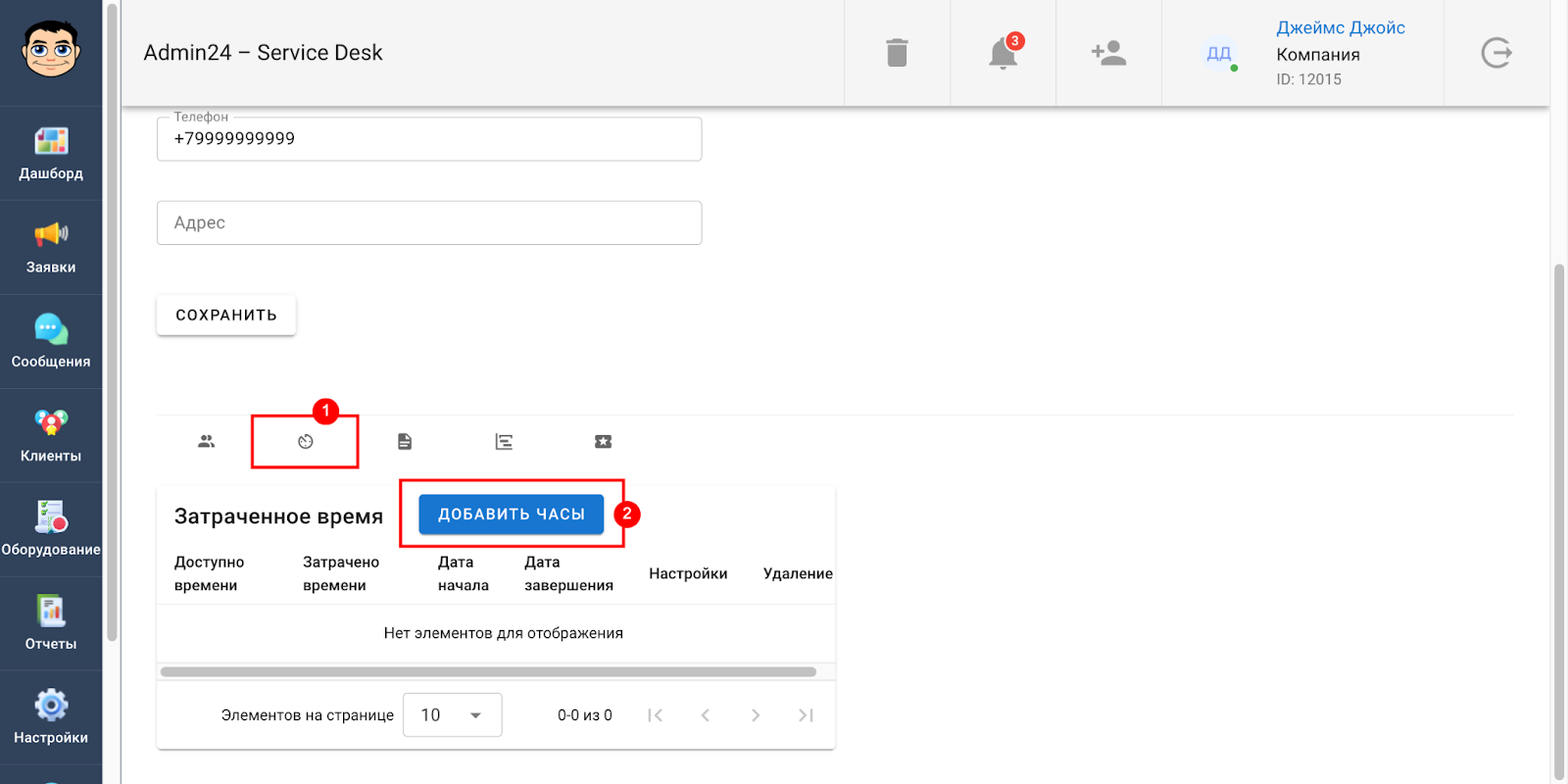
Выберите XLSX- или XLS-файл и нажмите кнопку «Открыть». Затем нажмите «Далее». Убедитесь, что файл соответствует необходимым требованиям — система оповестит об этом: Если он не подходит под требования, рекомендуем привести его в соответствующему виду и загрузить повторно. Если же все в порядке, то нажмите кнопку «Далее», чтобы начать импорт. Когда процесс будет завершен, дважды нажмите «Далее» для завершения настройки. Теперь в сервис-деске есть функция, при активации которой оставлять комментарии в задачах смогут не только ответственные сотрудники, но также и наблюдатели. Чтобы включить эту функцию, перейдите в раздел «Настройки» → «Заявки». Прокрутите страницу вниз до пункта «Разрешить наблюдателям добавлять комментарии в чужой заявке» и поставьте галочку. После этого наблюдатели смогут в чужих обращениях писать клиентам или оставлять внутренние комментарии. В Admin24 появилась настройка, которая позволяет задать поле, данные из которого будут притягиваться в название обращения. Чтобы настроить функционал, откройте раздел «Настройки» → «Формы» → «Общее» и кликните на значок шестеренки напротив нужной формы. Далее прокрутите страницу до пункта «Пользовательское поле названия заявки», поставьте галочку и выберите тип поля из выпадающего списка ниже. Важно! Список полей для выбора будет зависеть от того, какие поля используются в форме. В целом доступны следующие типы поля: Так, например, если мы выберем тип поля «email», то названия новых обращений в разделе «Заявки» будут содержать электронный адрес отправителей: Также отметим, что если функция «Пользовательское поле названия заявки» активирована, но при заполнении формы отправитель оставляет заданное вами поле пустым, то название обращения будет иметь стандартный вид. Ранее при выставлении значения в функции «Автоматическое подтверждение заявки», которая находится в разделе «Настройки» → «Заявки» → «Настройки», требовалось указать время от 15 дней. Теперь же минимальное значение изменено на 3 дня. Если вы введете меньшее количество дней, то высветится ошибка. В новой версии Admin24 пользователи могут удалять внутренние комментарии, которые они оставили в заявках. Для этого у комментария нужно нажать на «стрелочку» и далее выбрать пункт «Удалить комментарий». Теперь при настройке затраченного времени у компании-клиента, помимо часов, можно указывать минуты. Чтобы настроить затраченное время у компании, перейдите во вкладку «Клиенты» → «Список компаний», нажмите на значок шестеренки напротив названия нужной организации. Далее перейдите во вкладку «Затраченное время», нажмите кнопку «Добавить часы». Задайте количество часов и/или минут, а также начало и конец периода. И для завершения настройки нажмите «Подтвердить». В рамках релиза также были добавлены: Помимо этого, были проведены оптимизация решения, правка багов и улучшение интерфейсов.
Добавлена возможность разрешить наблюдателям добавлять комментарии в заявке
Добавлена возможность настроить, из какого поля формы будет сформировано название заявки
Изменено минимальное значение для автоматического подтверждения заявок
Добавлена возможность удалять внутренний комментарий
Произведена корректировка функционала затраченного времени в настройках компании-клиента
Другие обновления
