




Как проверить мобильное приложение, когда нужно принять проект

Релиз недоработанного продукта может обернуться ухудшением пользовательского опыта, низким рейтингом, потерей потенциальных клиентов и появлением уязвимостей. Рассказываем, как самостоятельно проверить приложение без специальных навыков и инструментов, и что делать, если появились вопросы к разработчику.
1. Документы, на которые стоит ссылаться при проверке
Перед созданием приложения разработчик проводит подготовительную работу и составляет техническое задание. Это исчерпывающая информация о будущем продукте — именно на неё команда разработки ориентируется на всех этапах разработки.
Если вы решили самостоятельно проверить готовое мобильное приложение до его релиза, изучите в техническом задании такие разделы:
- Функции и действия, которые будут доступны пользователю приложения, и к какому результату приводят те или иные действия. Это называется пользовательскими сценариями, которые наглядно отображены в навигационной карте экранов приложения.
- Идеально, если вместе с файлами приложения разработчик пришлет вам тест-кейсы. В тест-кейсах описывается пошаговая проверка тестируемых функций и их соответствие требованиям. Еще в этот документ попадает информация о том, как разные части приложения взаимодействуют друг с другом, что происходит после обновлений и изменений. По сути, это отчет о результатах прохождения тестирования: сколько тестов было успешных и сколько провалено из-за ошибок.
2. Соответствие карте экранов
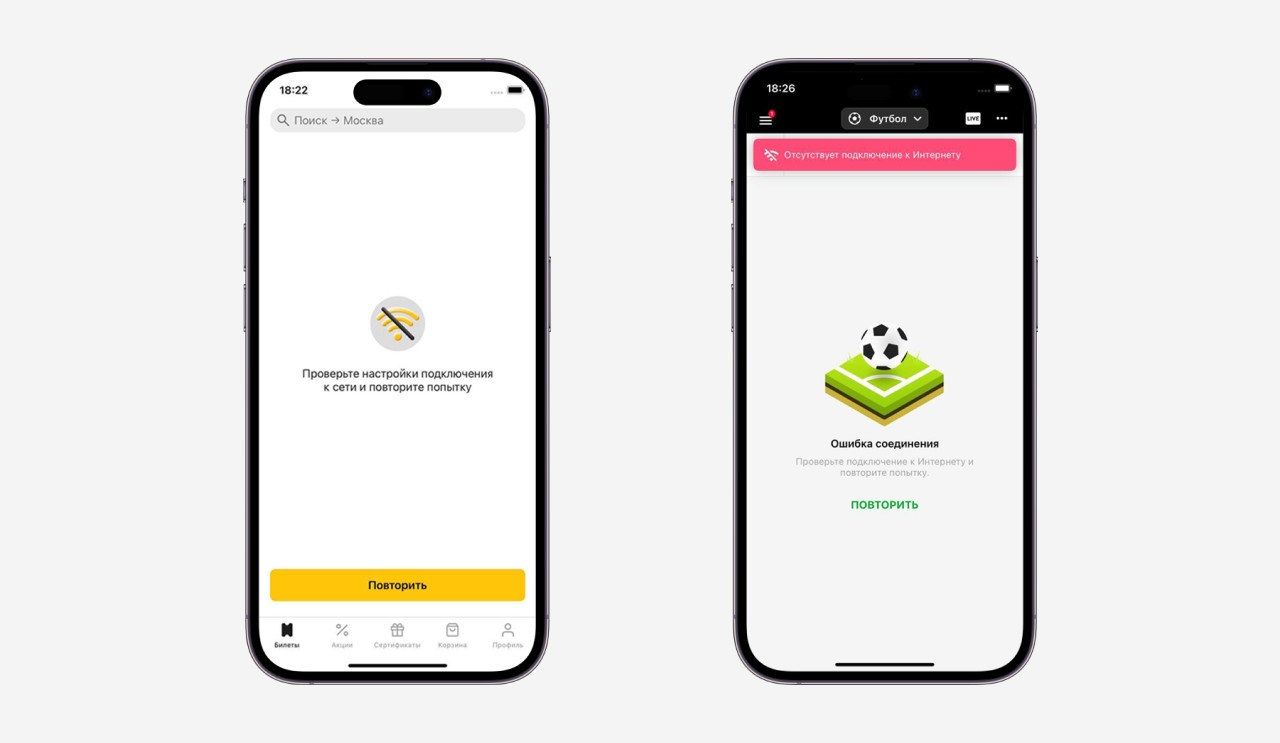
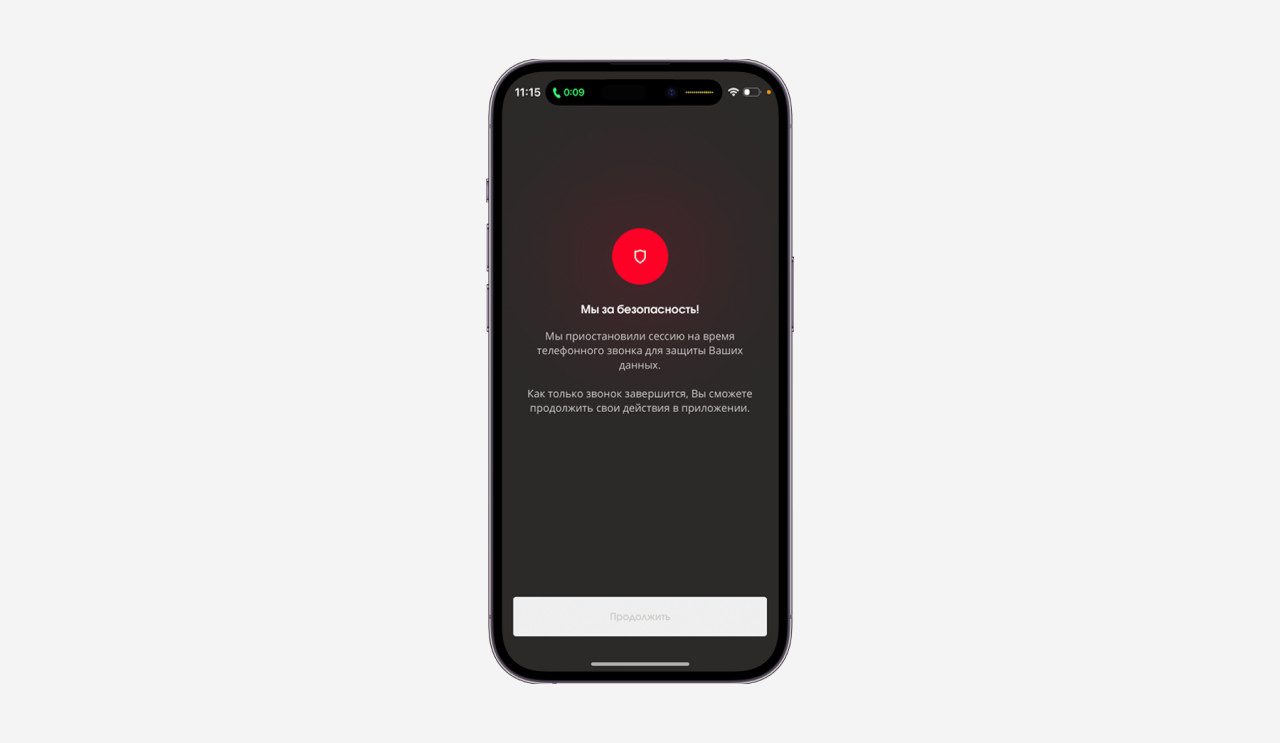
Навигационная карта экранов — схема переходов между экранами, схематичное изображение пользовательских сценариев. Отражает все переходы и связи между экранами и функциональность каждого из них. Если у вас есть навигационная карта, оценить приложение просто — проверьте, все ли экраны есть в приложении. При этом обратите внимание, не нарушена ли последовательность действий, например, при оформлении заказа вместо экрана с оплатой появляется каталог. Правильная работа приложения — это не только про логику, но и про удобство его использования, поэтому тут важны и функциональность, и дизайн. Одно без другого оценивать сложно. Идеально, если студия разработки подключает тестировщика на этапе отрисовки дизайна. Он может проверить интерфейс через интерактивный прототип и выявить проблемы до начала этапа разработки. Бывает так, что при согласовании дизайна и карты экранов решение казалось логичным, а по факту требует доработки. Если проверяете приложение сами, вот что должно насторожить: Если по вашей задумке у приложения должна быть тёмная тема, протестируйте, как она выглядит: видны ли заголовки, иконки и кнопки, читается ли текст на тёмном фоне. Вы не можете предсказать, на каком устройстве пользователь будет запускать приложение, поэтому лучше заранее узнать, как будет выглядеть и работать программа на разных устройствах. Для проверки подберите несколько девайсов, которые отличаются: Если вы заказали приложения и на iOS, и на Android, то проверять работу приложения нужно на устройствах с разными системами. Дело в том, что в тестировании для iOS и Android есть различия. Например, на Android множество девайсов с различными размерами экранов и разрешениями, и тестирование нужно провести на гораздо большем количестве устройств. В то же время устройства на iOS делает только один производитель, поэтому линейка гораздо уже. Проверяйте работу приложения на нескольких устройствах одной ОС. Выбирайте модели, основываясь на предпочтениях и популярности девайсов. В одной линейке у устройств могут быть разные особенности, но ещё лучше взять на тест гаджеты разных поколений — так вы увидите больше вариаций. Так, iPhone 12 и iPhone 12 mini на одинаковой iOS 15 покажут почти одинаковый результат, а iPhone 11 и iPhone 14 — разный. Мы рекомендуем использовать для проверки именно разные смартфоны и планшеты, а не специальные программы — эмуляторы и симуляторы, так как на них приложение будет работать иначе, чем на физических устройствах. Смартфон — многофункциональное устройство, с помощью которого можно смотреть видео, переписываться, общаться по телефону одновременно. Если ваше приложение будет блокировать какие-то функции телефона или мешать другим задачам, от него быстро откажутся. Поэтому проверьте, не влияет ли ваша программа на работоспособность смартфона и других приложений. Например, воспроизводится ли музыка при запуске приложения? Проигрывание не должно прерываться, если нет конфликта с функциональностью приложения. Нагревается ли устройство при активном использовании приложения? Если через 10 минут после запуска приложения вы заметите, что устройство сильно нагрелось, то это повод обратиться к разработчику. Производительность вашего приложения не была оптимизирована. Если для работы приложения нужен интернет, проверьте, как оно себя поведет, когда связь станет нестабильной или вообще пропадет. Для оценки этого критерия найдите подходящие места, в которых проблемы с интернетом (например, в лифте или на подземном паркинге), и запустите приложение. Обычно, когда программа не может связаться с сервером в течение 30 секунд, появляется сообщение об ошибке подключения. Отсутствие такого сообщения не считается критичным, но пользователю стоит понимать, что произошло и как поступить в этой ситуации. В идеале приложение продолжит работу с места разрыва соединения либо самостоятельно, либо с помощью повторного запроса пользователя и соответствующего элемента управления. Важно отследить, что произойдет с программой, если на смартфон пользователя позвонят или отправят сообщение. Звонки. Для приложения, которое работает через интернет, нормально во время звонка потерять связь с сервером, выдать сообщение об этом и попросить пользователя повторить запрос. Офлайн-приложения не реагируют на звонок, а значит, у пользователя должна быть возможность продолжить работу во время звонка или с того места, где он остановился. Исключением могут быть некоторые банковские приложения, которые для безопасности своих пользователей блокируются во время звонков, чтобы клиенты на эмоциях от разговора не могли переводить деньги мошенникам. Сообщения. Приложения, как сетевые, так и автономные, не должны реагировать на сообщения в мессенджерах и SMS, если только это не было прописано в техническом задании. Соберите ваши замечания, обсудите их с разработчиком и решите, как будете работать над исправлениями. Мы рекомендуем: Заключение На этапе приёмки вы можете проверить приложение своими силами, даже если не обладаете навыками разработки и специальными инструментами. Нашли ошибки, когда проект уже сдан и оплачен? В первую очередь обратитесь к своим разработчикам — в идеале обговорите условия поддержки ещё до старта сотрудничества. Например, в CleverPumpkin есть 6-месячная гарантия на поддержку приложения после релиза. А если в приложении, которое выпущено у нас в студии, обнаруживается ошибка (такое случается крайне редко), мы берем её в работу в течение дня. Хотите проверить готовое приложение? Обращайтесь. Тестирование — обязательный и существенный этап работы. Мы занимаемся этим профессионально и можем подключиться на любом этапе. Здесь подробно написано о том, как мы проверяем приложения, какие инструменты используем для тестирования, и что вы получите в итоге.

3. Внешний вид приложения на разных устройствах
4. Влияние приложения на другие функции устройства и наоборот
5. Работа приложения со слабым интернет-соединением или отсутствием сети
6. Реакция приложения на внешние воздействия: звонки или сообщения
Что делать, если вы нашли ошибки в работе приложения