




Как настроить поисковую рекламу в Google AdWords
В октябре новый интерфейс Google AdWords стал доступен для всех рекламодателей. В этой статье мы расскажем о создании поисковых объявлений в новой версии AdWords.
В новом интерфейсе Google AdWords реализовал 2 принципа:
- инструменты должны быть эффективными и простыми;
- в центре внимания рекламодателя должен быть его бизнес, а не функции рекламной системы.
В обновленном интерфейсе доступны новые функции:
- корректировка ставок для номеров телефонов;
- товарные объявления-витрины;
- менеджер аудиторий, промоакции;
- импорт данных из сторонних сервисов аналитики приложений;
- страницы «Обзор» и «Предложения по оптимизации» на уровне управляющего аккаунта.
Среди основных преимуществ новой версии: персонализированные рекомендации по созданию кампаний с учетом бизнес-целей, быстрый доступ к часто используемым функциям, а также полезная информация в новых диаграммах и мощных инструментах отчетности.
Создаем новую кампанию
Чтобы начать создание кампании в новом интерфейсе, войдите в аккаунт AdWords.
Нажмите «Кампании» в меню выбора страниц слева и далее кнопку со значком плюса.
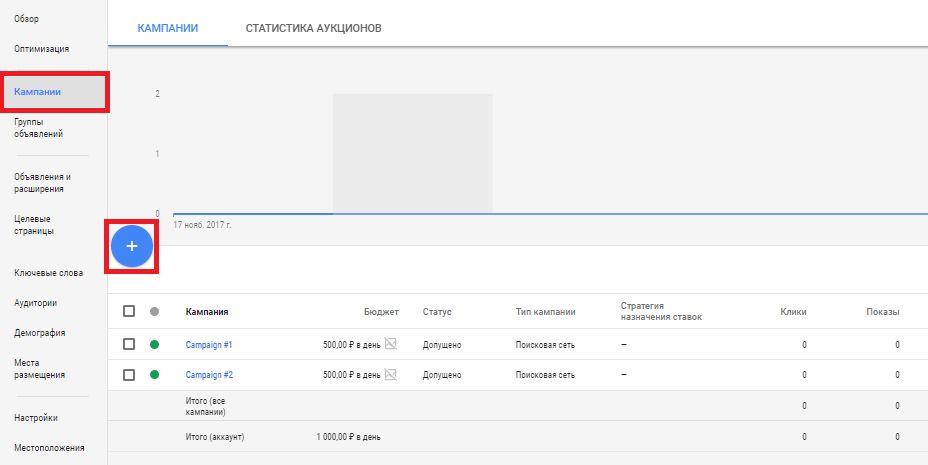
Добавьте новую кампанию.
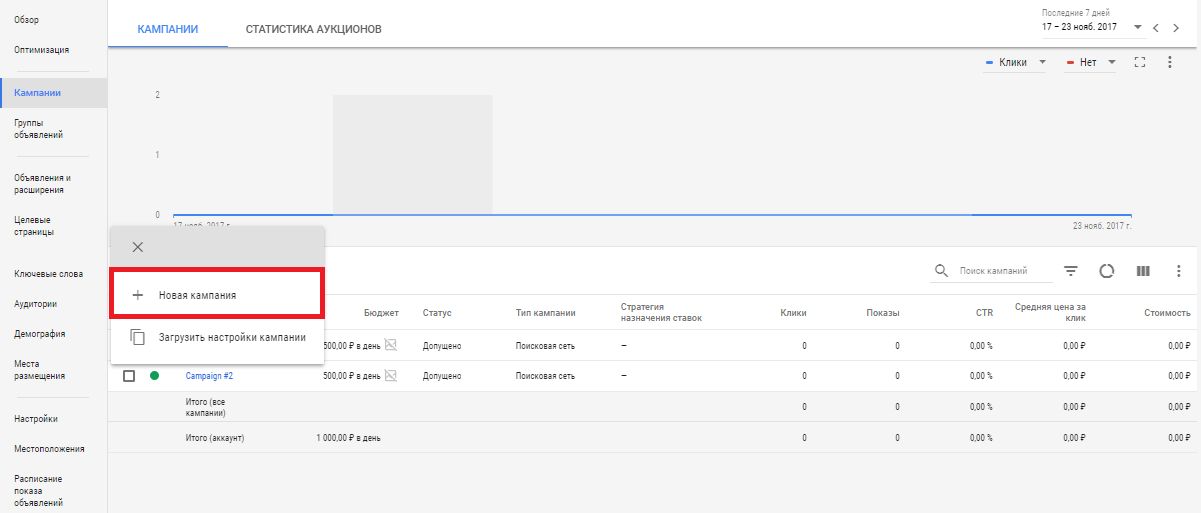
Затем выберите тип кампании.
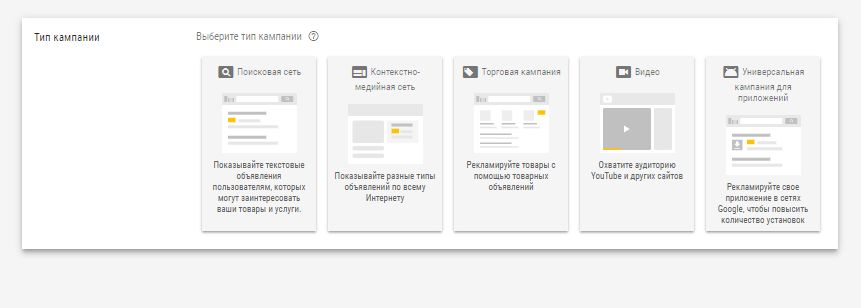
В AdWords доступны пять типов кампаний:
- Поисковая сеть: объявления размещаются в результатах поиска Google и на сайтах поисковых партнеров.
- Контекстно-медийная сеть: объявления показываются на сайтах и в приложениях, входящих в партнерскую сеть Google.
- Торговые кампании: товарные объявления могут появляться в Google Покупках, в поиске Google (рядом с результатами поиска, но отдельно от текстовой рекламы) и на сайтах поисковых партнеров Google.
- Видео: объявления показываются на YouTube и в КМС Google.
- Универсальная кампания для приложений: реклама размещается на Поиске, в Google Play, YouTube и КМС.
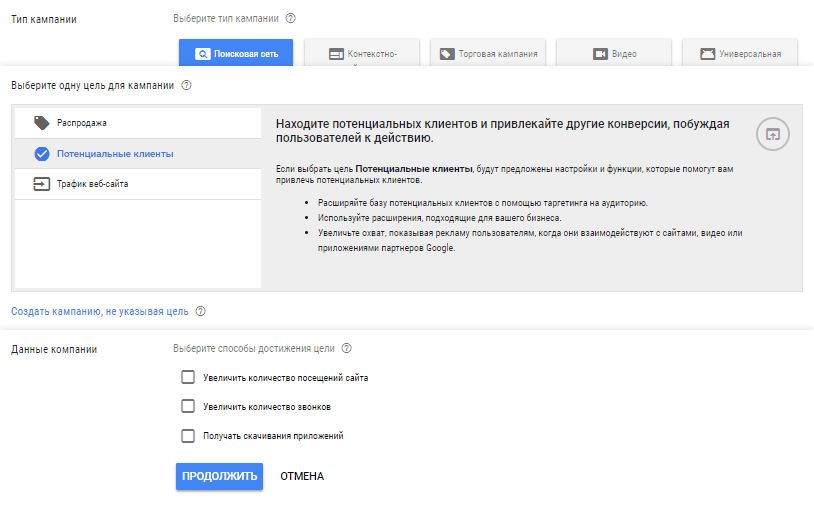
Выберите одну из целей кампании:
- Распродажа
- Потенциальные клиенты
- Трафик веб-сайта
Цель должна соответствовать основной задаче, которую кампания призвана решить. При любой заданной цели вы можете применять все доступные настройки для выбранного типа кампаний и изменять их при необходимости. Если не хотите использовать эту функцию, то можете снять флажок «Использовать цели».
Затем выберите способы достижения цели из предложенных и нажмите «Продолжить».
Переходим к настройкам кампании.

Введите название кампании и выберите поисковую сеть. Если вы находитесь не в России и настраиваете рекламу на другую страну, то при включении опции «Поисковые партнеры Google» ваша реклама может показываться на поисковых сайтах и приложениях, входящих в поисковую сеть Google: например, Bing.com, YouTube, а также сайтах и ресурсах, где в качестве поиска установлен поиск Google.
Если же вы рекламируетесь в России, то галочка «Поисковые партнеры Google» практически ни на что не повлияет — возможно, только добавит несколько кликов, поэтому ее можно оставить. Большинство показов будет на Google.ru.
Настройте геотаргетинг. Для этого в разделе «Местоположения» нажмите «Указать другое местоположение» и выберите целевые регионы. Если вы таргетируетесь на Петербург, то лучше указать сразу оба варианта: город Санкт-Петербург и регион с тем же названием.
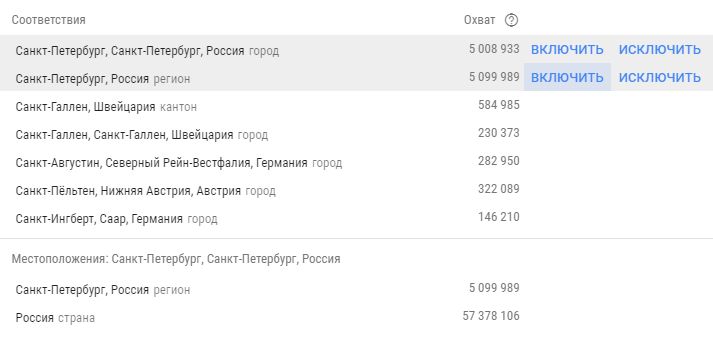
Также вы можете выбрать исключенные местоположения, где вам не нужно показывать рекламу, нажав на кнопку «Исключить» напротив населенного пункта.
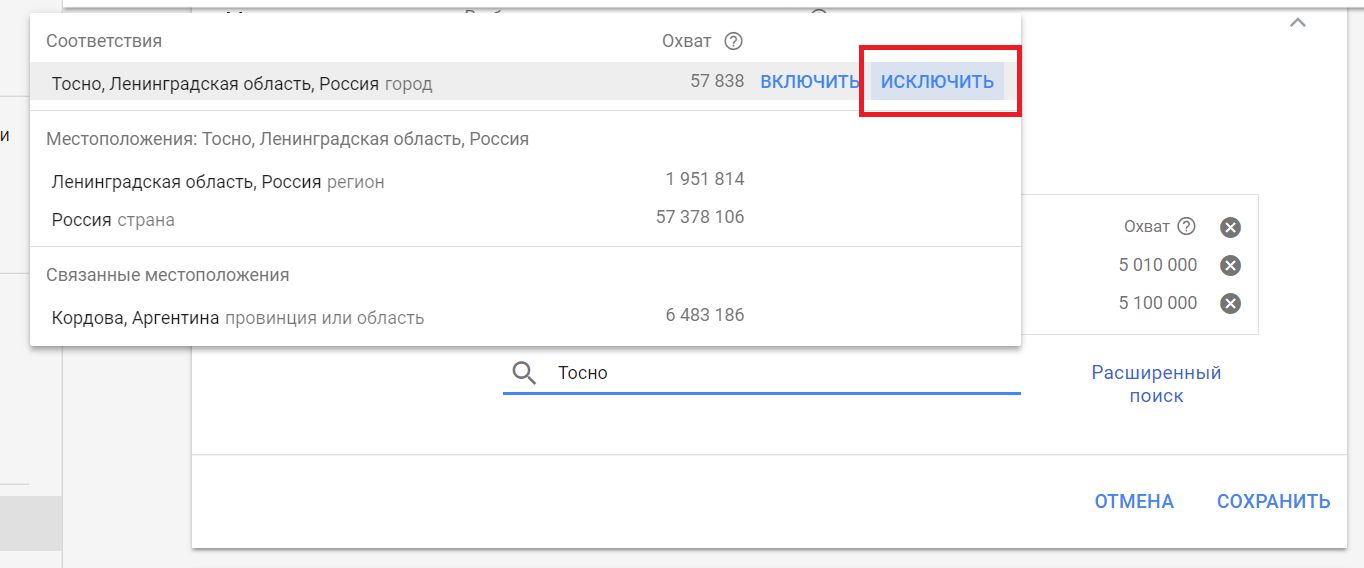
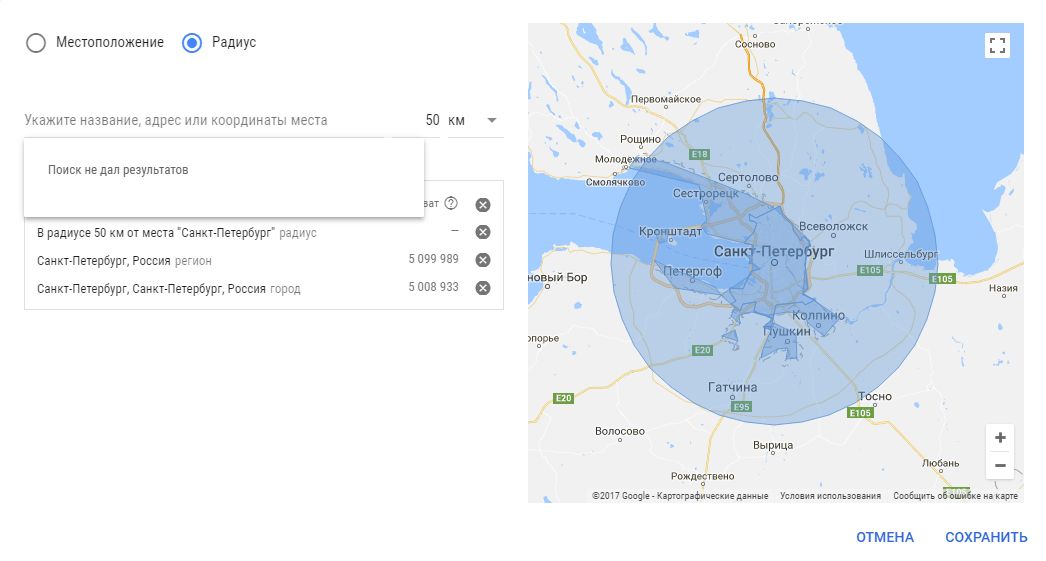
Еще есть дополнительная возможность по выбору местоположения — расширенный поиск. С ее помощью вы можете добавить подготовленный заранее список местоположений или задать таргетинг в радиусе от конкретной точки. Точку можно ввести, указав название компании, региона, города, улицы, адрес или координаты места.
По радиусу также можно исключать определенные местоположения. Эта настройка будет полезна в том числе в тех случаях, когда рекламодатель не может найти в списке нужный населенный пункт.
Мы рекомендуем разделять поисковые кампании по регионам. Если вы показываете рекламу по России, то создайте отдельные кампании для Москвы, Санкт-Петербурга и остальной части РФ. Так будет удобнее анализировать эффективность рекламы, управлять ставками и оптимизировать кампании, поскольку в столицах обычно больше трафика и конверсий, а цена клика выше.
После выбора местоположения укажите язык, чтобы показывать свои объявления с учетом языковых настроек пользователя в сервисах Google. При настройке кампаний для России добавьте английский язык, тогда ваши объявления будут размещаться не только на сайте Google.ru, но и Google.com(по русскоязычным запросам).

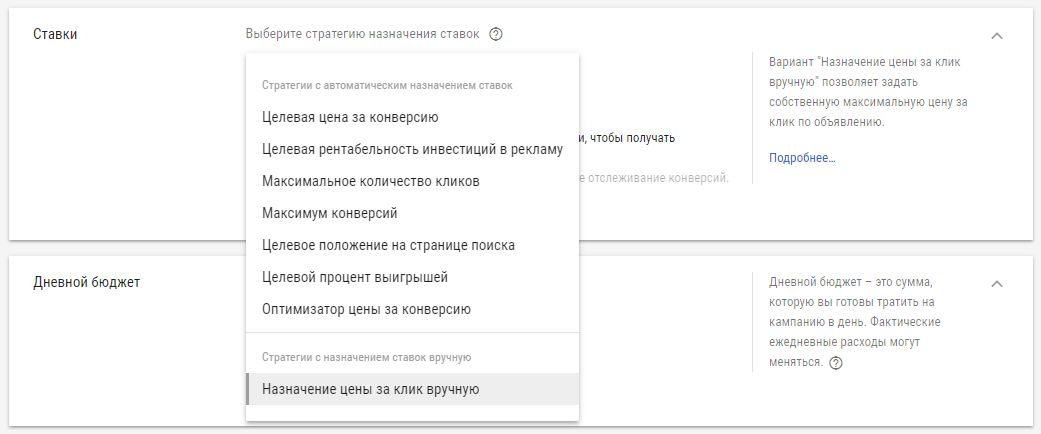
Затем выберите стратегию назначения ставок. Вы можете использовать назначение ставок вручную или автоматические стратегии. О выборе стратегии для поисковой рекламы в AdWords мы писали в отдельном материале.
Укажите дневной бюджет кампании. Обратите внимание, что с октября дневной бюджет может быть превышен до двух раз. Но в течение месяца расходы на рекламу не могут превысить сумму, равную дневному бюджету, умноженному на 30,4 (среднее количество дней в месяце).
Задайте дополнительные настройки кампании:
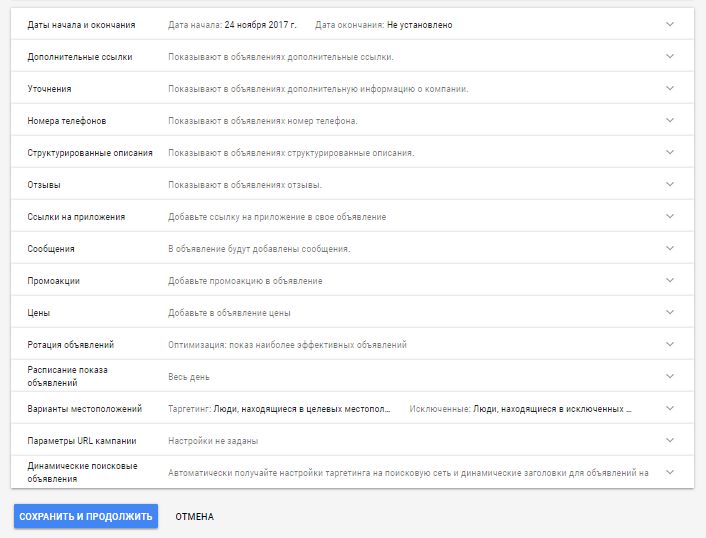
Вы можете выбрать дату начала и окончания кампании, если к примеру у вас кампания со спецпредложением или акцией. Далее вы можете настроить расширения, чтобы показывать в объявлениях дополнительную информацию: номера телефонов, сообщения, отзывы, ссылки на приложения и другие.
Воспользуйтесь расширением «Цены», чтобы подробнее рассказать потенциальным клиентам об ассортименте и направить их в раздел сайта с информацией о нужном товаре или услуге. А с помощью расширения «Промоакции» вы сможете добавлять в текстовые объявления для поисковой сети информацию о распродажах и специальных предложениях.
В ротации объявлений рекомендуем использовать оптимизацию (для двух и более объявлений в группе). Благодаря этой технологии система выбирает для показа подходящие объявления на основе анализа ключевых слов, поисковых запросов, устройства и местоположения пользователя.

Если включить вариант «Чередовать без ограничения времени», объявления будут показываться поочередно. В этом случае вы можете самостоятельно посмотреть статистику и определить, какое объявление работает лучше. Но если вы включите оптимизацию, то система будет тестировать объявления автоматически.
Выберите один из вариантов местоположений. По умолчанию включена опция «Люди, находящиеся в целевых местоположениях или интересующиеся ими»: объявление будет показываться аудитории в выбранном регионе или когда в запросе указано это местоположение, даже если пользователь находится в другом регионе. Если вы не хотите показывать рекламу аудитории из других регионов, то выберите вариант «Люди из целевых местоположений».
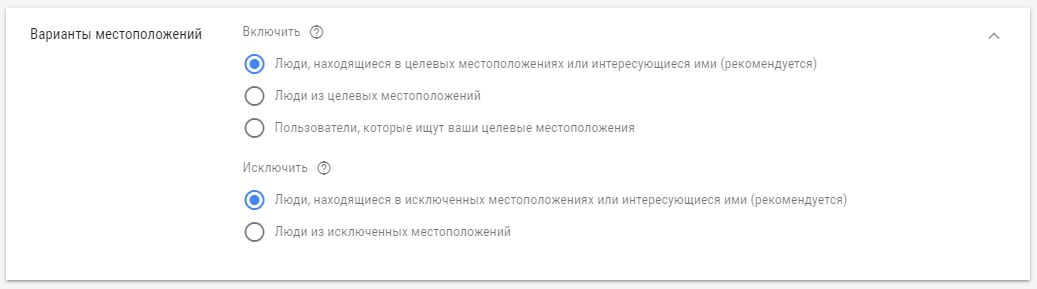
Также вы можете исключить тех пользователей, которые находятся в исключенных местоположениях или вводят их в поисковых запросах. Или выбрать второй вариант — исключить только тех, кто находится не в вашем регионе.
После внесенных изменений нажмите кнопку «Сохранить и продолжить». Переходим к настройке групп объявлений.
Настраиваем группы объявлений
Следующий шаг — это настройка групп объявлений. Нужно ввести название группы, установить ставку и добавить ключевые слова. Чтобы получить варианты ключевых слов, нужно указать сайт или указать рекламируемый товар или услугу.

Ключевые слова необходимо использовать с операторами соответствия. О том, как правильно оптимизировать ключевые слова в AdWords, читайте в материале.
Создаем рекламное объявление
Чтобы создать текстовое объявление, нажмите на кнопку «Новое объявление». Затем нужно указать адрес сайта, отображаемую ссылку, написать заголовки объявления и заполнить описание. Нажмите «Готово». 
Также рекламодатели могут добавить дополнительные ссылки, ведущие на определенные страницы сайта, уточнения и номера телефонов компании.
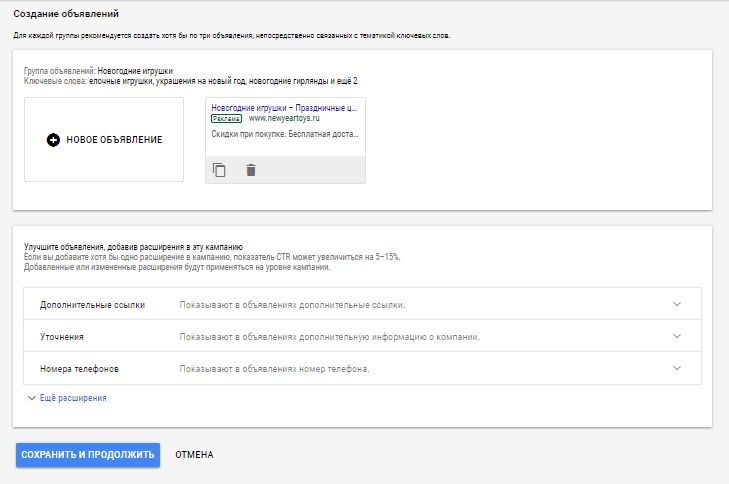
Нажмите кнопку «Сохранить и продолжить». Ваше поисковое объявление в Google AdWords готово!
А 25 января на бесплатном вебинаре мы раскроем больше секретов о работе в Google AdWords: подборе ключевых слов, составлении эффективных объявлений и тонкостях настройки параметров кампании. Регистрируйтесь!