






Как работать с отчетом по ключевым словам в Google AdWords
Для настройки успешных кампаний в AdWords необходимо регулярно отслеживать статус и динамику эффективности объявлений и ключевых слов. Проанализировать данные об эффективности ключевых фраз можно в отчете по ключевым словам. В этой статье мы расскажем, как работать с этим отчетом, и дадим полезные рекомендации.
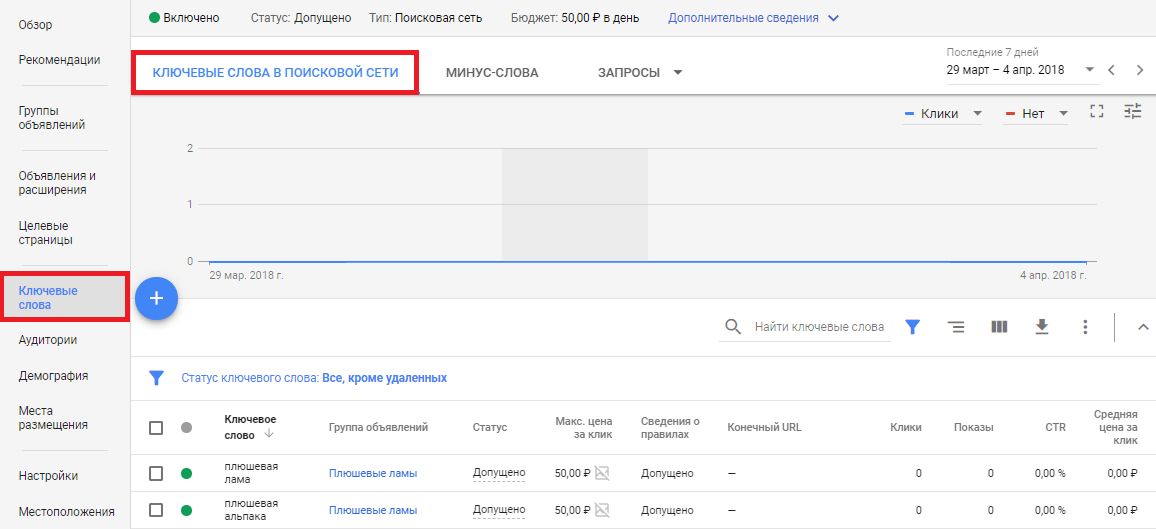
Чтобы зайти в отчет по ключевым фразам, в интерфейсе Google AdWords, перейдите в раздел «Ключевые слова», а затем во вкладку «Ключевые слова в поисковой сети»:
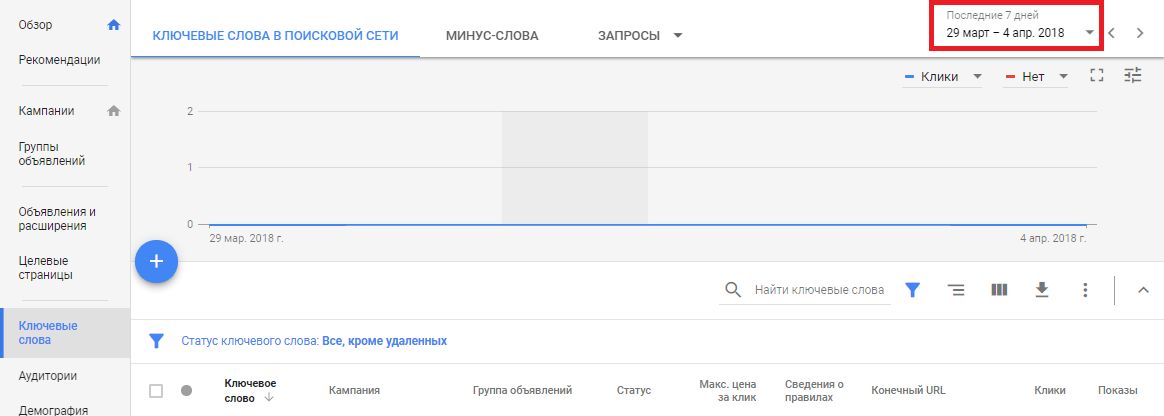
Для просмотра статистики за определенный период задайте свой диапазон дат:
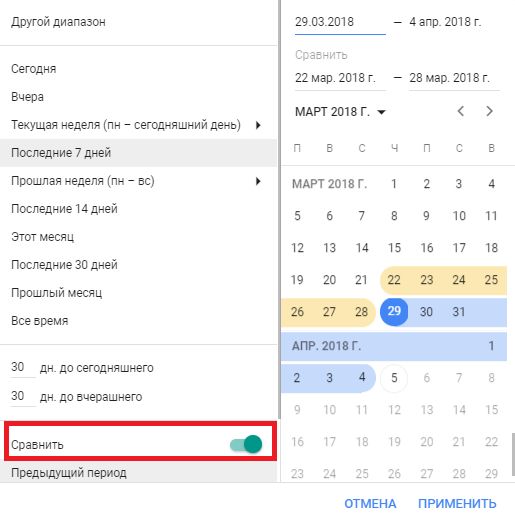
Статистику также можно сравнивать по разным периодам:
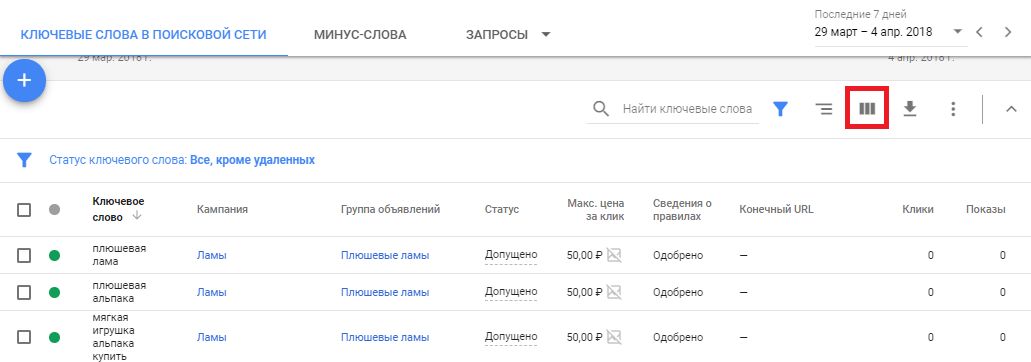
По необходимости добавляйте нужные столбцы для просмотра статистики:
Например, статистику по конверсиям с показателями количества, стоимости, коэффициента и ценности конверсии:

Когда вы наберете статистику (от 100 кликов по ключевой фразе), в отчете можно будет проанализировать статистически значимые данные: какие фразы работают лучше, а какие — хуже, какие приносят конверсии, а какие нет:
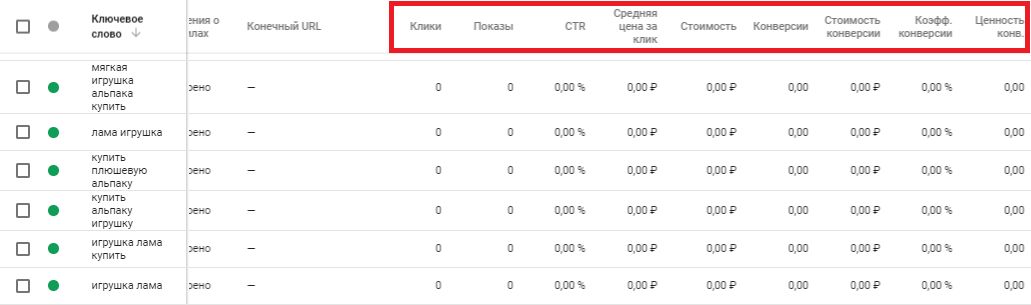
На основе данных формируются отчеты по кликам, конверсиям и пр. Необходимо оценивать эффективность по заданным KPI. Если по фразе есть конверсии, но KPI не выполняется, можно попробовать снизить ставку. Это удобно сделать через eLama. Если у ключевой фразы было 100 кликов, а конверсий не было, то можно ее удалить.
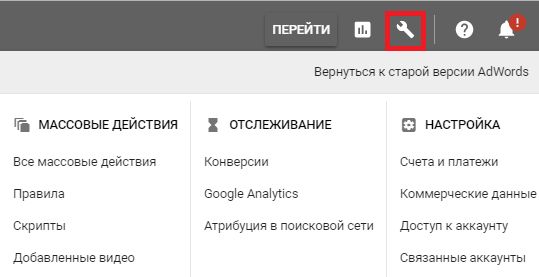
Проверить показываются ли объявления по разным ключевым словам, а также понять причину, если этого не происходит, можно в старом интерфейсе AdWords благодаря диагностике ключевых слов. Для этого этого перейдите в старую версию интерфейса:
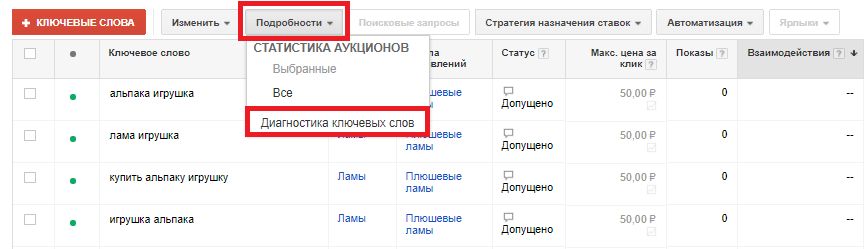
Затем нажмите на кнопку «Подробности» и выберите «Диагностика ключевых слов»:
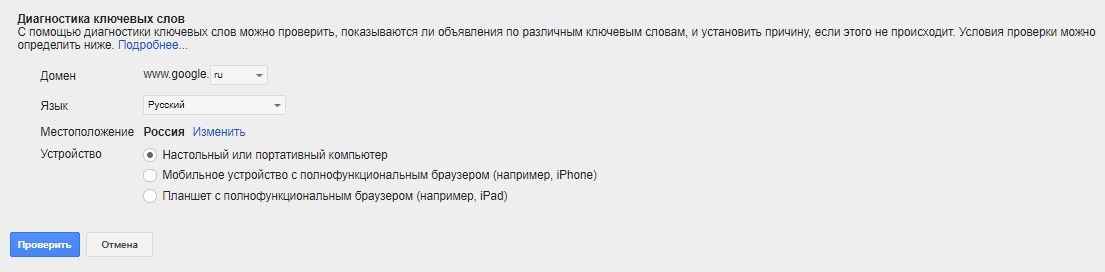
Для настройки диагностики введите домен, язык, местоположение и устройство:
Если у вас много ключевых фраз, то можно фильтровать их по статусу:
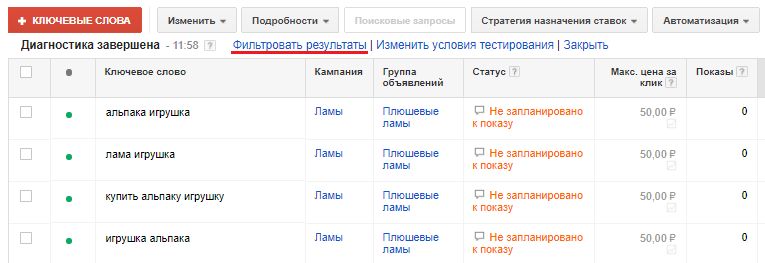
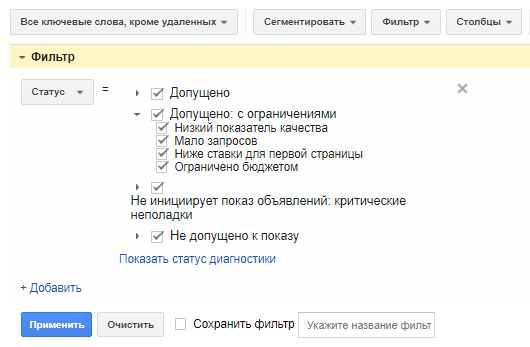
С помощью фильтра вы можете посмотреть, идут ли показы рекламы по определенной ключевой фразе, если нет, то в чем причина. Выберите статус для сортировки фраз:
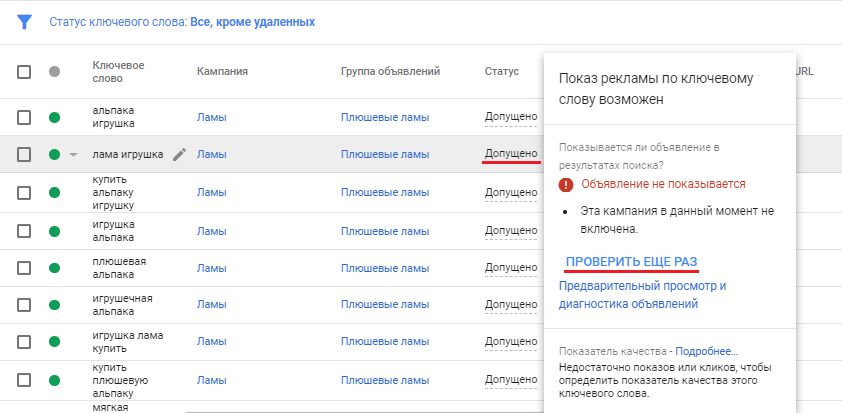
В новом интерфейсе AdWords диагностика всех фраз пока недоступна, но можно сделать диагностику отдельной ключевой фразы. Для этого наведите курсор на статус ключевой фразы:
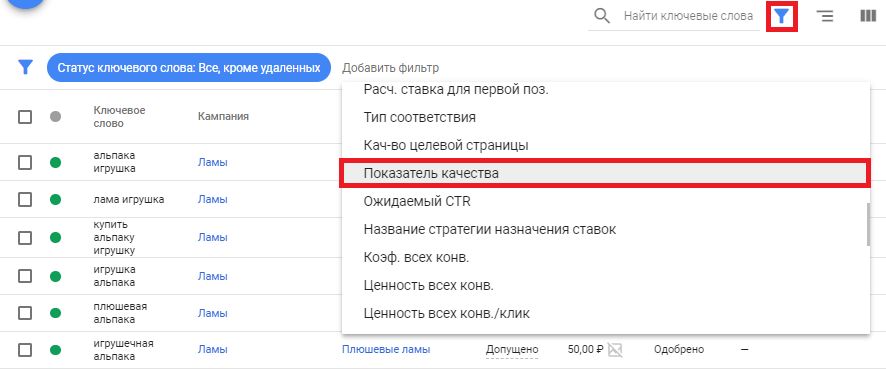
Ключевые слова в AdWords можно отфильтровать по показателю качества:
Показатель качества — это обобщенная оценка релевантности объявлений, ключевых слов и целевой страницы для пользователей. Чем он выше, тем дешевле обходится размещение объявлений, и тем лучшие позиции они занимают. Поэтому важно отслеживать и повышать показатель качества ключевых слов.
В появившемся окне задайте условие для фильтра ключевых слов. Например, укажите значение показателя больше 7:
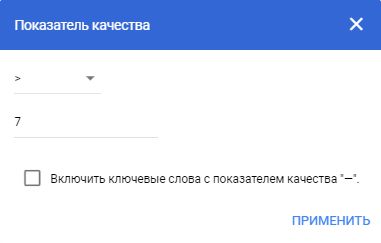
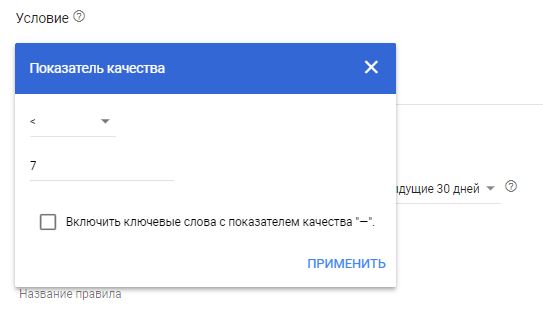
При показателе качества ниже 7 объявление может быть показано на более низких позициях или не отображаться в выдаче. Если показатель качества 7 и выше, то за меньшую цену клика можно попасть на более высокую позицию и обойти конкурентов. Рекламные системы заинтересованы в том, чтобы показывать на высших позициях наиболее кликабельные объявления.
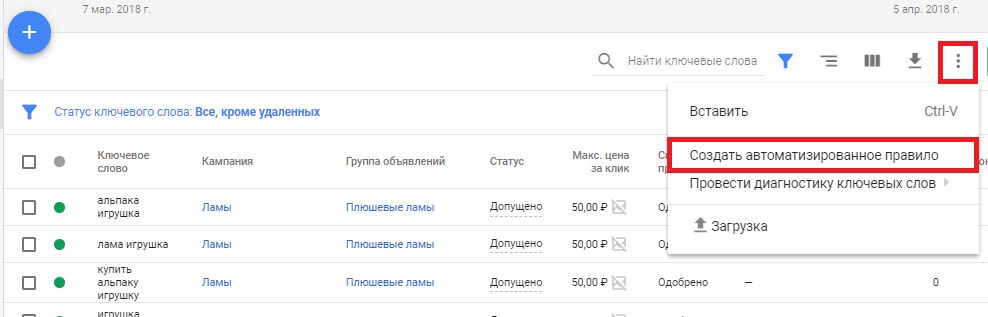
Показатель качества динамически изменяется и рассчитывается для каждого аукциона. И желательно проверять его раз в несколько дней или в неделю. Создайте автоматизированное правило, чтобы получать уведомления о ключевых фразах с низким показателем качества.
Для этого нажмите на иконку с тремя точками и выберите «Создать автоматизированное правило»:
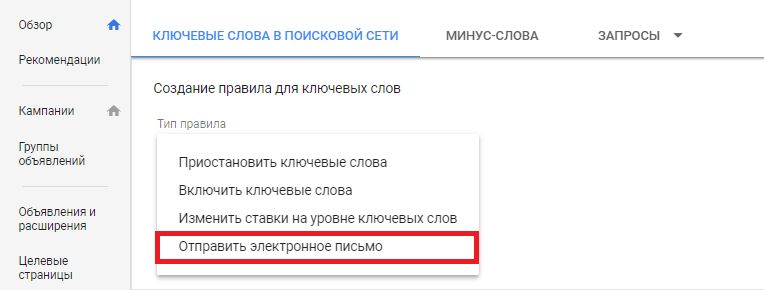
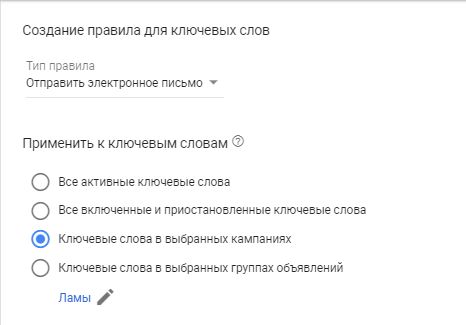
Укажите тип правила «Отправить электронное письмо», выберите «Ключевые слова в выбранных кампаниях» и название кампании:
Затем задайте условие. Выберите показатель качества:
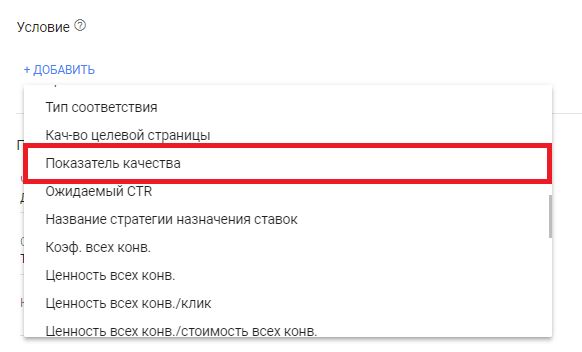
И затем выберите значение, при котором показы остановятся — ниже 7:
Укажите, как часто будет выполняться правило:

Система пришлет уведомление об остановке в указанное время. В отчете можно посмотреть, по каким фразам были остановлены показы, и при необходимости задать корректировки.
В интерфейсе также доступна статистика аукционов. Этот отчет полезен для сравнения с конкурентами на поиске. В верхней строке отображаются показатели вашего сайта, а ниже — данные конкурентов. Отчет отображается, когда собрано достаточно статистики:
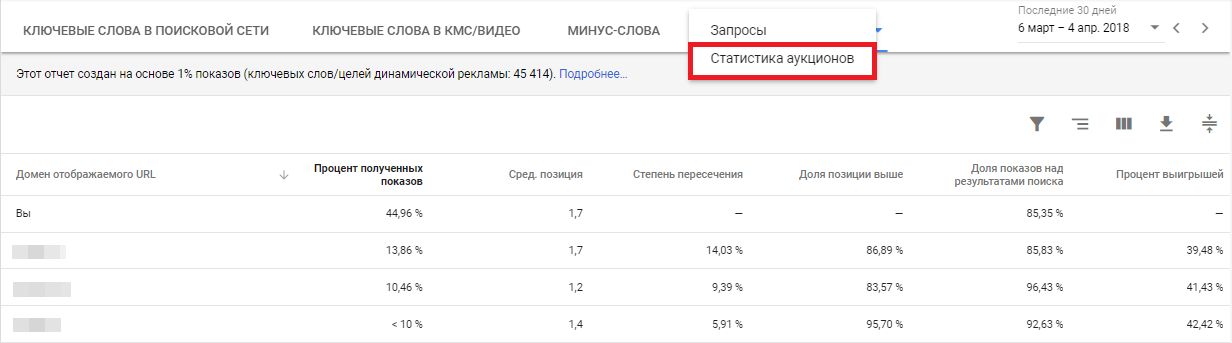
Процент полученных показов — то, сколько раз ваше объявление показывалось при 100% возможных. Средняя позиция — рейтинг рекламы относительно объявлений конкурентов. Степень пересечения позволяет узнать, как часто ваша реклама пересекается в выдаче с объявлением другого рекламодателя.
Доля позиции выше указывает, насколько часто конкуренты размещались выше в поисковой выдаче. В отчете также можно посмотреть долю показов над результатами поиска. Процент выигрышей поможет оценить, как часто рейтинг объявления был выше, чем у конкурентов. С помощью статистики аукциона вы узнаете, кто чаще конкурирует с вами за верхние позиции в выдаче.
Отчет по ключевым фразам позволяет отслеживать важные показатели (конверсии, CTR, CPC и пр.) и вносить необходимые корректировки. Используйте этот отчет, чтобы понять, какие фразы эффективны, а какие не приносят конверсий. И вовремя отключайте показы по неэффективным ключевым словам.
17 мая мы проведем бесплатный вебинар для тех, кто хочет узнать больше секретов о настройке поисковой рекламы в Google AdWords и получить максимально эффективные кампании.
