





 Андрей Мареев
Приложение Tether для настройки роутера TP-Link с помощью смартфона

Приложение TP-LINK Tether
На мобильном устройстве не всегда удобно пользоваться стандартным веб-интерфейсом меню роутера. Буквы там очень маленькие и приходиться постоянно увеличивать и уменьшать изображение.
Компания TP-LINK позаботилась о своих пользователях и выпустила хорошее приложение для смартфонов и планшетов «TP-LINK Tether», которое упрощает этот процесс настройки роутера. С помощью данной программы вы сможете посмотреть информацию и настройки подключения, управлять своим Wi-Fi роутером, а также вносить свои настройки.
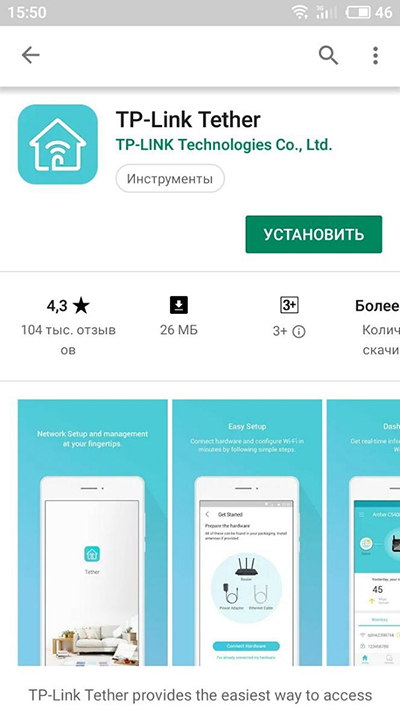
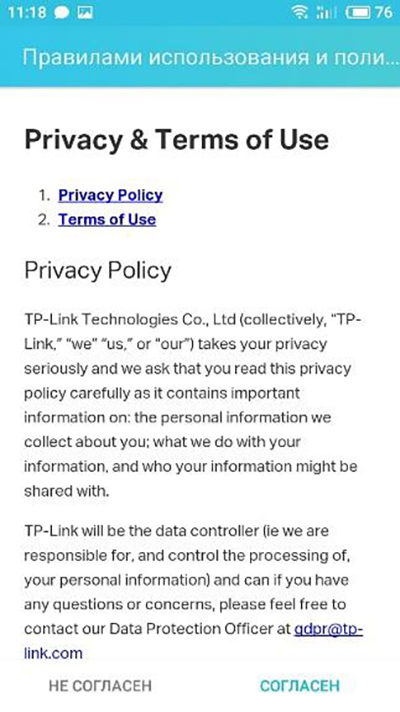
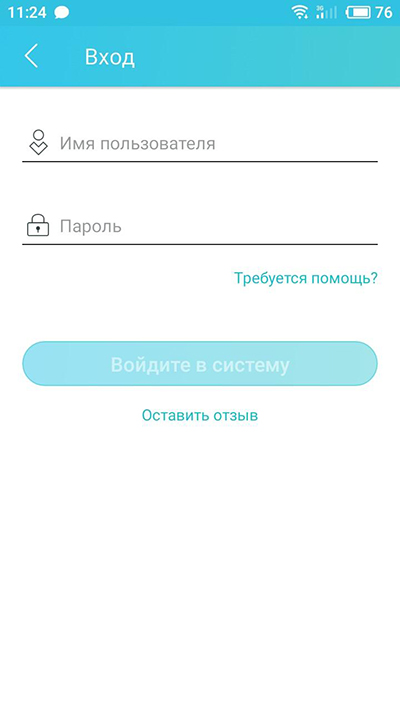
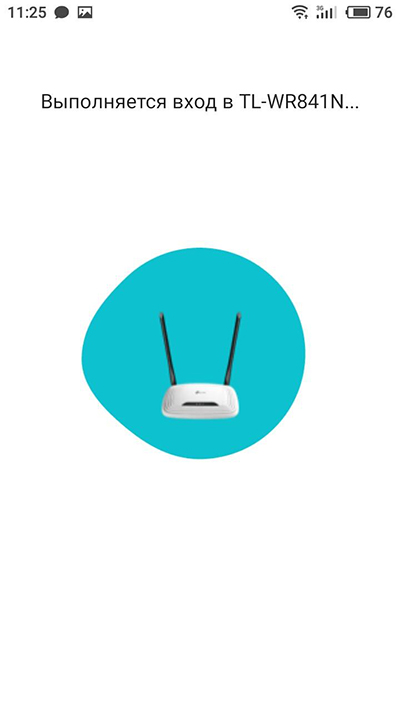
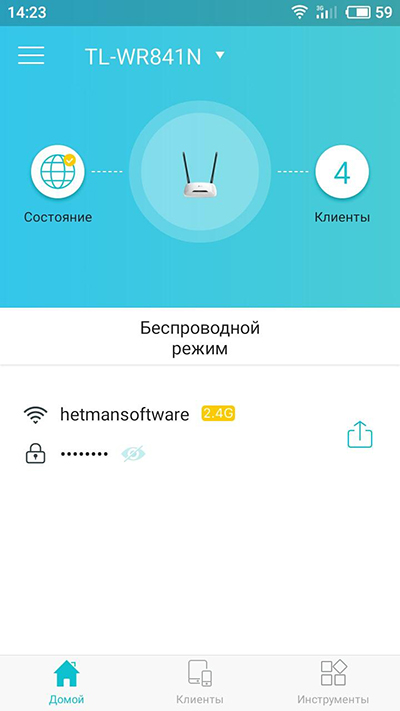
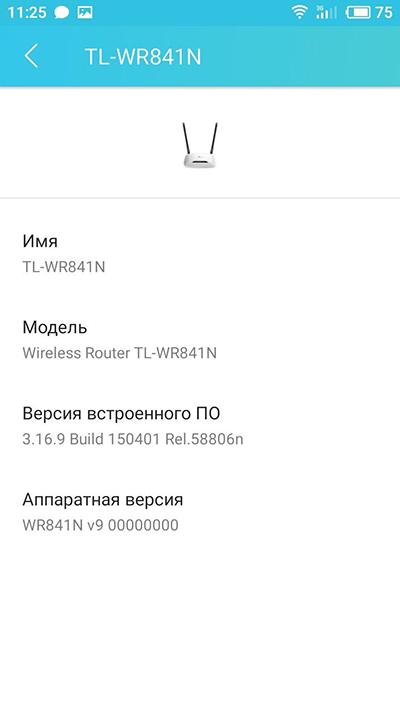
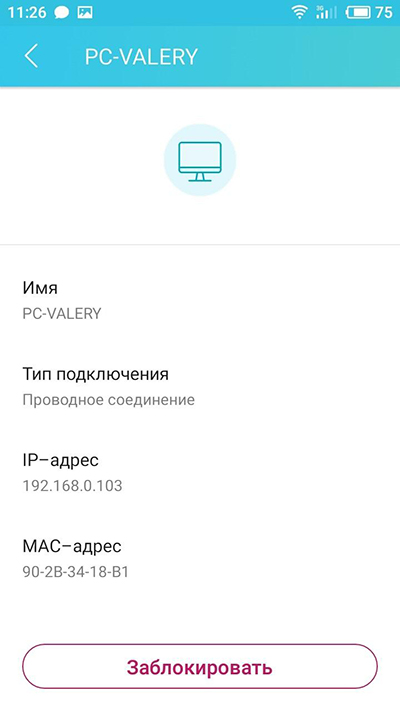
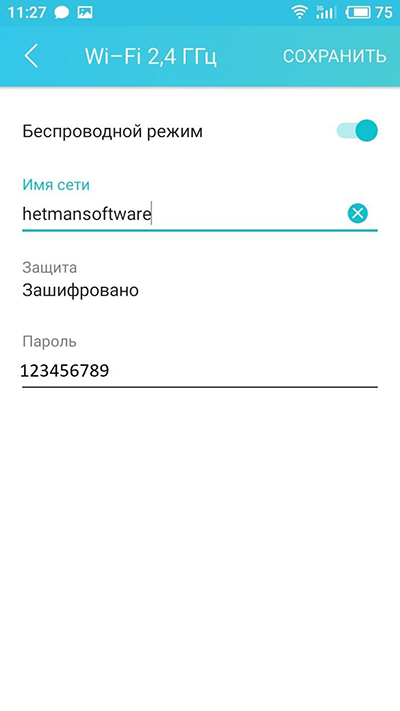
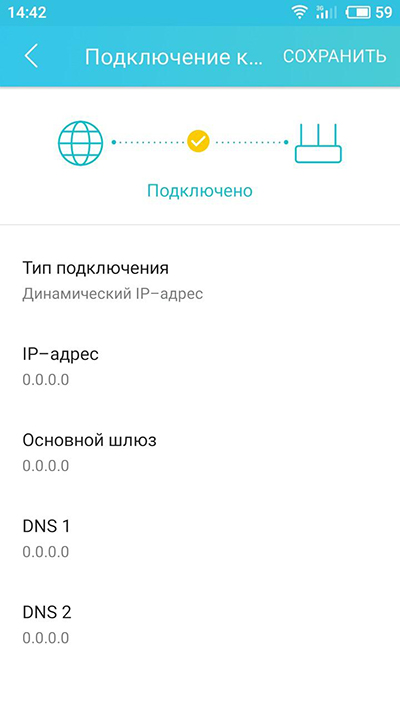
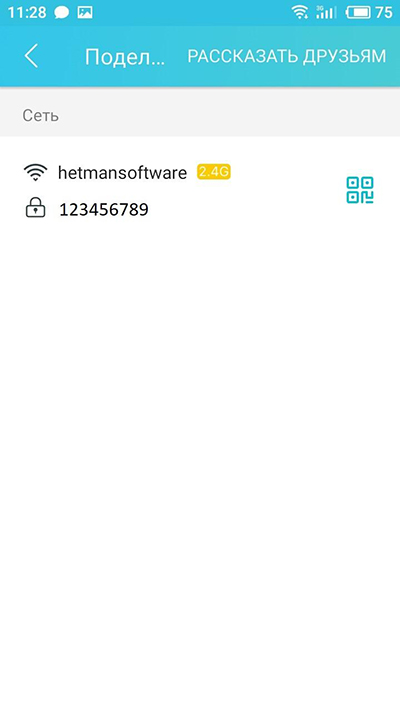
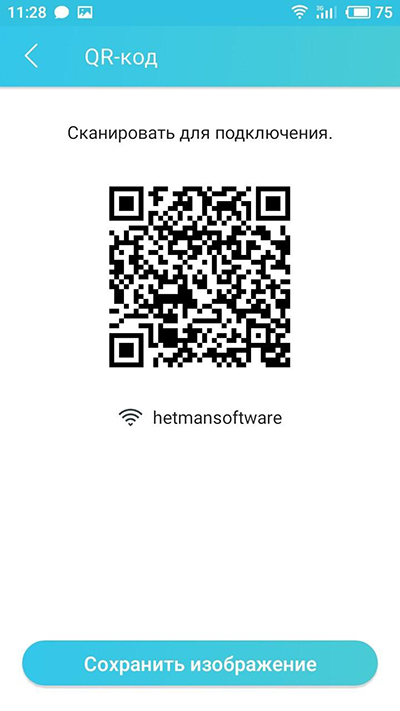
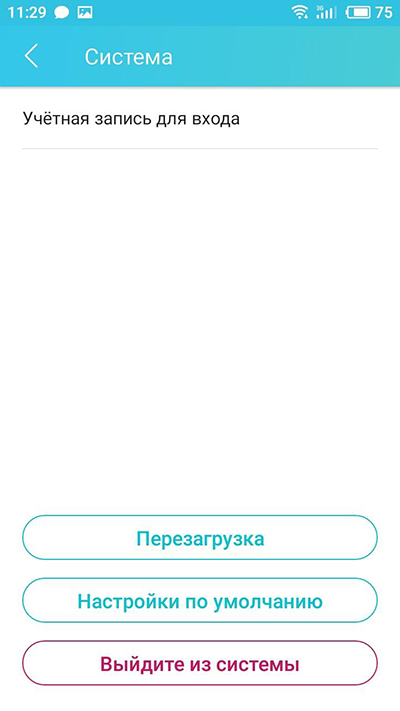
Приложение доступно для двух самых популярных платформ это iOS и Android. iOS начиная с седьмой версии и выше, Android с версии 4.0. В данной статье рассмотрим Tether на примере Android 8.1. Далее мы рассмотрим базовые возможности TP-LINK Tether, а еще я покажу как можно быстро изменить основные настройки роутера с помощью данной программы. Приложение поддерживает почти все популярные модели роутеров данного производителя. Я покажу на примере TP-LINK TL-WR841N. Итак, скачиваем приложение с AppStore или Google Play Market (в зависимости от мобильного устройства), и устанавливаем его. Ссылки на приложения: Для того чтобы программа увидела ваш роутер, необходимо подключиться к нему по Wi-Fi. Если вы давно используете свой роутер, то скорее всего вы к нему уже подключены. А если же вы хотите настроить новый, то стандартные имя и пароль для подключения вы найдете снизу роутера на наклейке. При первом запуске приложения вы увидите краткое описание его возможностей. Пролистываем и жмем «Начать». Согласитесь с «Правилами использования...». Если вы подключены к сети вы увидите название маршрутизатора. Тут же будет указан и его МАС-адрес. Чтобы попасть на основной экран управления роутером, вводим имя и пароль администратора. По умолчанию это «admin» и «admin». Если вы их уже меняли укажите свои. В результате входа в настройки роутера, вы попадаете на его главный экран. На главном экране расположена «Панель управления», где вы увидите информацию о вашем Wi-Fi и сети в реальном времени. Нажав на значок маршрутизатора, вы увидите его имя, модель, версию прошивки и аппаратную версию железа. Во вкладке «Клиенты» (или кликнув на иконке с количеством клиентов на главном экране приложения), указаны все устройства подключенные к этой сети, тип подключения и их IP адреса. Нажав на одно из подключенных устройств, вы сможете узнать еще и МАС-адрес, а также заблокировать его. Это может быть полезно в случае если к вашей сети подключился кто-то посторонний. Здесь же можно изменить имя клиента и выбрать ему другой значок. Переходим к следующей вкладке «Инструменты», как видите здесь больше опций в сравнении с двумя предыдущими. «Беспроводной режим» содержит минимальные настройки Wi-Fi сети. Он позволяет включать, выключать беспроводные сети, менять имя, защиту и пароль. Тут же будет отображаться и гостевая сеть если она активирована на устройстве. «Подключение к Интернет» один из самых важных разделов, который в основном используется при первой настройке роутера или смене провайдера. Если провайдер не поддерживает автоматическую раздачу адресов или использует PPTP подключение, тут можно задать параметры подключения вашего провайдера. Выбрать тип подключения и ввести его параметры, указать имя пользователя и пароль, IP-адрес и т.д. «Родительский контроль» позволяет настроить список контролируемых устройств, указать разрешенные веб-сайты и расписание доступа к ним. «Диагностика сети» позволяет проверить подключение к роутеру и к интернету. С разделом «Поделится Wi-Fi» я думаю все и так понятно, здесь вы можете посмотреть пароль к сети или получить QR код для доступа к ней. Ну и в последнем пункте «Система» вы сможете изменить данные учетной записи администратора, указать новое имя и пароль. А еще перезагрузить роутер и сбросить настройки к установленным по умолчанию. В заключении можно сказать, что приложение TP-LINK Tether включает в себя небольшой набор функций, но обладает всеми необходимыми базовыми настройками для роутера. Имеет простой интерфейс, который не даст запутаться во множестве параметров в отличии от стандартного меню администратора в браузере. Это приложение подойдет для быстрой настройки роутера, для более детальной настройки продвинутым пользователям все же придется воспользоваться веб интерфейсом. Для того чтобы войти в веб-интерфейс со смартфона, достаточно подключиться к сети по Wi-Fi, указать адрес роутера и ввести логин и пароль администратора. Очень детально о других базовых настройках роутера, читайте в другой нашей статье. Другие производители роутеров также иногда предлагают приложения для настройки своих роутеров. Так, например: «Tenda WiFi» для роутеров Tenda: https://play.google.com/store/apps/details?id=com.tenda.router.app «Mi Wi-Fi» для роутеров Xiaomi: https://play.google.com/store/apps/details?id=com.xiaomi.router И многие другие. Также, есть много универсальных приложений, которые подходят для настройки роутеров разных производителей: https://play.google.com/store/search?q=router%20setting&c=apps Так как в наличии имеется только роутер TP-Link, то показать другие приложения нет возможности. Надеюсь вам будет полезной данная статья. Свои вопросы задавайте в комментариях.

Как подключиться к роутеру с Tether



Главный экран
Меню «Клиенты»

Меню «Инструменты»





Приложения для настройки роутера от других производителей
