

 Андрей Мареев
Как перенести пользовательские папки на другой диск в «Windows 10»?
И далее в данном руководстве мы рассмотрим, как в «Windows 10» осуществить востребованную операцию переноса профильных папок.

Введение
Массовая представленность современных вариантов компьютерных устройств, основными и наиболее востребованными образцами которых являются стационарные персональные настольные компьютеры и ноутбуки широкого вариативного ряда возможного конечного исполнения, позволяет пользователям задействовать их в самых разнообразных областях деятельности и успешно выполнять множество трудоемких и высоко затратных операций.
Безусловно, без наличия соответствующего прогрессивного программного обеспечения, полноценно раскрыть заложенный потенциал компьютерных устройств не удастся. И наиболее привлекательным, функциональным и удобным для использования программным решением контроля и управления компьютерами является операционная система «Windows», разработки специалистов корпорации «Microsoft», представленная конечным пользователям в своей новейшей десятой версии.
Операционная система «Windows 10» позволяет учитывать все потребности пользователей при решении поставленных задач, организовывает полноценный уровень взаимодействия и персонализирует личные, выделенные и закрепленные по умолчанию в операционной системе, индивидуальные папки, для непосредственного расположения пользовательский файлов, упорядоченные и структурированные по определенному тематическому признаку, такому как видео сюжеты, музыкальные композиции, документы, загружаемые элементы и т.д. В «Windows 10» каждая учетная запись имеет собственный набор папок.
Однако со временем, в зависимости от использования, объем сохраненных или размещенных на постоянной основе файлов в пользовательских системных папках может значительно увеличиться. И если персональный компьютер обладает ограниченным системным хранилищем, то чтобы избежать нехватки места на диске, особенно когда приходит время установки новых выпусков операционной системы «Windows 10», обновления существующих приложений или добавления других востребованных программных решений, пользователи могут перенести на дополнительный диск или раздел закрепленные личные профильные папки. И кроме того, освобождение свободного места на системном диске, при его ограниченной емкости, безусловно приведет к увеличению производительности системы.
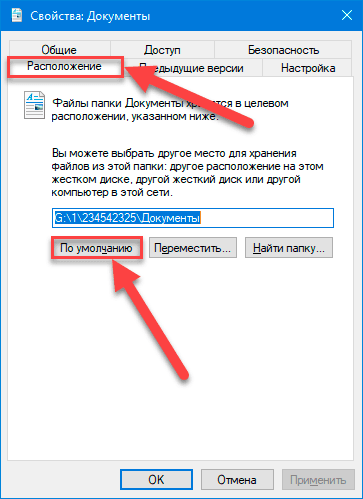
В данном руководстве по представлению возможностей операционной системы «Windows 10» мы опишем, как переместить папки учетной записи пользователя, закрепленные по умолчанию на системном диске, на другой раздел или сторонний накопитель, а также как вернуть их обратно в заданное первоначально местоположение при соответствующей необходимости. Чтобы переместить папки учетной записи пользователя, расположенные по умолчанию на системном диске, в новое место хранения, пользователям предстоит выполнить следующий простой алгоритм последовательных пошаговых действий. 17. В мгновенно отображенном всплывающем системном окне сообщения «Переместить папку» подтвердите свое согласие на перенос выбранной, закрепленной по умолчанию, директории, выбрав кнопку «Да» в качестве ответа на вопрос «Вы хотите переместить все файлы из старого расположения в новое?». 18. Нажмите на кнопку «ОК» в окне свойств папки для сохранения установленных системных изменений.. 19. Повторите последовательно все шаги с «№ 11» по «№ 18» включительно, чтобы переместить оставшиеся требуемые папки в новое месторасположение. После выполнения представленного алгоритма последовательных пошаговых действий, пользовательские папки учетной записи, закрепленные первоначально на системном диске, будут перемещены в новое местоположение, и будущие файлы будут также сохраняться в указанном месте по умолчанию. Хотя перемещение папок по одной подразумевает выполнение дополнительные шагов, такой порядок позволит пользователям избежать развития потенциальных проблем, которые могут возникнуть при выборе варианта перемещения папки основной учетной записи. Если пользователи передумали изменять конечное местоположение профильной пользовательской папки связанной учетной записи и решили восстановить, заданный первоначально в операционной системе, адрес по умолчанию, то можно отменить предпринятые изменения расположения папки, выполнив следующий упорядоченный алгоритм простых пошаговых действий. Откройте проводник файлов «Windows», используя представленный ранее или другой, более удобный и привычный, способ. Например, нажмите в нижнем левом углу рабочего стола на кнопку «Пуск», расположенную на закрепленной «Панели задач» и представленную символьным графическим изображением «проекции окна», и откройте главное пользовательское меню «Windows». В упорядоченном последовательном списке в основной панели меню, применяя при для перемещения по вложенному содержимому колесо вращения компьютерной мыши или ползунок полосы прокрутки, отыщите и раскройте раздел «Служебные-Windows», щелкнув по его наименованию левой кнопкой мыши. В открывшемся скрытом дополнительном меню выберите раздел «Проводник» и востребованное окно доступа к внутреннему наполнению задействованных в компьютере запоминающих устройств будет незамедлительно отображено. Перейдите к текущему местоположению пользовательских папок связанной учетной записи. Щелкните правой кнопкой мыши одну из папок, изначальное местоположение которой необходимо восстановить, и во всплывающем контекстном меню, из списка допустимых вариантов действий, выберите раздел «Свойства». Перейдите в верхней части открывшегося всплывающего окна свойств отмеченной папки во вкладку «Расположение». На связанной странице под изменяемым полем, отображающем существующий адресный путь папки, нажмите на кнопку управления «По умолчанию». Конечный адрес в изменяемом поле будет мгновенно изменен на стандартное, заложенное изначально в операционной системе, местоположение соответствующей папки связанной учетной записи. Нажмите на кнопку «Применить» для внесения соответствующих изменений. В системном предупреждающем сообщении «Переместить папку» на вопрос «Вы хотите переместить все файлы из старого расположения в новое?» дайте утвердительный ответ, нажав на кнопку «Да», и подтвердите свое желание осуществить перенос конкретной папки в стандартное, установленное изначально в операционной системе, местоположение. По завершению, нажмите на кнопку «ОК» и сохраните заданные системные изменения. После выполнения представленного упорядоченного алгоритма простых пошаговых действий, связанная папка учетной записи будет перемещена в исходное местоположение. Пользователям дополнительно может потребоваться повторить последовательно шаги с «№ 3» по «№ 9» включительно, если присутствует необходимость восстановить оставшиеся пользовательские профильные папки на прежнее место. Полную версию статьи со всеми дополнительными видео уроками смотрите в источнике.
Как изменить заданное по умолчанию местоположение пользовательских папок в «Windows 10»?


Восстановление расположения перемещенной системной пользовательской папки в изначально заданное место по умолчанию