


10 фишек Google Ads Editor
Об этих и еще восьми возможностях рассказывает специалист отдела контекстной рекламы в Mello Анастасия Ревина.

Редактор Google Ads (Google Ads Editor) — это приложение, в котором можно удобно и быстро вносить массовые изменения в рекламные кампании. У него интуитивно понятный интерфейс — с программой без проблем работают даже новички.
Тем не менее, и в Редакторе Google Ads есть несколько фишек, о которых знают не все специалисты — в этой статье расскажем о них:
- Фильтрация аккаунта по типам кампаний и группам.
- Кастомизация меню.
- Замена текста.
- Удаление повторяющихся ключевых слов.
- Горячие клавиши.
- Отмена всех изменений в конкретном элементе.
- Гибкая настройка фильтров и возможность их сохранять.
- Изменение ставок.
- Сохранение настроек по умолчанию.
- Темная тема.
Фильтрация аккаунта по типам кампаний и группам
Иногда аккаунты содержат достаточно большое количество кампаний, остановленных тестов, удаленных групп. Чтобы не путаться в обилии информации, можно сразу настроить фильтры только на те кампании и группы, с которыми вы планируете работать: например, оставить только включенные кампании или только активные группы в кампаниях КМС.
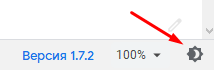
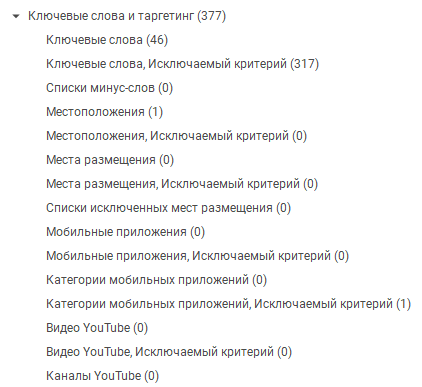
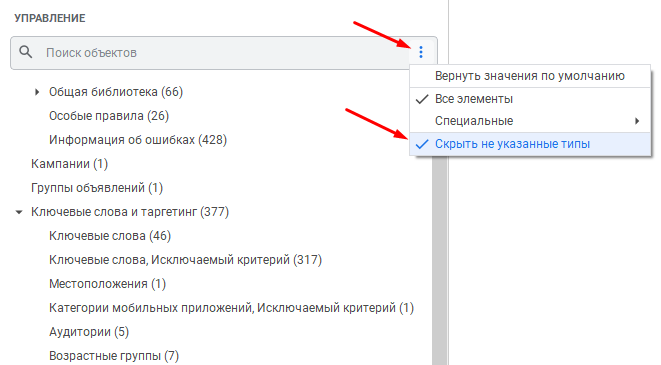
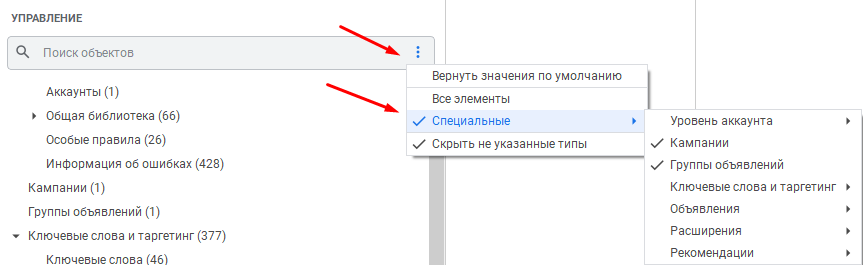
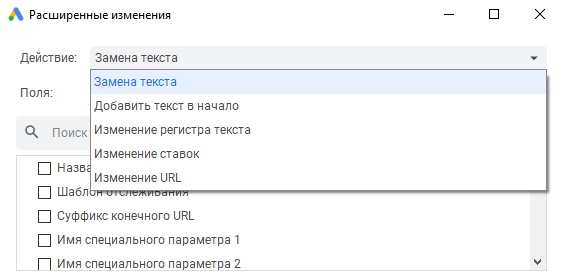
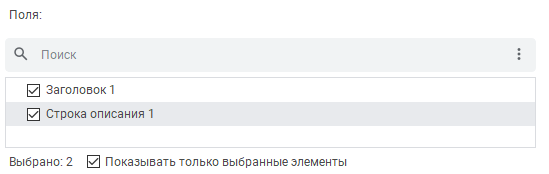
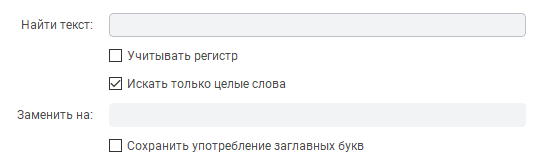
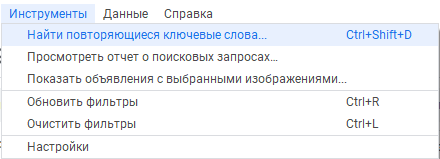
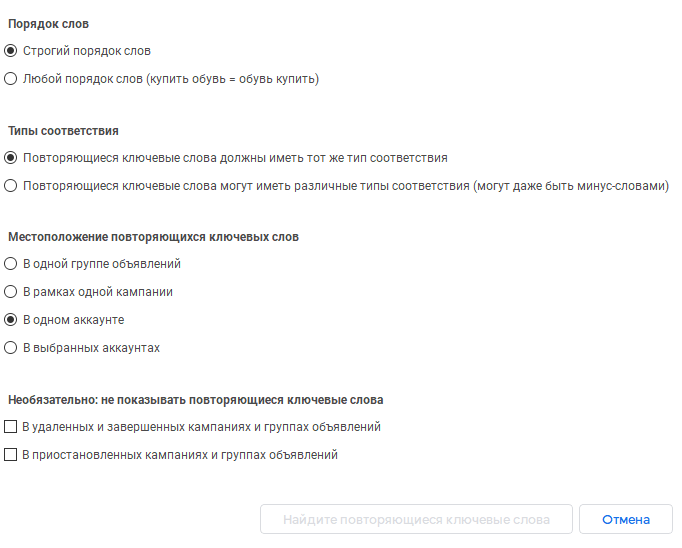
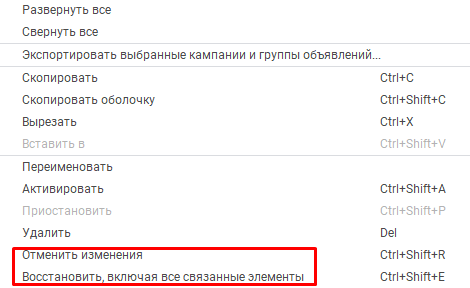
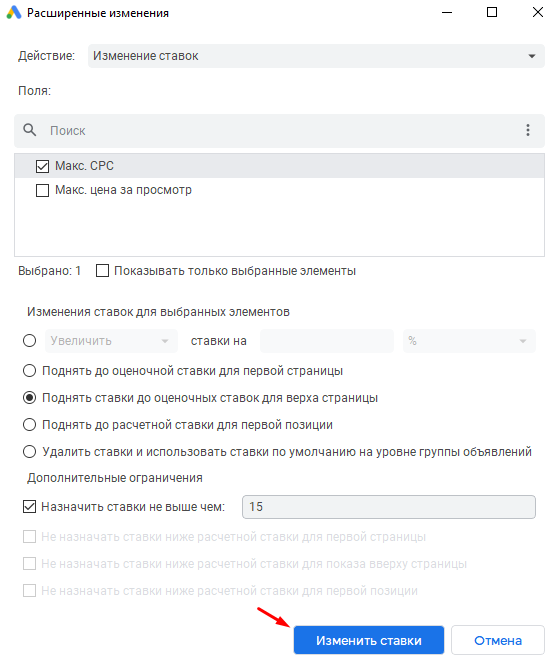
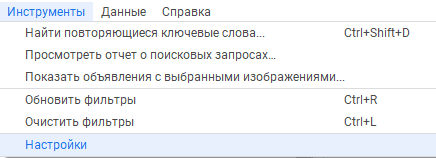
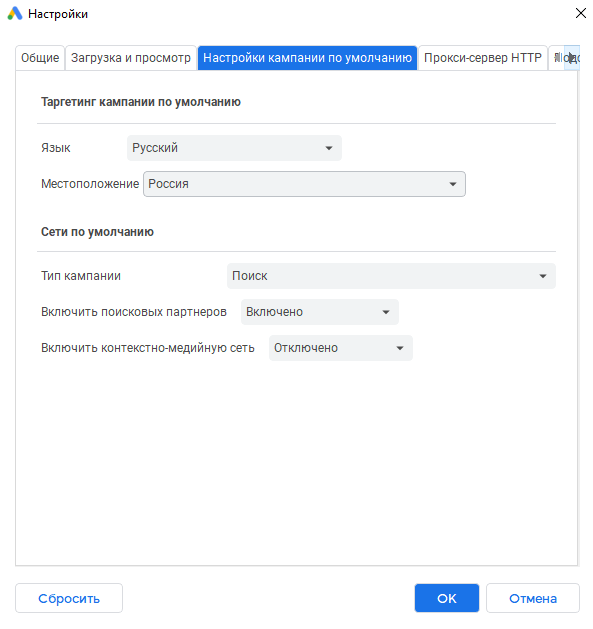
По умолчанию в меню Редактора указаны все возможные пункты: разные типы объявлений, расширений, таргетинга и т. д. В таком количестве пустых категорий достаточно сложно ориентироваться. Чтобы оставить только категории, в которых есть какие-либо данные, нажмите на три точки в поле управления и отметьте пункт «Скрыть не указанные типы». Теперь в аккаунте будет значительно проще ориентироваться. Кроме того, пользуясь фильтром, вы можете настроить и свой собственный набор элементов. Для этого в меню управления нажмите пункт «Специальные» и выберите интересующие вас категории: В Google Ads Editor вы найдете гибкие возможности автоматической замены фраз, заголовков, расширений и любых других элементов. Нажав на кнопку «Заменить текст», можно также добавить текст в начало элемента, изменить регистр, ставки или URL. В графе «Поля» вы можете выбрать, в каких именно элементах хотите заменить текст. Эта функция очень пригодится, если одно и то же слово есть в разных частях объявления. Отметьте пункт «Искать только целые слова», если заменяемое слово, к примеру, очень короткое и может входить в другие слова: Еще одна полезная функция — возможность внести изменения в дубликаты, если вы хотите добавить объявления с новыми текстами. Вы можете массово удалить дубли ключевых слов. Для этого в левом верхнем меню нужно открыть «Инструменты» и выбрать «Найти повторяющиеся ключевые слова». В открывшемся меню можно настроить фильтры, чтобы найти повторяющиеся слова в рамках одной группы, кампании или на уровне аккаунта. В программе есть множество полезных комбинаций клавиш, к примеру: Больше комбинаций можно найти в специальном разделе справки Google. Привычная многим комбинация Ctrl + Z для отмены последнего действия работает и здесь, однако бывают ситуации, когда нужно отменить все изменения в конкретном элементе, не затрагивая другие. Для этого нужно нажать правой кнопкой мыши на группу или кампанию и выбрать «Отменить изменения» или «Восстановить». На любом уровне элементов кампании можно гибко настроить фильтры для поиска нужной информации, добавляя несколько требований одновременно. Справа есть иконка с дискетой, кликнув по которой, можно сохранить фильтр и использовать его в дальнейшем. Воспользовавшись инструментом «Изменение ставок», вы можете выставить ставки для показа на верхней позиции, а также массово увеличить или уменьшить ставки на определенное количество процентов. Не забудьте поставить ограничение клика в графе «Назначить ставки не выше чем». Если вам требуется создать много кампаний одного типа, воспользуйтесь настройками по умолчанию. В них вы можете задать язык, местоположение, тип кампании и место показа (поиск или КМС). Для этого перейдите в «Инструменты», а оттуда — в «Настройки»: Задайте все необходимые настройки и нажмите «Ок». Как и большинство современных приложений, Редактор Google Ads поддерживает темную тему. Чтобы включить ночной режим, нужно нажать на кнопку в правом нижнем углу экрана.
Кастомизация меню
Замена текста

Удаление повторяющихся ключевых слов
Горячие клавиши
Отмена всех изменений в конкретном элементе
Гибкая настройка фильтров и возможность их сохранять

Изменение ставок
Сохранение настроек по умолчанию
Темная тема