





редакции

Проверить скорость и подобрать тариф: обзор спидтеста Тарифника

На Тарифнике появился бесплатный спидтест — инструмент для проверки скорости интернета в браузере. Он измеряет скорость скачивания и отдачи, пинг и джиттер. Устанавливать приложение или регистрироваться не нужно.
Если результат не устраивает, после замера можно перейти к подбору тарифа: ввести адрес и посмотреть доступные варианты подключения. Так на одной странице можно проверить свое соединение и узнать, какие тарифы предлагают провайдеры для вашего дома.
Мы выполнили замер, а затем проверили подбор тарифов по адресу. Рассказываем, как устроен инструмент и что можно узнать с его помощью.
Как проходит проверка скорости
На первом экране находится виджет со шкалой скорости. Слева показаны сведения о подключении: провайдер, сервер проверки и операционная система. Справа — показатели скачивания, пинга и джиттера. Рядом с ними есть поясняющие подсказки.
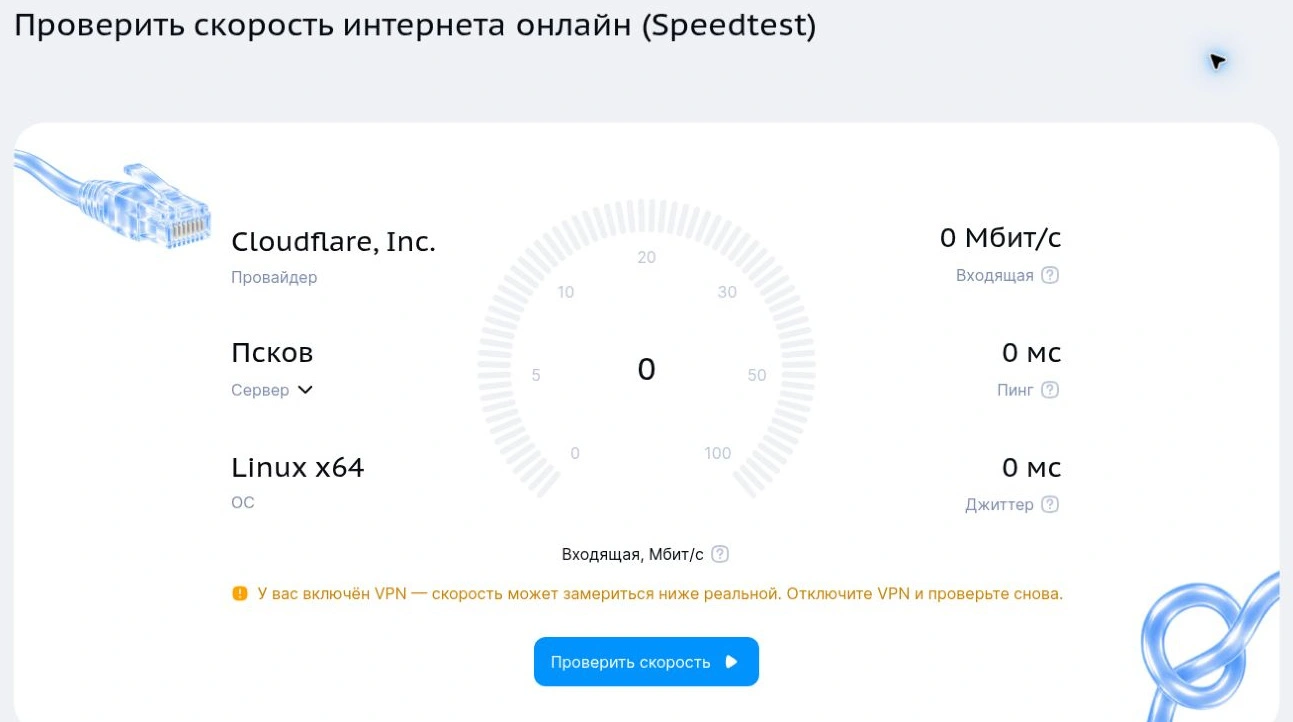
Мы провели замер на сервере в Санкт-Петербурге. Нажатие на его название открыло список серверов: Калининград, Псков, Смоленск, Каланчак, Великий Новгород и Санкт-Петербург. Можно выбрать другой сервер и сравнить скорость соединения с ним. Если же вы проверяете, как меняются показатели в течение дня, лучше использовать один и тот же сервер.
После нажатия «Проверить скорость» появляется этап «Проверяем серверы...», затем сервис измеряет пинг, скорость скачивания и отдачи. Во время передачи данных значение на шкале меняется — это текущая скорость. Итоговые показатели стоит смотреть после завершения теста. Во время замера доступна кнопка «Прервать».
При нашем запуске виджет показал предупреждение о VPN. VPN меняет маршрут передачи данных и может повлиять на результат. Чтобы оценить подключение без его влияния, перед замером стоит отключить VPN.
Также приостановите скачивание файлов, обновления и синхронизацию с облаком: они используют часть доступной скорости. Если проверяете мобильный интернет на телефоне, отключите Wi-Fi и включите передачу мобильных данных. Учтите, что тест расходует интернет-трафик.
Что показывает результат
После проверки доступны четыре показателя: скорость получения и отправки данных, задержка отклика и ее колебания.
Наш пробный запуск дал такой результат:
- Скачивание — 137,7 Мбит/с. Входящая скорость: получение данных из интернета.
- Отдача — 118,6 Мбит/с. Исходящая скорость: отправка данных в интернет.
- Пинг — 347 мс. Задержка отклика тестового сервера.
- Джиттер — 1 мс. Колебания задержки во время проверки.
Замер выполнен в удаленном браузере; сервис показал предупреждение о VPN. Эти цифры характеризуют соединение удаленного браузера с выбранным сервером.
Скорость скачивания важна, когда вы загружаете игру, открываете сайты или смотрите видео. Скорость отдачи — когда отправляете большой файл, загружаете фотографии в облако или передаете изображение с камеры во время видеозвонка. Скорости получения и отправки данных могут различаться.
Спидтест показывает скорость в мегабитах в секунду — Мбит/с, а программы скачивания часто используют мегабайты в секунду — МБ/с. В одном байте восемь бит: 100 Мбит/с соответствуют 12,5 МБ/с. Файл может скачиваться медленнее, в том числе из-за ограничений сервера, с которого вы его загружаете.
Пинг и джиттер помогают оценить отзывчивость соединения. В онлайн-игре скорости передачи данных может хватать, но высокая задержка будет мешать вовремя реагировать на происходящее. Заметные колебания задержки могут ухудшать разговор по видеосвязи.
Спидтест показывает параметры соединения с конкретным сервером в момент проверки. Одного замера недостаточно, чтобы установить причину замедления: на результат могут влиять Wi-Fi, фоновые загрузки, возможности устройства и маршрут до сервера.
Если скорость не устраивает
После завершения теста появляется вопрос «Вы довольны своей скоростью?» с кнопками «Да» и «Нет». Ответ «Нет» открывает блок «Проверим адрес и подберем тариф». 
Адрес вводится с подсказками: нужно выбрать подходящий дом из списка и нажать «Проверить». Для примера мы ввели адрес: Москва, Тверская улица, 6. Адрес для подбора тарифа выбирается независимо от сервера спидтеста.
Сервис сообщил, что по адресу доступно подключение, и предложил выбрать, для каких задач нужен интернет. В нашем случае появились два варианта: «Простые задачи» со скоростью 100–299 Мбит/с и «Большие загрузки» — от 500 Мбит/с. 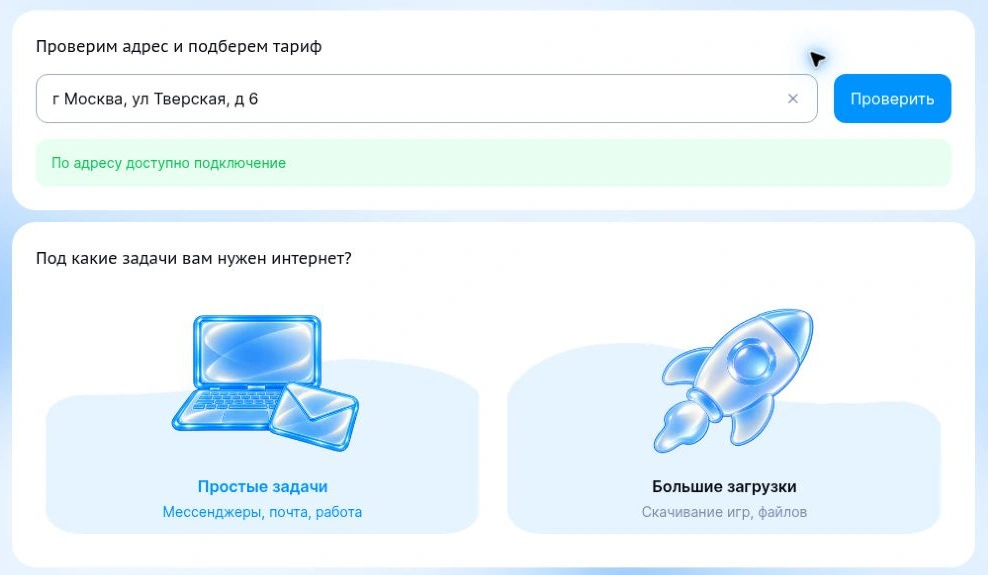
После выбора первого варианта открылся блок «Нашли тарифы для вас». В подборке оказались предложения АКАДО и МТС со скоростями 100 и 200 Мбит/с. В карточках указаны провайдер, название тарифа, скорость и абонентская плата. Если действует скидка, она тоже показана. Из карточки можно перейти к описанию тарифа или нажать «Подключить».
Под подборкой находится ссылка «Ещё больше предложений для вашего дома». Она ведет к каталогу по выбранному адресу, где можно продолжить сравнение. 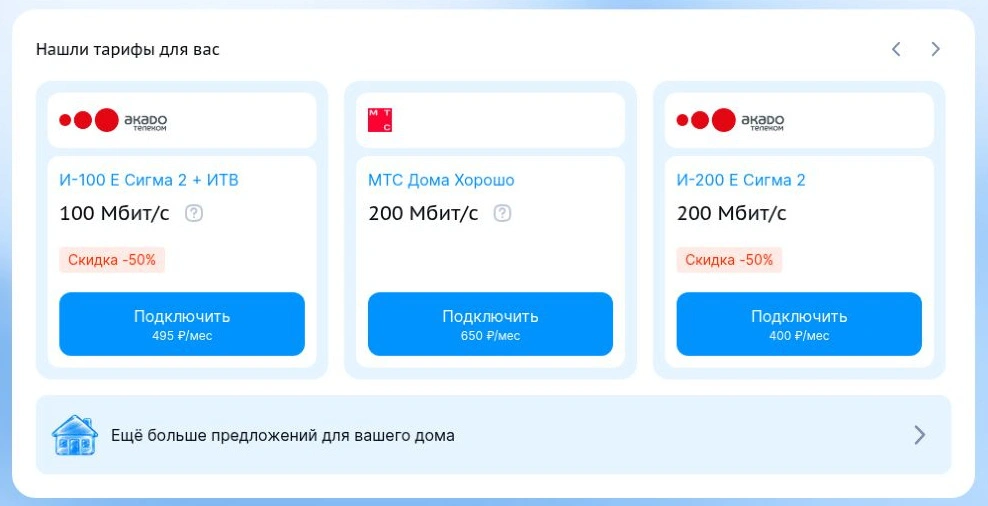
Подбор пригодится, если текущего тарифа не хватает для одновременного просмотра видео, работы и скачивания файлов. При выборе стоит сопоставить скорость, цену и состав услуг. А если скорость оказалась ниже указанной в тарифе, сначала полезно повторить замер по кабелю: более быстрый тариф сам по себе не устранит слабый сигнал Wi-Fi.
История помогает сравнивать замеры
Завершенная проверка попадает в «Историю результатов». В таблице отображаются дата и время, входящая и исходящая скорость, пинг и джиттер. Для следующего замера есть кнопка «Проверить снова». 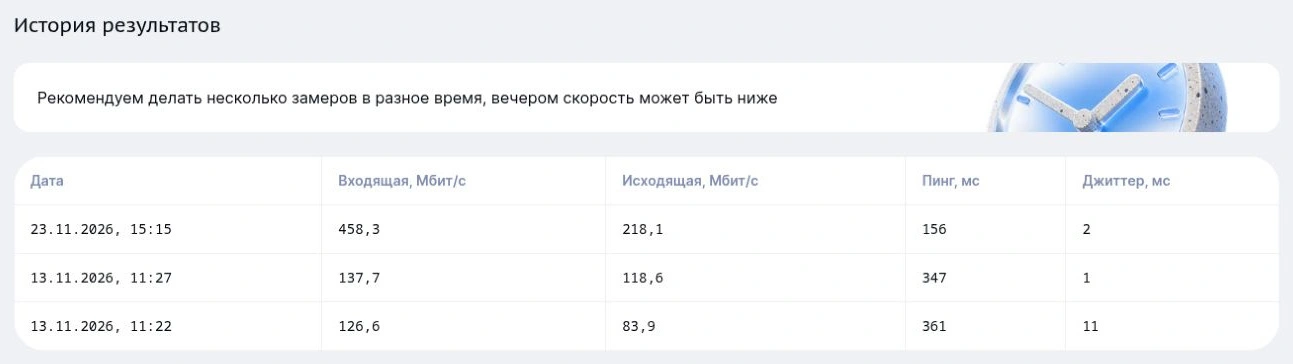
История пригодится, когда проблема возникает периодически. Например, если вечером интернет работает хуже, можно провести проверки утром и вечером, а затем сопоставить показатели. Для такого сравнения используйте одно устройство, один сервер и одинаковый способ подключения. Настройки VPN также должны оставаться одинаковыми.
Еще можно сравнить Wi-Fi рядом с роутером и в дальней комнате. Проводите замеры на одном устройстве, выбирайте один сервер и сохраняйте одинаковые настройки VPN. Если вблизи скорость заметно выше, это повод проверить расположение роутера и условия приема сигнала.
Полезно отдельно записывать, где и как проходила каждая проверка. Тогда будет проще сопоставить результаты и описать проблему при обращении к провайдеру: когда возникает замедление и какие показатели меняются.
Откройте спидтест Тарифника, чтобы бесплатно проверить свое подключение. Если текущей скорости не хватает, после замера можно ввести адрес и посмотреть тарифы для дома.
