





Пошаговое руководство по настройке конверсий в Google Analytics 4
Конверсии в Google Analytics 4 позволяют отслеживать выполнение бизнес-показателей на сайте, а также анализировать рекламные кампании на основе целей. Настроить их можно с помощью Google Tag Manager. Как это сделать и на что обратить внимание, рассказываем в этой инструкции.
Установка Google Analytics 4 на сайт при помощи GTM
В первую очередь нужно получить ID для установки GA4. Для этого перейдите в раздел «Администратор» — «Потоки данных» — «Сайты» и кликните на нужный сайт.

После этого в правом верхнем углу скопируйте идентификатор потока.

Затем перейдите в Google Tag Manager в раздел «Теги» и нажмите на кнопку «Создать».
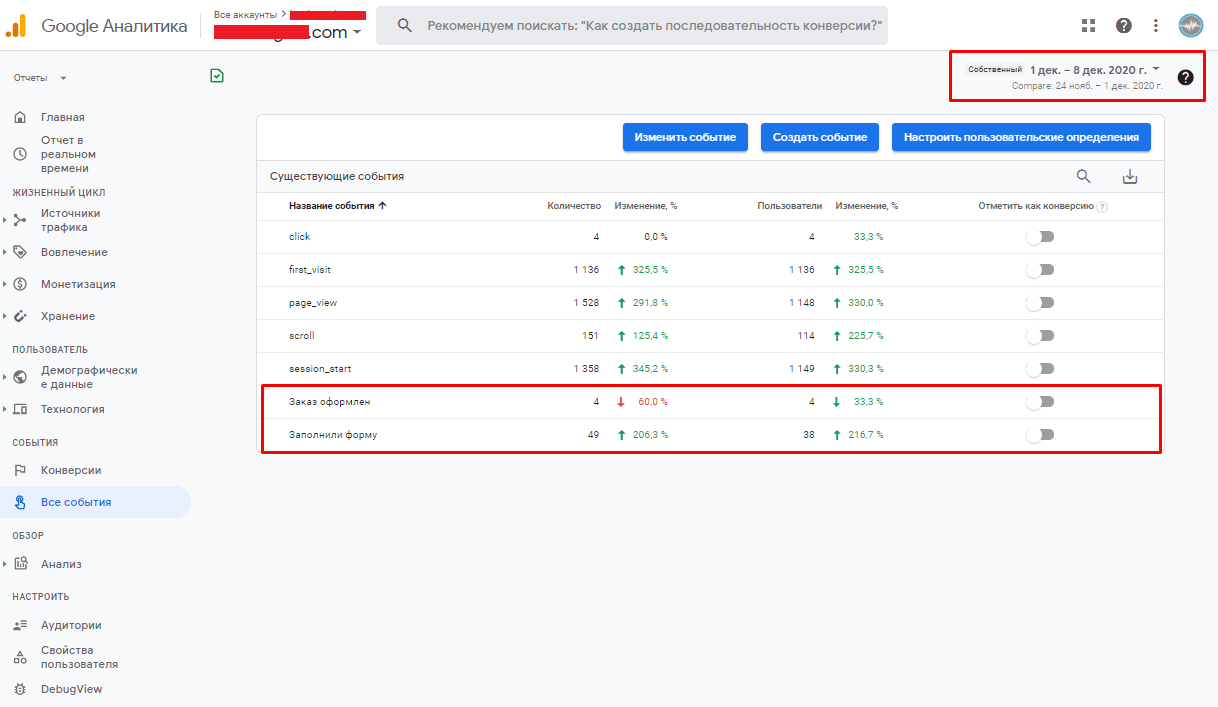
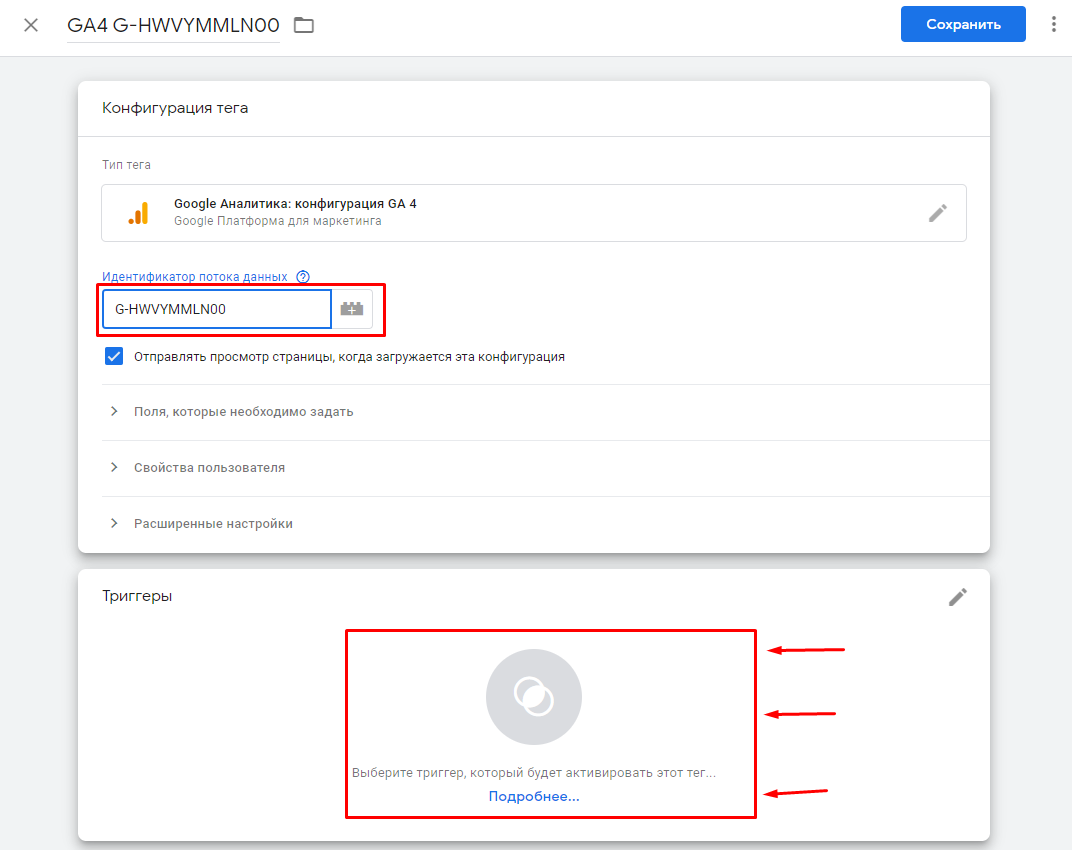
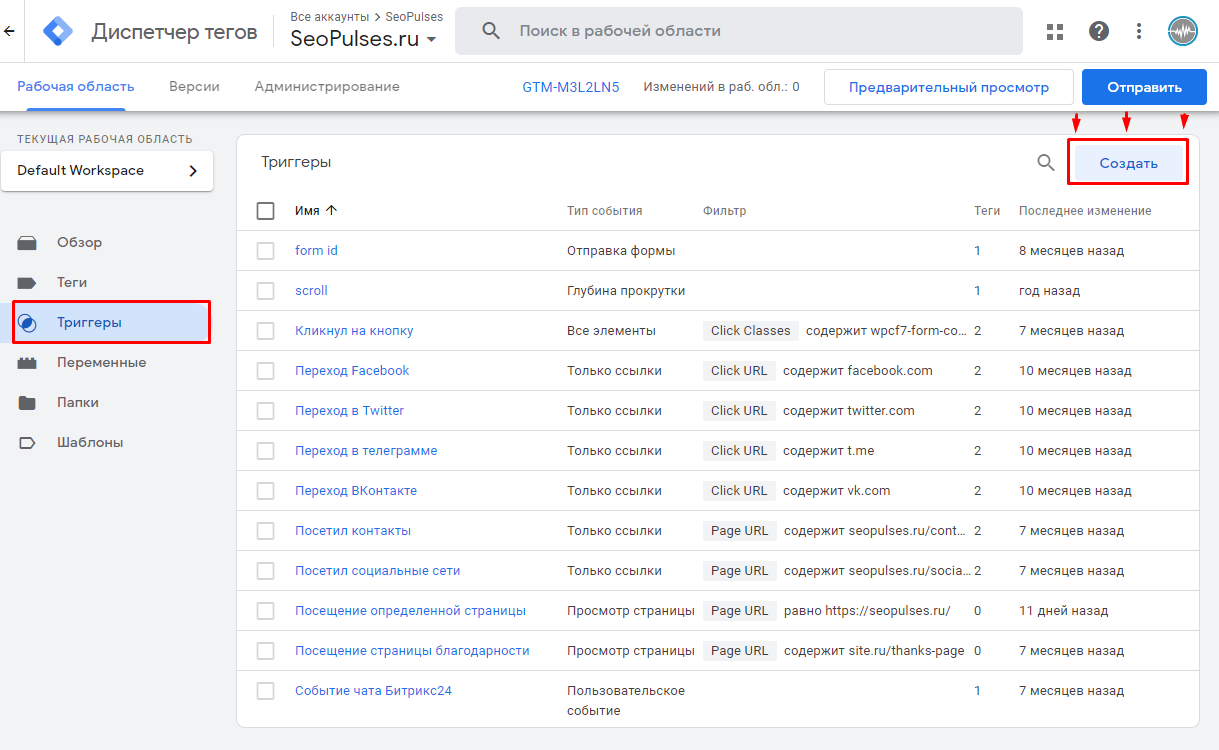
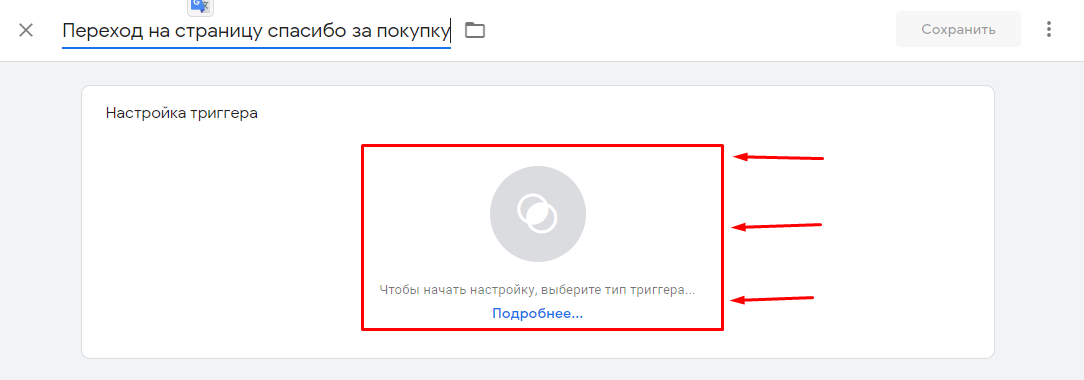
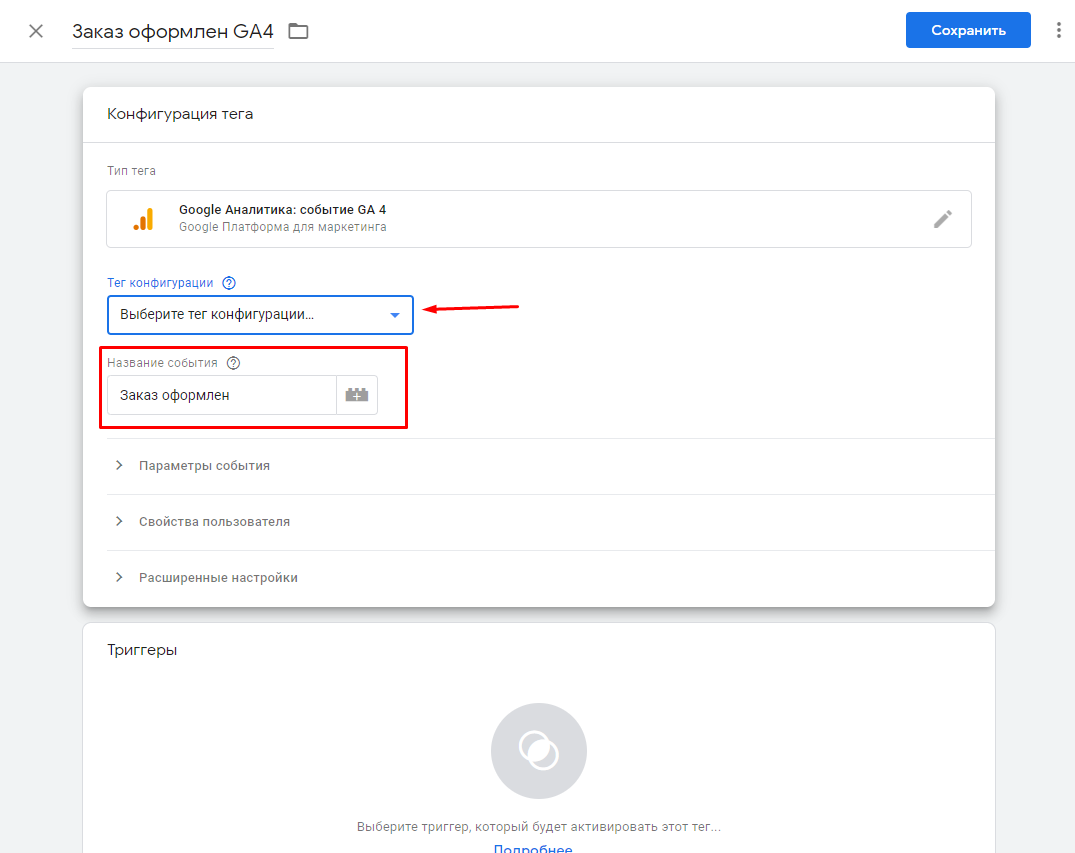
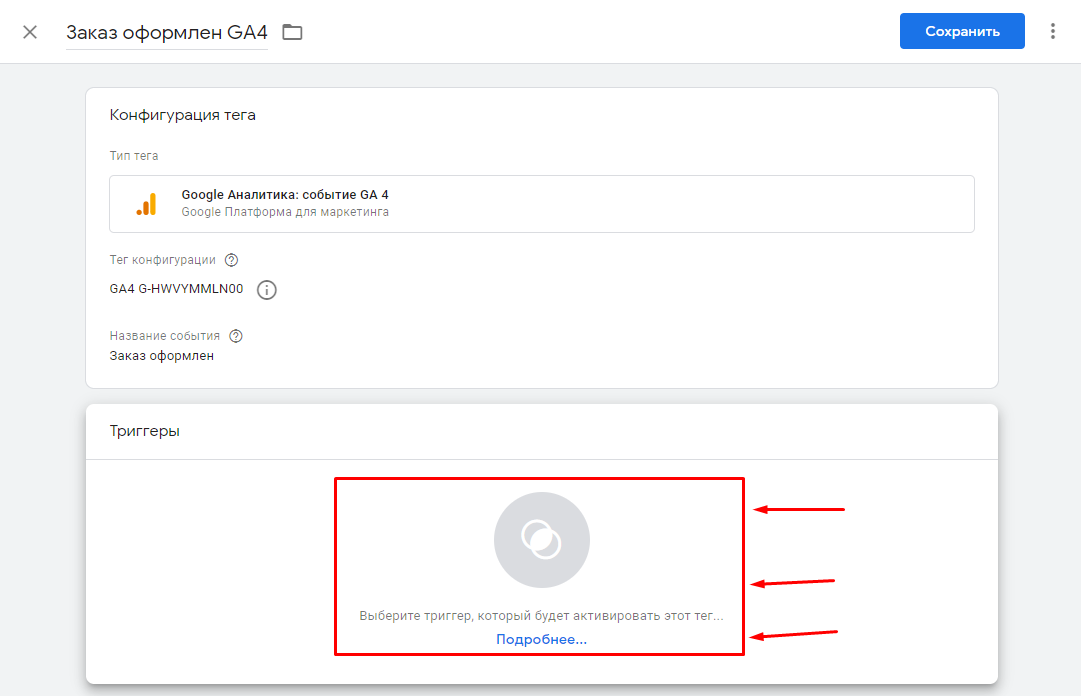
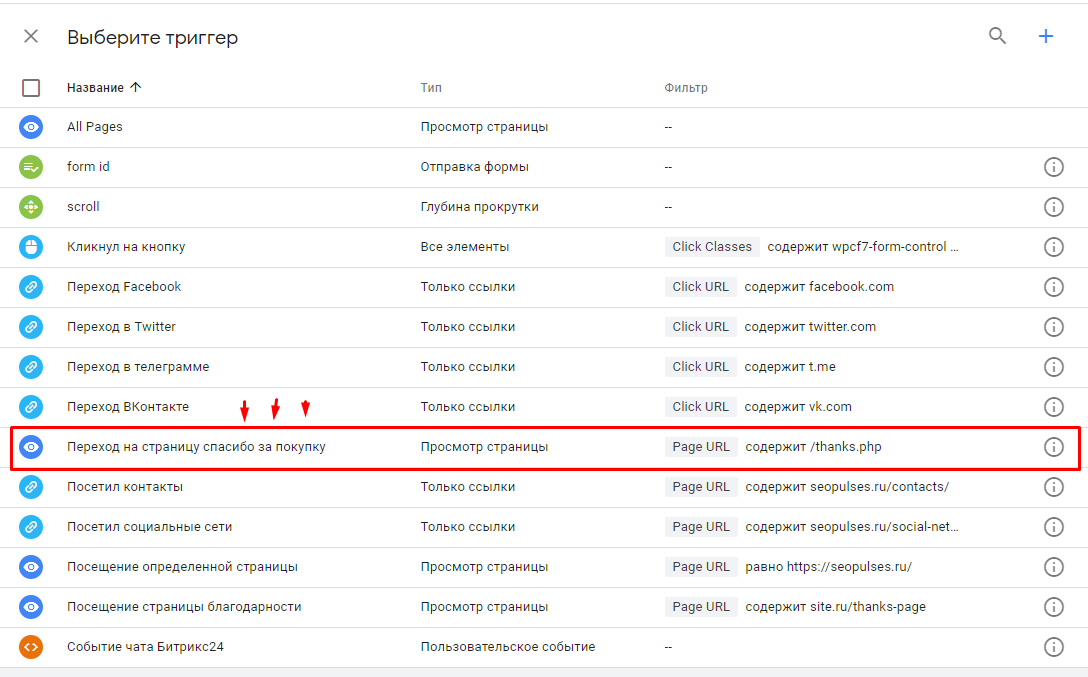
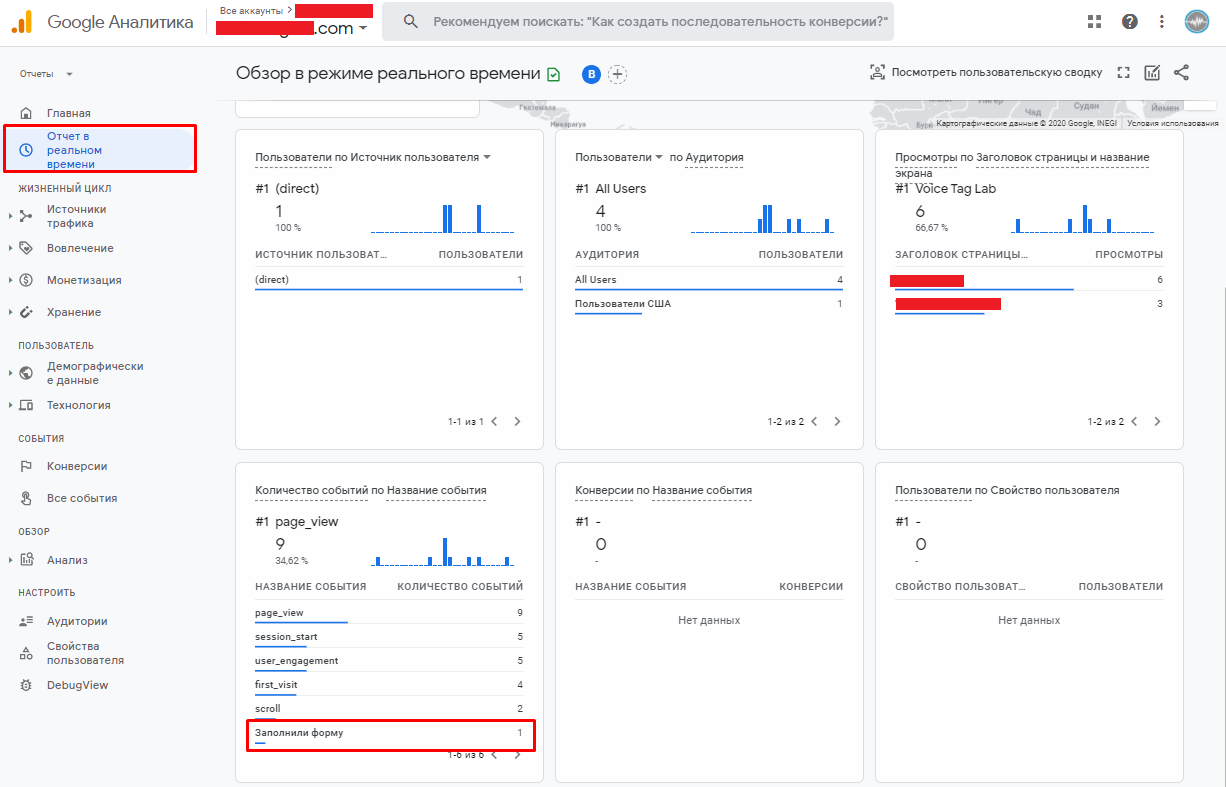
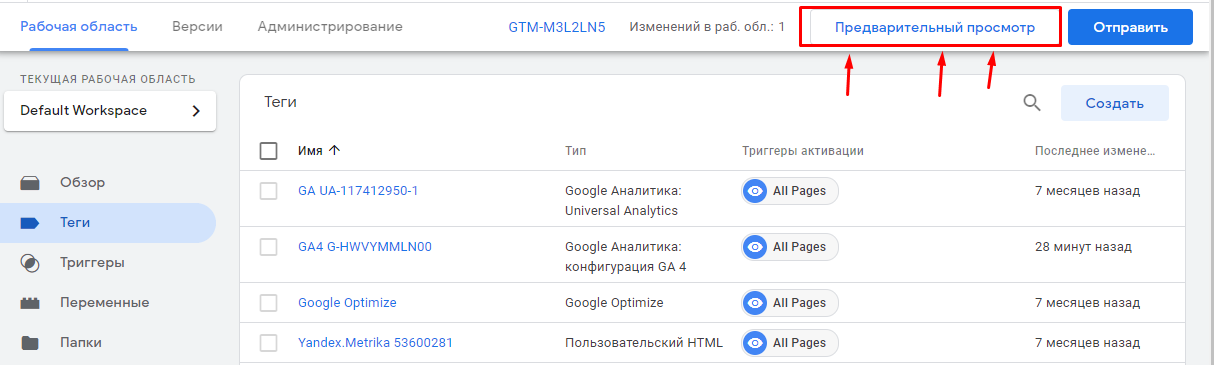
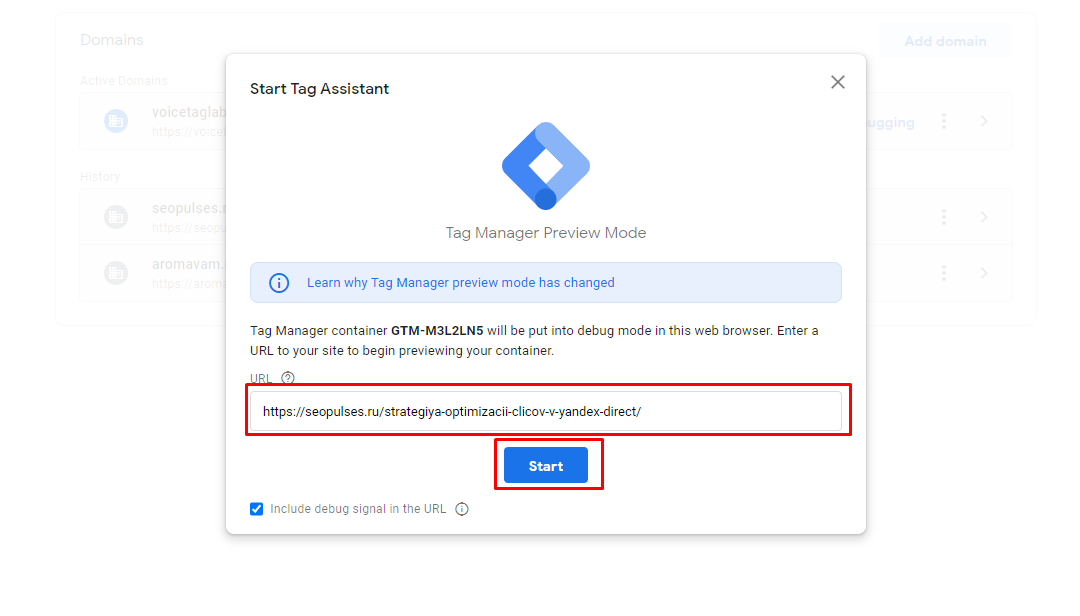
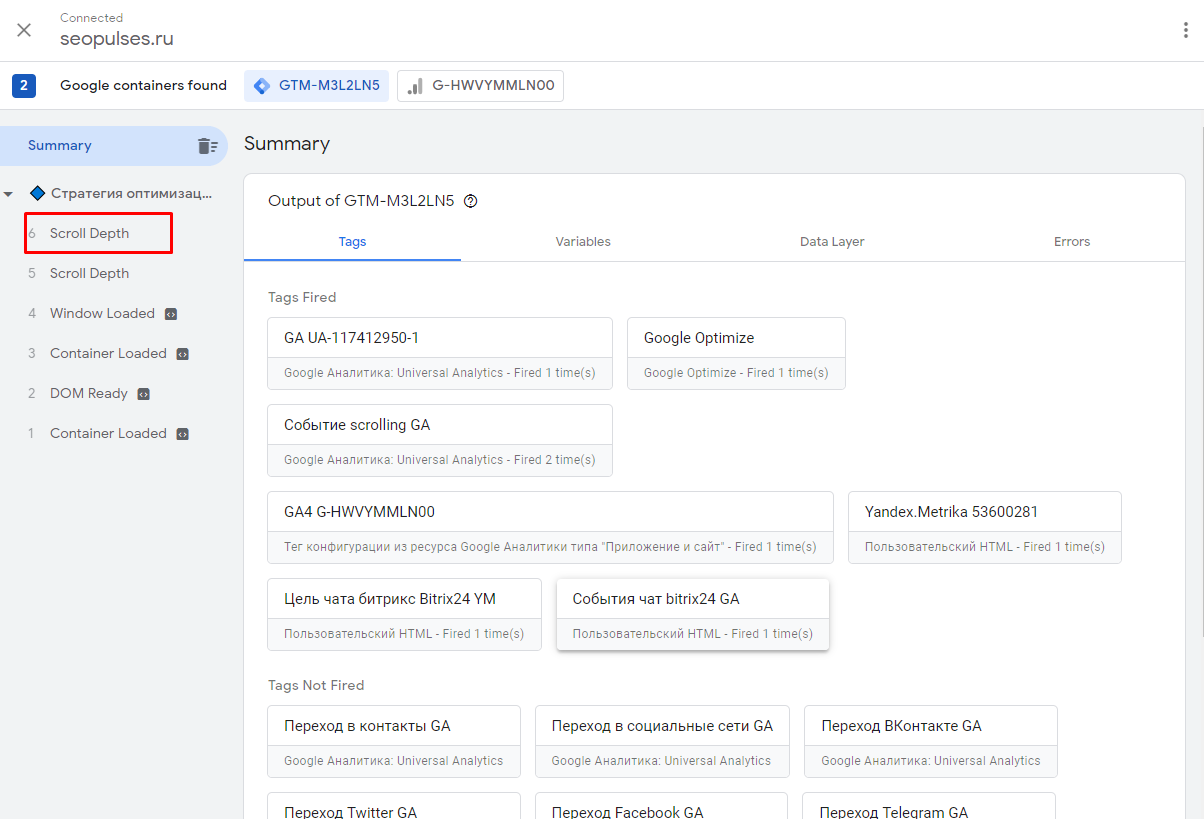
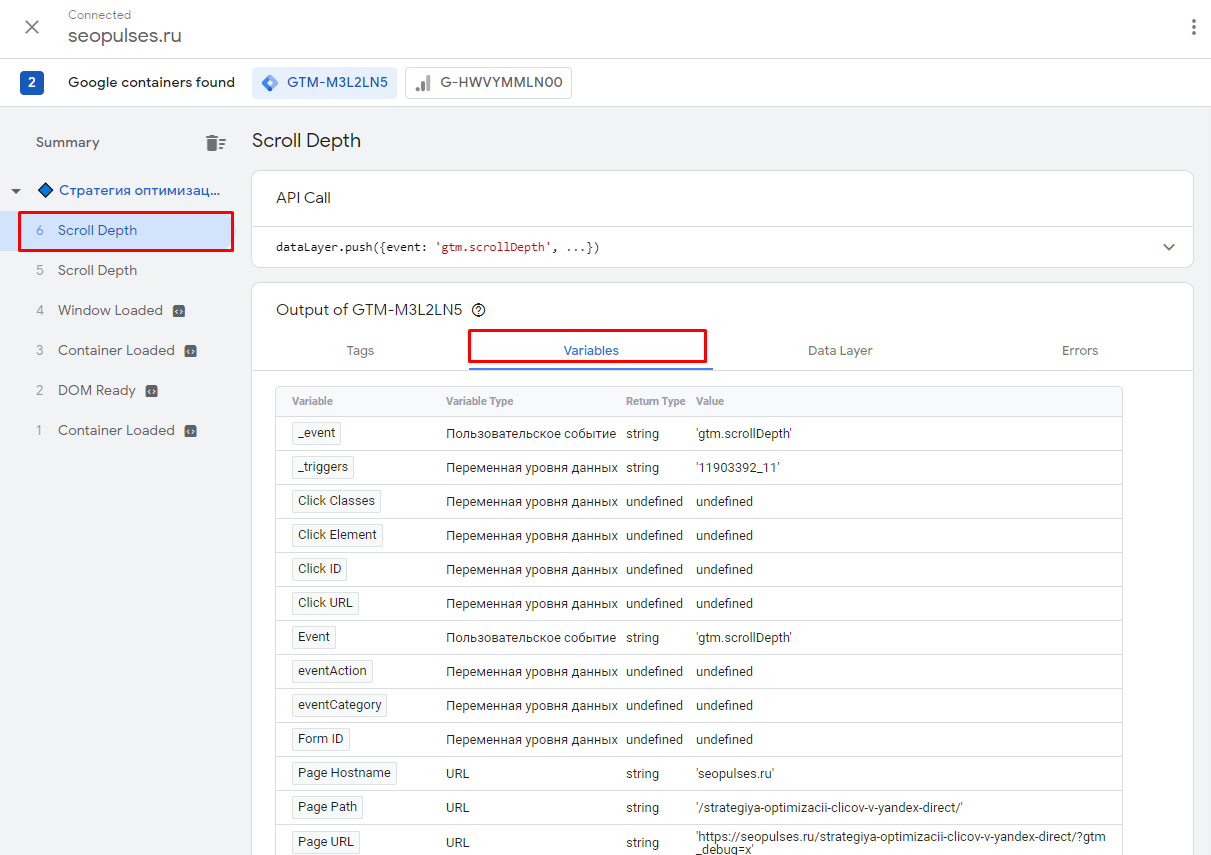
Дайте название тегу и переходите к выбору его конфигурации. Выберите в списке «Google Аналитика: конфигурация GA 4». Введите идентификатор потока данных, скопированный ранее, и переходите к выбору триггера. Выберите в списке All pages. Сохраните тег. Переходите к публикации новой версии. Дайте новой версии название и опубликуйте ее. Об иных типах триггеров, которые помогут отследить другие цели, можно прочитать в нашем материале о настройке целей в Яндекс.Метрике. Для настройки события нужно подготовить триггер для активации конверсии, например, переход на страницу «Спасибо за покупку» (с адресом /thanks.php) после оформления заказа. В этом случае перейдите в «Триггеры» и нажмите на кнопку «Создать». Задайте название и переходите к выбору конфигурации тегов. Кликните на «Просмотр страницы». Укажите данные соответствующей страницы для активации. После этого создайте новый тег. Дайте название событию — например, «Заказ оформлен» — и выберите тег конфигурации. В списке выберите «Google Аналитика: событие GA 4». Введите название события — например, «Заказ оформлен» — и кликните на окно выбора тега конфигурации. Укажите ранее созданный тег, использующийся для настройки на сайте Google Analytics 4 из первой части инструкции. Выберите триггер. Укажите в качестве триггера ранее созданное посещение страницы «Спасибо за покупку». Сохраните тег и опубликуйте новую версию. Все готово! После настройки конверсий и публикации новой версии перейдите на сайт и выполните нужное действие. После этого посмотрите, сработало ли оно, в «Отчете в режиме реального времени» в Google Analytics 4. Выполненная конверсия появится в одной из таблиц. Также можно проверить выполнение тегов через «Режим предварительного просмотра» в GTM. Для этого введите стартовую страницу для проверки и нажмите «Старт». Увидеть сработавшие теги можно переключаясь между действиями на странице. При необходимости можно перейти в действие и посмотреть, что находится внутри него. В первую очередь следует посмотреть отчет «Все события», в котором можно выбрать нужный промежуток времени и увидеть все настроенные события. Чтобы событие стало конверсией, нужно переключить соответствующий чекбокс в колонке «Отметить как конверсию». Теперь можно увидеть соответствующий отчет по «Конверсиям». После этого можно воспользоваться любым отчетом, в котором есть столбец с выбором конверсий. Укажите нужный элемент. После этого вы сможете увидеть соответствующий отчет. Всё готово Больше материалов о Google Analytics читайте на ppc.world.




Создание события в Tag Manager




Тестирование конверсий в Google Analytics 4
Отчеты по конверсиям и событиям в Google Analytics 4