

редакции

Работа с электронной почтой на 1С-Битрикс
Электронная почта — популярный канал связи с клиентами. С помощью нее компании делятся новостями, полезным контентом и рассказывают подробнее о продуктах.
Рассылки редко вызывают негатив, потому как пользователи ожидают их и готовы к получению писем.Но порой случается, что сообщения не отправляются или попадают в спам.
Мы подготовили лонгрид, в котором подробно рассказываем о:
- способах отправки писем на электронную почту,
- нюансах настроек,
- исправлении ошибок.
Вы узнаете, как проверить качество доставки сообщений и улучшить их доставляемость до пользователей.
1. Как отправить письма из 1С-Битрикс
Многие действия на сайте, работающем на 1С-Битрикс, сопровождаются отправкой почтовых уведомлений. При этом могут возникнуть проблемы с доставкой писем — попадание в спам или блокировка отправки сообщений.
Отправить сообщение из 1С-Битрикс можно с помощью скрипта php mail(); и из ядра 1С-Битрикс.
Отправление писем с php mail();
PHP-функция передает команду приложению sendmail, которое отправляет электронное сообщение. Для его отправки используется скрипт mail().
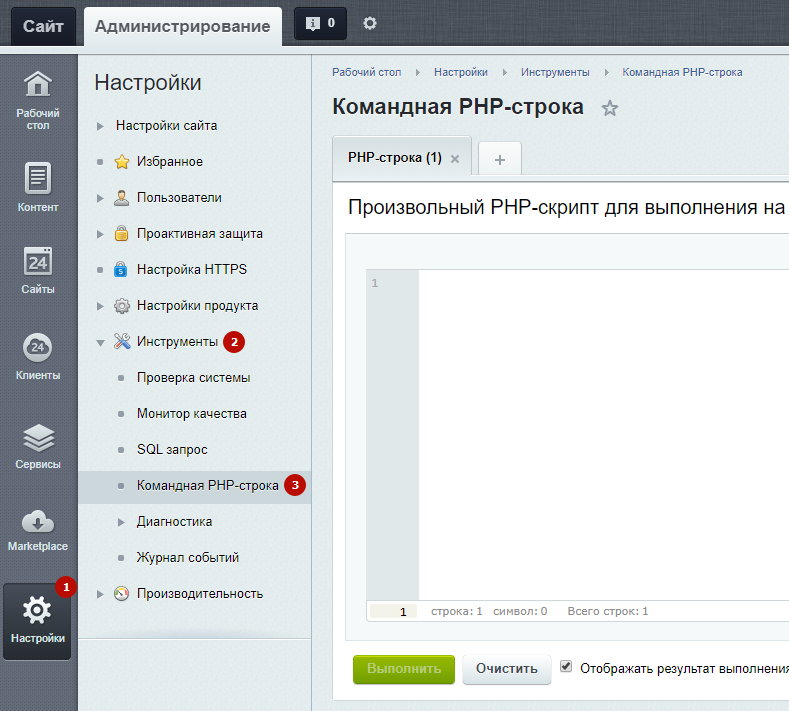
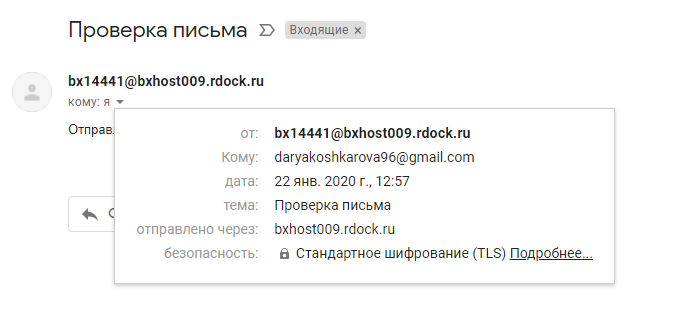
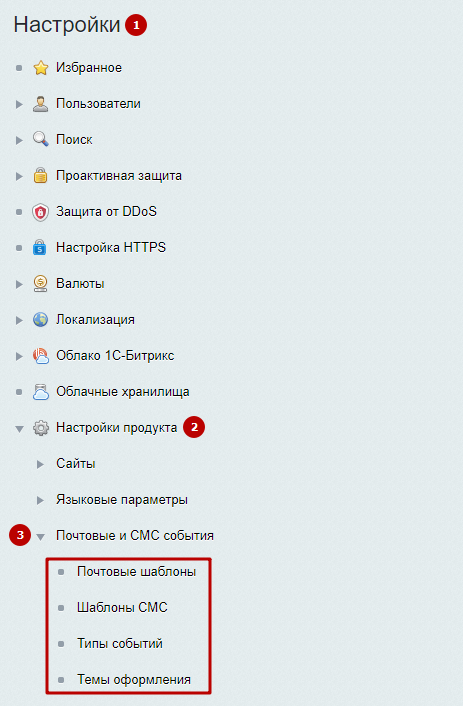
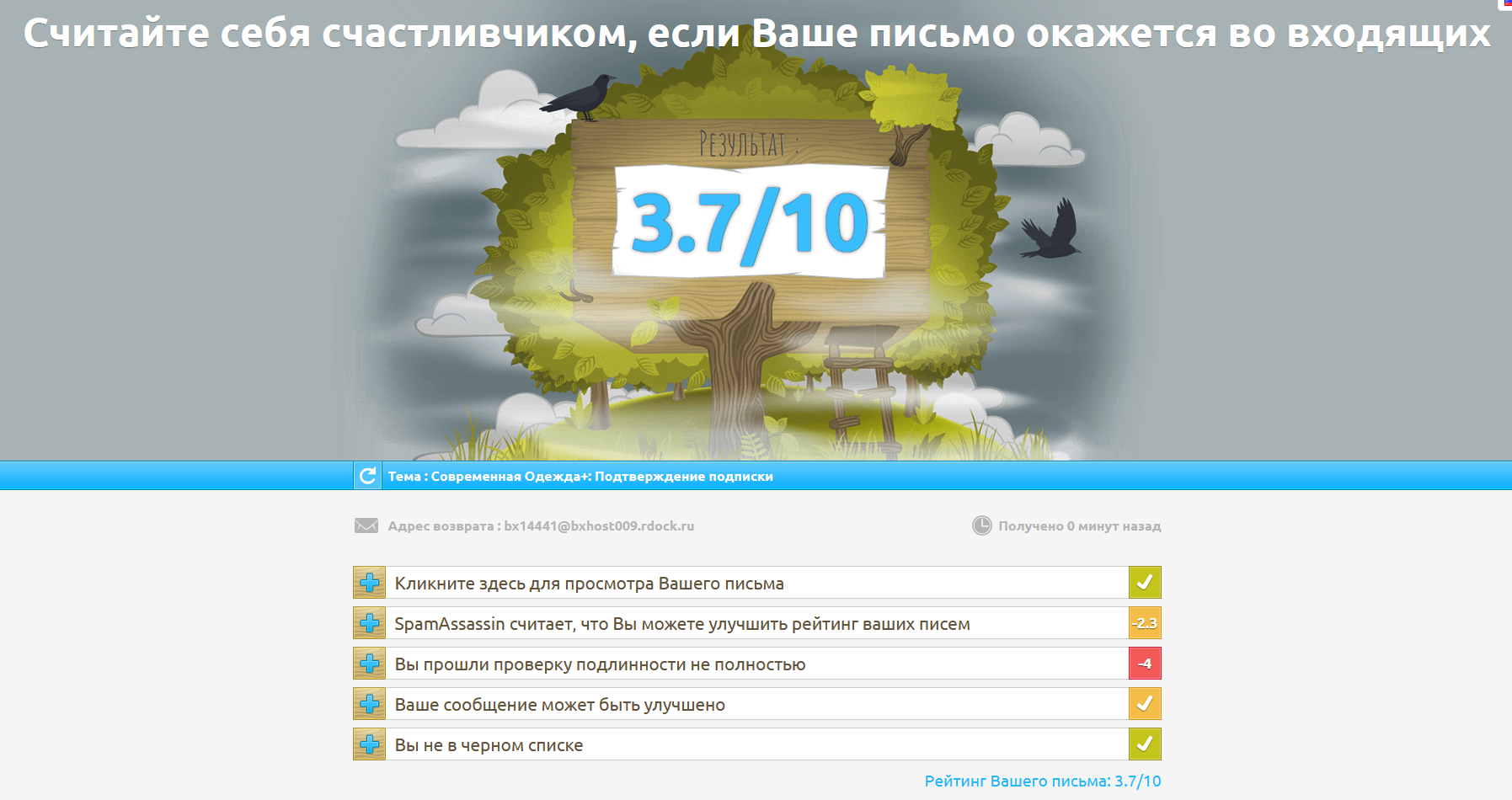
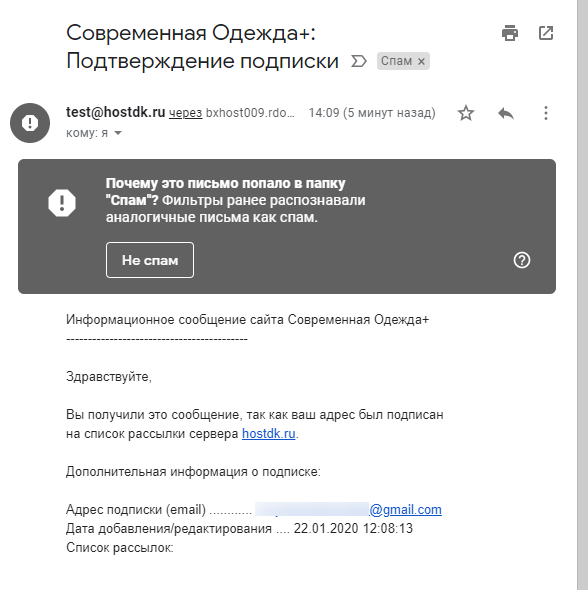
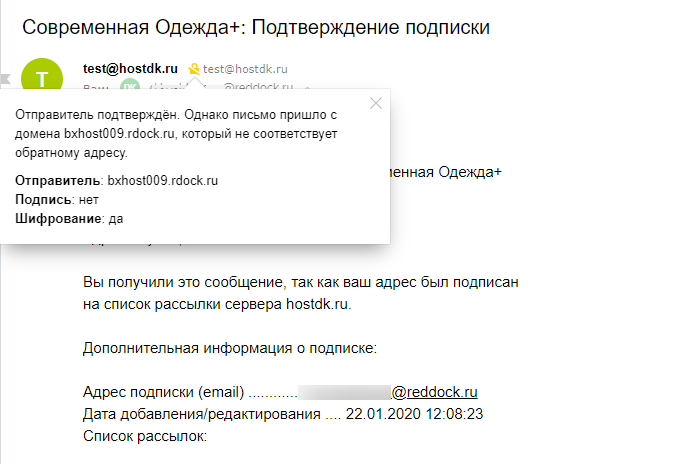
Отправка сообщения с php mail(); происходит через административную панель вашего сайта. Для этого перейдите в Настройки (1) → Инструменты (2) → Командная строка PHP (3). Для отправки письма нужно заполнить обязательные параметры — e-mail, заголовок письма и текст сообщения. В поле командной PHP-строки введите код: mail("to«, «subject», «text»);. В нем замените: Отправьте письмо адресату с помощью кнопки «Выполнить». Функция mail использует локальный почтовый сервер. С ним связаны ограничения: он может отсутствовать, быть прописан в черных списках или негативно влиять на производительность. Кроме этого, антиспамовые фильтры не одобряют отправление сообщений функцией php mail();, поэтому такие письма обладают большей вероятностью попадания в спам. Даже если такое сообщение доходит до адресата, то оно не вызывает доверия получателя, так как: Безопасность письма обеспечена только стандартным шифрованием, которое установлено автоматически между сервером Reddock и сервером почтового сервиса. Подписей отправитель письма не имеет. Значит, такое письмо могло быть отправлено и злоумышленниками. Для отправки почтовых сообщений из ядра 1С-Битрикс нужно настроить почтовую систему. Для этого создать: Тип почтового события и почтовый шаблон можно настроить в административной панели: Настройки (1) → Настройки продукта (2) → Почтовые и СМС события (3). В последнем выбрать необходимое действие. Само почтовое событие отправляется функцией send. С помощью нее происходит отправка письма. Для этого нужно перейти в Настройки (1) → Инструменты (2) → Командная PHP-строка (3). Введем в поле код из примера документации 1С-Битрикс для разработчиков. В нем замените e-mail получателя на адрес вашей электронной почты и нажмите «Выполнить». Код:// D7
use BitrixMainMailEvent;
Event::send(array(
"EVENT_NAME" => "NEW_USER",
"LID" => "s1",
"C_FIELDS" => array(
"EMAIL" => "info@intervolga.ru",
),
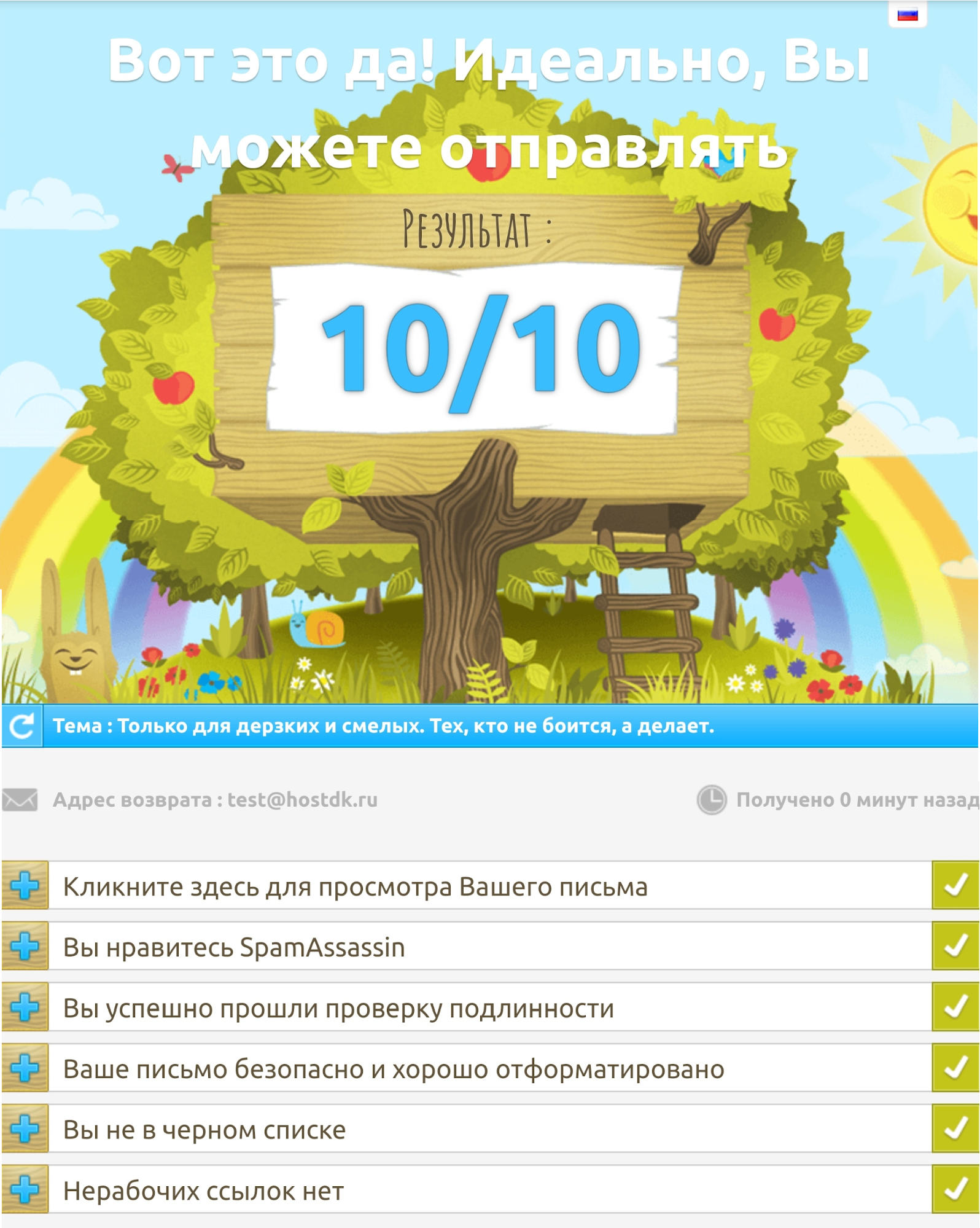
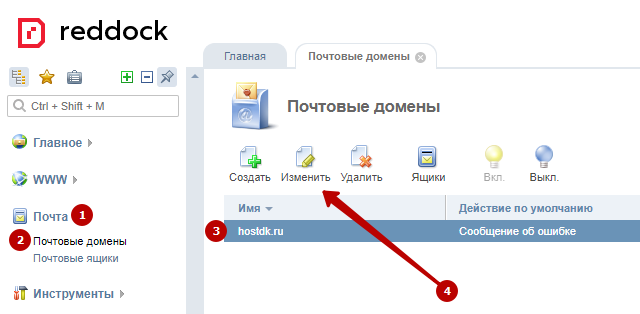
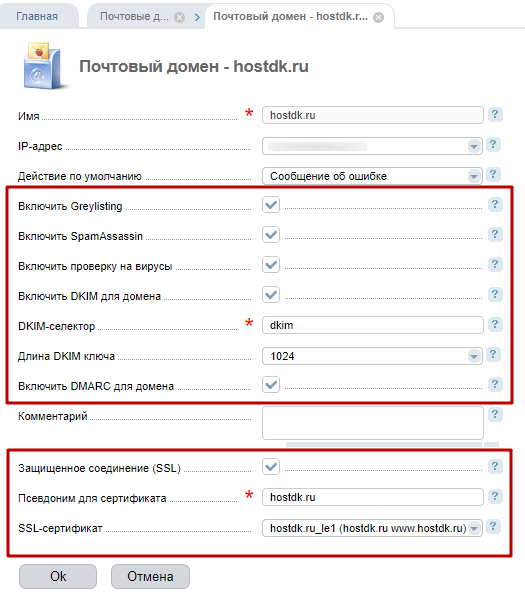
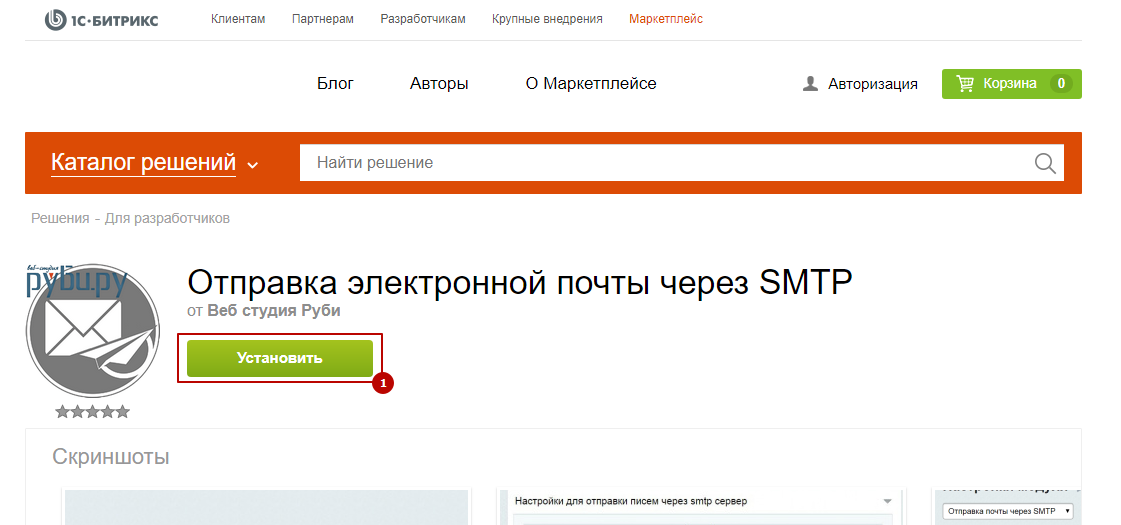
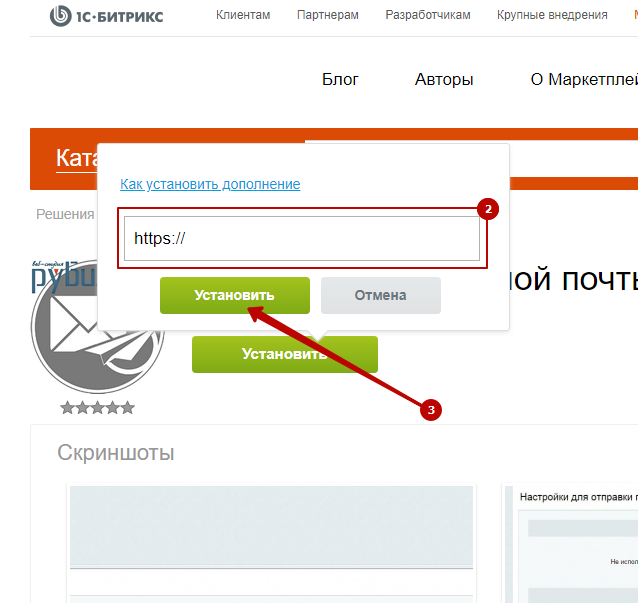
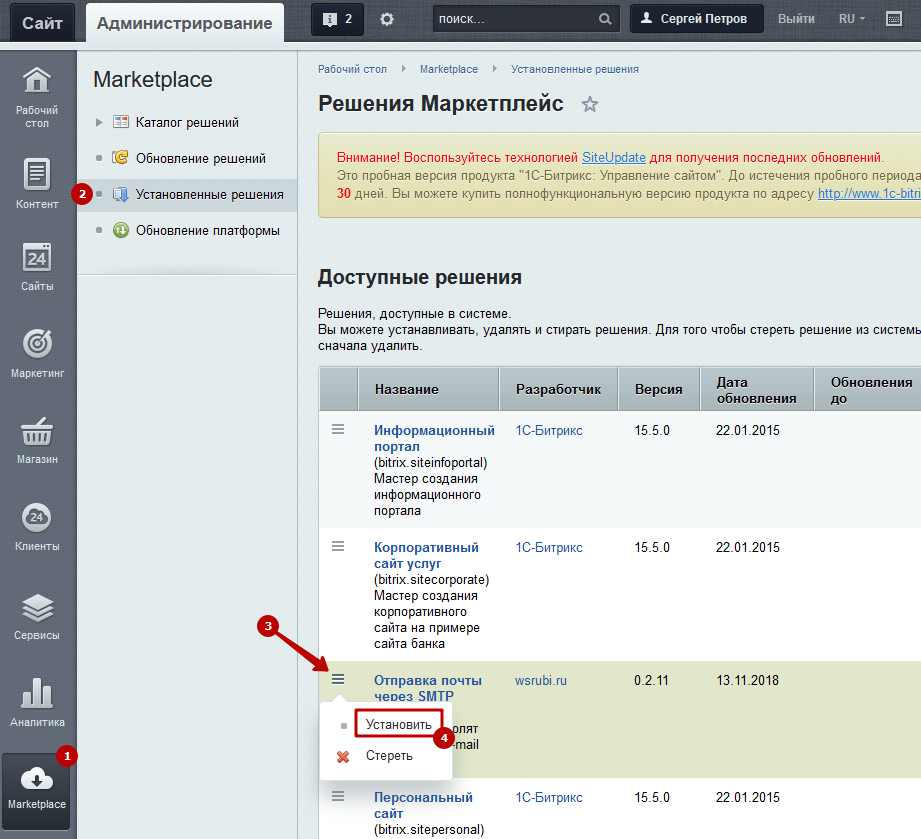
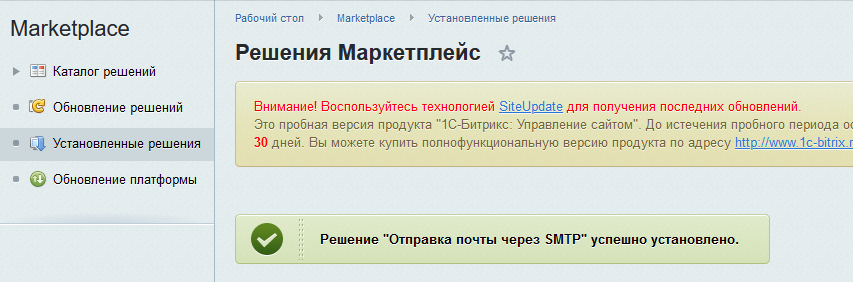
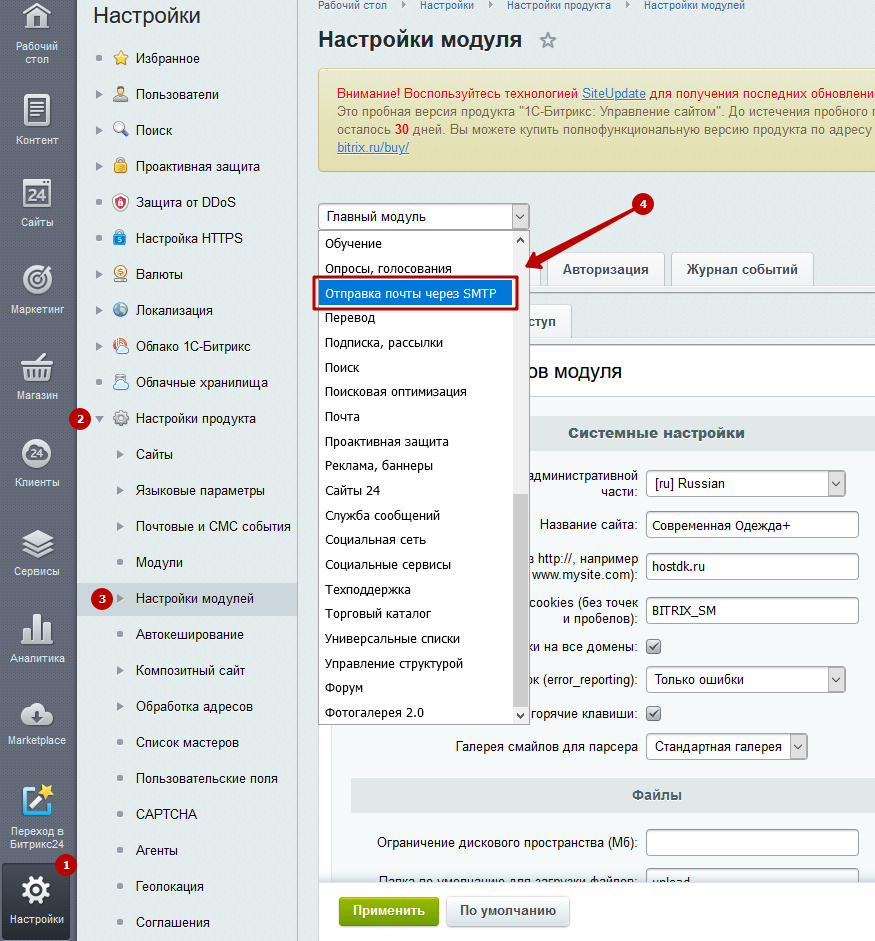
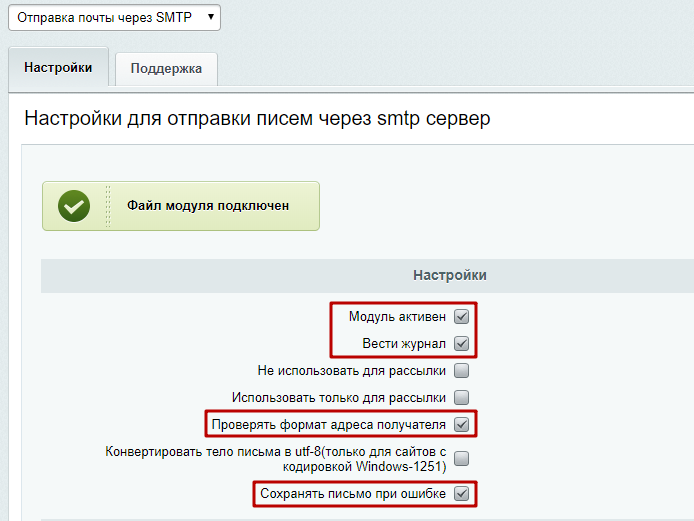
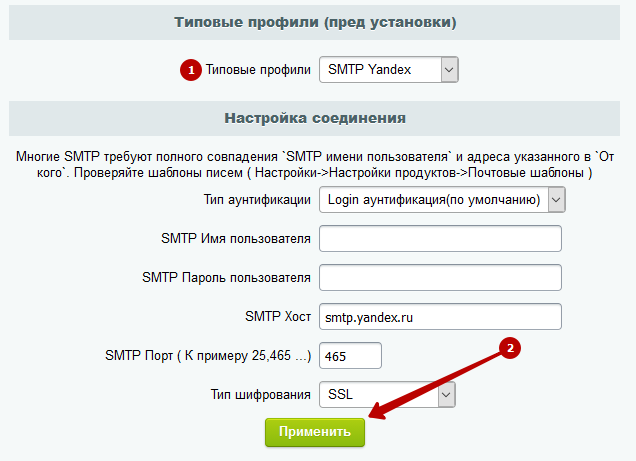
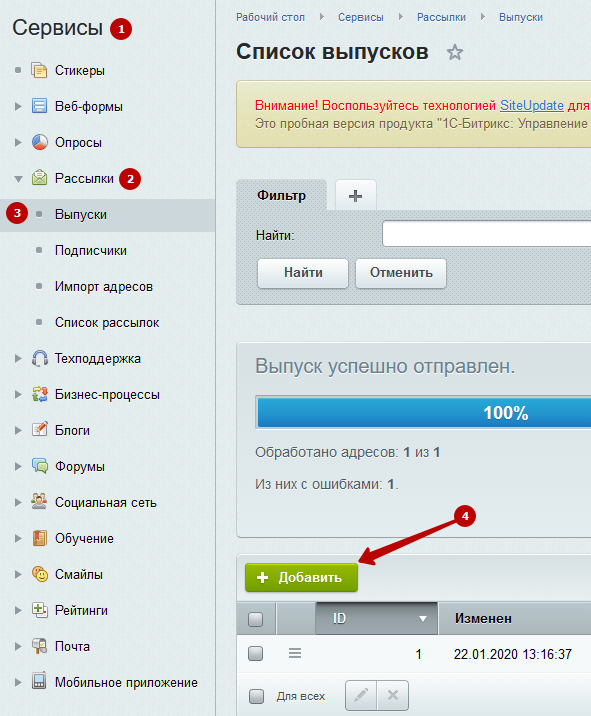
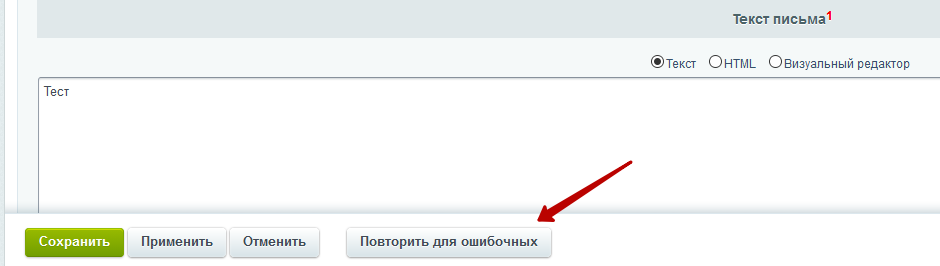
)); Письмо не пришло ни на Яндекс.Почту, ни на Gmai, поэтому проверим его статус. Для этого перейдите в панели администрирования в Настройки (1) → Производительность (2) → Таблицы (3) и выберите таблицу «b_event» (4). В таблице находятся данные о всех отправленных сообщениях, их содержании и доставке. Наше письмо не было доставлено. Используйте форму на сайте, после заполнения которой автоматически приходит уведомление на почту. Например: При успешном заполнении формы на указанную почту будет отправлено уведомление об отправке сообщения, регистрации, подтверждении заказа или подписки. Мы проверили качество отправки писем с помощью mail-tester. Для этого использовали форму подписки на email-рассылку, вставили предлагаемый mail-tester почтовый адрес и получили такой результат: Дополнительно проверили доставку сообщений в Gmail и Яндекс.Почту. Результат — попадание в папку «Спам». Рекомендуем анализировать качество доставки сообщений с помощью спам-тестеров. Мы используем mail-tester, потому что он удобен в применении и имеет русский интерфейс. Использовать mail-tester просто. На странице mail-tester.com появляется случайный адрес электронной почты. На нее нужно отправить письмо с проверяемого почтового ящика. Важно: mail-tester позволяет бесплатно проверить письма три раза за одни сутки. Сервис выявляет спам, проверяет содержание и форматирование письма, подлинность сервера, черные списки и нерабочие ссылки. По всем параметрам предлагает рекомендации по исправлению. Для отправки сообщений необходимо настроить почтовый сервер: локальный и внешний. Локальный почтовый сервер в BILLmanager используется по умолчанию. Для отправки вызывается команда ’sendmail -t’, которой передается письмо, сформированное системой. Для его настройки в личном кабинете услуги перейдите в Почта (1) → Почтовые домены (2), выберите почтовый домен (3) и нажмите на «Изменить» (4). В открывшейся вкладке выполните следующие действия для повышения качества писем: Существует несколько вариантов подключения внешнего почтового сервера. Лучший вариант — отправка почты с помощью SMTP-модуля. Модуль «Отправка электронной почты через SMTP» решает эту проблему применением SMTP-серверов. Для настройки необходимо установить модуль от Веб студии Руби из Маркетплейса 1С-Битрикс. 1. Перейдите по ссылке: https://marketplace.1c-bitrix.ru/solutions/wsrubi.smtp/; 2. В открывшейся странице модуля нажмите на кнопку «Установить» (1); 3. В поле введите адрес вашего сайта или портала (2) и нажмите на кнопку «Установить» (3). Перейдите в Marketplace (1) → Установленные решения (2) и установите модуль (3-4). После успешной установки модуля появится сообщение: В панели управления Битрикс у вас появится новый пункт. Перейдите в Настройки (1) → Настройки продукта (2) → Настройки модулей (3). В открывшейся вкладке укажите параметры вашего SMTP-сервера, отметьте галочки для «Модуль активен», «Вести журнал», «Проверять формат адреса получателя» и «Сохранять письмо при ошибке». Далее необходимо выбрать типовые профили (1) в соответствии с вашей почтой: Яндекс, Google или Mail.Ru. Нажмите на кнопку «Применить» (2). Выполнив эти действия, почтовые сообщения будут отправляться через SMTP-сервер. Дополнительные SMTP-аккаунты можно добавить с помощью опции «Добавить дополнительный E-mail SMTP аккаунт». Укажите исходящий адрес и в новой вкладке сделайте настройки для этого адреса. Важно! Для подключения модуля необходимо добавить строкуinclude_once($_SERVER["DOCUMENT_ROOT"]."/bitrix/modules/wsrubi.smtp/classes/general/wsrubismtp.php"); в файл /bitrix/php_interface/init.php или /local/php_interface/init.php. Если такого файла нет, его необходимо создать. Рассказываем, что предпринять для доставления писем в папку «Входящие». В административной панели сайта есть возможность отправки почты двумя способами: с помощью рассылки и email-маркетинга. Для отправки письма перейдите в Сервисы (1) → Рассылки (2) → Выпуски (3). Создаем рассылку (4), в поле электронной почты получателя вставьте новый адрес из mail-tester. Отправка возможна только на один e-mail. Статус письма обновляется на «Отправлено с ошибками». Для исправления ошибок отправьте письмо повторно. Нажмите на тему письма и повторите отправку для ошибочных. Результат отправки письма в mail-tester. Отправление писем блокируется. Для отправки письма перейдите в Маркетинг (1) → Email-маркетинг (2) → Старт (3). Создайте новую рассылку. Выберите первый шаблон. В графе «Получатели тестовой отправки» введите адрес, предложенный mail-tester, и отправьте на него письмо. Результат стал лучше, однако этой оценки недостаточно для качественной доставки писем. Используйте сторонние приложения для отправки электронной почты с использованием доменной почты. Адрес электронной почты с доменом вашего сайта наиболее привлекателен, повышает доверие и лояльность клиентов. Существует несколько специализированных сервисов по созданию почты: Яндекс, Google, Mail.Ru и др. Создать почту можно и на хостинге, но по сравнению с Яндекс, Google, Mail.Ru она имеет ряд недостатков: Однако и специализированные сервисы имеют слабые стороны: Поэтому рекомендуем использовать сервис Яндекс.Почта. Для создания почты на Яндекс следуйте нашей инструкции. После настройки протестируйте доставку повторно. Какой результат получился: Статья подготовлена Reddock — хостинг для 1С-Битрикс.
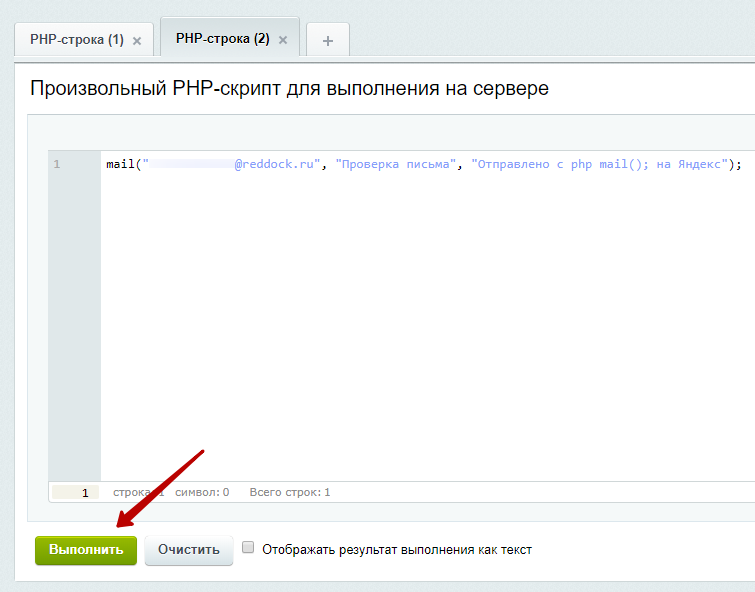
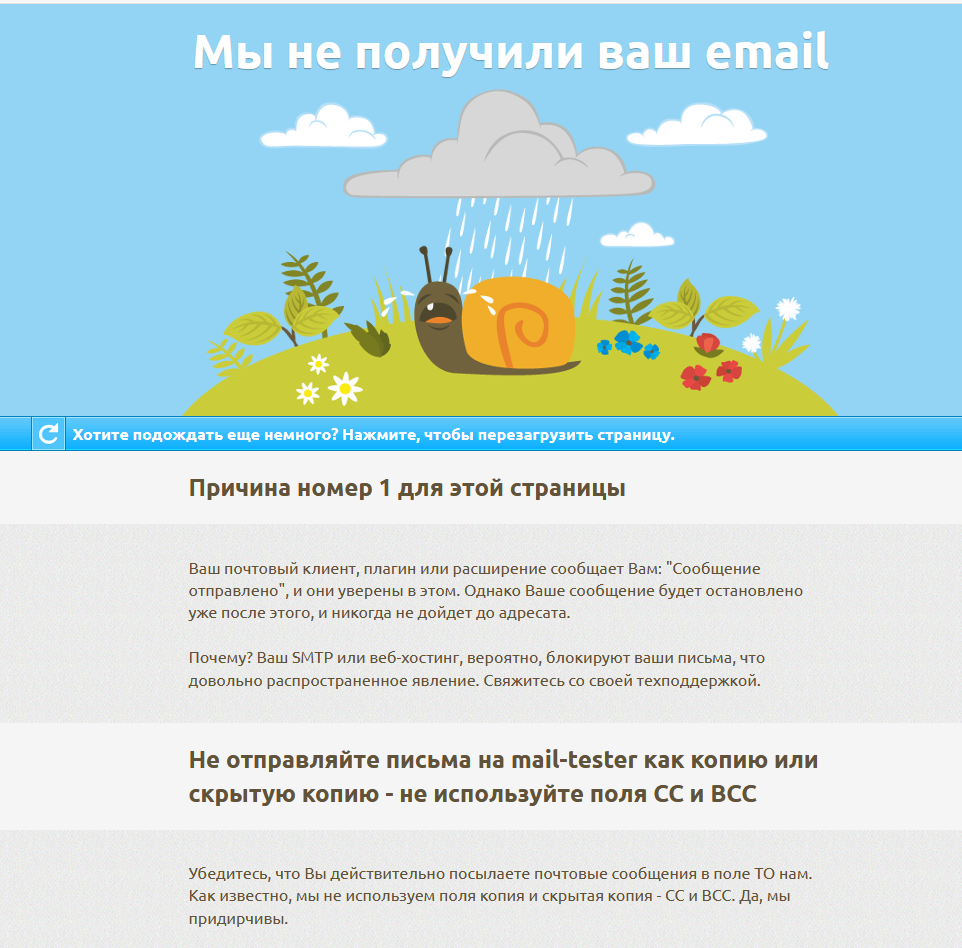
Результат отправки письма с php mail();
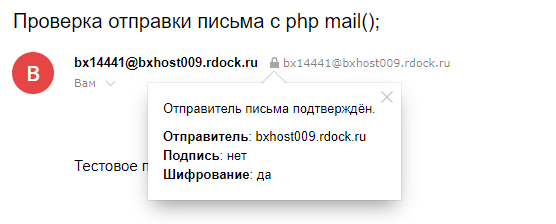
Отправление писем из ядра 1С-Битрикс
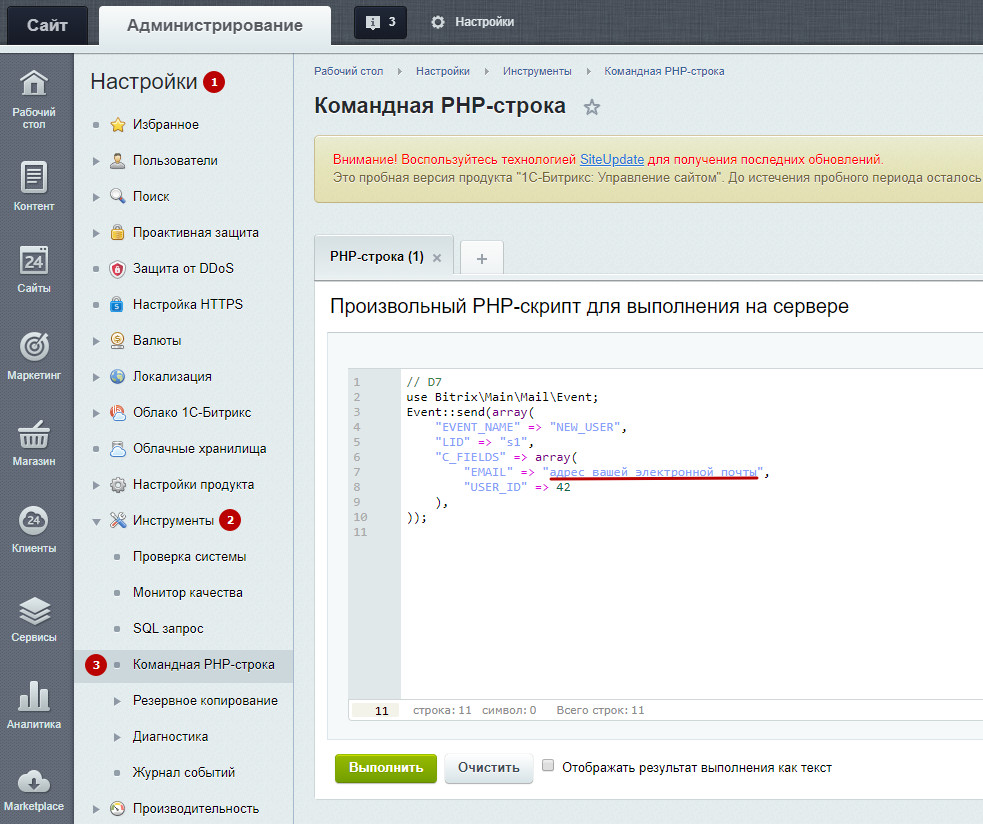
Результат отправки письма из ядра 1С-Битрикс
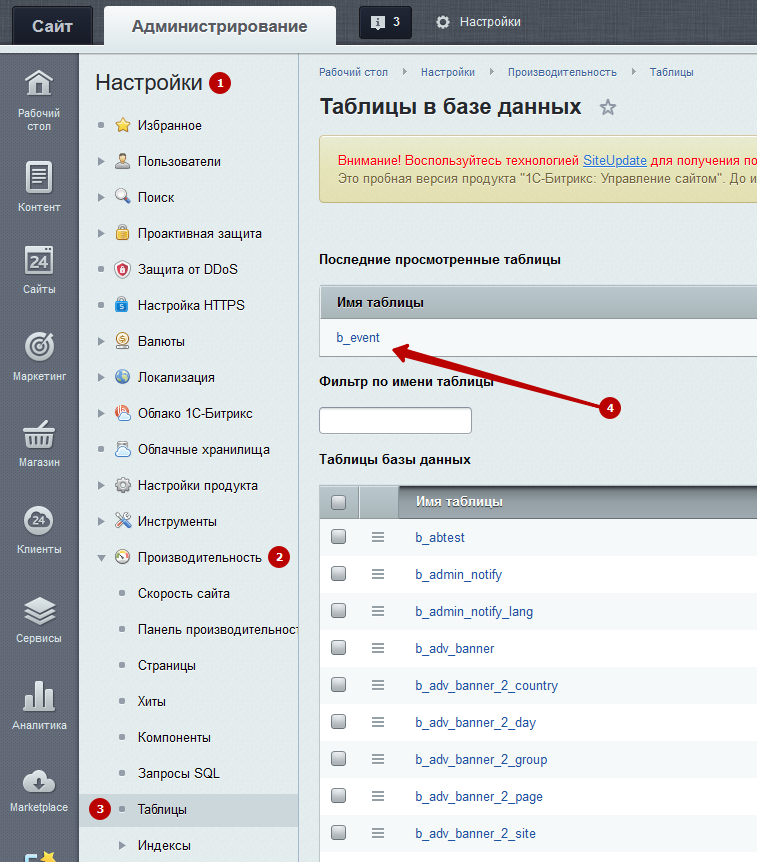

Проверка отправки писем с помощью форм на сайте
Результат отправки с помощью форм
2. Как проверить качество доставки сообщений
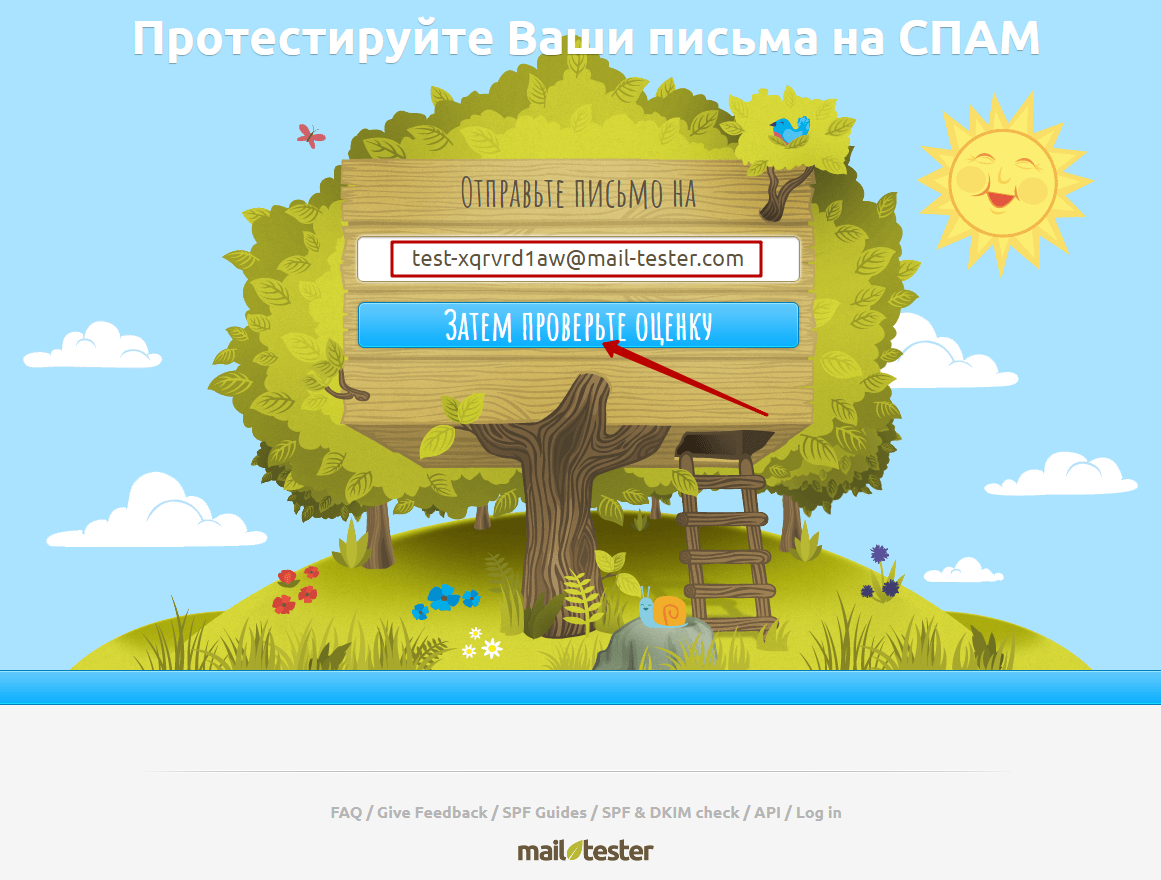
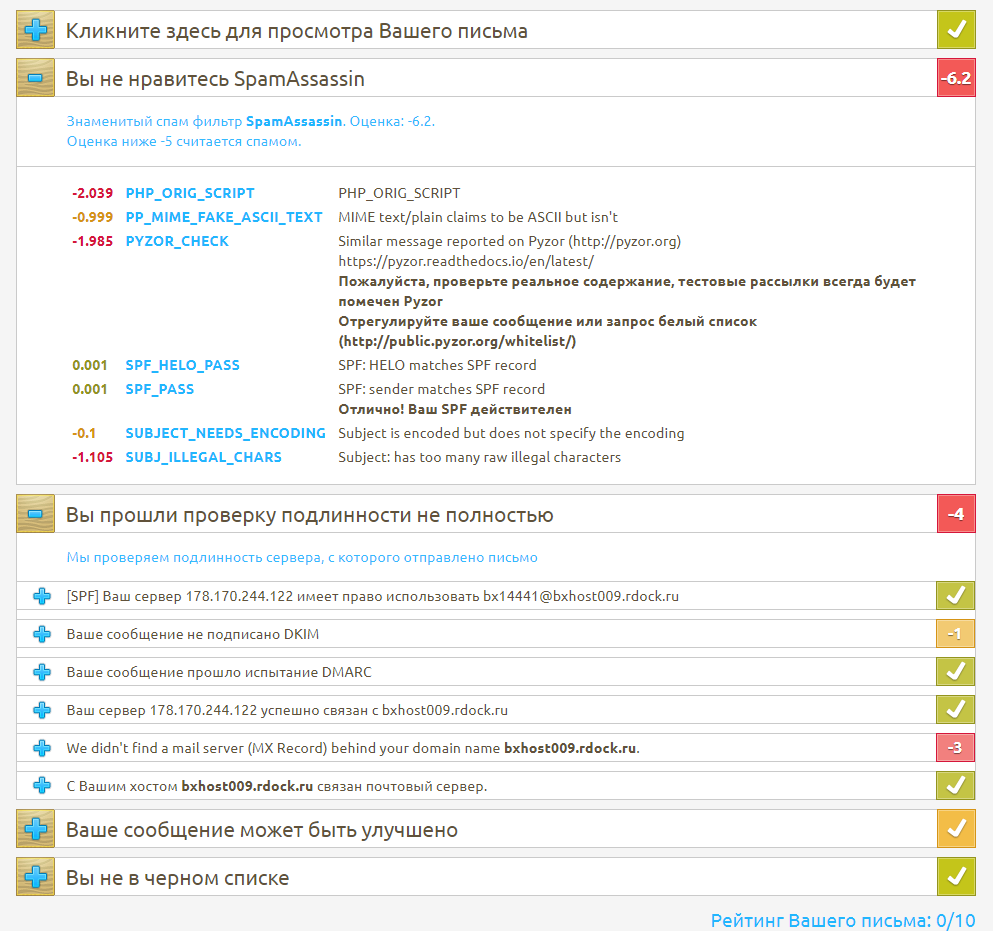
Для успешной доставки писем оценка должна быть минимум 8 баллов.
3. Как настроить почтовый сервер
Локальный почтовый сервер
Внешний почтовый сервер
Подключение SMTP-модуля
4. Как избежать попадания писем в спам
Отправление писем через модули 1С-Битрикс
Рассылка

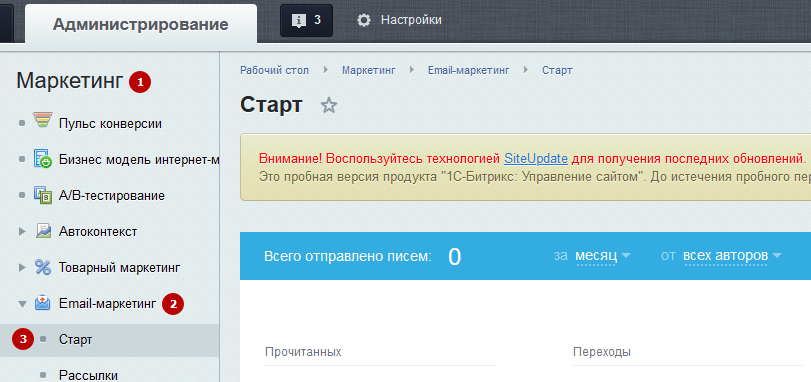
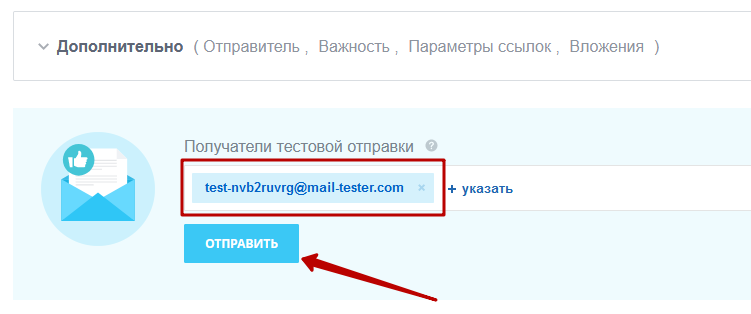
Отправление через Email-маркетинг

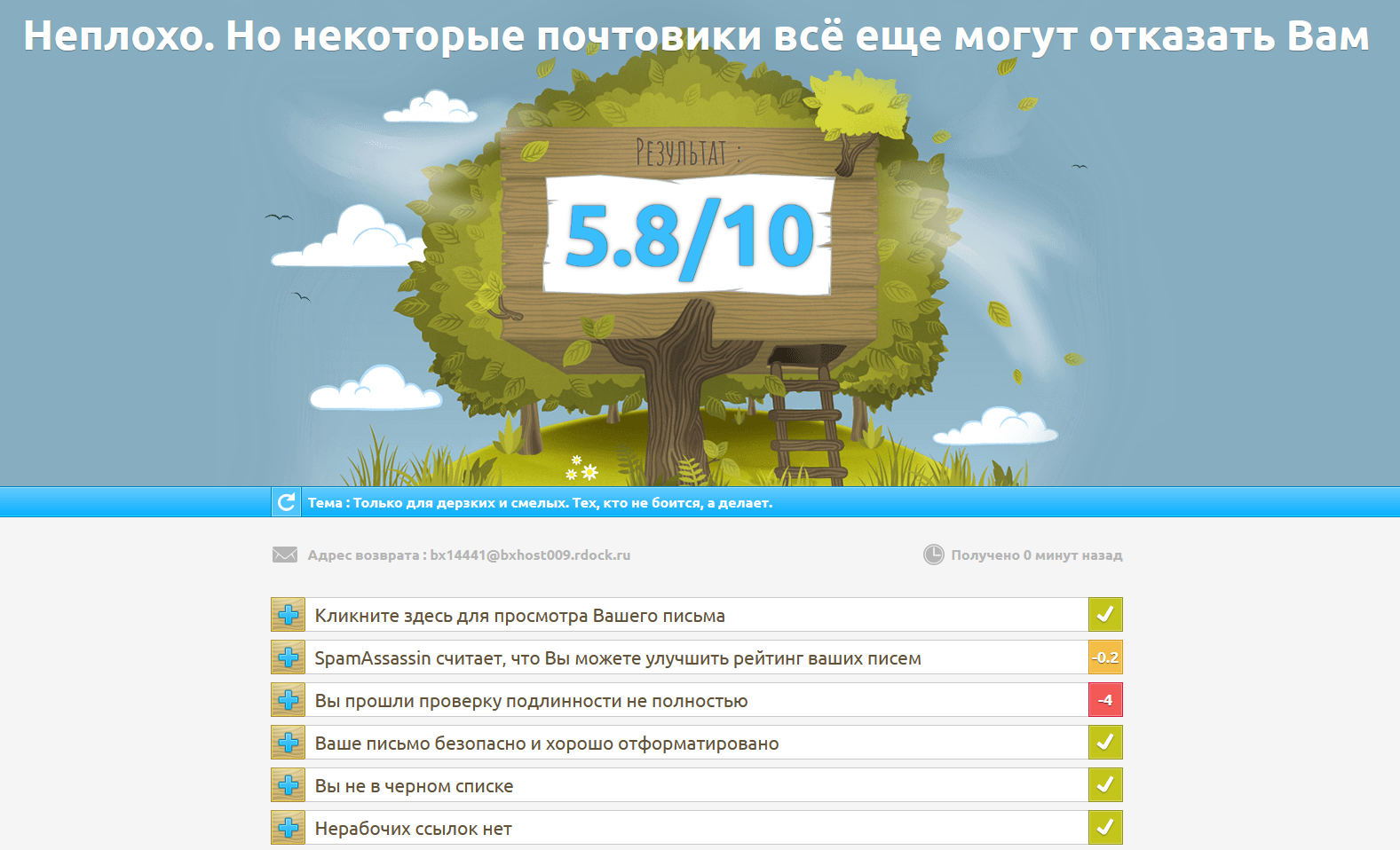
Отправление писем с доменной почты