



Инструкция по подключению облачной АТС Мегафон К Битрикс24
Облачную АТС от Мегафон можно подключить несколькими способами:
- с помощью REST приложения МегаФона,
- услуги «Мультифон»
- или корпоративной услуги «Виртуальная АТС».
Организация подключения корпоративной услуги «Виртуальная АТС»
Для того, чтобы активировать корпоративную услугу Виртуальная АТС от Мегафон необходимо:
1. Оформить корпоративные SIM-карты на юридическое лицо.
Оформление и доставка составит 2-3 дня (по информации ПАО Мегафон). Если вы являетесь корпоративным клиентом Мегафон, то можно заказать необходимое количество SIM-карт для использования их в Виртуальной АТС через корпоративного менеджера.
Иначе, для приобретения SIM можно обратиться в отдел продаж по номеру телефона:
Определяем сколько SIM вам необходимо:
- количество сотрудников, звонки которых необходимо видеть в CRM
- если звонки необходимо распределять для разных отделов, нужна отдельная SIM-карта на каждый такой отдел.
Может потребоваться арендовать городской номер телефона или номер 8 800. За них устанавливается отдельная плата, такой номер подключается к одной из SIM-карт. Для доставки SIM-карт действует курьерская доставка.
2. Подключить ВАТС Мегафон.
Необходимо составить, подписать и отправить заявление через корпоративного менеджера. В течение 1 дня (по информации ПАО Мегафон) АТС создается со своим поддоменом: domain.megapbx.ru. При создании логина (вида login@domain.megapbx.ru) используйте минимум 2 символа. На данный момент проверка при авторизации «Виртуальная АТС» не даст авторизоваться пользователям с логином длиной, менее чем в 2 символа (например, x@domain.megapbx.ru).
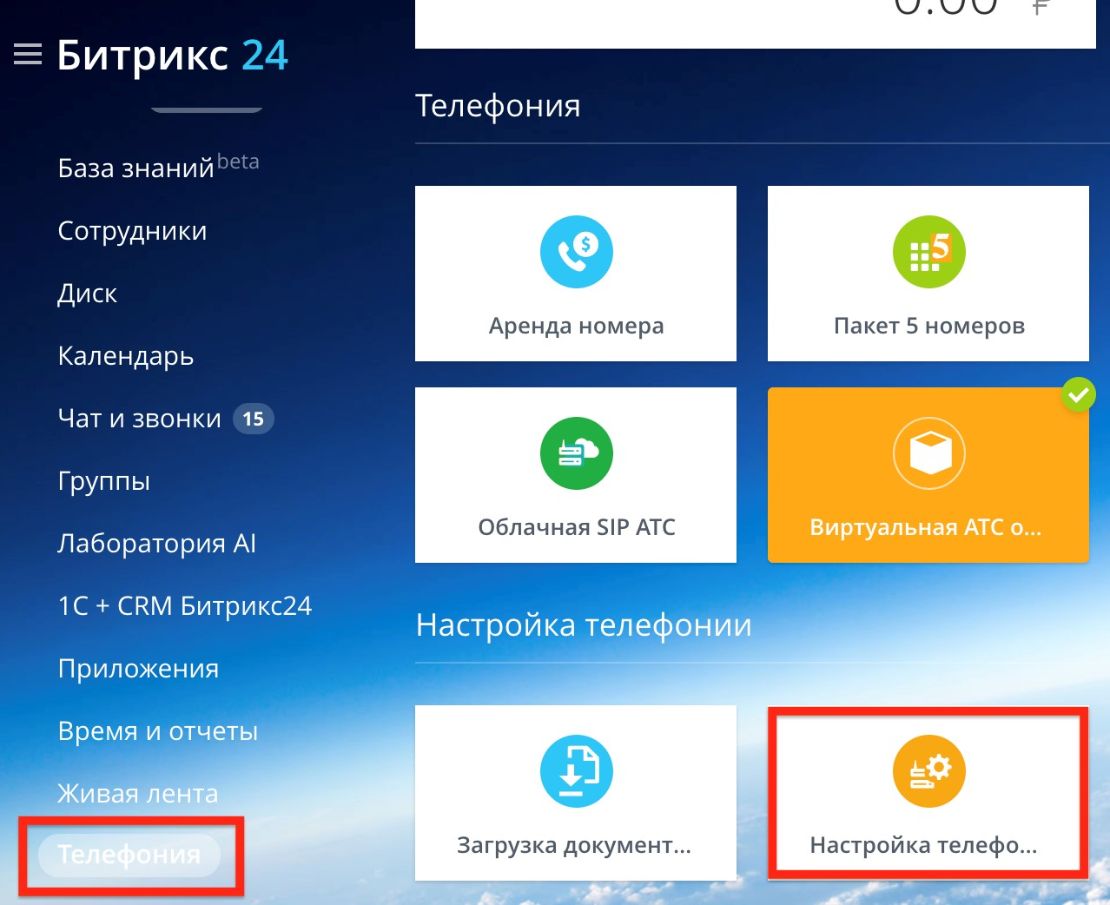
Для регистрации профиля потребуется мобильный номер. Номер телефона для подключения можно проверить: Для настройки телефонии в Битрикс24 используйте следующие данные: 3. Настроить интеграцию Виртуальной АТС МегаФон и Битрикс24 Для интеграции с Битрикс24 нужно подключить опцию «Интеграция с CRM». Если вы хотите записывать звонки и прослушивать их через Битрикс24, вы должны приобрести опцию «Запись звонков». 1. Установите приложение Виртуальной АТС МегаФон в своем Битрикс24 перейдя по ссылке, предварительно авторизовавшись в вашем Битрикс24. 2. Перейдите в интерфейс своей Виртуальной АТС МегаФон. 3. Зайдите в раздел «Настройки» — «Интеграция с CRM». 4. Нажмите «Подключить» под Битрикс24. Вы можете интегрировать как облачную, так и коробочную версию Битрикс24 (обратите внимание, что в случае интеграции с коробочным Битрикс24, у вас должен быть рабочий SSL-сертификат, иначе возможны проблемы на этапе сопоставления пользователей). 5. Введите адрес своего Битрикс24 и далее авторизуйтесь в Виртуальной АТС МегаФон (пользователь должен обладать правами администратора). 6. Откроется экран настройки интеграции, состоящий из двух шагов. В первом вам необходимо сопоставить пользователей Виртуальной АТС с пользователями Битрикс24. Это необходимо, чтобы система правильно отображала события в Битрикс24 и идентифицировала сотрудников. Если в какой-то системе еще не были созданы все сотрудники, обязательно создайте их (это можно сделать позже в любой момент). Если в будущем вы добавите новых сотрудников, не забудьте здесь сделать сопоставление. 7. Второй шаг отображает возможности интеграции для всех сценариев. 8. Ниже настраиваются сценарии интеграции, отдельно для входящих и исходящих вызовов. Каждый элемент сценария в этом разделе настраивается отдельно. Вы можете настроить интеграцию для всех номеров сразу или для каждого в отдельности. Для этого в интерфейсе Виртуальной АТС после установки новой интеграции, создайте сценарии работы интеграции и выберите, для каких номеров будет работать тот или иной сценарий. Можно настроить работу для разных номеров по разным сценариям или вовсе исключить некоторые номера из сценария, например для номера техподдержки, бухгалтера или директора. Это освободит ваш Битрикс24 от ненужных сделок, лидов и контактов. Рассмотрим элементы сценария более подробно: Далее идут настройки сценария для исходящих звонков. 9. Самая последняя настройка — настройка истории звонков тех сотрудников, которых нет в Битрикс24. История таких звонков может быть сохранена от имени того сотрудника, которого вы выберете в настройках. Нажмите «Сохранить» — теперь интеграция включена и работает. 10. Для того, чтобы иметь возможность совершать вызовы кликом на номер телефона в Битрикс24, нужно сделать еще одну дополнительную настройку. В настройках выберите Общие настройки, а там в качестве номеров для исходящих звонков выберите приложение МегаФон. Нажмите Сохранить. 4. Произвести базовую настройку ВАТС Мегафон в личном кабинете Ответы на вопросы можно найти в подробной инструкция по настройке ВАТС Мегафон или позвонить в службу поддержки ВАТС Мегафон: На этом все! Если у вас не получается справиться самостоятельно, вы всегда можете обратиться за настройкой к нам или посмотреть подробную видео-инструкцию от нашего эксперта Шум Ивана. Больше кейсов и проектов можно найти БЛОГЕ Бесплатный курс внедрения Битрикс24 ТУТ Подписывайтесь на наш YouTube канал!