


Инструкция по приглашению и увольнению сотрудников в Битрикс24
Один из первых шагов в использовании корпоративного портала — приглашение сотрудников. Разберемся, как правильно приглашать пользователей в Битрикс24.
По умолчанию, пригласить нового сотрудника в Битрикс24 может только администратор портала.
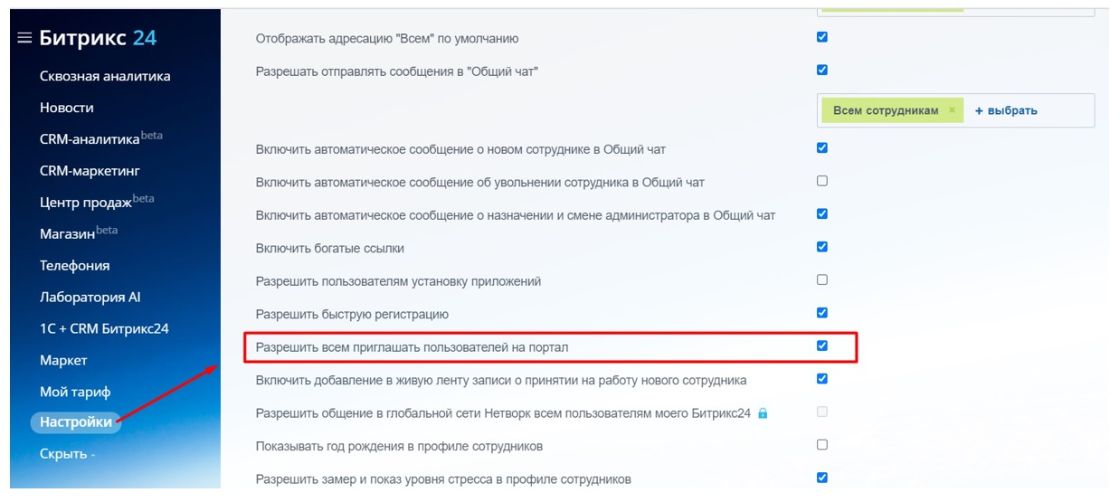
Есть возможность предоставить это право любому сотруднику портала. Для этого необходимо включить опцию «Разрешить всем приглашать пользователей на портал» в пункте Настройки левого меню.
Вы можете пригласить новых пользователей из виджета в правом верхнем углу:
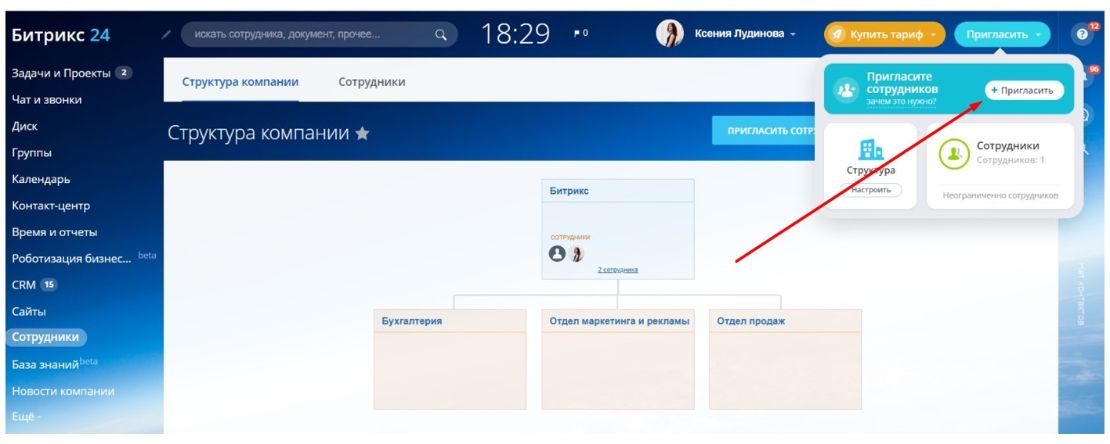
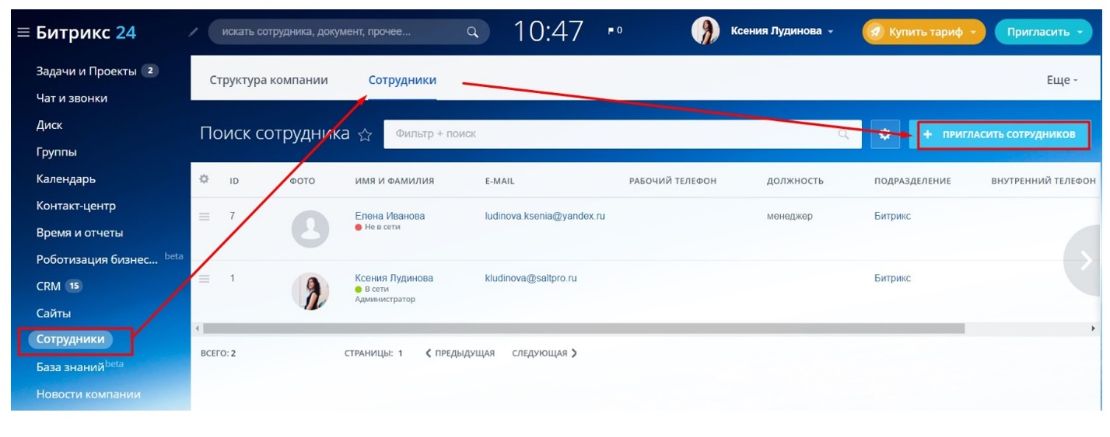
Либо выбрать в левом меню раздел Сотрудники и нажать на кнопку «Пригласить сотрудников»:
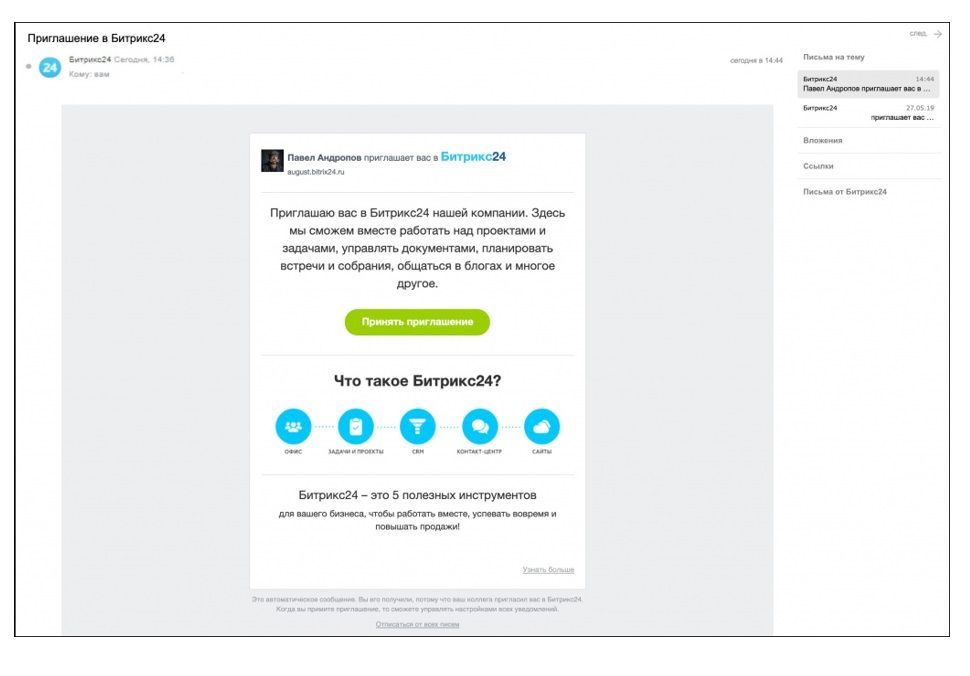
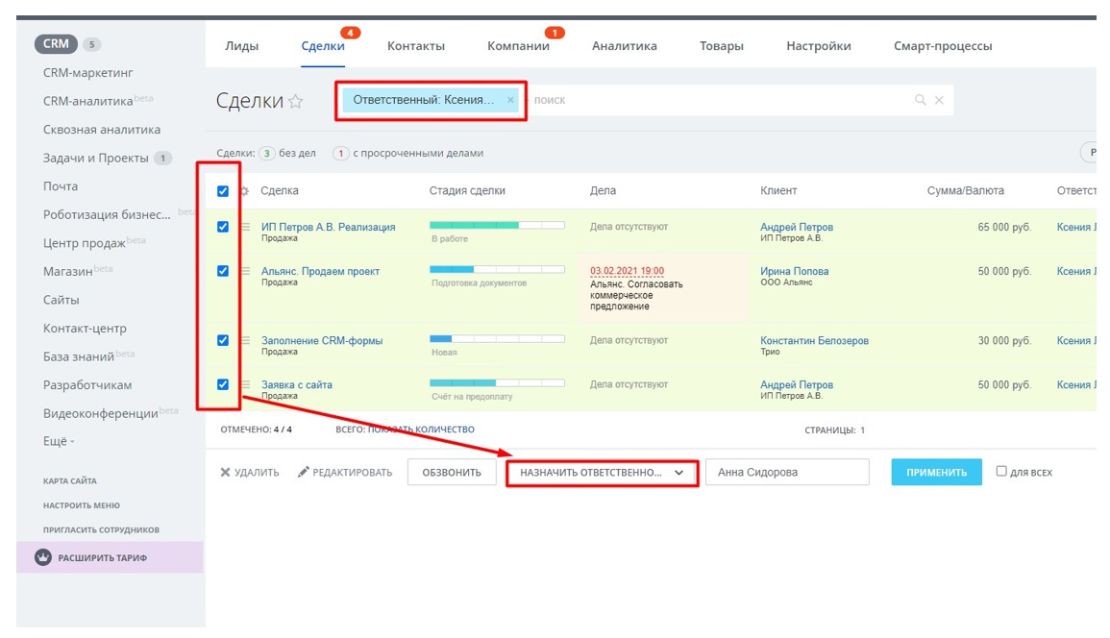
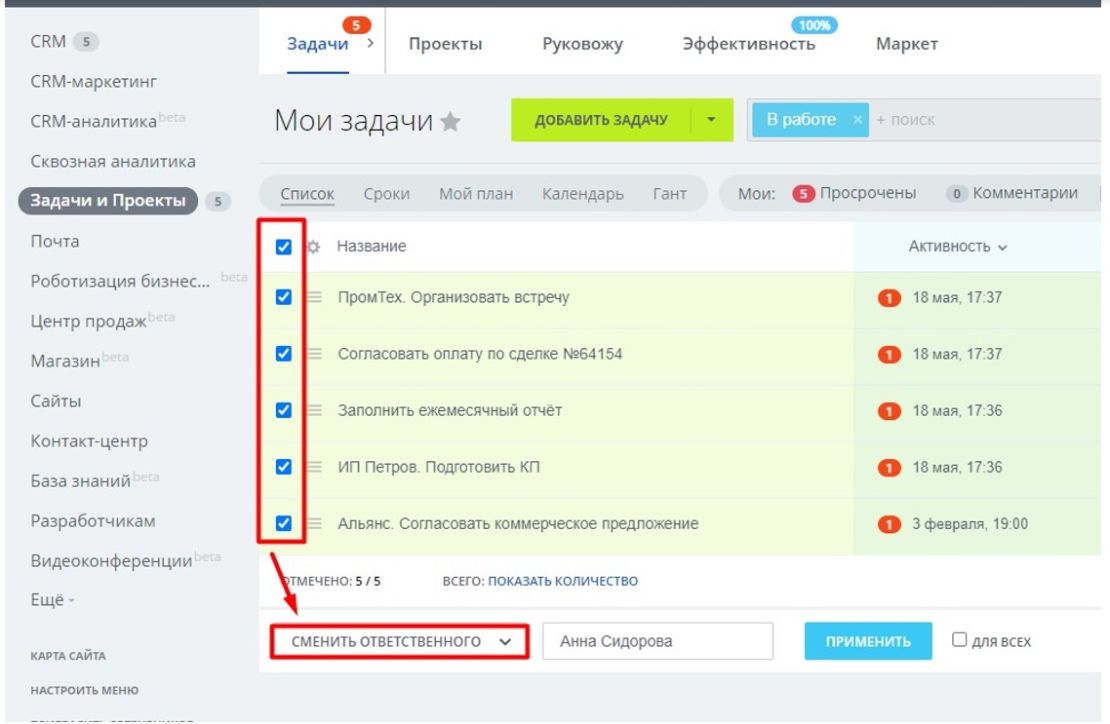
Во избежание распространенных проблем с получением доступа сотрудника на портал, мы рекомендуем приглашать новых пользователей в Битрикс24 через пункт «Зарегистрировать»: Вводим данные нового сотрудника: имя, фамилию, отчество (если это является общепринятым в вашей компании). Заполняем e-mail (к которому у сотрудника есть доступ), лучше если это будет корпоративный почтовый ящик только этого пользователя. Вписываем должность и выбираем отдел из структуры компании, в котором будет работать новый сотрудник. На указанный нами в форме e-mail придёт приглашение. Сотруднику необходимо будет зайти в свой почтовый ящик, перейти по ссылке из письма-приглашения и придумать пароль. С этими данными сотрудник будет проходить авторизацию в Битрикс24. Теперь ваш новый сотрудник готов к работе в Битрикс24! Если вы активируете опцию Без подтверждения, то пользователь сразу попадет в список сотрудников и структуру компании, а не на страницу Приглашенные. Не стоит забывать про заполнение профиля сотрудниками компании, особенно это важно, если ваш коллектив работает удаленно. О том, как заполнить профиль сотрудника в Битрикс24, читайте в нашей статье. Если у вас возникли сложности с приглашением сотрудников в Битрикс24 или с доступом пользователей на портал, смело обращайтесь в нашу техподдержку! Как правильно уволить сотрудника из Битрикс24? Уволить пользователя может только администратор. Перейдите в профиль сотрудника и нажмите кнопку Уволить: При увольнении сотрудник не удаляется с вашего Битрикс24, а попадает в отдельный список Уволенные. Вы сможете передать другим сотрудникам его задачи, дела в CRM или файлы на личном диске. Но сотрудник больше не сможет зайти в ваш Битрикс24 и работать в нем. Если сотрудник больше не работает в вашей компании, важно не только уволить сотрудника из Битрикс24, но и передать его дела другим, особенно если он работал с CRM. Следующие действия могут производиться как до фактического увольнения сотрудника с портала, так и после него. Во-первых, необходимо решить, какие действия сможет производить новый сотрудник с информацией уволенного. Например, можно назначить новому сотруднику ту же роль в правах доступа CRM. Далее в списке каждого элемента CRM отфильтровываем и отмечаем те, ответственным за которые является уволенный сотрудник. И с помощью панели групповых операций внизу списка назначаем нового ответственного. Далее переходим в список задач — отфильтровываем в группе в режиме «Все» задачи уволенного сотрудника, отмечаем их и выбираем в панели групповых операций «Сменить ответственного». Важно! Ответственного нужно сменить даже у тех сделок и лидов, обработка которых уже завершена. Иначе новый ответственный не будет получать уведомления, если работа по этим сделкам и лидам возобновится, не сможет увидеть историю взаимодействия с этими клиентами. Остались вопросы? Обратитесь в нашу техническую поддержку. Больше кейсов и проектов можно найти БЛОГЕ Бесплатный курс внедрения Битрикс24 ТУТ Подписывайтесь на наш YouTube канал!