






Сравнить таблицы в 1С 8.2 и 8.3 (поиск расхождений в таблицах, свернуть таблицу)
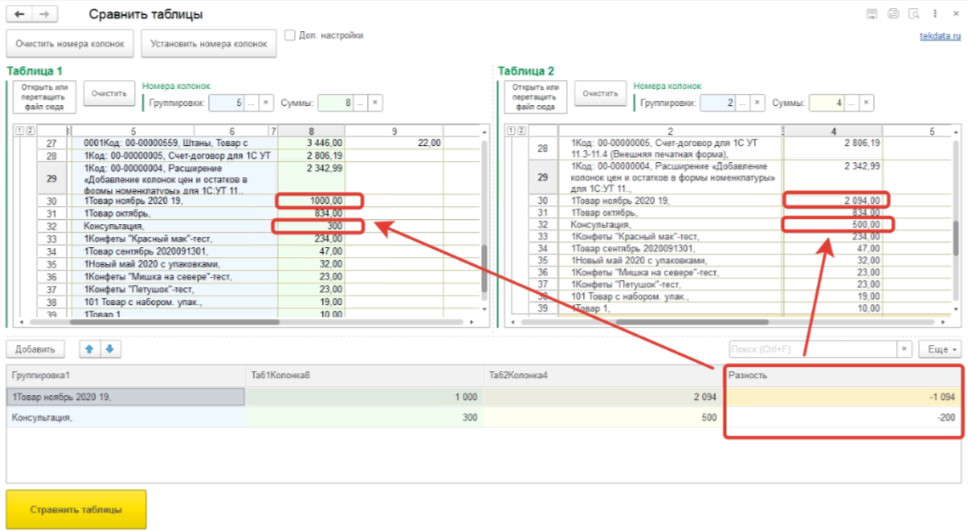
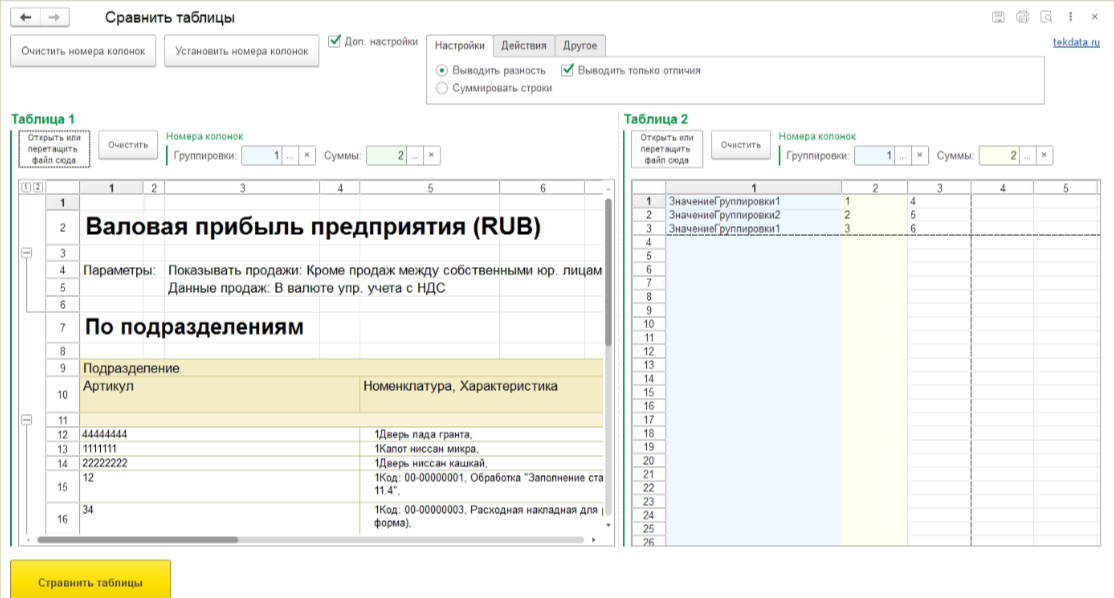
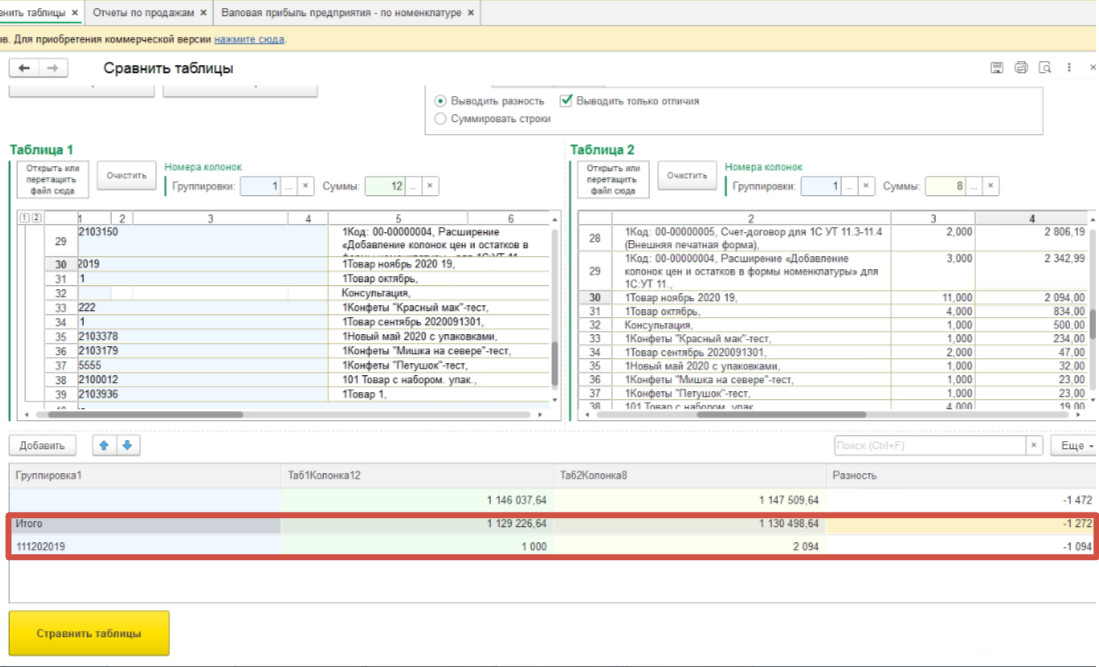
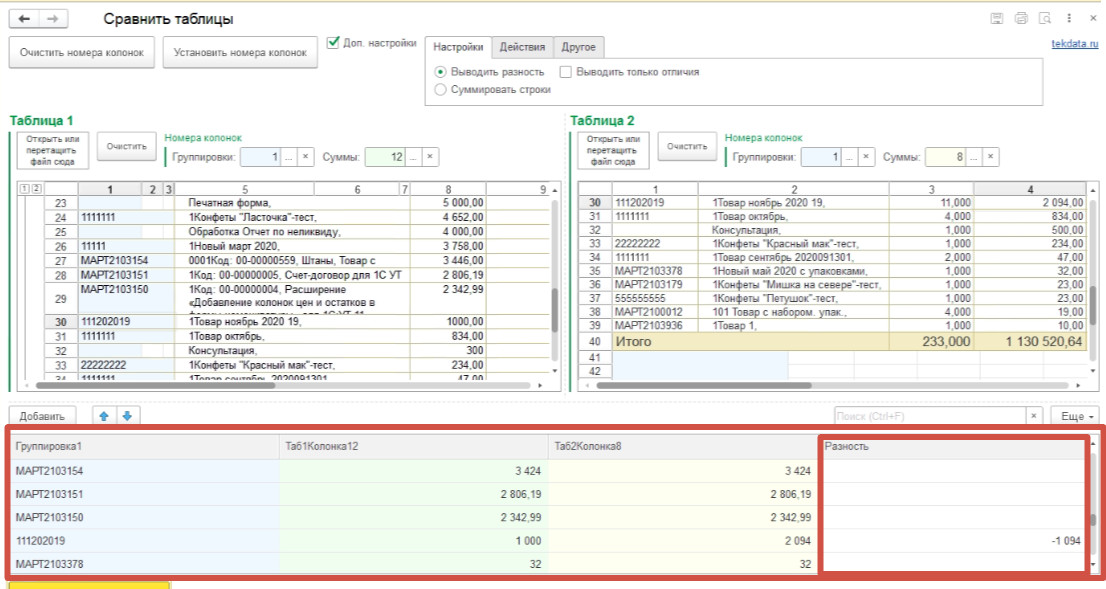
На данном рисунке мы видим, что в сравниваемых таблицах нашлось всего лишь два отличия, которые показаны в колонке Разность.
Теперь рассмотрим нахождение отличий в таблицах подробнее.
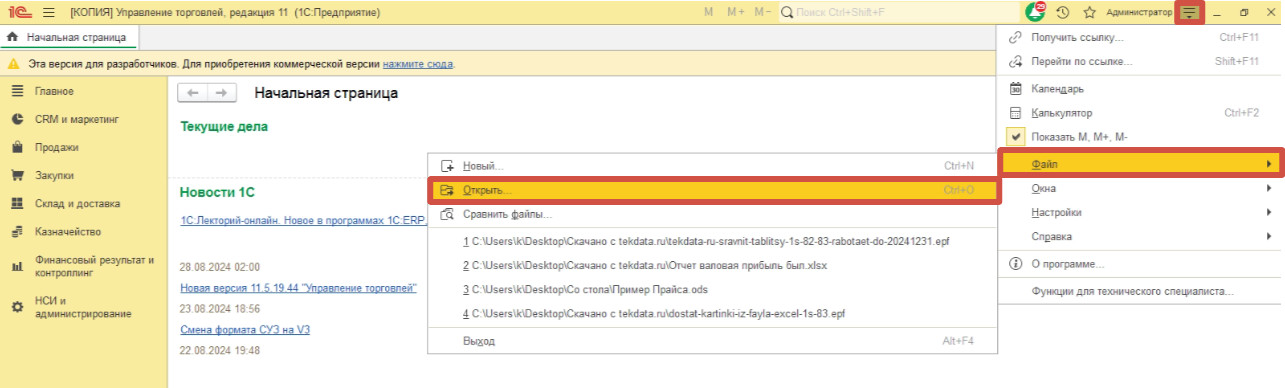
Для того, чтобы открыть обработку в программе 1С заходим в меню «Сервис и настройки», нажимаем кнопку Файл и далее Открыть:
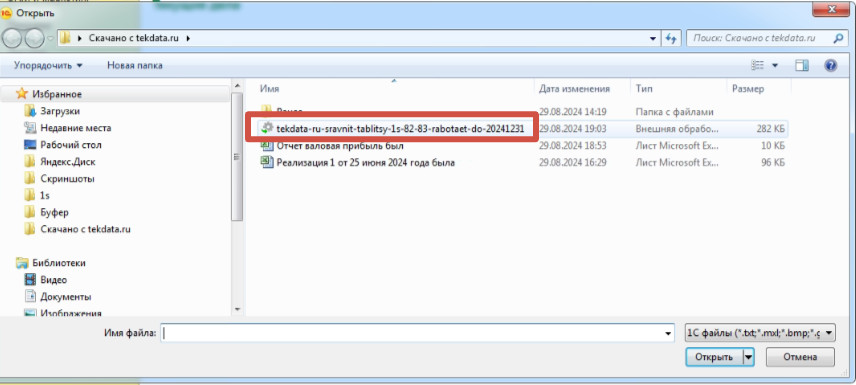
В открывшемся окне выбираем необходимую обработку «tekdata-ru-sravnit-tablitsy-...» и нажимаем кнопку Открыть:
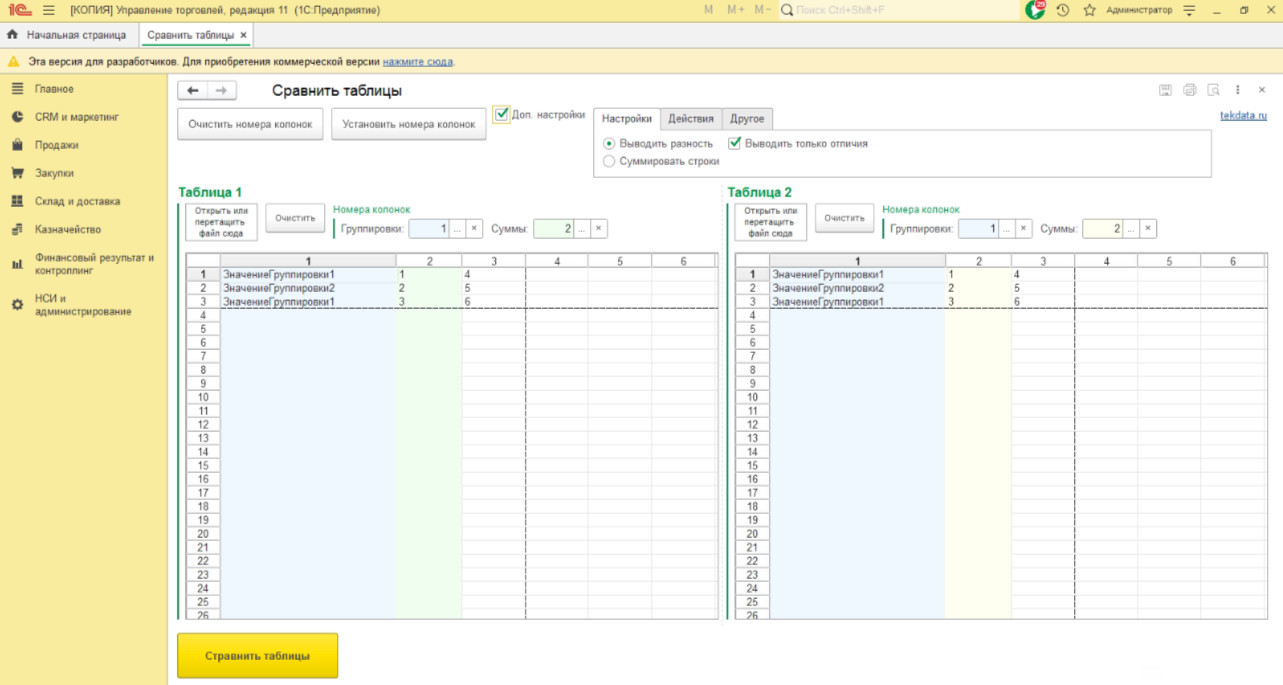
Обработка открыта и с ней
можно начать работать:
Рассмотрим возможности
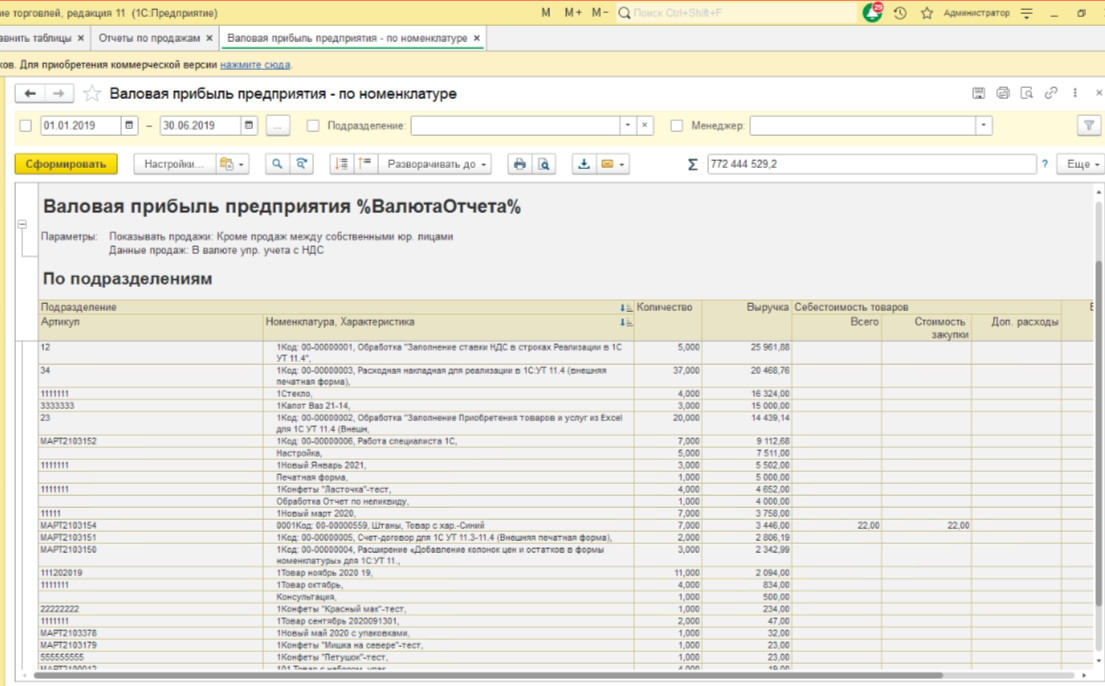
обработки на примере. Сравним отчеты «Валовая прибыль предприятия». Один из
отчетов за прошлый год скачан и сохранен на диске, второй сформируем в
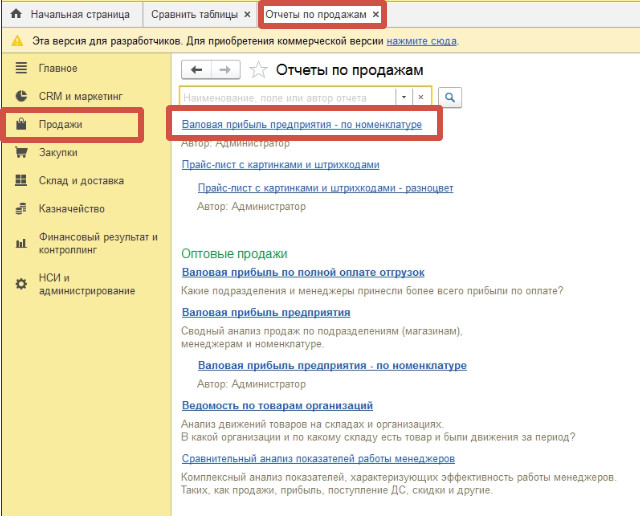
программе. Для формирования отчета заходим в раздел Продажи — Отчеты по
продажам — Валовая прибыль предприятия — по номенклатуре: Нажимаем кнопку
Сформировать. Далее оба отчета (скачанный
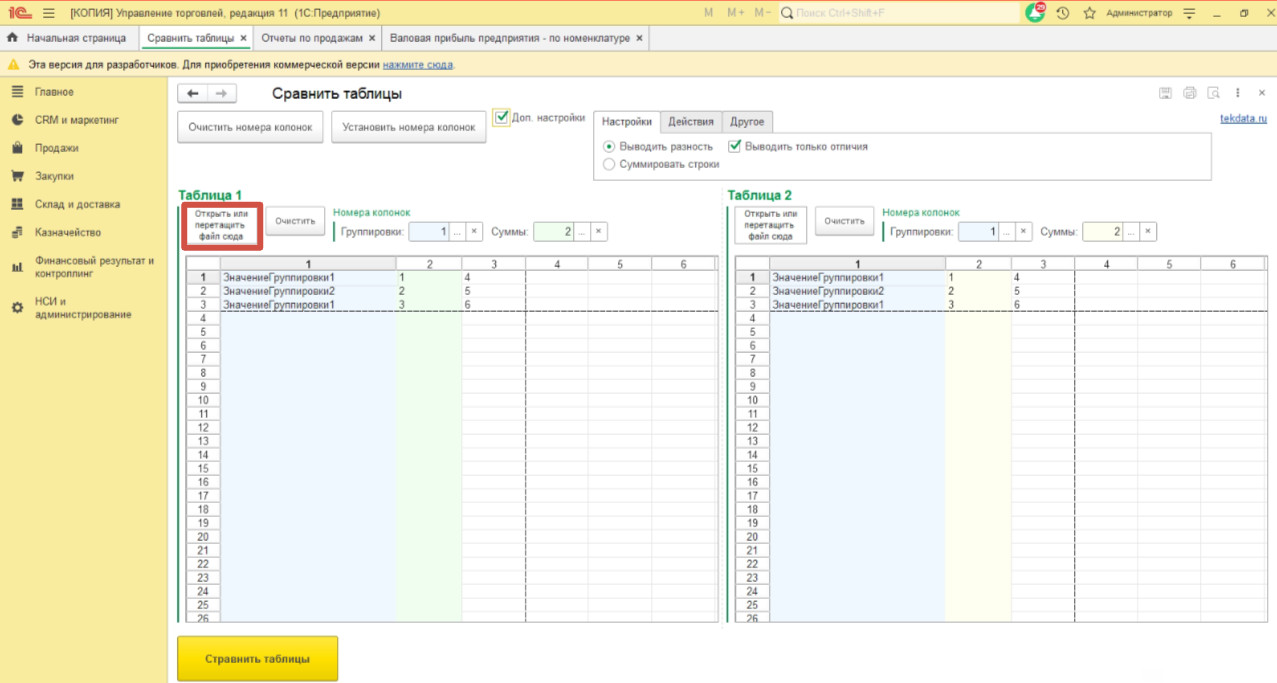
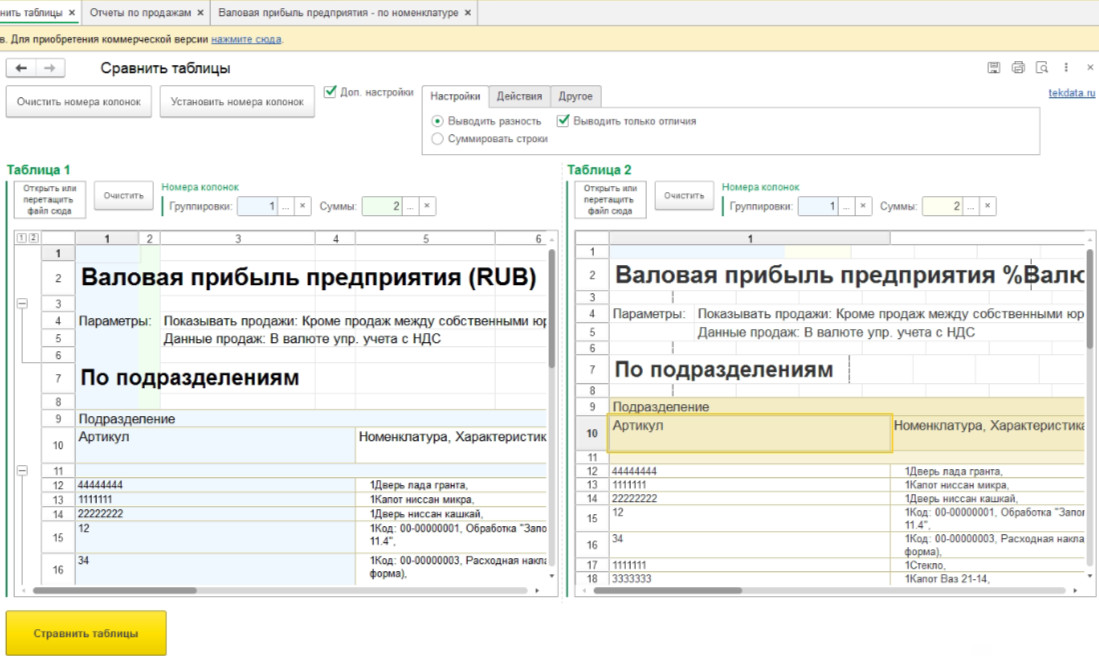
и сформированный) необходимо добавить в обработку по сравнению таблиц. Скачанный отчет добавляем
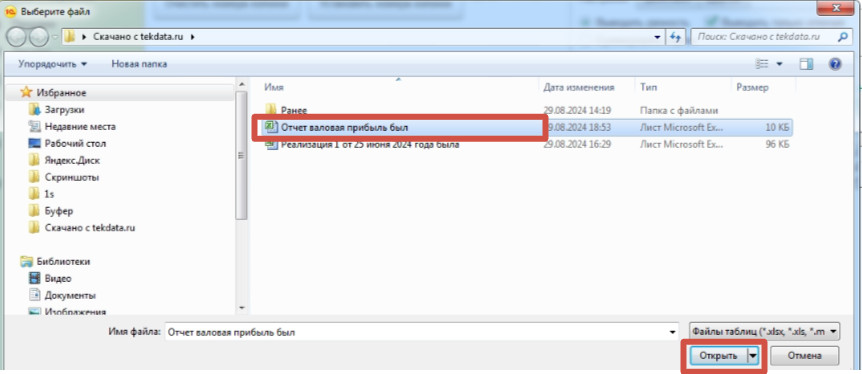
путем нажатия на кнопку Открыть во вкладке Сравнить таблицы: Соответственно выбираем
нужным нам файл и нажимаем Открыть: Отчет добавлен в Таблицу
1: Теперь скопируем
сформированный отчет в Таблицу 2. Сочетанием клавиш CTRL+C копируем отчет в открытой вкладке: Клавишами CTRL+V вставляем в Таблицу 2 во
вкладке Сравнить таблицы. Второй отчет также добавлен: Для сравнения таблиц
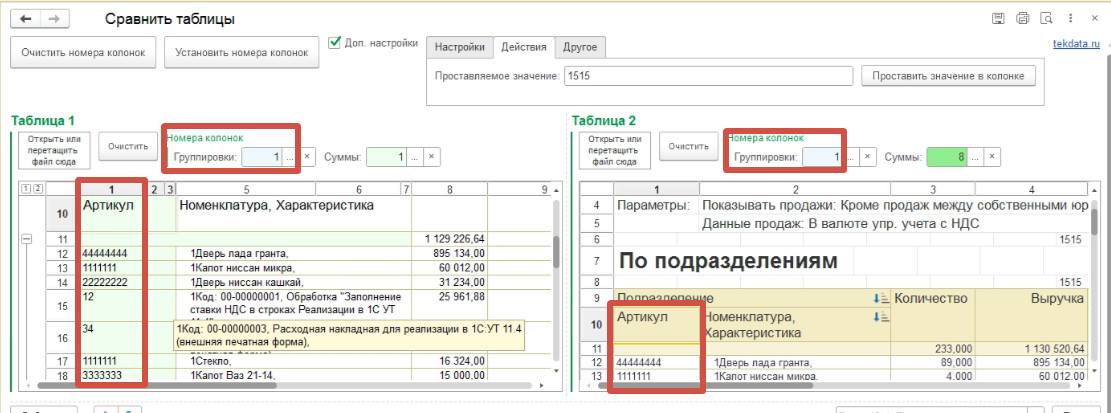
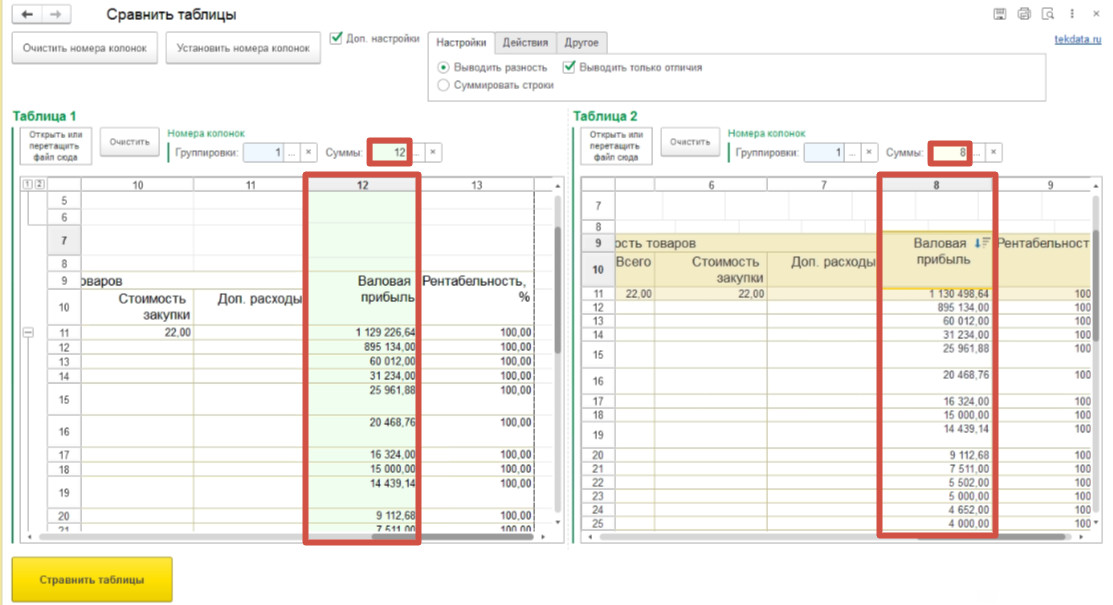
нужно установить номера колонок по двум параметрам: · Номер колонок группировки
— это та колонка, которая имеет одинаковые значения в обоих таблицах, и по
которой будут сравниваться анализируемые показатели · Номер колонок суммы —
та колонка, показатели которой мы хотим сравнить. Сравнивать таблицы будем
по артикулу. Соответственно номер колонки группировки в обоих таблицах
установим 1: Также нужно установить
номера колонок, которые будут анализироваться. Сравним валовую прибыль. В
первой таблице валовая прибыль в колонке 12, во второй таблице — в колонке 8.
Устанавливаем соответствующие значения: После установления
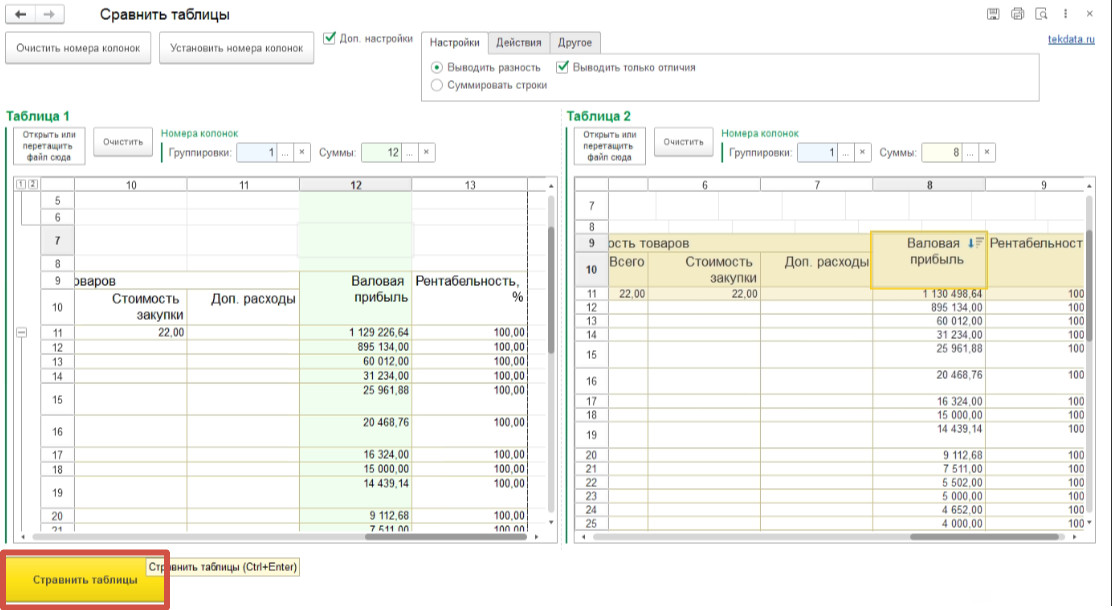
номеров колонок нажимаем желтую кнопку Сравнить таблицы: Обработка показала нам
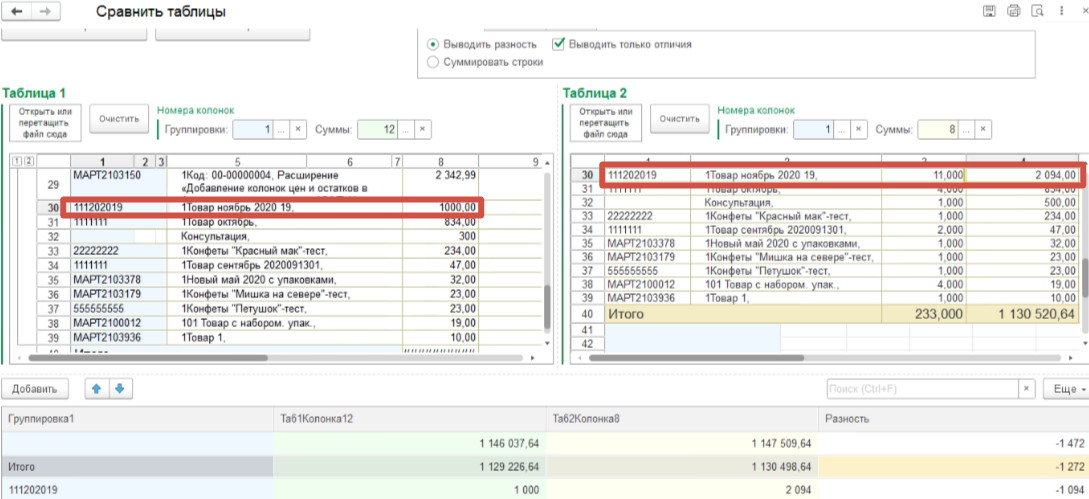
различия в таблицах (у каких товаров эти различия присутствуют): В нашем случае различие
обнаружилось только у одного товара — 111202019 (Товар ноябрь 2020 19): При необходимости при
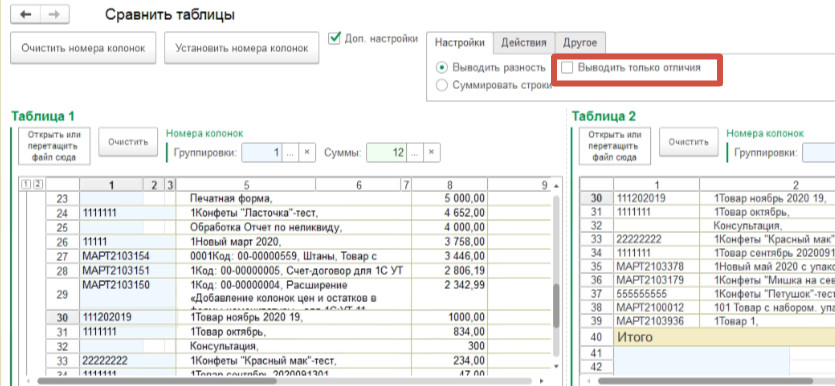
сравнении таблиц можно выводить не только отличия, но и полностью все данные.
Для этого в настройках убираем галочку в строке Выводить только отличия: После этого выводятся все
показатели таблиц, не только имеющие между собой различия: Также при необходимости в
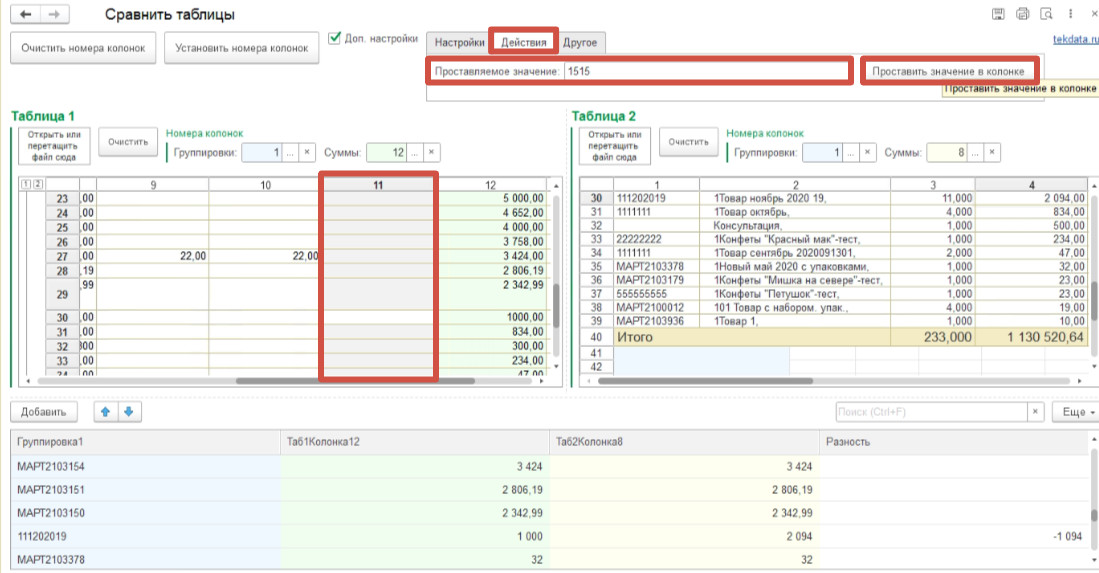
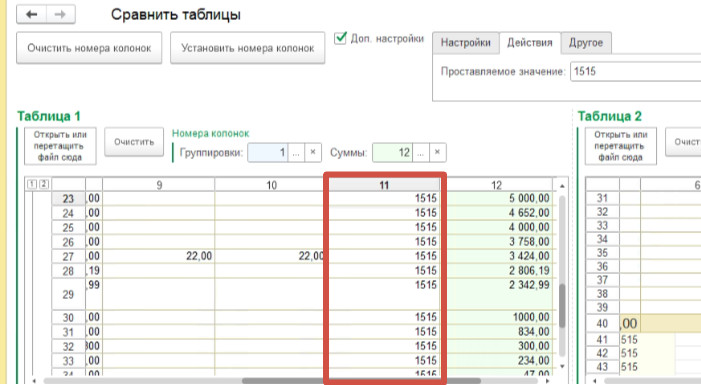
таблицах можно проставить значения, которых не было в отчетах. Для этого
выбираем нужную колонку в таблице, далее во вкладке Действия указываем
значение и нажимаем Проставить значение в колонке: Значение проставлено: Данной обработкой можно
также пользоваться в программах 1С 8.2 и 8.3, сравнивая необходимые таблицы
аналогичным образом, как в программе 1С: Управление торговлей 11 (например,
счет-договор). В заключении необходимо
сказать, что обработка Сравнить таблицы — это значительное
упрощение работы с данными. Обработка минимизирует вероятность ошибок, которые
могут возникнуть при ручной проверке. Не тратьте кучу времени
на сверки «вручную», проведите сверку легко и просто — воспользуйтесь нашей
обработкой Сравнить таблицы в 1С
8.2 и 8.3 (поиск расхождений в таблицах, свернуть таблицу). Видео по работе с
обработкой можно найти по ссылке: