





Персонализированные рассылки в Ватсапе
Рассылка в ватсапе с подстановкой имени и других данных клиента
Для того что бы настроить персанализированную whatsapp рассылку мы будем использовать онлайн сервис whatsapp маркетинга, в котором помимо рассылки так же можно создать чат бота ватсап, подключить автоответчик или использовать whatsapp API для интеграции с другими сервисами.
В этой статье речь пойдёт о том как:
-поэтапно настроить персонализированную whatsapp рассылку,
-подготовить и отформатировать базу в excel для загрузки в сервис
-настройка рассылки и подставнока переменных
-выгрузка отчёта о рассылке

Настройка переменных для рассылки в ватсапе
Ниже приведены три основных шага для персонализации рассылки в ватсапе. После того как Вы зарегистрировались в сервисе wapico и подключили аккаунт исходя из инструкций по настройке, можете приступать к следующим действиям
1. Форматирование базы EXCEL
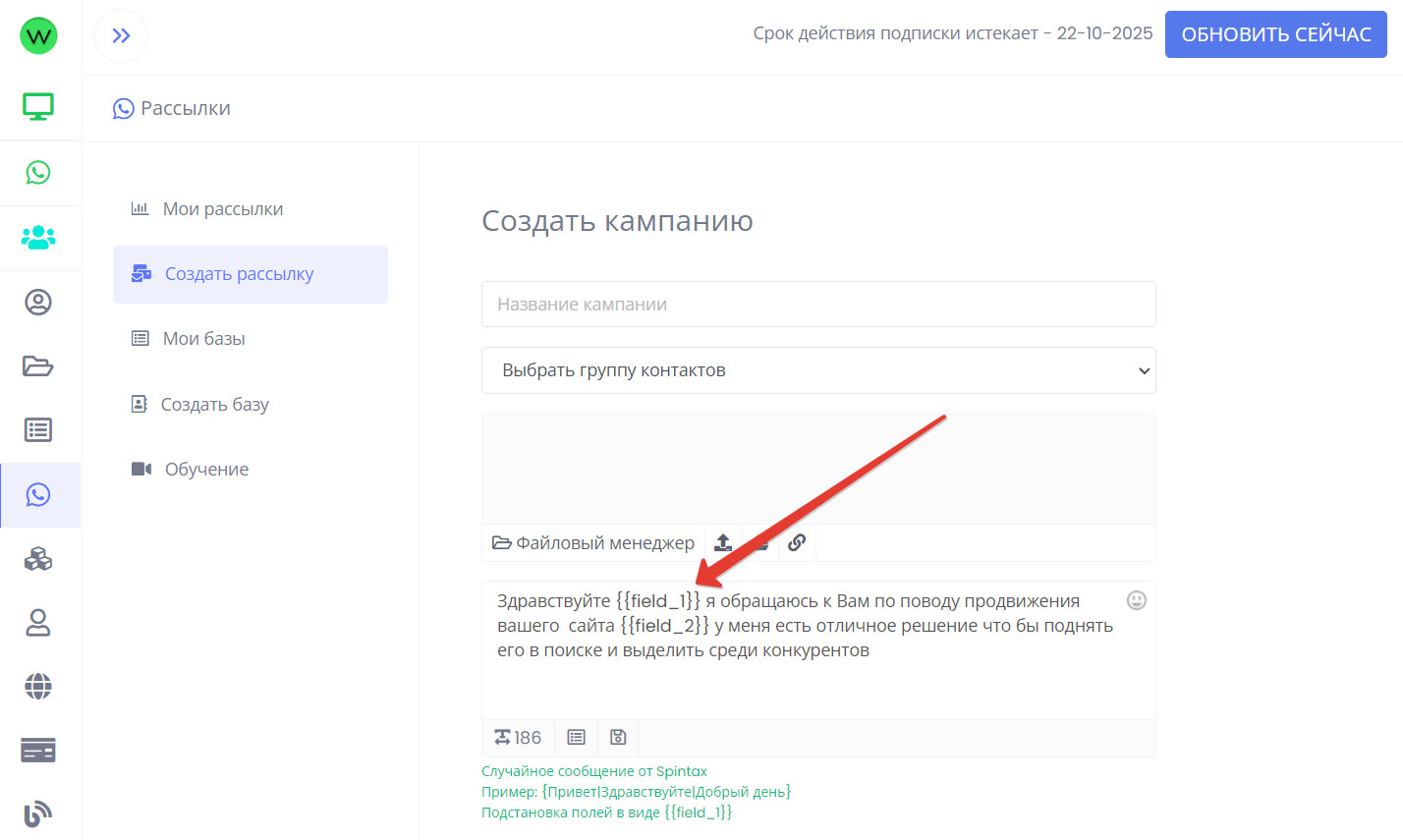
Изначально у Вас должен быть файл Excel где в первой колонке содержится номер телефона клиента, а во 2, 3, 4 и 5 колонках могут содержаться любые переменные которые вы хотите подставить в рассылку. Оставьте поля пустыми если не хотите их использовать Следующим шагом загрузите ваш файл Excel в раздел форматирование номеров — Выберите формат загрузки базы EXCEL — Загрузите ваш файл в формате excel — Выберите где находятся ваши номера (колонка 1) — поставьте галочку что бы все номера форматировались в формат 7 (7999999999) — далее скачайте отформатированный ТХТ файл 1. Откройте страницу в личном кабинете — создать базу https://lk.wapico.ru/bulk/add_base 2. Скопируйте все номера с переменными из отформатированного ТХТ файла ( используйте быстрые клавиши для быстрого копирования нажмите ctrl+A — выделить и скопировать ctrl+C) 3. Скопированные номера вставляем в сервис wapico, как это указано ниже на скриншоте, используйте быстрые клавиши в комбинации ctrl+V 4. Нажмите кнопку «Создать базу» 5. После этого создайте рассылку и вставляйте ваши переменные в виде {{field_1}} Далее в разделе создать рассылку мы выбираем нашу базу и вписываем текст рассылки с переменными. Сервис поддерживает до 4х переменных, и выглядят они в формате {{field_1}} {{field_2}} {{field_3}} {{field_4}} Ниже на скрине указан пример как вставлять текст рассылки с переменными После отправки рассылки Вы можете посмотреть отчёт о доставленных и недоставленных сообщениях в разделе «Мои рассылки» Так же Вы можете выгрузить отчёт о рассылке в excel формате или поставить рассылку на паузу. На скриншоте подробно показано как выглядет результат рассылки и как выгрузить отчёт 
2. Отформатируйте вашу базу

3. Вставка переменных в рассылку

Отчёты о рассылке в ватсапе
