





Как создавать выпадающие списки в Excel на Java
Создание выпадающих списков в Excel — это мощная функция, позволяющая предоставлять пользователям заранее определенный набор опций для выбора. Это поможет обеспечить согласованность данных, повысить эффективность ввода данных и снизить вероятность ошибок.
В этой статье я расскажу о том, как создавать выпадающие списки в документе Excel с помощью Spire.XLS for Java.
- Создание выпадающего списка на основе значений в диапазоне ячеек
- Создание раскрывающегося списка на основе значений в массиве строк
Установка библиотеки
Если вы создаете проект
Maven, вы можете легко импортировать jar в свое приложение, используя следующие
конфигурации. Для проектов, не использующих Maven, загрузите jar-файл
по этой ссылке и добавьте его в качестве зависимости в ваше приложение.
С помощью Spire.XLS for
Java вы можете добавлять значения в диапазон ячеек, а затем ссылаться на этот
диапазон ячеек как на источник проверки данных для создания выпадающего списка. import com.spire.xls.*; public class DropdownList { public static void main(String[] args) { //Create a Workbook object Workbook workbook = new Workbook(); //Load a sample Excel document workbook.loadFromFile("input.xlsx"); //Get the first worksheet Worksheet sheet = workbook.getWorksheets().get(0); //Add values to specified cells sheet.getCellRange("A13").setValue("Complete"); sheet.getCellRange("A14").setValue("Pending"); sheet.getCellRange("A15").setValue("Cancelled"); //Create a drop-down list by referring to a specified data range as the data validation source sheet.getCellRange("C2:C7").getDataValidation().setDataRange(sheet.getCellRange("A13:A15″)); //Save the result document workbook.saveToFile("ExcelDropdownList.xlsx", ExcelVersion.Version2013); } } В Excel можно создать
выпадающий список, вручную введя список значений в поле «Источник» в меню
«Проверка данных». При этом вам не нужно добавлять данные в ячейки Excel, что
позволяет сохранить документ Excel аккуратным и организованным. import com.spire.xls.*; public class DropdownList2 { public static void main(String[] args) { //Create a Workbook object Workbook workbook = new Workbook(); //Get the first worksheet Worksheet sheet = workbook.getWorksheets().get(0); //Add text to cell B2 and set its font style sheet.getCellRange("B2").setValue("Country"); sheet.getCellRange("B2").getStyle().getFont().isBold(true); sheet.getCellRange("B2").getStyle().setKnownColor(ExcelColors.LightTurquoise); //Set the values of the drop-down list sheet.getCellRange("C2").getDataValidation().setValues(new String[]{"France«, «Japan», «Canada», «China», «Germany»}); //Create a drop-down list in the specified cell sheet.getCellRange("C2").getDataValidation().isSuppressDropDownArrow(false); //Save the result document workbook.saveToFile("ExcelDropdownList2.xlsx", ExcelVersion.Version2013); } } В этой статье вы узнали,
как создавать выпадающие списки в Excel с помощью Spire.XLS for Java. Эта
библиотека имеет множество других возможностей, таких как: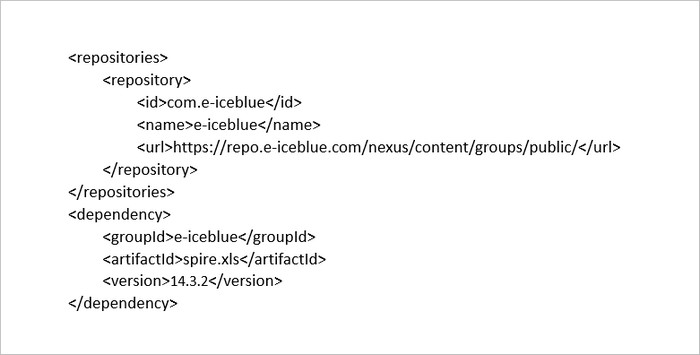
Создание выпадающего списка на основе значений в диапазоне ячеек
Создание раскрывающегося списка на основе значений в массиве строк
Заключение