



Преобразование Word в PDF в JavaScript (Полное руководство)
В современных веб-приложениях функции обработки документов становятся всё более востребованными. Будь то создание отчётов, экспорт контрактов или обработка загруженных пользователем документов — преобразование Word в PDF является одной из самых распространённых задач. В этой статье мы подробно рассмотрим, как выполнить высококачественное преобразование Word в PDF в приложениях React с использованием библиотеки Spire.Doc for JavaScript.
Почему стоит выбрать Spire.Doc for JavaScript?
Существует множество вариантов для преобразования документов на фронтенде, но Spire.Doc for JavaScript имеет несколько явных преимуществ:
- Не требует бэкенд-сервера: всё преобразование выполняется на стороне клиента, что защищает конфиденциальность пользовательских данных
- Высокое качество рендеринга: идеально сохраняет форматирование, шрифты и макет исходного документа
- Богатая функциональность: поддерживает не только преобразование, но и создание, редактирование и управление Word-документами
- Кроссплатформенная совместимость: работает на WebAssembly и плавно функционирует в основных браузерах
Инициализация проекта
Сначала установите Spire.Office в свой React-проект:
Разбор основной реализации
1. Загрузка WASM-модуля
Spire.Doc работает на базе WebAssembly, поэтому сначала необходимо загрузить основной модуль. Здесь используется хук React useEffect для асинхронной загрузки при монтировании компонента:
useEffect(() => {
(async () => {
try {
const publicUrl = process.env.PUBLIC_URL || ’’;
const spireModule = await import(/* webpackIgnore: true */ `${publicUrl}/spire.doc.js`);
const rawModule = spireModule.default || spireModule;
window.wasmModule = typeof rawModule === ’function’
? await rawModule({ locateFile: p => p.endsWith(’.wasm’) ? `${publicUrl}/${p}` : p })
: rawModule;
setWasmModule(window.wasmModule);
} catch (error) {
console.error(’Failed to load spire.doc.js WASM module:’, error);
}
})();
}, []);
Пояснение ключевых моментов:
- webpackIgnore: true гарантирует, что webpack не обрабатывает этот динамический импорт, избегая ошибок в путях к ресурсам
- Функция locateFile указывает путь загрузки WASM-файлов
- После успешной загрузки модуль сохраняется в состоянии для управления доступностью кнопки
2. Управление шрифтами
Шрифты — это наиболее частый источник проблем при преобразовании документов. Spire.Doc требует загрузки шрифтов в виртуальную файловую систему (VFS) для корректного отображения PDF:
// Загрузка семейства шрифтов Times New Roman
await window.spire.FetchFileToVFS(’times.ttf’, ’/Library/Fonts/’, `${process.env.PUBLIC_URL}/static/font/`);
await window.spire.FetchFileToVFS(’timesbd.ttf’, ’/Library/Fonts/’, `${process.env.PUBLIC_URL}/static/font/`);
await window.spire.FetchFileToVFS(’timesbi.ttf’, ’/Library/Fonts/’, `${process.env.PUBLIC_URL}/static/font/`);
await window.spire.FetchFileToVFS(’timesi.ttf’, ’/Library/Fonts/’, `${process.env.PUBLIC_URL}/static/font/`);
Рекомендации по лучшей практике:
- Размещайте часто используемые шрифты в каталоге public/static/font/
- Выборочно загружайте шрифты в зависимости от фактически используемых в документе, чтобы сократить время загрузки
- Для документов на китайском языке необходимо загружать китайские шрифты (например, SimSun, SimHei и т.д.)
3. Основной процесс преобразования документов
Полный процесс преобразования включает следующие шаги:
// 1. Загрузка Word-документа в VFS
await window.spire.FetchFileToVFS(inputFileName, ’’, `${process.env.PUBLIC_URL}/static/data/`);
// 2. Создание экземпляра Document и загрузка документа
const doc = new wasmModule.Document();
doc.LoadFromFile(inputFileName);
// 3. Настройка параметров преобразования
let parameters = new wasmModule.ToPdfParameterList();
parameters.IsEmbeddedAllFonts = true; // Внедрение всех шрифтов для единообразного отображения на разных устройствах
// 4. Выполнение преобразования и сохранение
const outputFileName = ’ToPDF.pdf’;
doc.SaveToFile({ fileName: outputFileName, paramList: parameters });
// 5. Чтение сгенерированного файла
const modifiedFileArray = window.dotnetRuntime.Module.FS.readFile(outputFileName);
const modifiedFile = new Blob([modifiedFileArray], { type: ’application/pdf’ });
4. Скачивание файла и очистка ресурсов
После создания PDF создайте ссылку для скачивания и очистите ресурсы:
// Создание ссылки для скачивания
const url = URL.createObjectURL(modifiedFile);
const a = document.createElement(’a’);
a.href = url;
a.download = outputFileName;
document.body.appendChild(a);
a.click();
// Очистка ресурсов
document.body.removeChild(a);
URL.revokeObjectURL(url);
doc.Dispose(); // Освобождение объекта документа
Полный пример компонента
Объединив все вышеперечисленные шаги, получаем полноценный React-компонент: 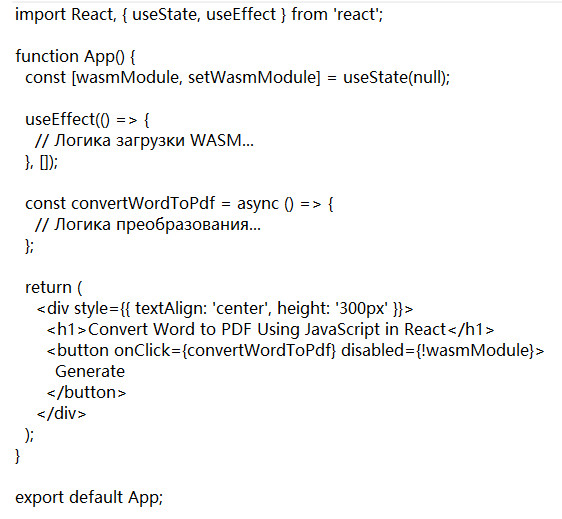
Рекомендации по оптимизации производительности
- Кеширование шрифтов: кешируйте часто используемые шрифты в IndexedDB, чтобы избежать повторной загрузки
- Индикаторы прогресса: используйте анимации загрузки или индикаторы прогресса для больших файлов, чтобы улучшить пользовательский опыт
- Обработка ошибок: полноценные блоки try-catch с понятными для пользователя сообщениями об ошибках
- Управление памятью: своевременно вызывайте Dispose() для освобождения ресурсов
Часто задаваемые вопросы и решения
Вопрос: В преобразованном PDF китайский текст отображается как "кракозябры"?Ответ: Убедитесь, что загружены соответствующие китайские шрифты и в параметрах преобразования установлено IsEmbeddedAllFonts = true.
Вопрос: Не удаётся загрузить WASM-модуль?Ответ: Проверьте, что файлы spire.doc.js и spire.doc.wasm присутствуют в каталоге public, и что конфигурация путей корректна.
Вопрос: Браузер зависает при преобразовании больших файлов?Ответ: Используйте Web Workers для выгрузки задачи преобразования в фоновый поток.
Заключение
С помощью Spire.Doc for JavaScript мы можем выполнять профессиональное преобразование Word в PDF полностью в среде фронтенда. Предложенное в этой статье решение не только отличается лаконичностью кода, но и включает лучшие практики управления шрифтами, обработки ошибок и очистки ресурсов, готовые к использованию в производственной среде.
Этот подход с преобразованием на стороне клиента особенно подходит для:
- Корпоративных приложений, которым требуется защита конфиденциальности данных
- Веб-приложений с приоритетом работы в офлайн-режиме
- Сценариев, где требуется снизить нагрузку на сервер
Надеемся, что эта статья поможет вам успешно реализовать функцию преобразования документов в ваших проектах. Если у вас есть вопросы или предложения, добро пожаловать в обсуждение в комментариях!