




Онлайн-редактор презентации PowerPoint
Но цифровые технологии не стоят на месте. Появляются решения, которые не просто копируют привычный интерфейс, а предлагают возможности, недоступные в классическом редакторе. Например, встроенный интерактив: слайды с квизами, опросами и облаками слов, которые превращают пассивный просмотр в живой диалог с аудиторией.
В этой статье мы разберём возможности PowerPoint, а также познакомимся с достойной российской альтернативой — DiaClass, который сочетает привычный формат слайдов с мощными инструментами вовлечения.
Редактор PowerPoint
Привычный инструмент для создания слайдов продолжает развиваться: обновляется интерфейс, добавляются новые функции, улучшается совместимость с облачными сервисами.
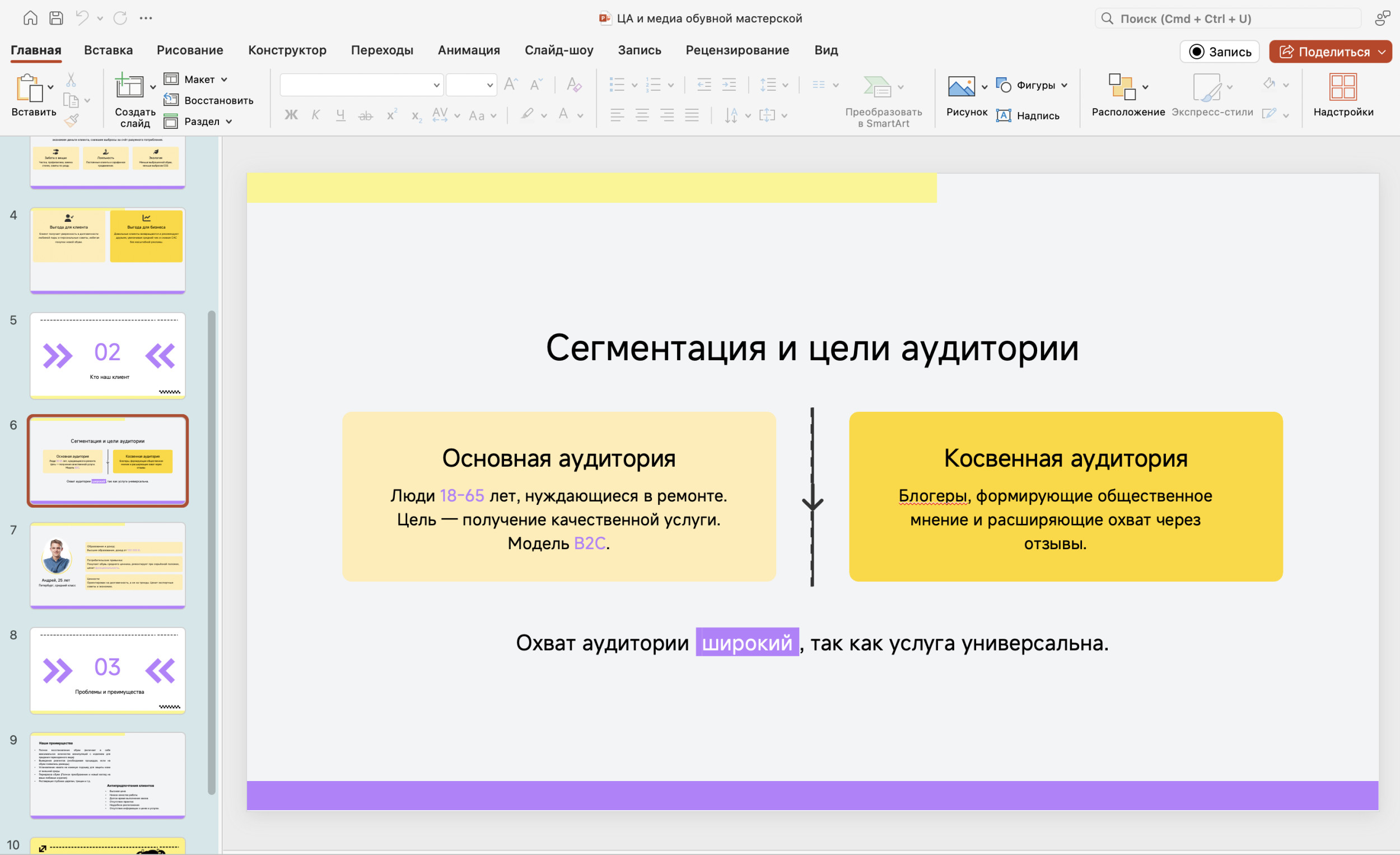
Давайте рассмотрим основные возможности:
- Готовые темы и макеты — быстрый старт без дизайна «с нуля»
- Вставка мультимедиа — текст, таблицы, графики, видео, 3D-модели в одном слайде
- Анимация и переходы — плавные эффекты, включая «Трансформацию» для динамичной подачи
- Режим докладчика — заметки и подсказки, видимые только вам во время показа
- Облачное редактирование — совместная работа в Microsoft 365, доступ с любого устройства
- Экспорт в разные форматы — сохранение в PDF, MP4, PPSX для удобного распространения
- Проверка доступности — инструменты для улучшения читаемости и создания инклюзивного контента
ИИ в PowerPoint: Microsoft Copilot
В версиях Microsoft 365 доступен встроенный ассистент Copilot, который помогает:
- Сгенерировать черновик презентации по текстовому запросу
- Подобрать изображения и улучшить дизайн слайдов
- Отредактировать текст: сократить, переформулировать, адаптировать под аудиторию
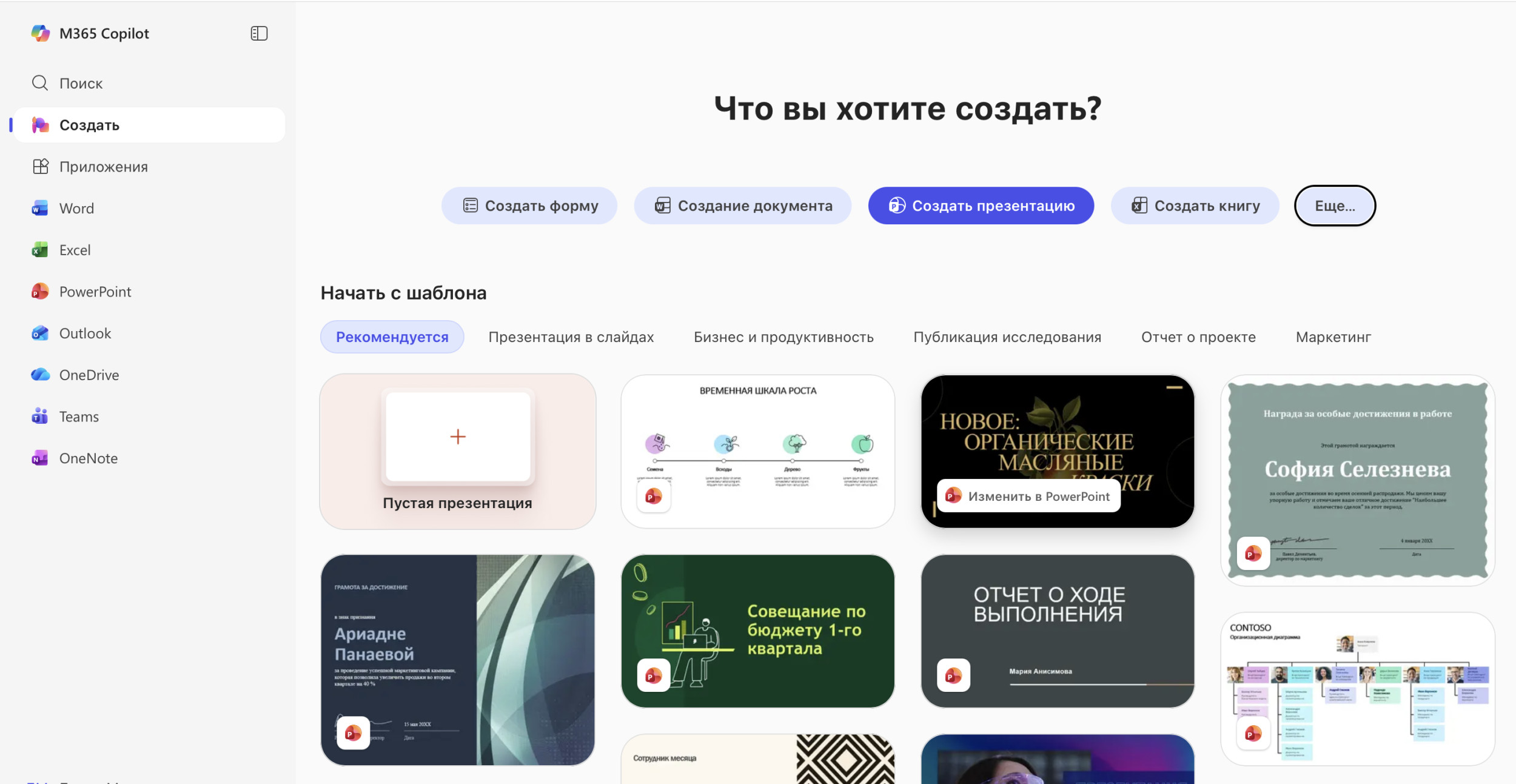
Важно: Полноценная работа Copilot требует платной подписки и может быть ограничена для пользователей из РФ.
Можно ли создать викторину в PowerPoint?
Хотя PowerPoint и не задумывался как платформа для проведения тестов, его базовые функции позволяют реализовать механику викторины. Используя гиперссылки и настройку переходов между слайдами, можно создать интерактивный сценарий, где выбор ответа определяет дальнейший путь пользователя.
Алгоритм сборки интерактивной викторины в PowerPoint:
1. Прежде чем приступать к оформлению, распишите логику прохождения. Вам понадобятся: титульный экран, слайды с вопросами, варианты ответов, страницы с реакцией на выбор (верно/неверно) и финальный слайд с итогами.
2. На слайде с вопросом разместите не только сам текст задания, но и интерактивные элементы для ответов. Оформите 3–4 варианта в виде кликабельных кнопок, фигур или текстовых блоков — именно они будут служить «переключателями» между слайдами.
3. Чтобы варианты ответов работали как кнопки, настройте переходы: выделите объект с ответом, откройте меню «Вставка» → «Ссылка» → «Место в документе». В появившемся списке укажите слайд-мишень: при правильном ответе — слайд с похвалой, при ошибке — с подсказкой или сообщением о неверном выборе.
4. Пользователь не должен застревать на слайде с результатом. Добавьте на экраны с ответами управляющие элементы: кнопку «Дальше» для перехода к следующему вопросу или «Попробовать снова» для возврата к текущему заданию.
5. Перед запуском обязательно пройдите викторину самостоятельно в режиме показа слайдов. Проверьте все кликабельные зоны: убедитесь, что ссылки ведут туда, куда нужно, и в сценарии нет «тупиковых» веток, из которых невозможно вернуться к основному повествованию
Ограничения создания викторины в PowerPoint
- Нет автоматического подсчёта баллов — придётся вручную отслеживать результаты
- Нет аналитики ответов — невозможно понять, какие вопросы вызвали трудности
- Нет подключения участников онлайн — каждый проходит викторину локально, без синхронизации
- Интерактив создается вручную — каждая ссылка настраивается отдельно, это долго
DiaClass — редактор презентаций с интерактивом
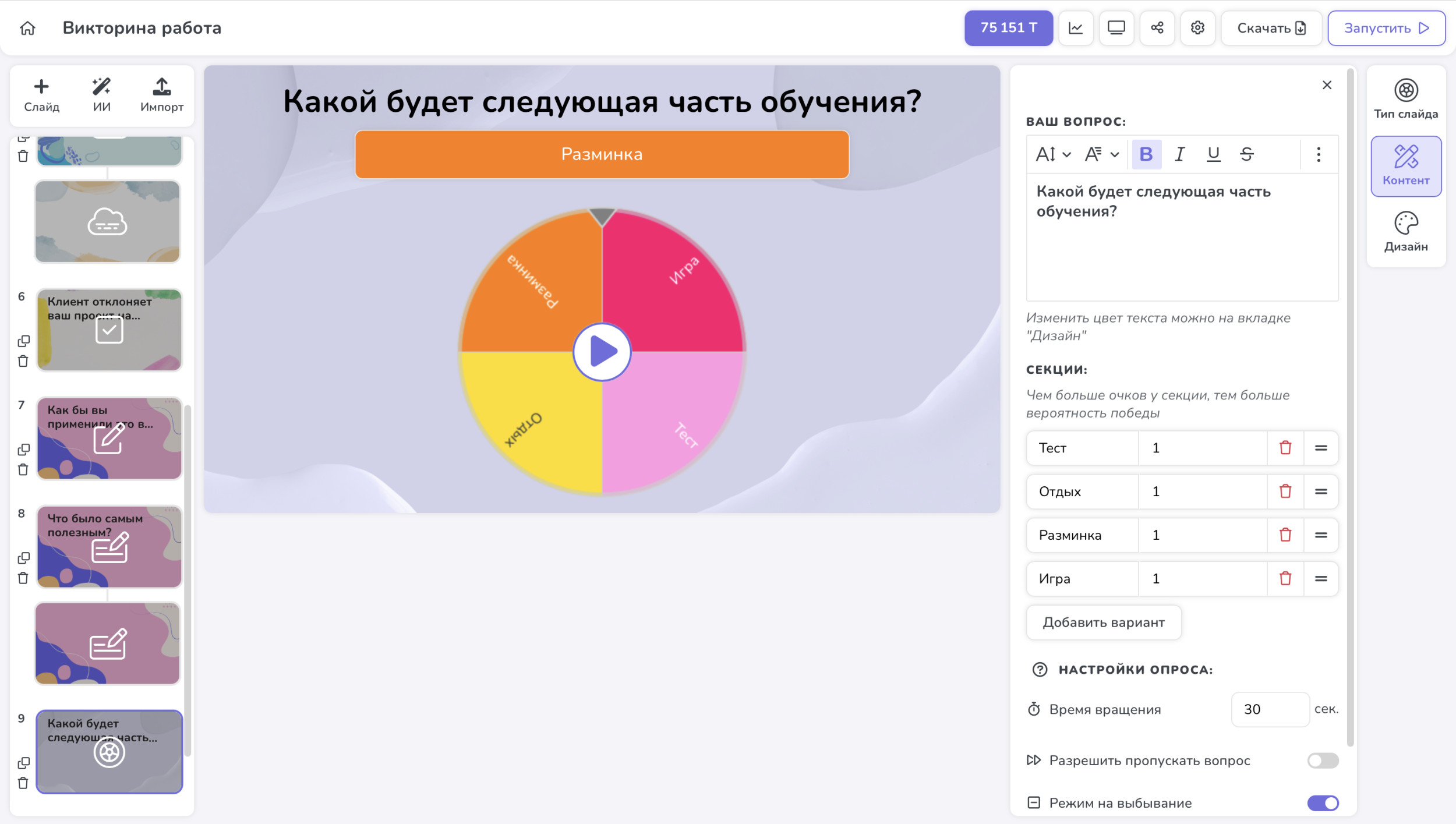
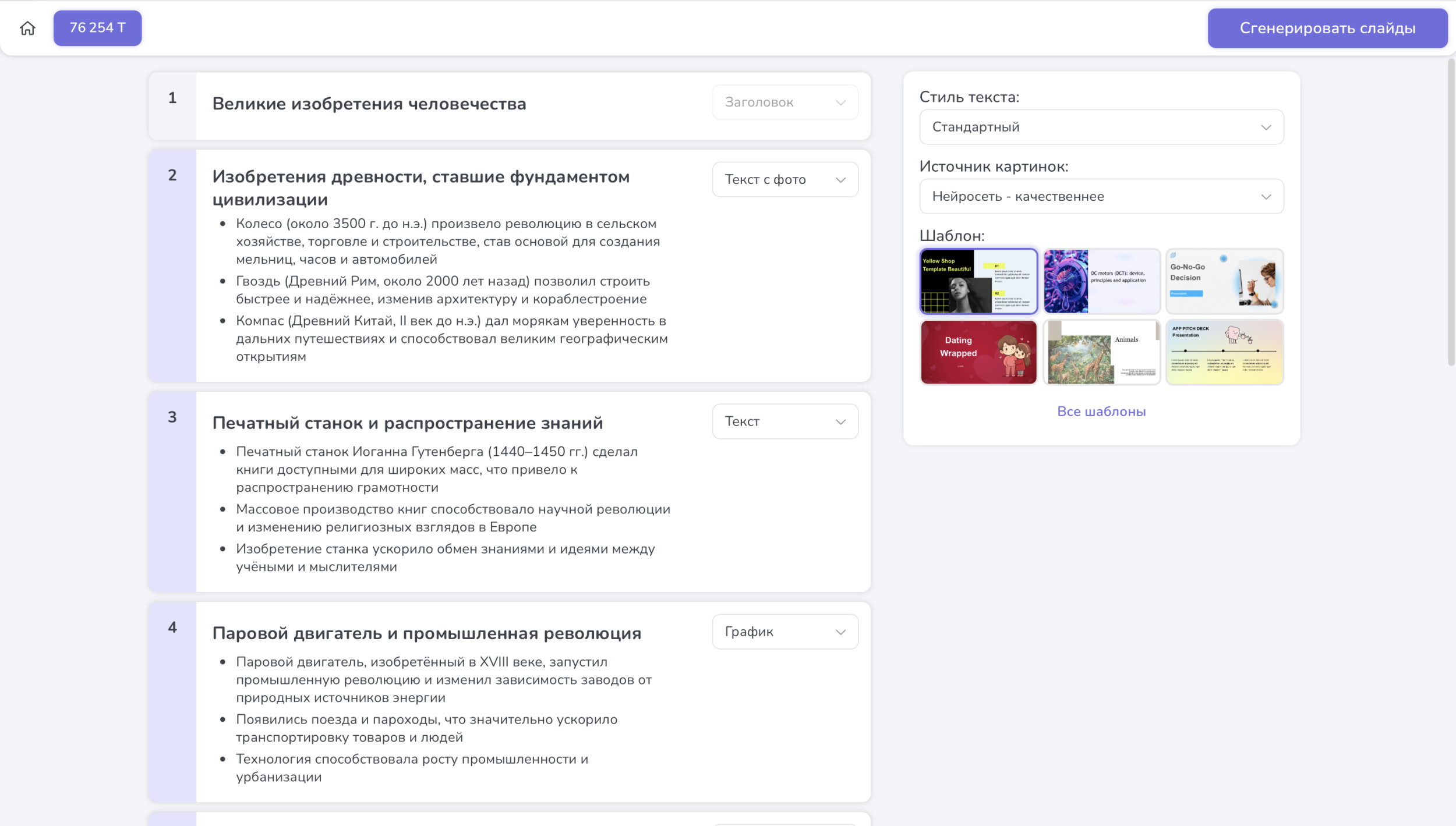
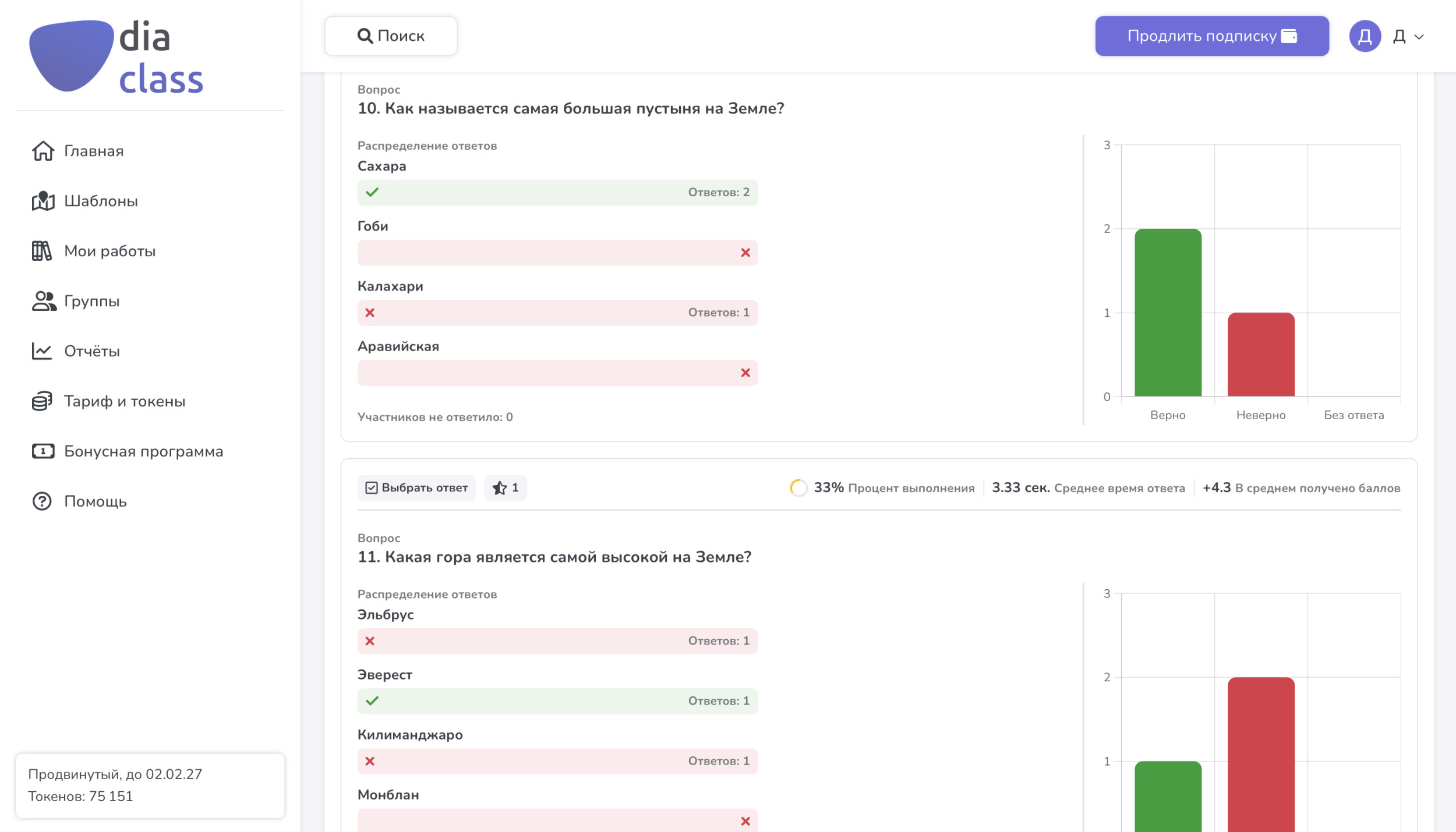
Давайте познакомимся с не менее функциональной и удобной альтернативой PowerPoint. DiaClass — это российская платформа для создания классических информационных слайдов в сочетании с интерактивными элементами. В чём похожи DiaClass и PowerPoint? Ключевые различия: что есть в DiaClass, но нет в PowerPoint 1. Интерактивные слайды: • PowerPoint: только через гиперссылки • DiaClass: квизы, опросы, облако слов 2. Подключение участников онлайн: • PowerPoint: нет • DiaClass: по ссылке или QR-коду, в реальном времени 3. Аналитика ответов: • PowerPoint: нет • DiaClass: детальные отчёты: кто отвечал, какие вопросы вызвали сложности 4. ИИ-генерация контента: • PowerPoint: только Copilot (платно, ограничения в РФ) • DiaClass: встроенный ИИ: генерация слайдов, вопросов, изображений, текста 5. Оплата из РФ: • PowerPoint: сложности с картами • DiaClass: карты МИР, рублёвые тарифы, серверы в России DiaClass позволяет создавать привычные информационные слайды с текстом, графикой, видео и анимацией, но при этом добавлять другие элементы: Онлайн-редактор презентаций с ИИ в DiaClass помогает на всех этапах: После генерации вы можете редактировать презентацию онлайн: менять порядок слайдов, править текст, заменять изображения или добавлять свои материалы. В отличие от PowerPoint, DiaClass собирает данные о том, как аудитория взаимодействует с презентацией: Эти отчеты можно экспортировать в Excel или PDF для дальнейшего анализа или предоставления руководству. Нет универсального ответа, всё зависит от ваших задач, аудитории и условий работы. Давайте разберём по сценариям. Универсальный совет: Попробуйте оба инструмента в бесплатном режиме: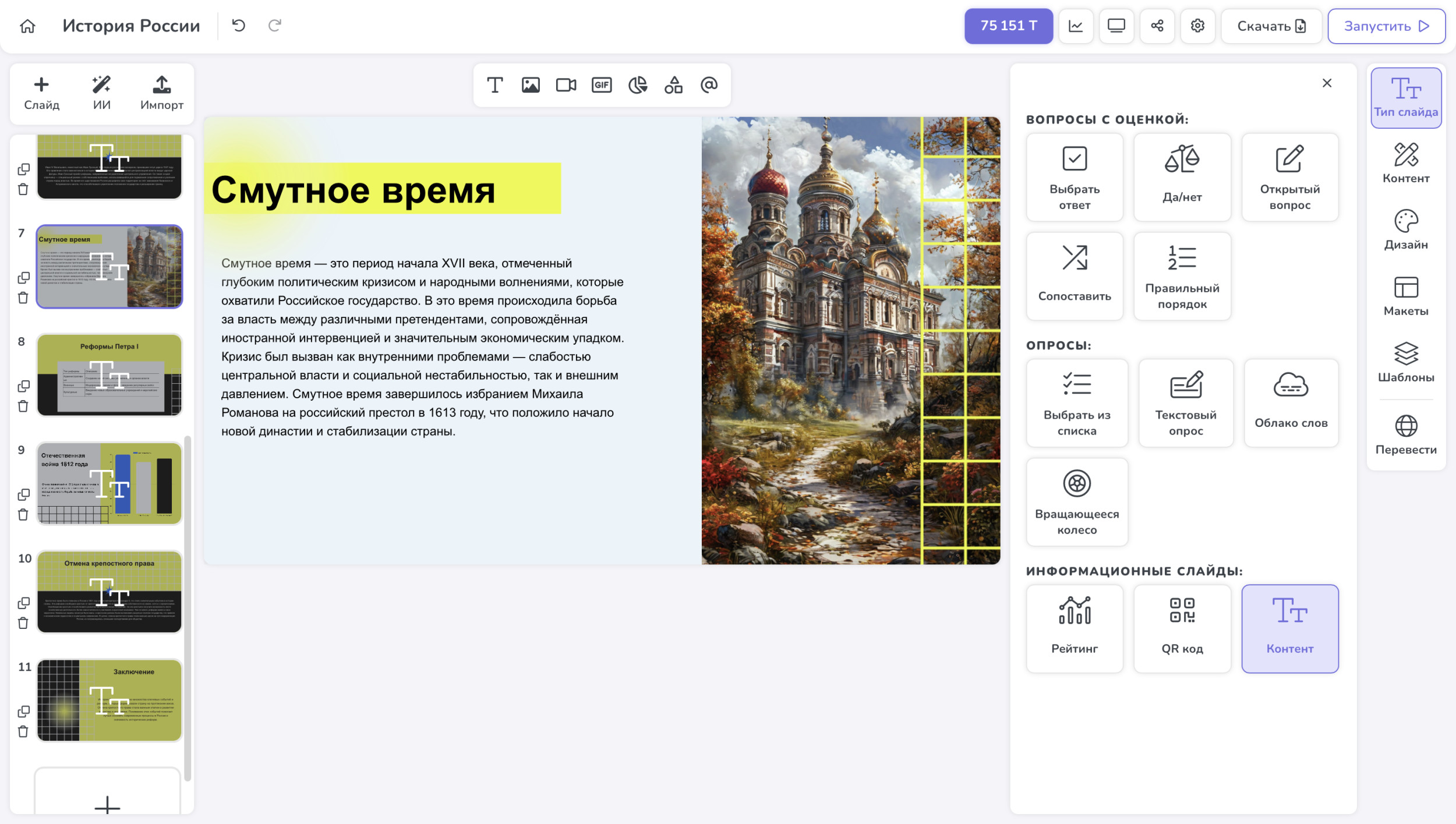
Что предлагает онлайн-редактор презентаций DiaClass
Классический функционал + интерактив
ИИ-помощник
Аналитика и отчёты
Какой редактор презентаций выбрать?
Выбирайте PowerPoint, если:
Выбирайте DiaClass, если:
Коротко о главном