




Bluetooth на хакинтоше: что купить и как подключить
Конфигурация такая: i5-13600KF на Gigabyte Z690 UD DDR4, RX 5700 XT, macOS 13.4.1, OpenCore 1.0.7, SMBIOS iMacPro1,1. Встроенного блютуза на плате нет — как и у большинства десктопных сборок. Адаптер придётся покупать отдельно, и вся загвоздка в том, какой именно: граница между «работает из коробки» и «не заведётся никогда» пролегает по чипу, а не по цене и не по настройкам.
Главное правило: блютуз выбирается чипом
С Monterey работа с блютузом переехала из ядра в пользовательское пространство. Устройство отбирает сам демон bluetoothd через модуль bm3_usb, а перечень того, что он принимает, вшит в его бинарник.
Это подтверждается замером, а не только разговорами на форумах:
ioreg -w0 | grep USBTransportВсе транспорты блютуза в системе загружены — и у всех стоит пометка !matched. Их персоналии объясняют, почему так: CSRBluetoothHostControllerUSBTransport | provider: IOResources BroadcomBluetoothHostControllerUSBTransport | provider: IOResources IOBluetoothHostControllerUSBTransport | provider: IOResources
IOResources вместо IOUSBHostDevice говорит о том, что с USB-устройствами эти транспорты не сопоставляются в принципе — какие бы идентификаторы туда ни вписывать. Если прочесать все кексты в /System/Library/Extensions, под блютузом обнаружится ровно две персоналии с USB-провайдером, обе в IOBluetoothFamily: «Bluetooth Entitlement» с idVendor: 1452 (это Apple) и конкретный хаб из Mac Pro 6,1.
Отсюда два вывода, которые экономят вечер:
- Руководства «откройте IOBluetoothFamily.kext/.../Info.plist, впишите свои VID и PID» — а они до сих пор стоят первыми в поиске — мертвы дважды: отбор устройства теперь на демоне, а системный том с Big Sur запечатан, так что править там нечего. Именно поэтому и появился BlueToolFixup, который работает с памятью, а не с файлами.
- Неподходящий чип не настраивается. Он либо есть в списке демона, либо нет; промежуточного состояния не бывает, и никакая карта портов его не создаст.
Что купить
Рабочих вариантов четыре. Сразу оговорюсь, откуда что известно: своими руками я ни один из них пока не проверял — замена ещё едет, — поэтому у каждой строки помечен источник.
| Вариант | Чип | Что ставить к нему | Откуда знаю |
| USB-донгл ASUS USB-BT400 и клоны | Broadcom BCM20702A0 | BlueToolFixup + BrcmPatchRAM3 + BrcmFirmwareData | Bluetooth 4.0, самый массовый рабочий вариант у хакинтошников |
| USB-донгл Laird BT851 (04b4:f901) | Cypress CYW20704 | BlueToolFixup, прошивка зашита в донгл | отчёт на tonymacx86, август 2022, macOS 12.5: трекпад, AirPods, Handoff работают, AirDrop у автора не поднялся |
| Карта M.2 Intel AX200 / AX210 через переходник | Intel | IntelBluetoothFirmware + IntelBTPatcher, Wi-Fi закрывает AirportItlwm | проект OpenIntelWireless, сам не проверял |
| Карта BCM94360CD на переходнике PCIe | Broadcom | почти ничего, видится родной | с ним работают Continuity и AirDrop, но стоит заметно дороже |
Как выбирать между ними:
Нужны только наушники, клавиатура и мышь — берите донгл на BCM20702A0. Это самый дешёвый путь, который точно заканчивается работающим блютузом, и половина сборок живёт именно на нём.
Нужны Handoff, AirDrop, разблокировка часами — только карта Broadcom с родными идентификаторами. Донгл этого не даст никогда: Continuity опирается на связку Wi-Fi и блютуза с одной поддерживаемой карты, так что блютуз отдельно проблему не решает. Это по руководству Dortania, своего замера у меня нет.
В сборке нет и Wi-Fi — AX210 закрывает обе задачи одной картой, ценой Continuity. Мне интереснее как раз этот вариант: в EFI уже лежит выключенный AirportItlwm.
Чего не брать: самые дешёвые донглы на CSR, 0a12:0001. macOS 13 отбраковывает их на этапе отбора устройства — проверено на этой машине, демон находит донгл, читает идентификаторы и следующей же строкой заявляет, что получить их не может: [bm3_usb][GetProductAndVendorID] — Found USB Device : idVendor = 0x0A12 idProduct = 0x0001 deviceClass = 0xE0 [bm3_usb][IOThreadFunc] — USB — Can't obtain vendorID and productID — try again
Дальше цикл, Transport layer initialization failed и десятки перезапусков демона подряд. Ни кексты, ни карта портов, ни снятие с устройства чужих процессов отказ не двигают — он слово в слово тот же. Опознать такой донгл можно ещё в отзывах с фотографиями: у устройства, заявленного как Bluetooth 4.0, в свойствах стоит строка продукта BT2.0.
Три условия рабочего блютуза
Правильный чип — только первое из трёх. Остальные два делаются руками, и без них не заведётся даже верное железо.
Кекст ****BlueToolFixup обязателен всем на macOS 12 и новее. Лежит в релизах BrcmPatchRAM, кладётся в EFI/OC/Kexts и прописывается в config.plist последней записью, после Lilu, с MinKernel 21.0.0. Без него сторонние контроллеры игнорируются молча — ни ошибки, ни строки в журнале.
Прошивочные кексты по чипу. Броадкомам, которым прошивка заливается при каждом старте, нужны BrcmPatchRAM3 и BrcmFirmwareData. Интелам — IntelBluetoothFirmware и IntelBTPatcher. Cypress и родным картам Broadcom дополнительно не нужно ничего.
Порт, помеченный внутренним. Контроллер блютуза macOS берёт только с порта, у которого в карте портов стоит UsbConnector = 255. В моём UTBMap.kext это правится одним значением: у порта HS04, куда воткнут адаптер, 3 меняется на 255. Подействовало сразу — у устройства появилось Built-In: Yes, транспорт в профайлере сменился с UART на USB. И втыкать стоит в USB 2.0: блютуз-адаптеры — устройства Full Speed, скорость им не нужна, а перечисление на 2.0 ровнее.
После правок — ocvalidate на конфиг и перезагрузка.
Как проверить за пять минут
Три команды отвечают на вопрос «почему не работает» почти всегда. Вот их вывод на моей машине прямо сейчас — блютуз-железа в ней нет, и видно это по второму кадру: 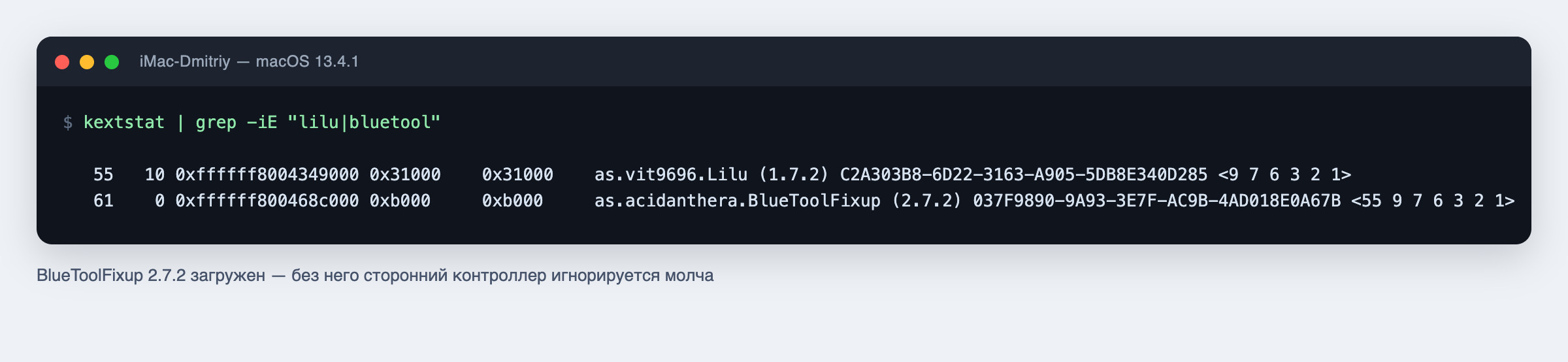
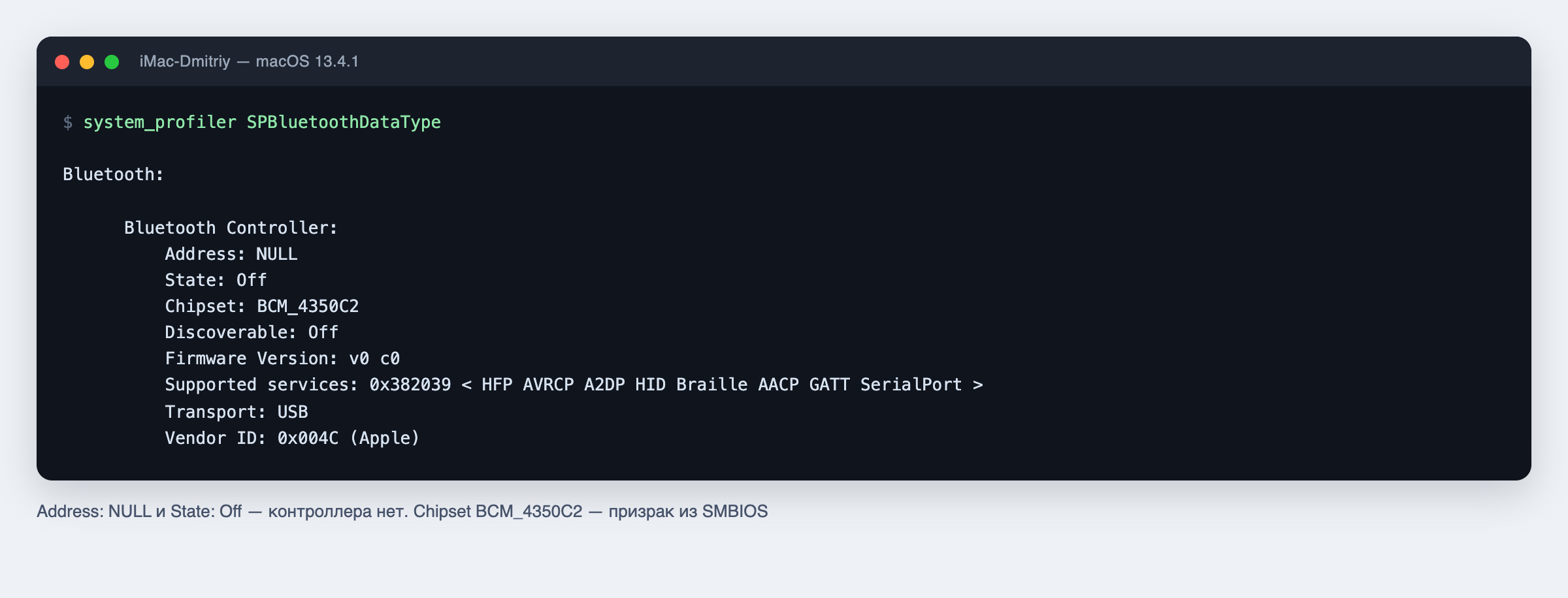
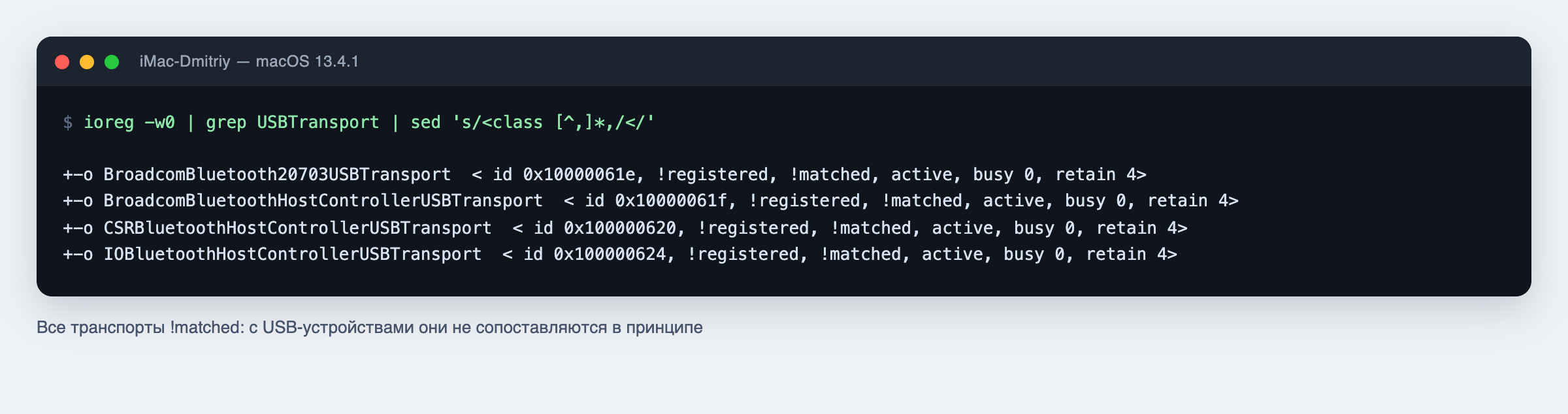
Три команды: кекст, состояние контроллера, транспорты
Первая команда — жив ли кекст. kextstat | grep -iE «lilu|bluetool»: если BlueToolFixup в списке нет, дальше идти незачем, дело в конфиге, а не в железе.
Вторая — состояние контроллера, system_profiler SPBluetoothDataType. Смотреть надо на две строки. Работает — настоящий Address и State: On. Не работает — Address: NULL и State: Off.
А вот строка, которая обманывает многих: Chipset: BCM_4350C2. Она показывается даже тогда, когда никакого блютуз-железа в машине нет вовсе — как на кадре выше. Это чип настоящего iMac Pro, зашитый в bluetoothd, который смотрит на SMBIOS; ACPI-устройства за ней нет. Не радуйтесь ей и не подбирайте под неё кексты.
Третья — транспорты в ioreg. Пока у нужного стоит !matched, контроллер не взят. Обратите внимание: транспортов там четыре, и загружены они всегда — само их присутствие ничего не обещает.
Подробности всегда в журнале демона. В zsh log — встроенная команда, звать надо по полному пути: /usr/bin/log show —last 5m —predicate 'process == "bluetoothd"' —style compact
Строка Found USB Device там означает, что до отбора дело дошло; Transport layer initialization failed — что чип не взяли.
Чем закончилось у меня
Честно: блютуза в машине пока нет — кадры выше это и показывают. Донгл, купленный наугад на маркетплейсе, оказался тем самым CSR и поехал в мусор, карта AX210 ещё едет. Приедет — допишу, что из этого вышло.
Если у вас на Ventura или Sonoma работает USB-донгл, напишите в комментариях, какой именно — интересны чип и идентификаторы: system_profiler SPUSBDataType | grep -A 6 -i bluetooth
Соберу из ответов список проверенного железа и вынесу в конец статьи. Примерно этого списка мне и не хватало в начале.