





Как создать ВК бота для сообщества
1. Для кого будет полезен бот?
Администраторам сообществ бот поможет твечать на однотипные вопросы пользователей, а также поможет развлечь их.
Интернет-магазинам бот будет отправлять актуальную информацию о статусе заказа, поможет создавать вопросы в поддержку через команды и раздавать уникальные промо-коды для каждого пользователя.
2. Возможности бота:
- Возможность открыть доступ к боту только подписчикам
- Готовые плагины для взаимодействия с аудиторией
- Массовые рассылки пользователям
- Наборы специальных ответов, отправка медиафайлов
- Возможность создать игру-квест
- Полный набор инструментов для анализа аудитории
- Один бот может работать в ВК, Facebook, Telegram
3. Как создать бота без навыков программирования?
3.1 Переходим на сайт и регистрируемся.

3.2. Выбираем ВК и нажимаем на кнопку "Подключить"
Предварительно нужно активировать в сообществе функцию "Сообщения сообщества"
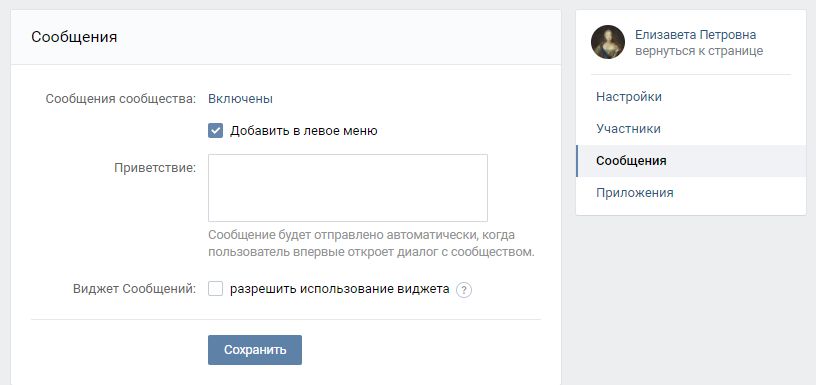
 3.3 Выбираем администрируемое сообщество и жмем "Подключить"
 3.4 Разрешаем приложению подключиться к группе
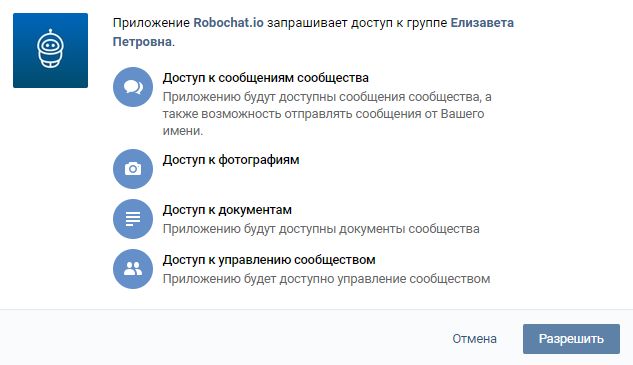
3.5 Внимание!
В связи с новыми правилами ВКонтакте для ботов не рекомендуется использовать настройку «Ответ неподписчику».
Выдержка из новых правил ВКонтакте:Ботам запрещено:
требовать подписку на сообщество, отметки «Нравится» и репосты;
рассылать рекламу, в том числе ссылки на аккаунты сообщества в других сервисах;
нарушать Правила пользования сайтом ВКонтакте.
3.6 В левом меню находится панель управления ботом. Выбираем "Чат-бот" > "Основное"

3.7 На этой странице можно настраивать то, что будет присылать бот пользователю на первое сообщение (здесь полезно рассказать о всех возможностях вашего бота) и на любое сообщение, ответ на который не запланирован.
И что больше всего понадобится: "ключевые слова" - можно задать слова, на которые должен отвечать бот, а также составить последовательность вопросов и ответом; "для групп Вконтакте" - сообщения, отправляемые неподписчикам (не рекомендуется использовать) и реакции на подписку/отписку; "Рассылка" - инструмент для создания массовых рассылок всем пользователям, написавшим боту.
3.8 Создадим диалог с пользователем. Для этого переходим в раздел "Ключевые слова" и жмем кнопку "Добавить"
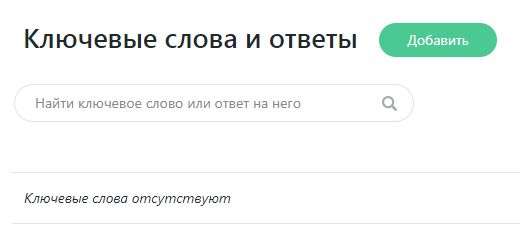
3.9 Вводим через запятую слова, на которые должен реагировать бот, и переходим в расширенный режим и добавляем диалог, как показано на скринах.
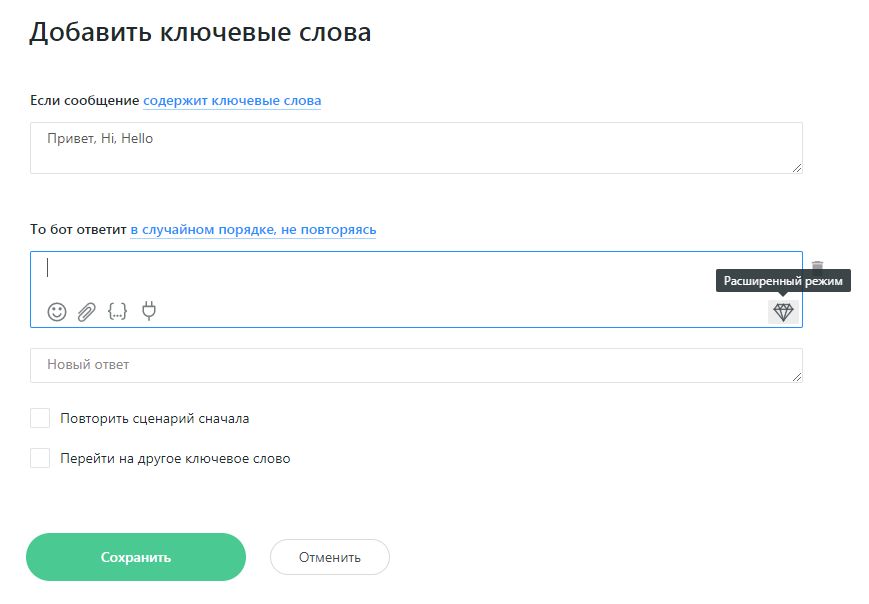

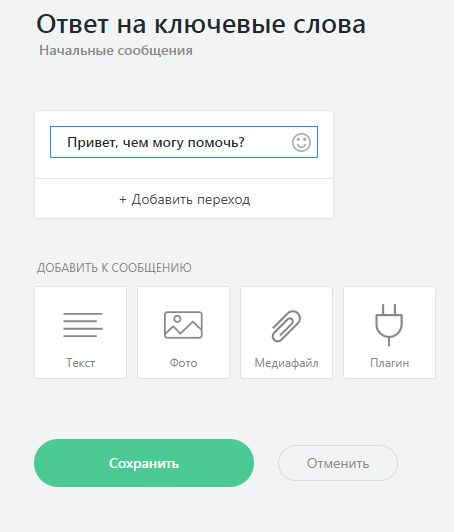
Нажимаем "Добавить сообщение"


Нажимаете "Добавить сообщение" и добавляете текст или картинку.
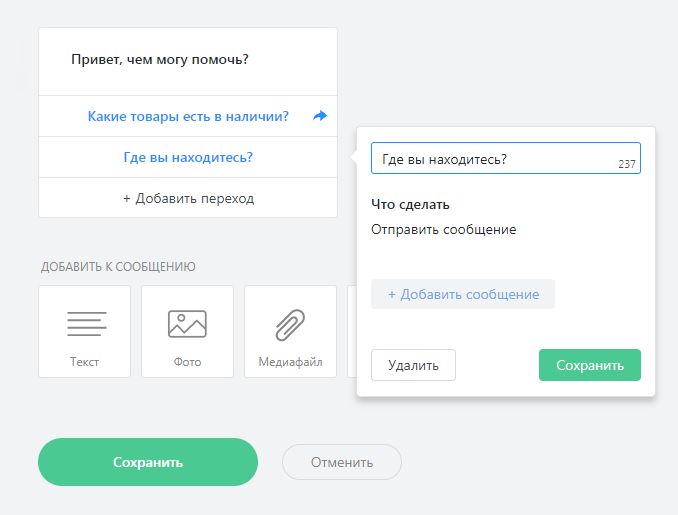
4. Проверяем работоспособность бота, написав в сообщество.
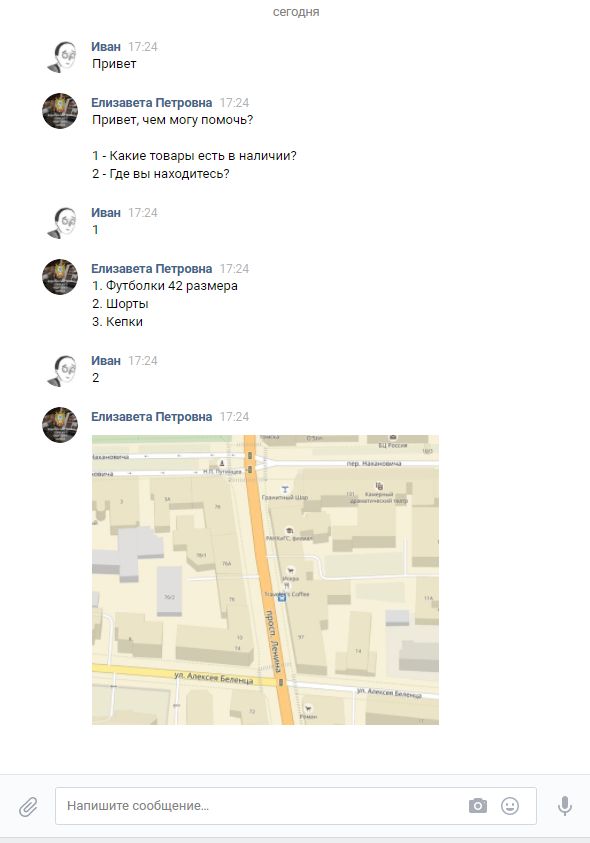
Все работает, осталось продумать правильную стратегию и наполнять бота новыми знаниями и командами.
Удачи!