





Функционал для учета времени по выездам, новые возможности для AI-агента и другие обновления
Добавлен функционал для учета времени по выездам
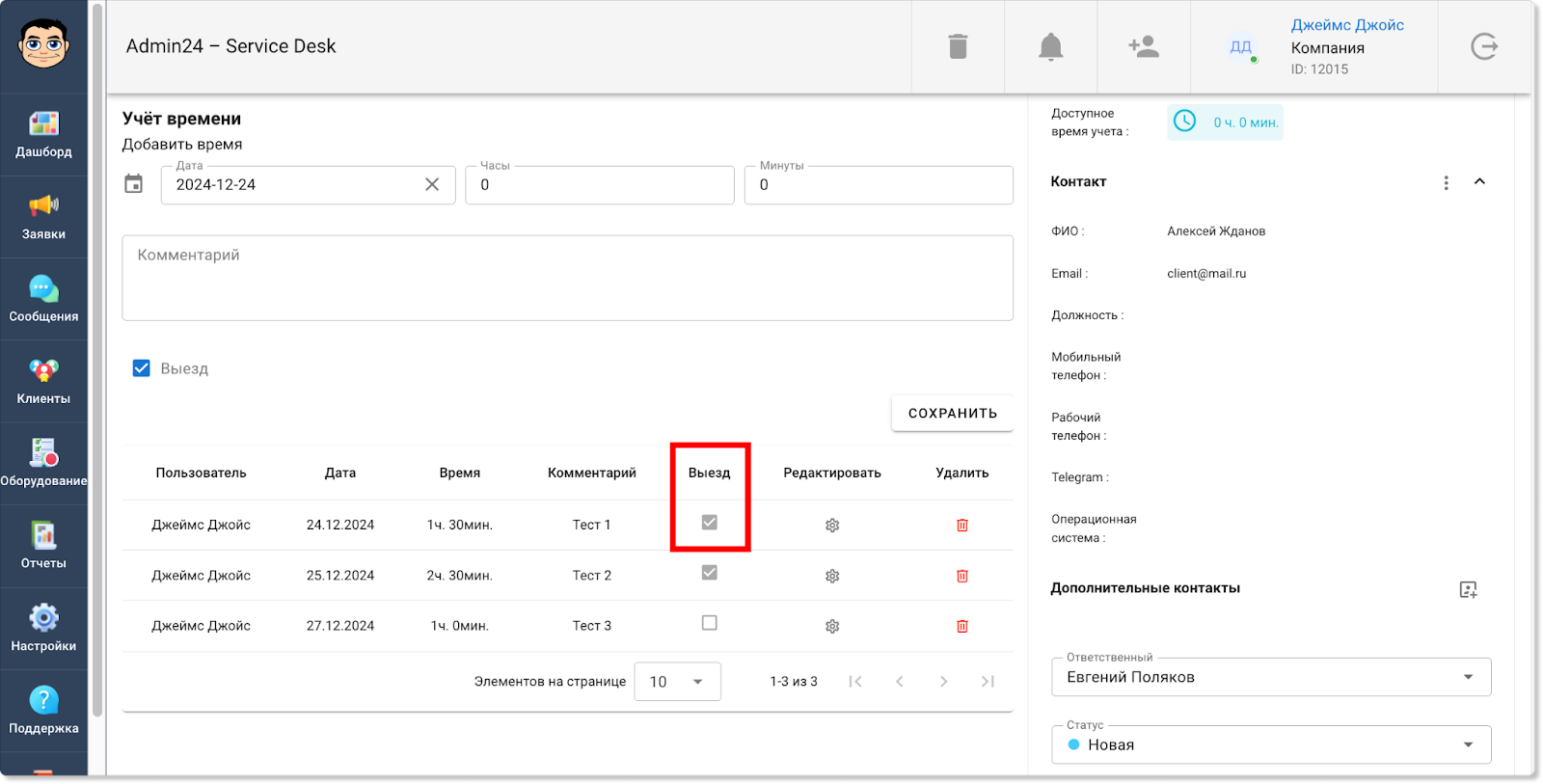
Теперь внутри заявок в Admin24 при добавлении времени можно помечать, что оно задано для выездных работ.
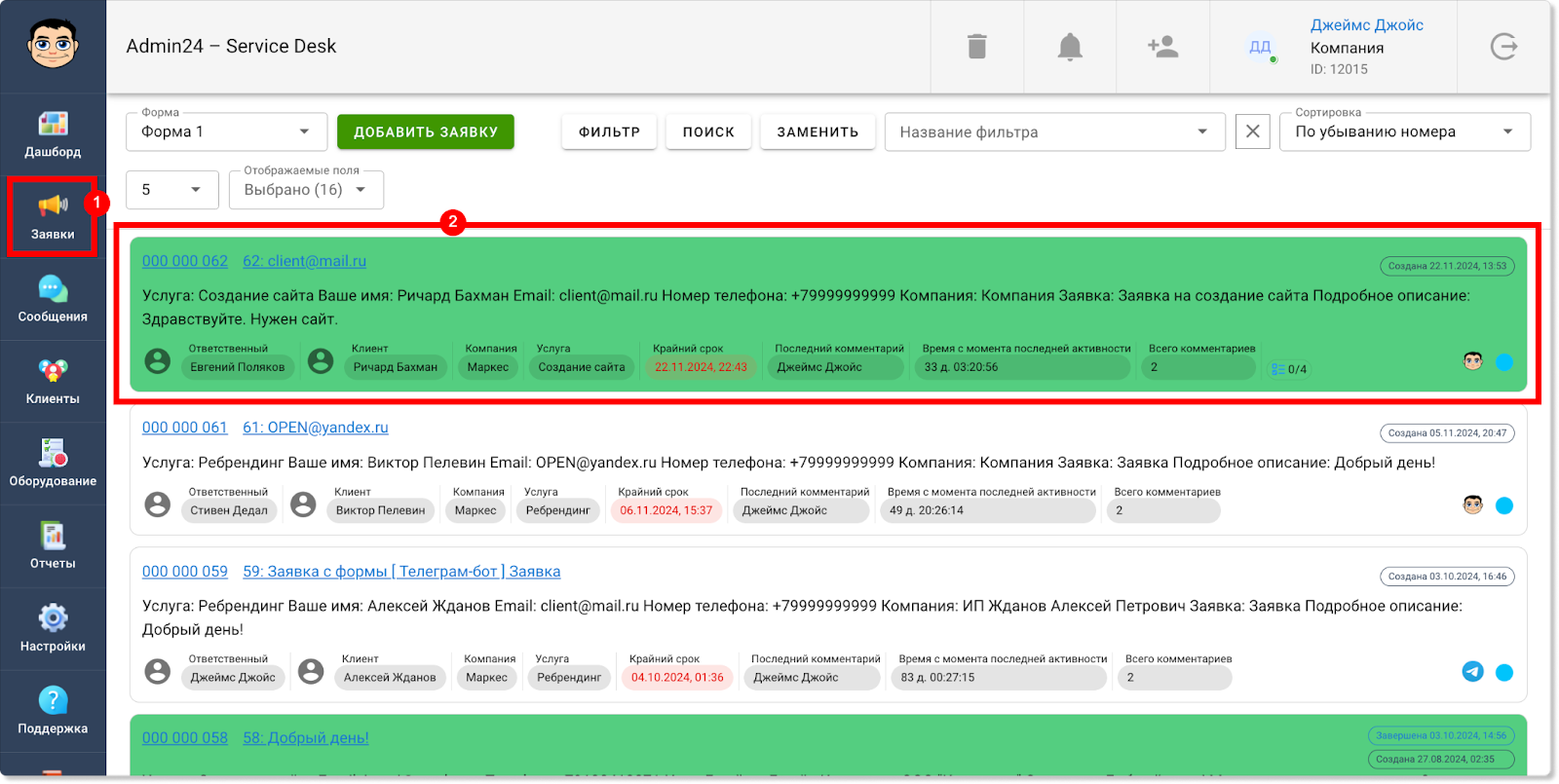
Для этого в разделе «Заявки» откройте нужное обращение.
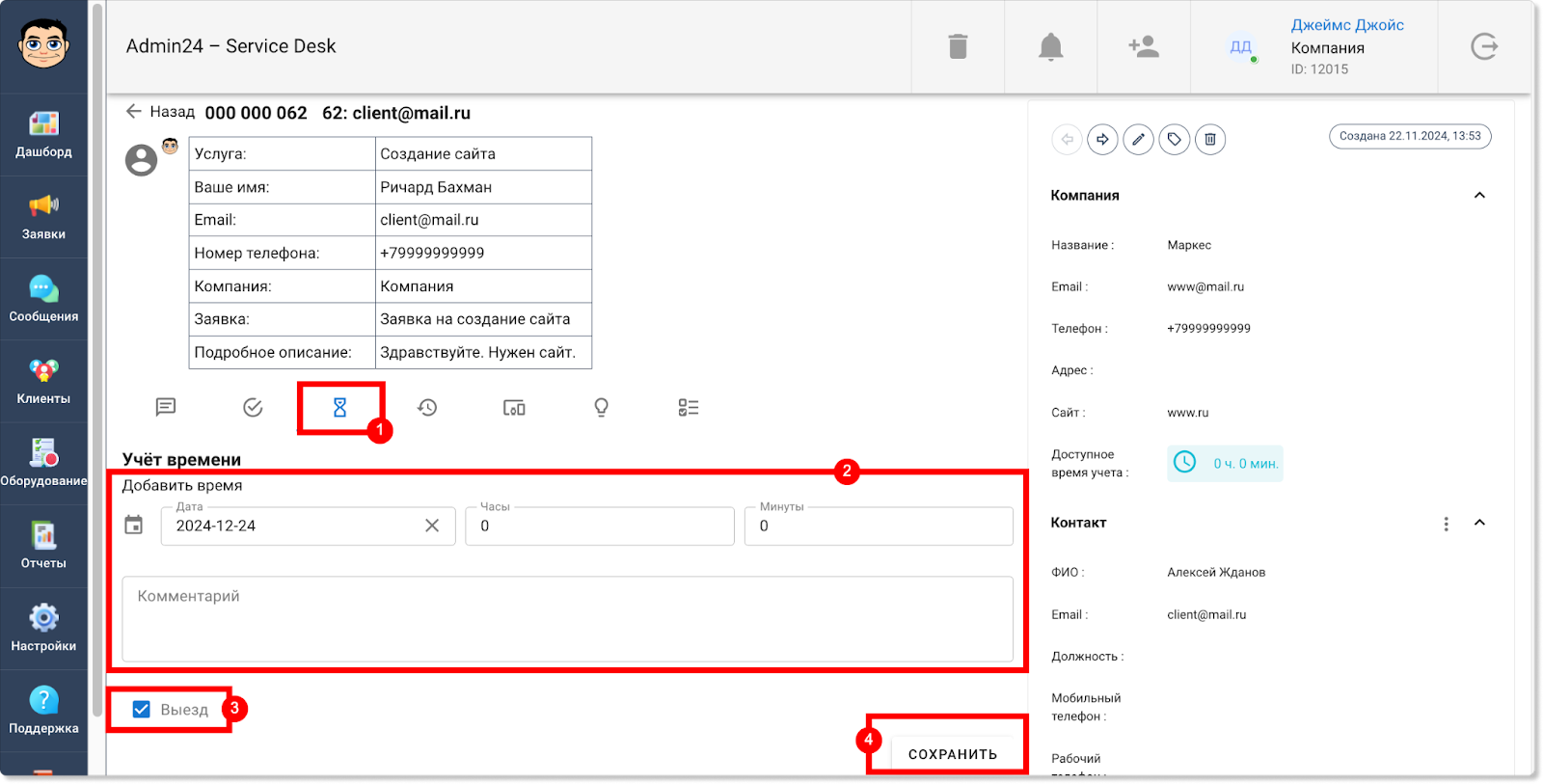
Перейдите во вкладку «Учет времени» с изображением песочных часов. Укажите дату, время и добавьте комментарий. Далее поставьте галочку в чекбоксе «Выезд» и нажмите кнопку «Сохранить».
После этого заданное время отобразится в списке ниже, и в столбце «Выезд» будет стоять галочка.
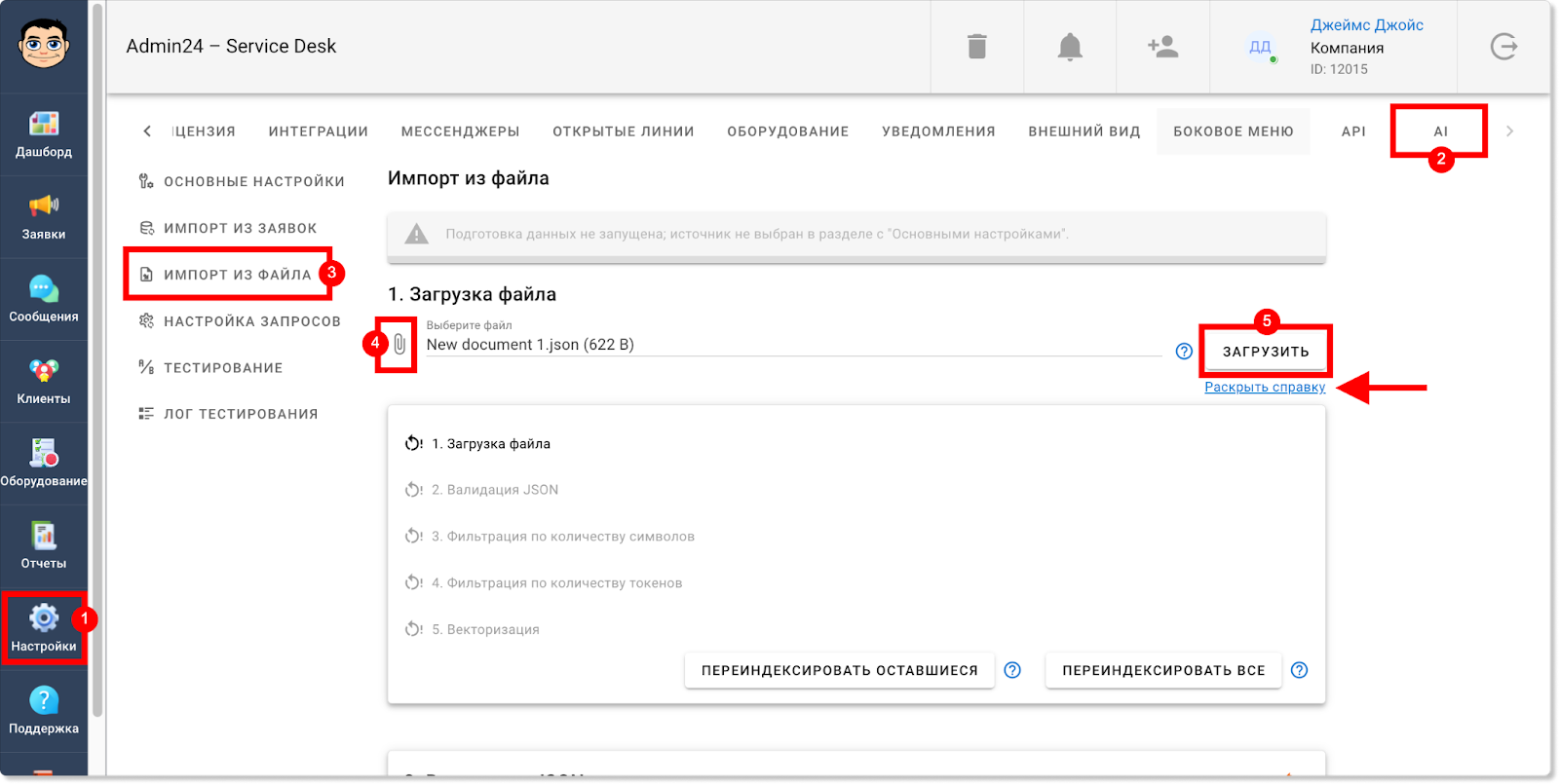
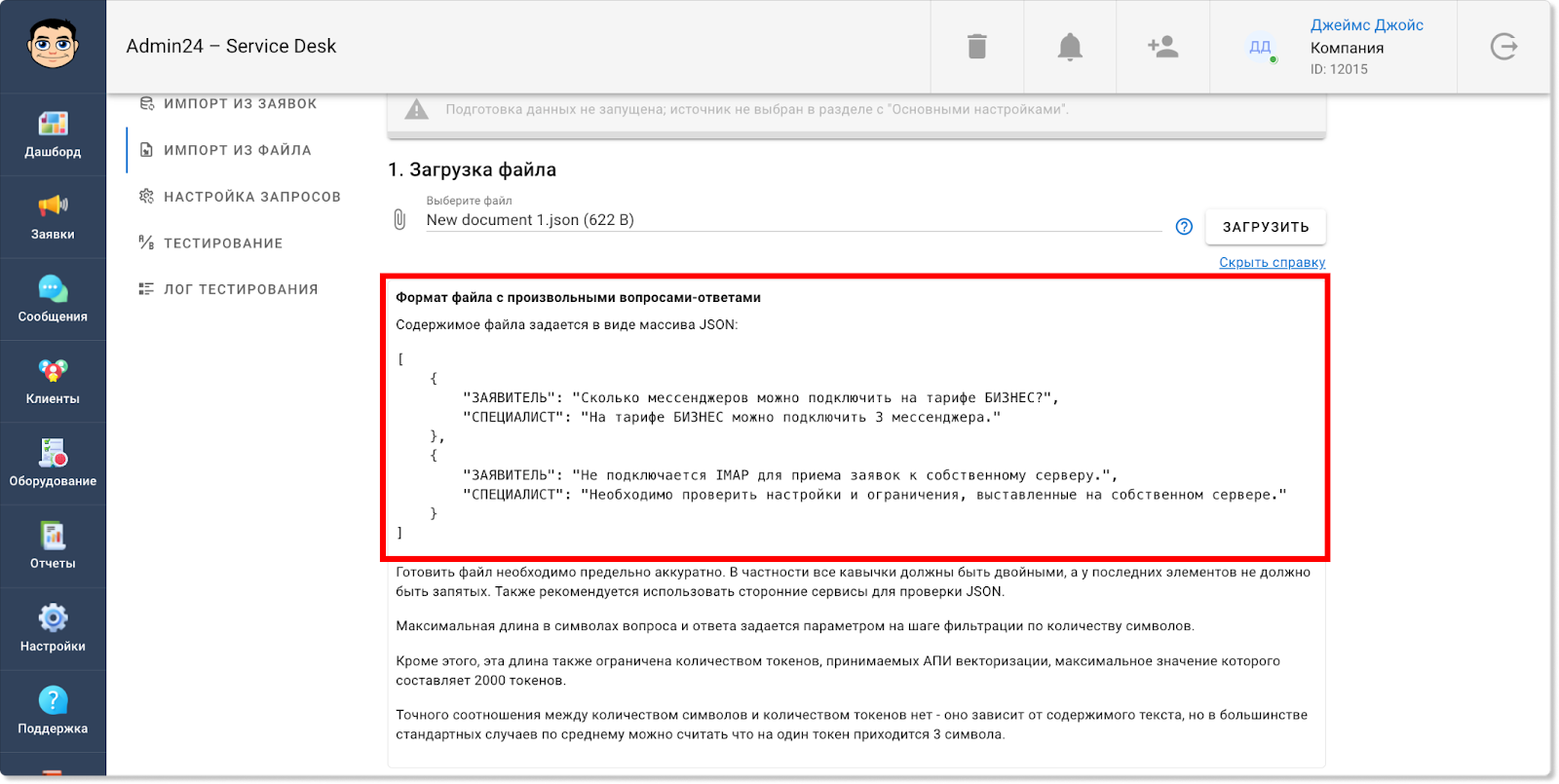
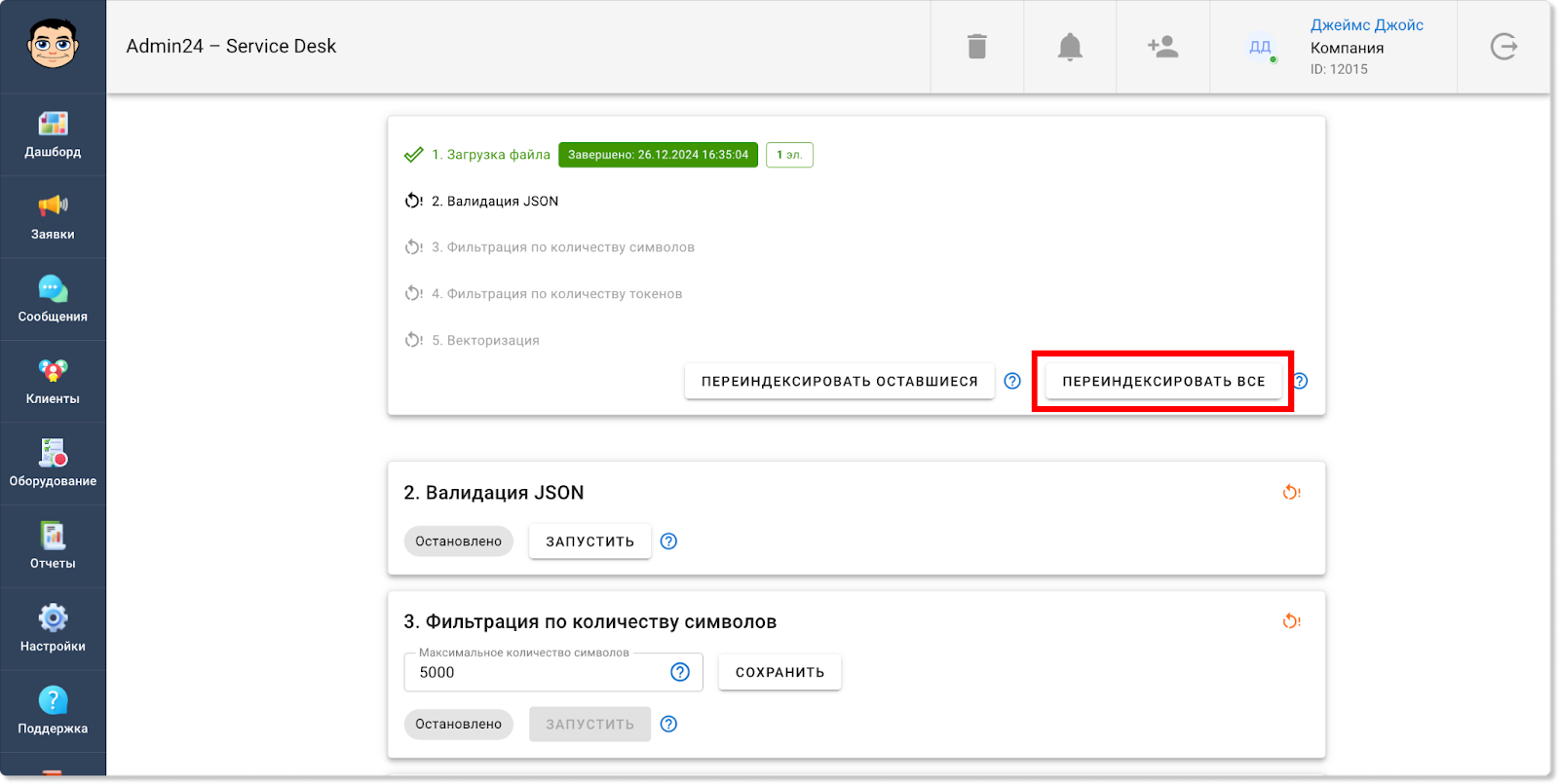
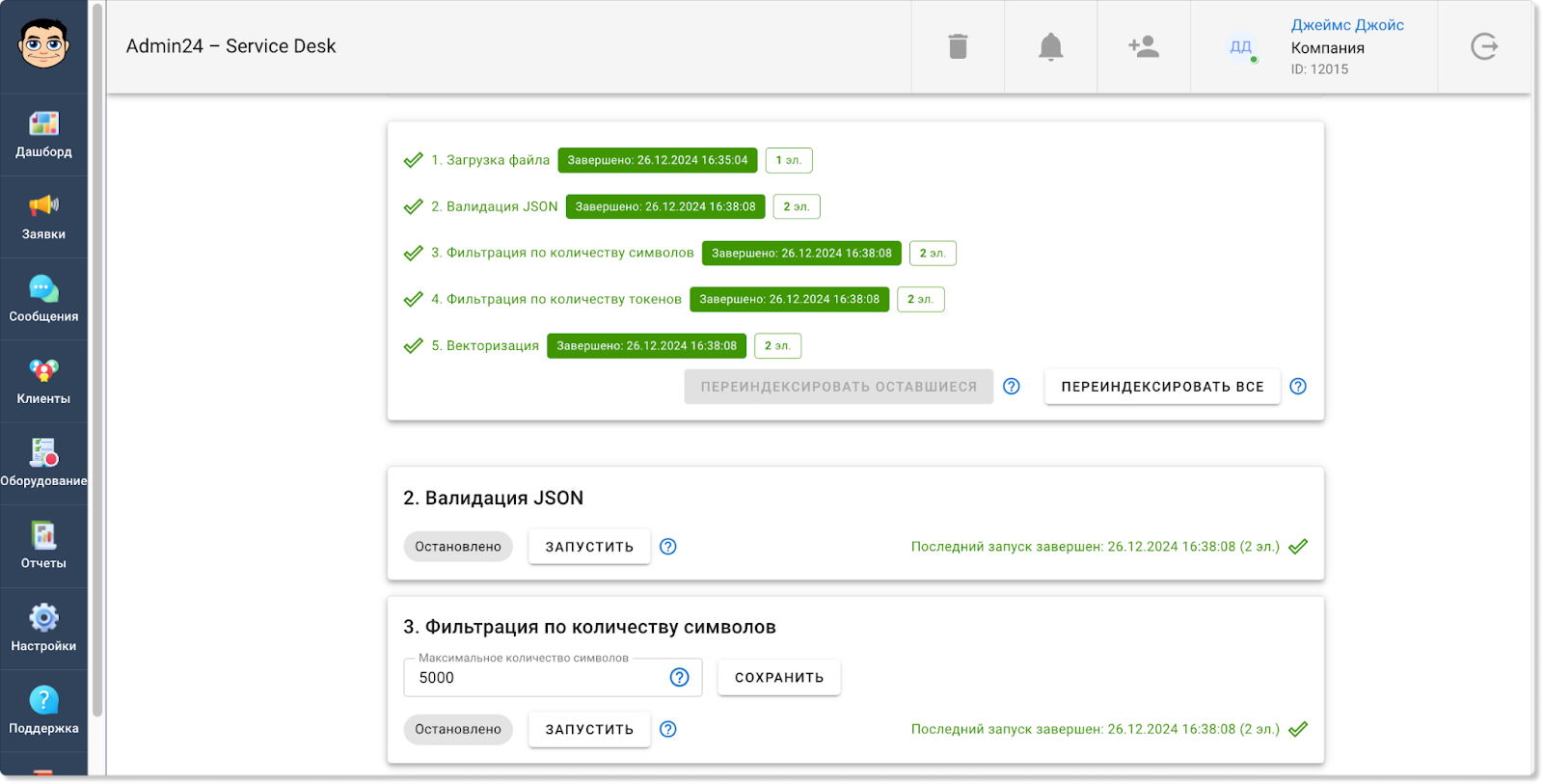
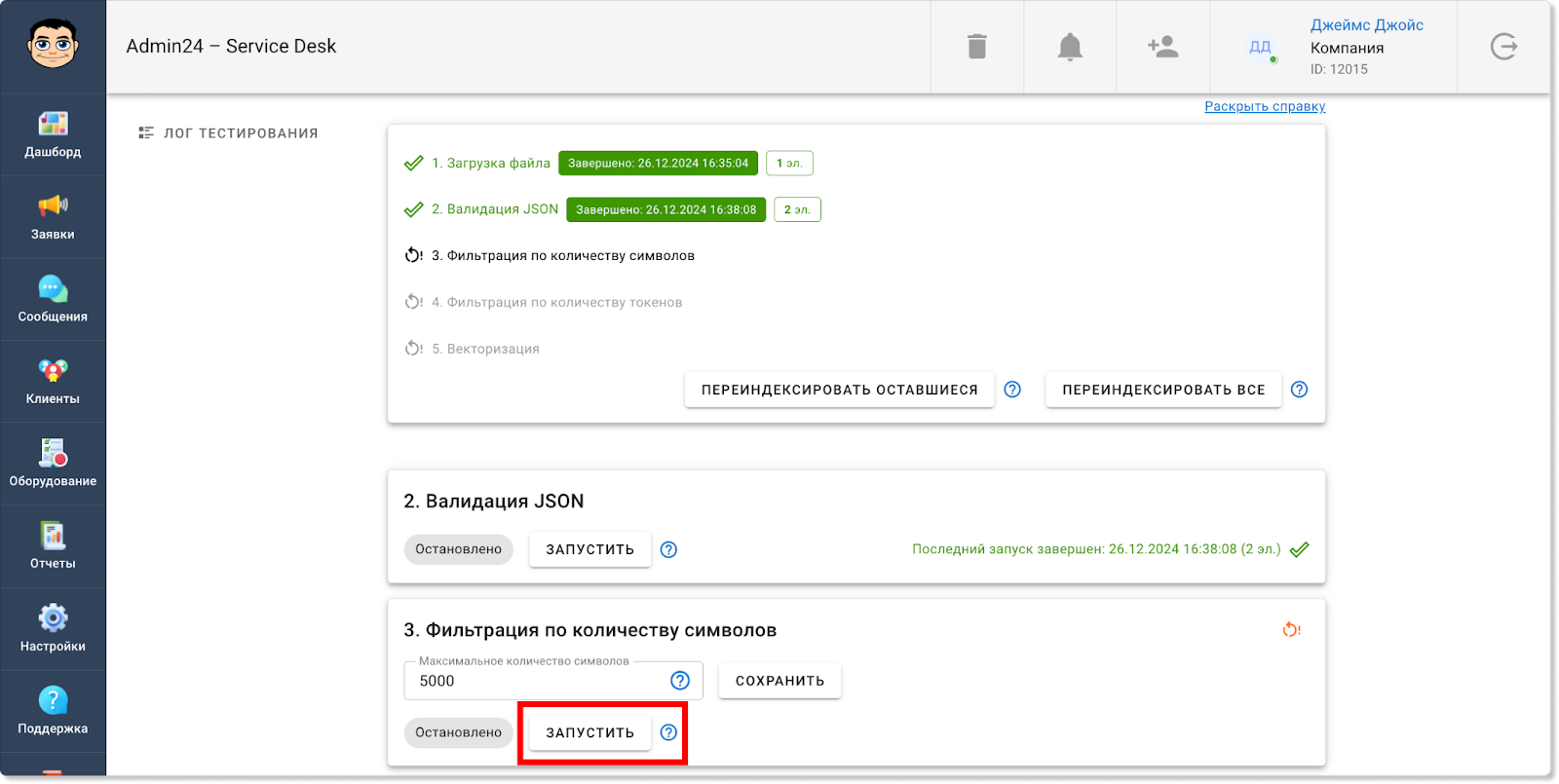
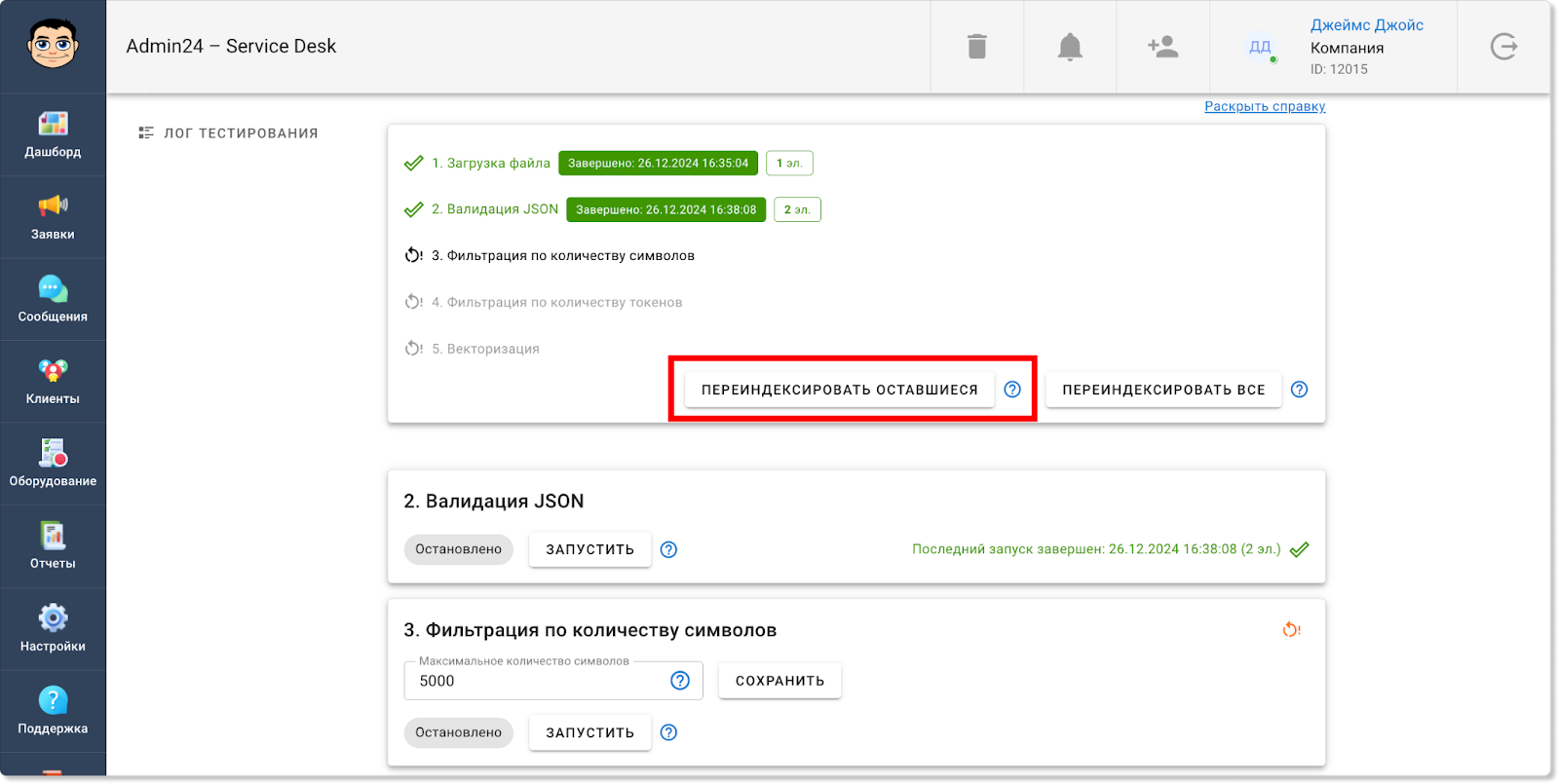
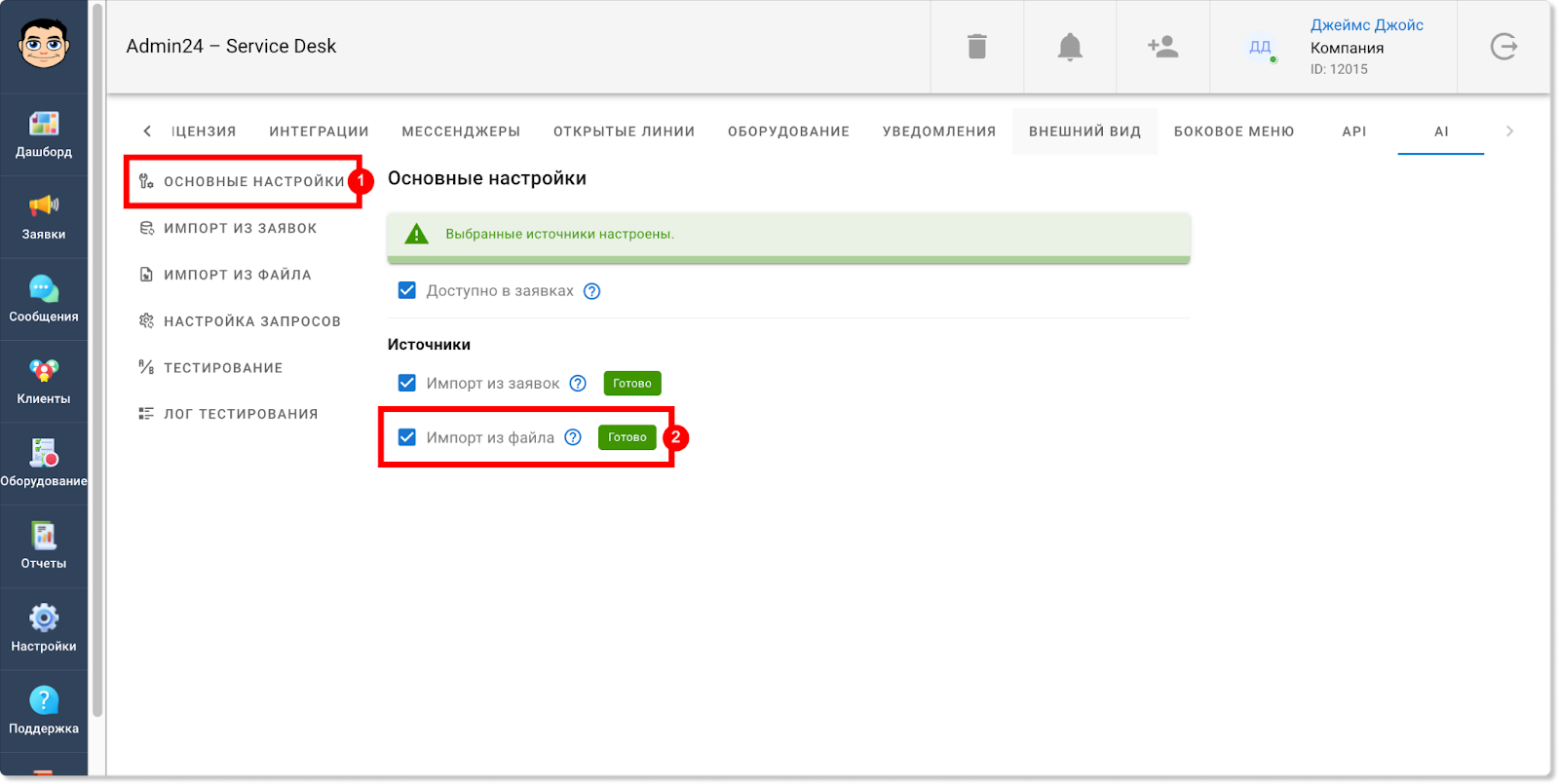
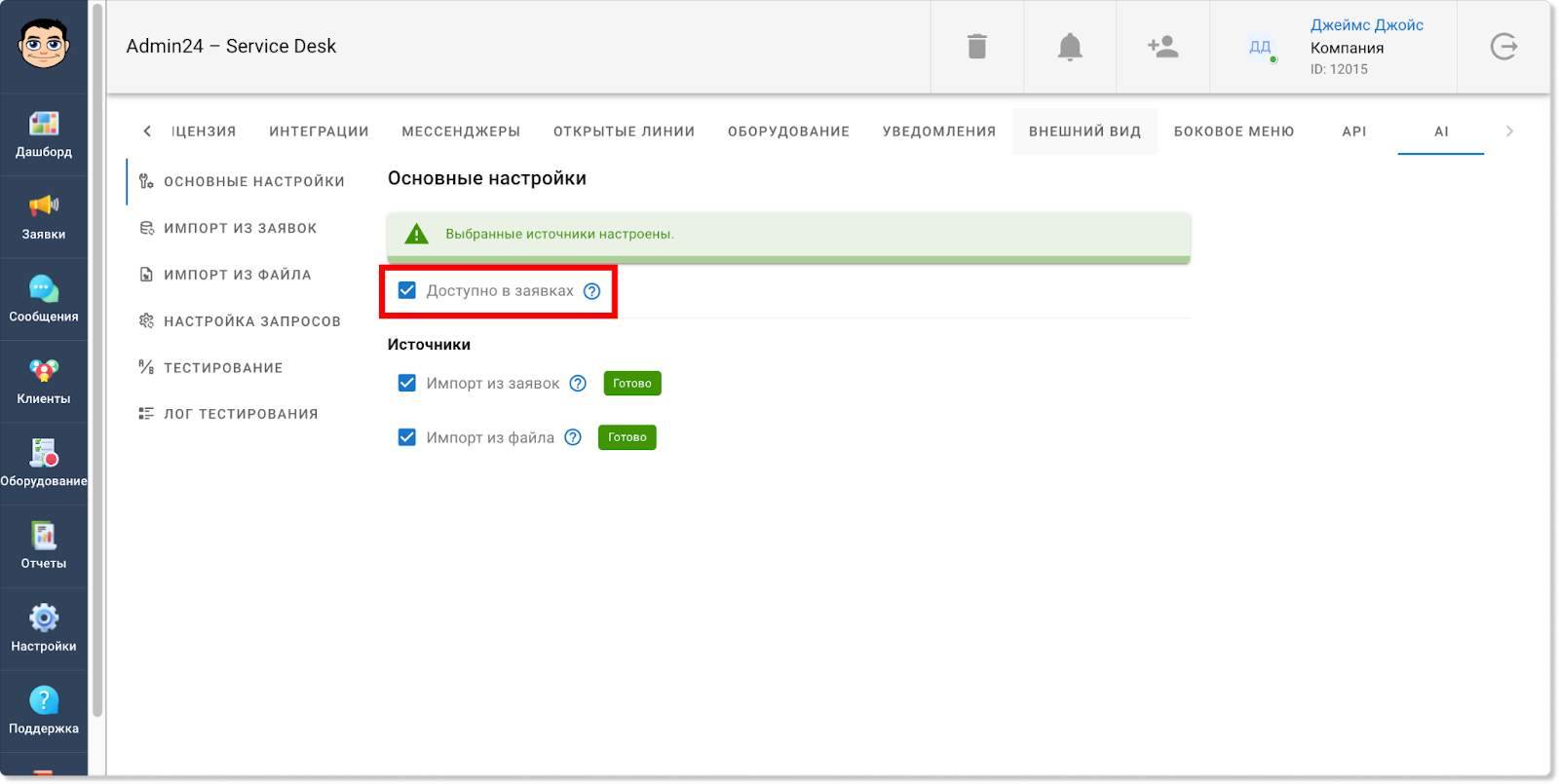
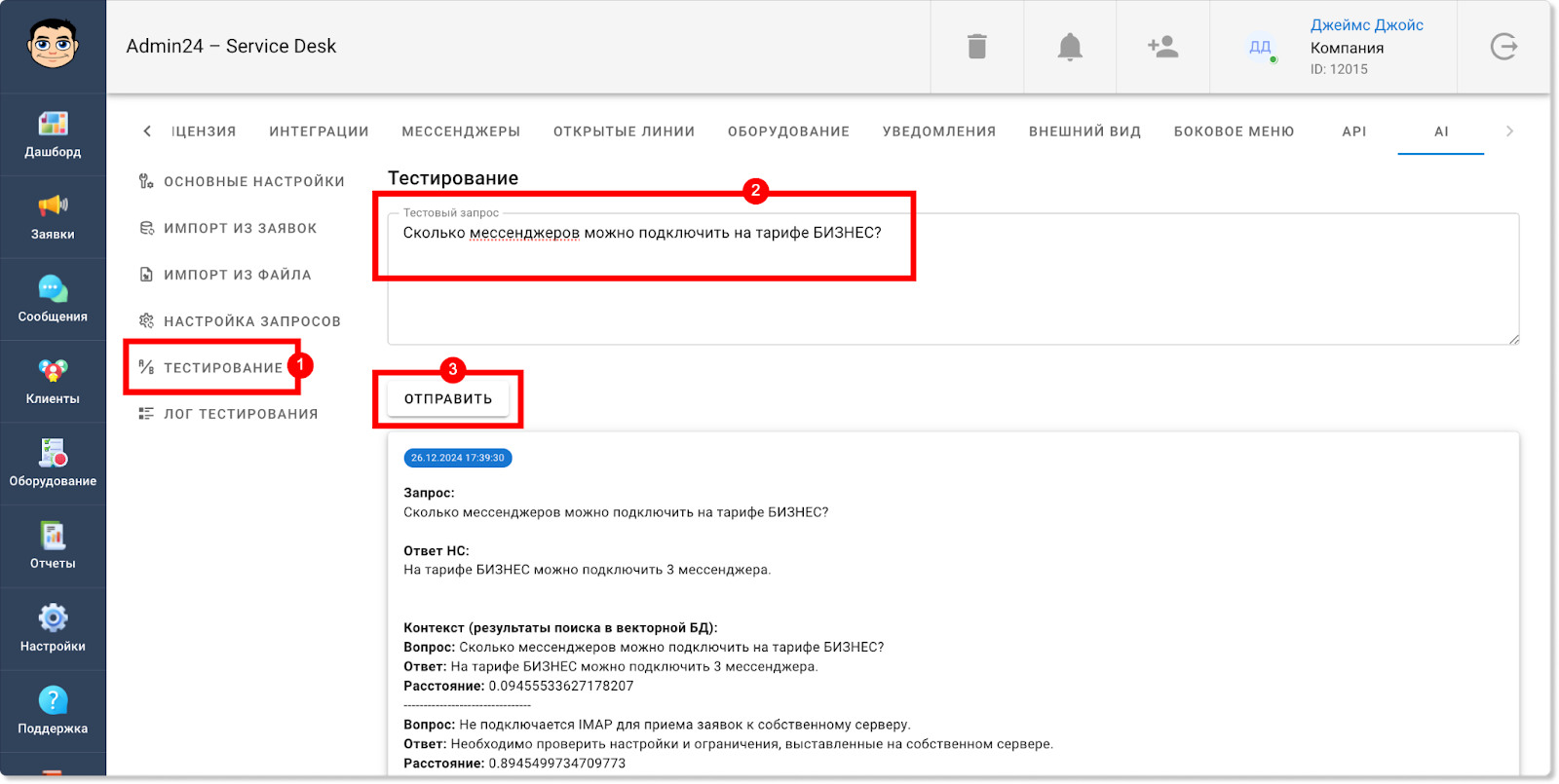
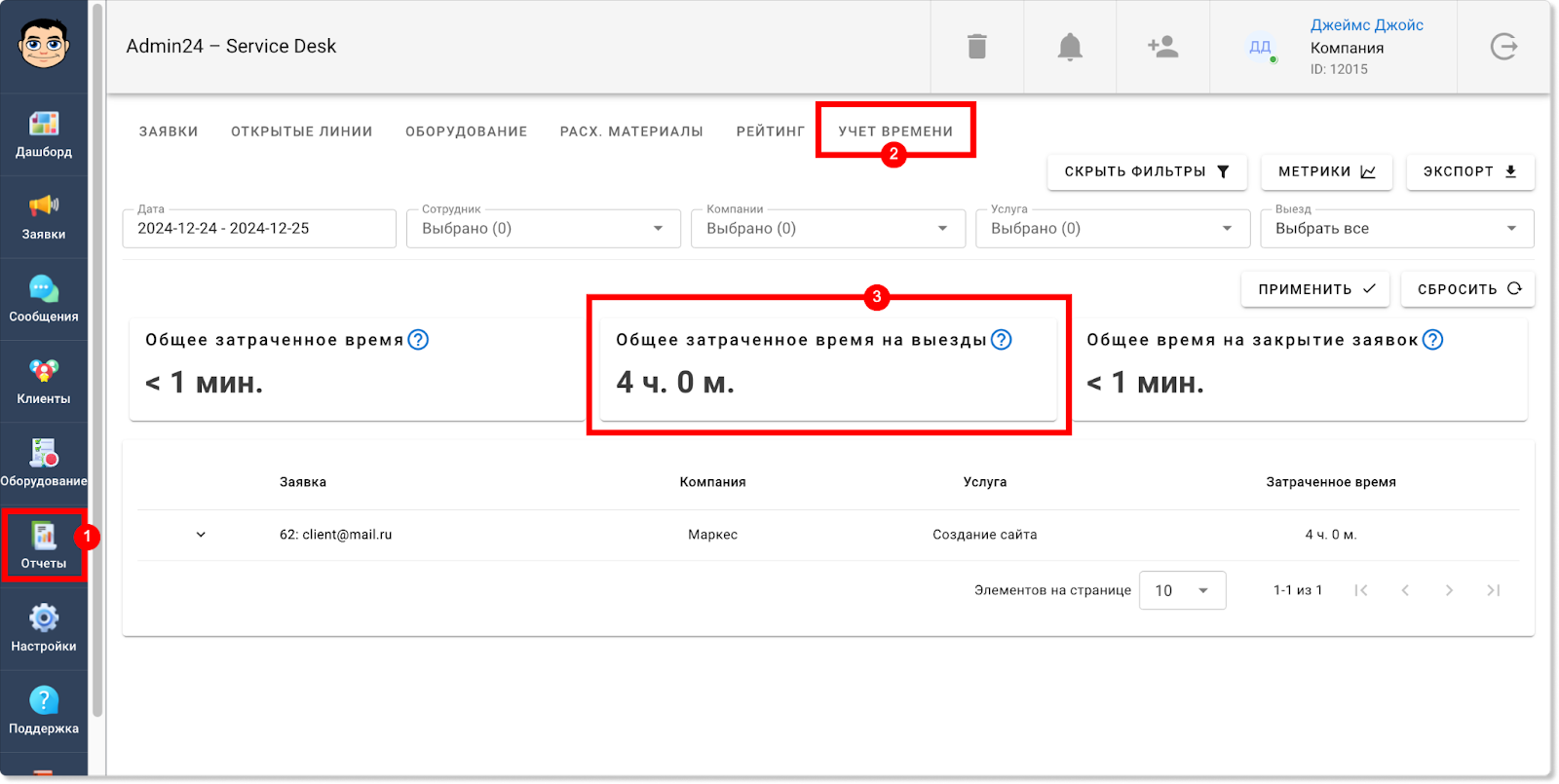
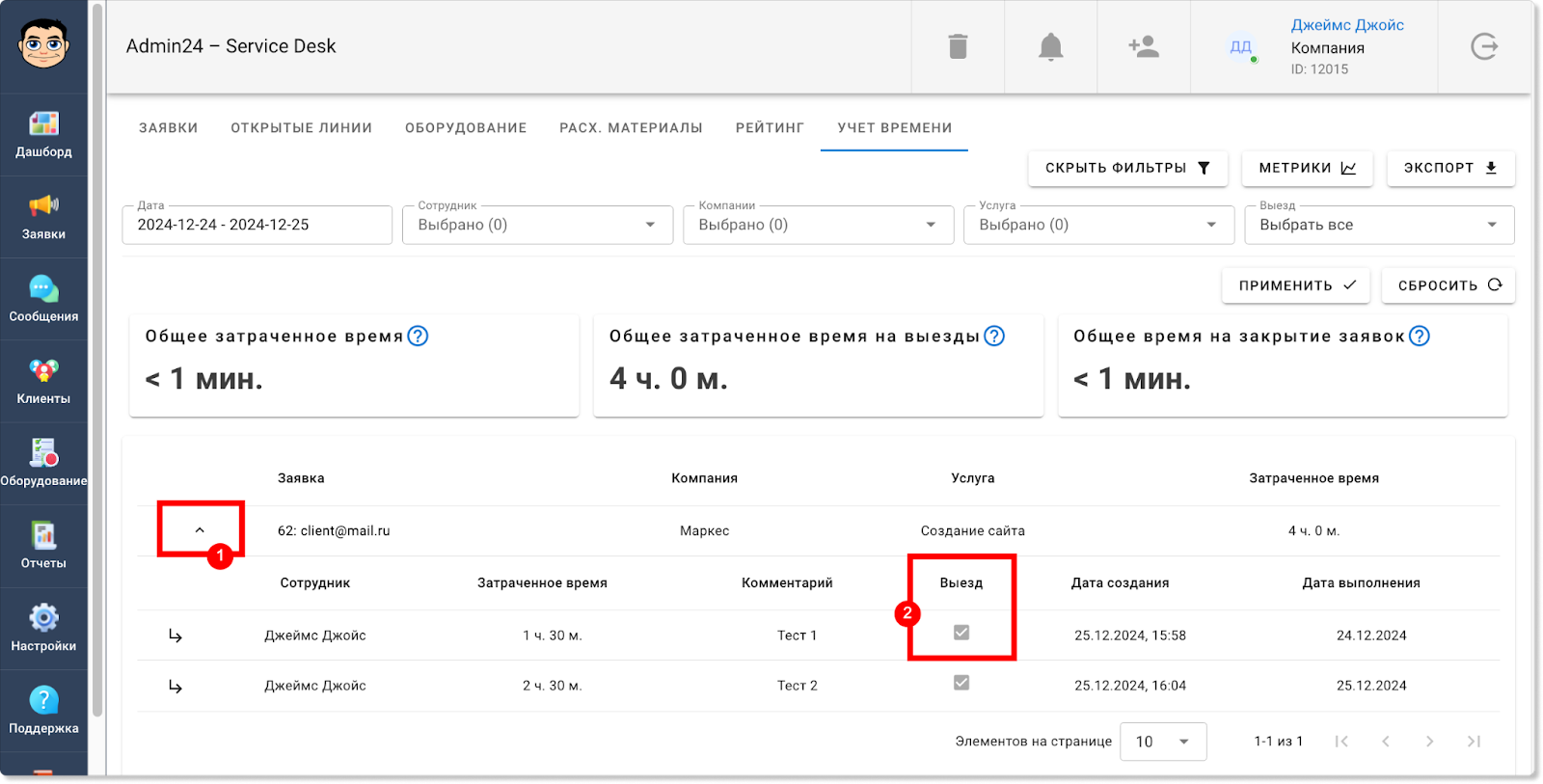
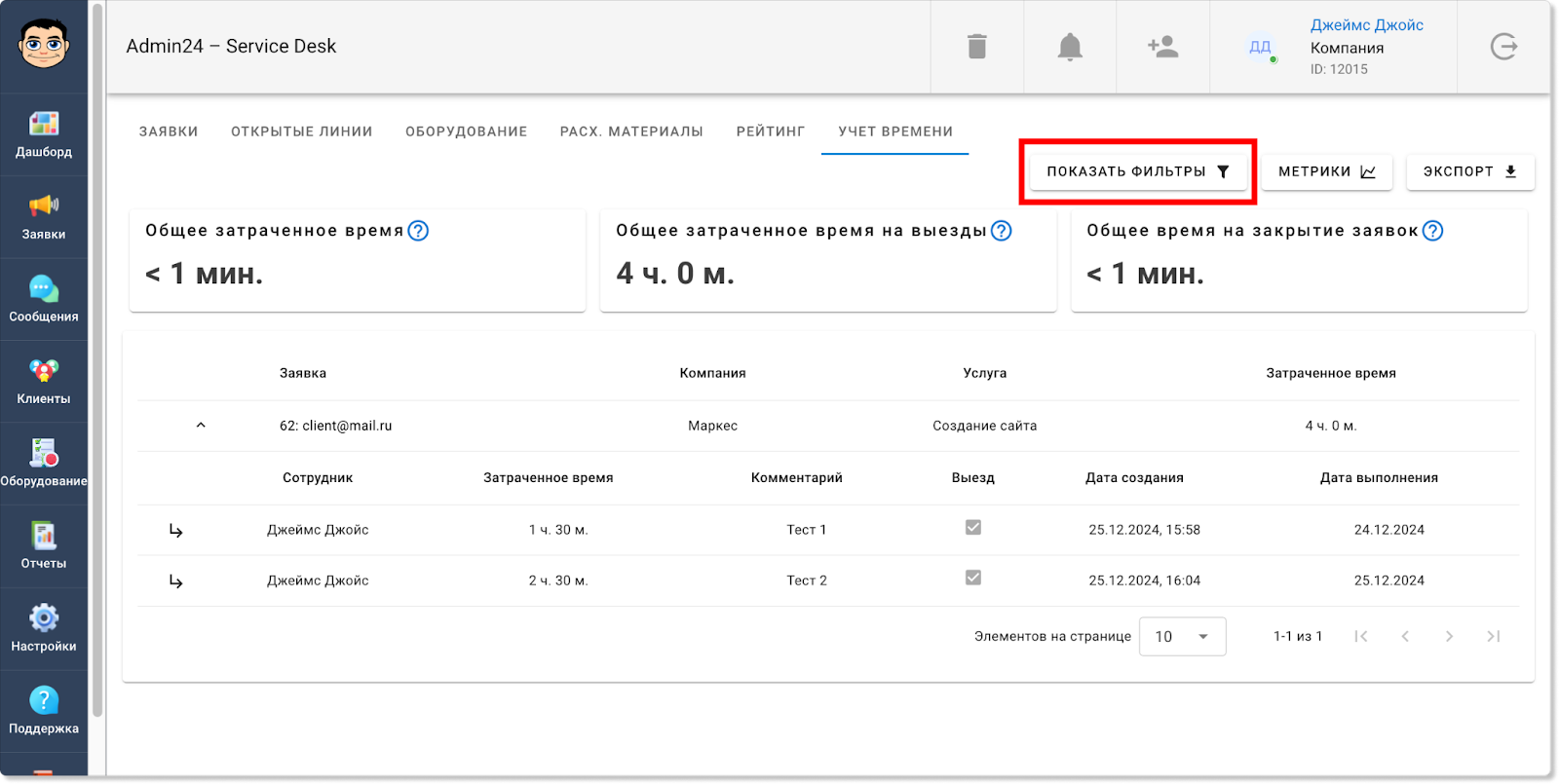
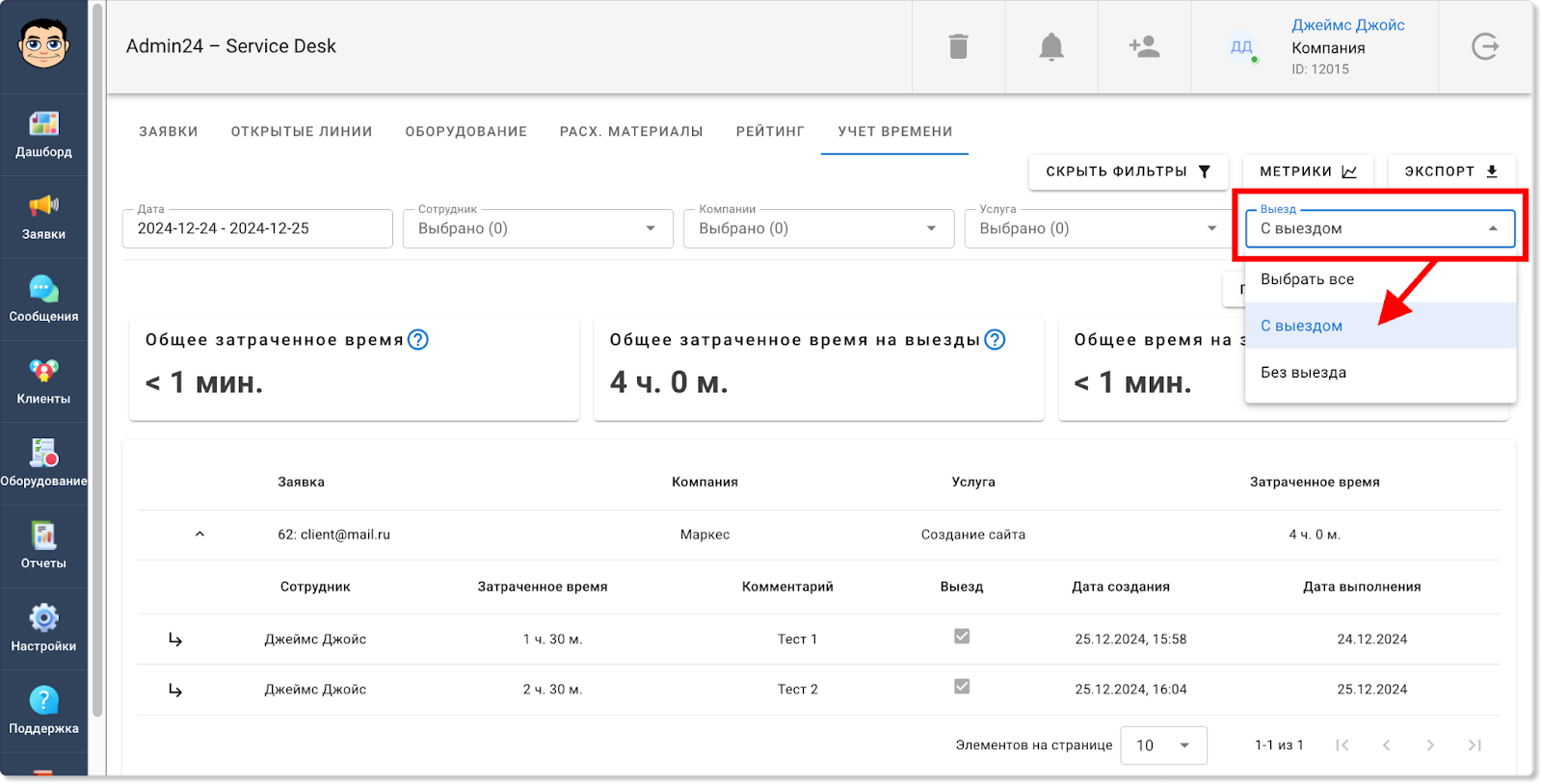
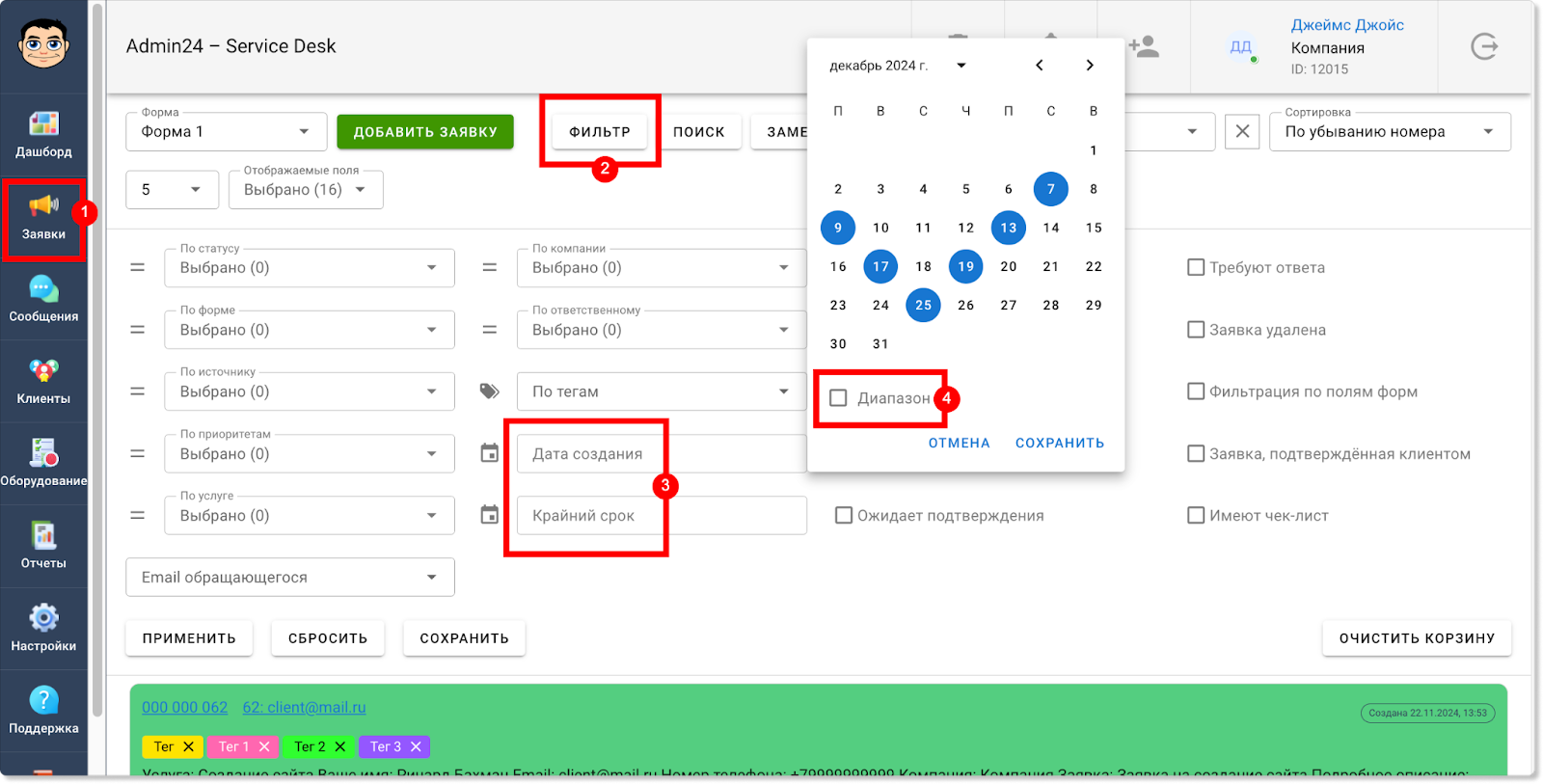
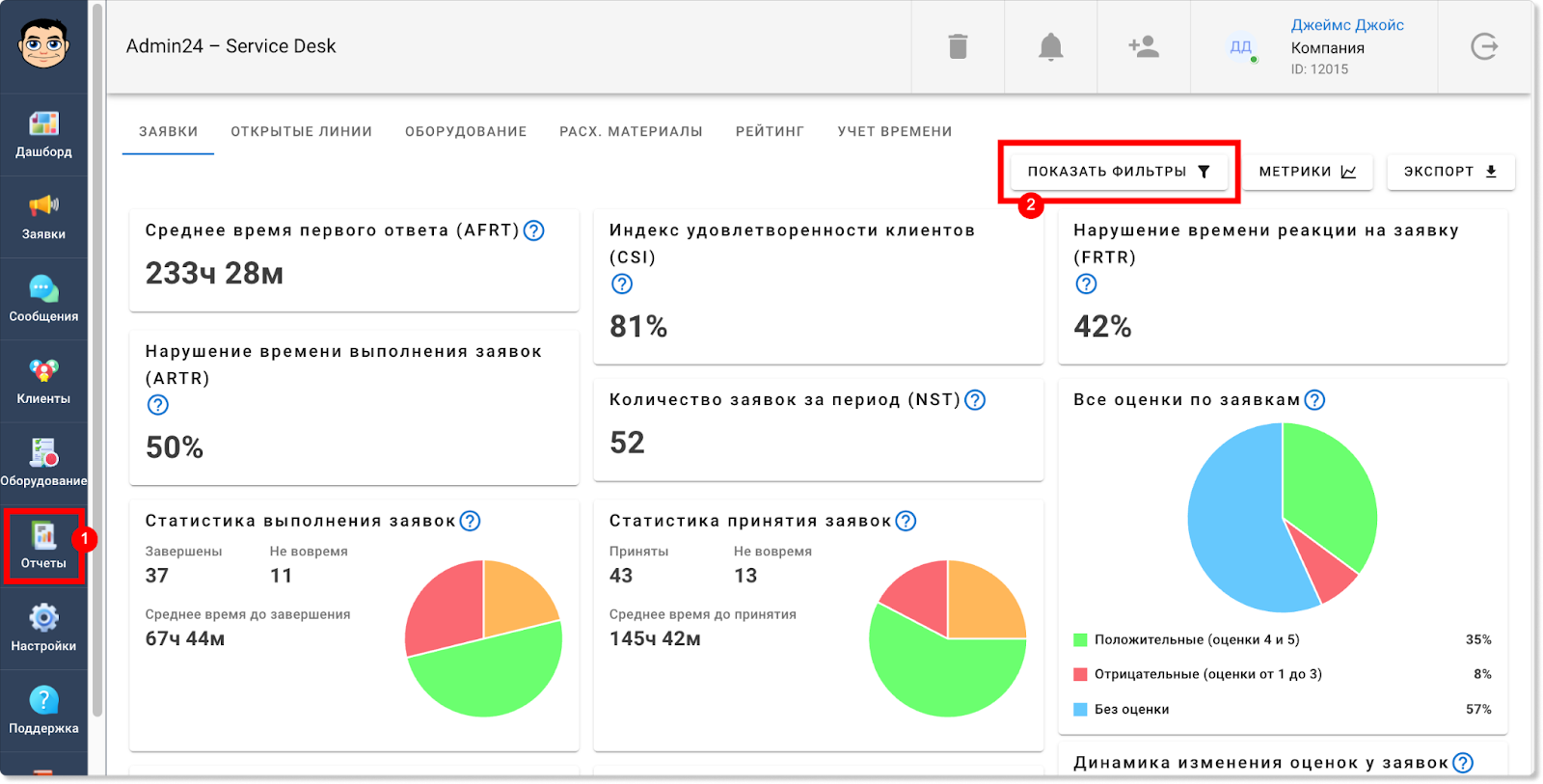
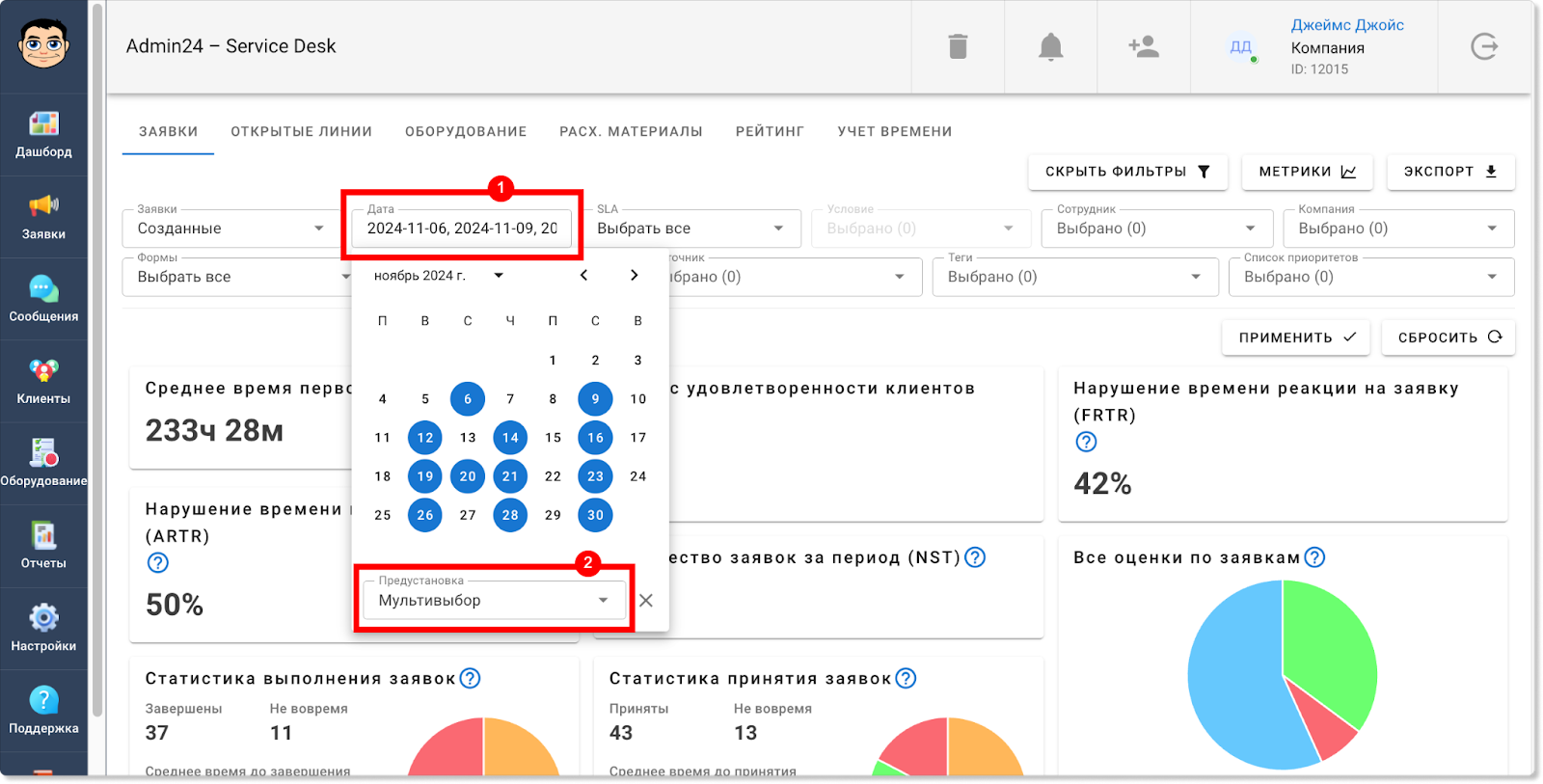
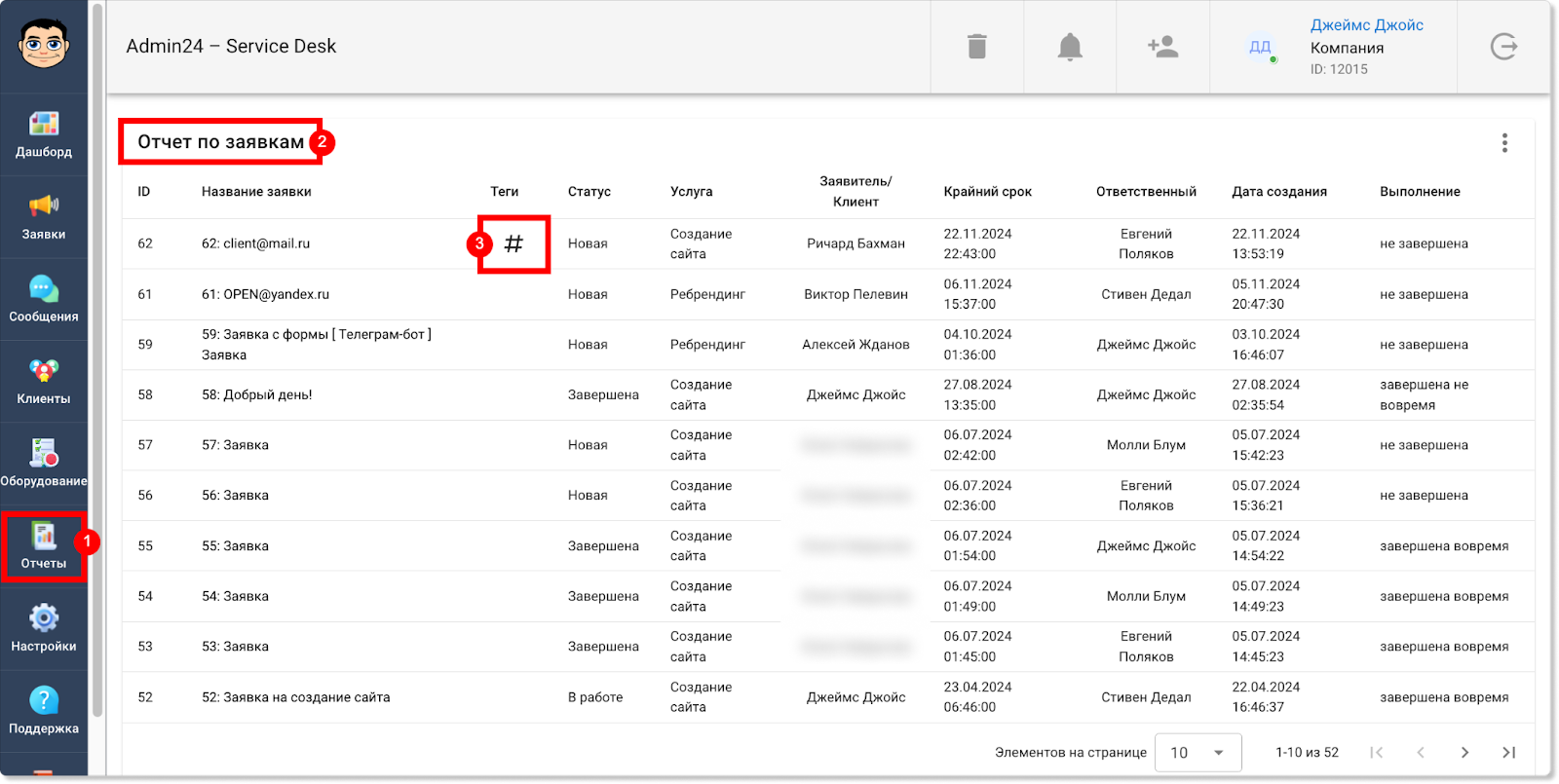
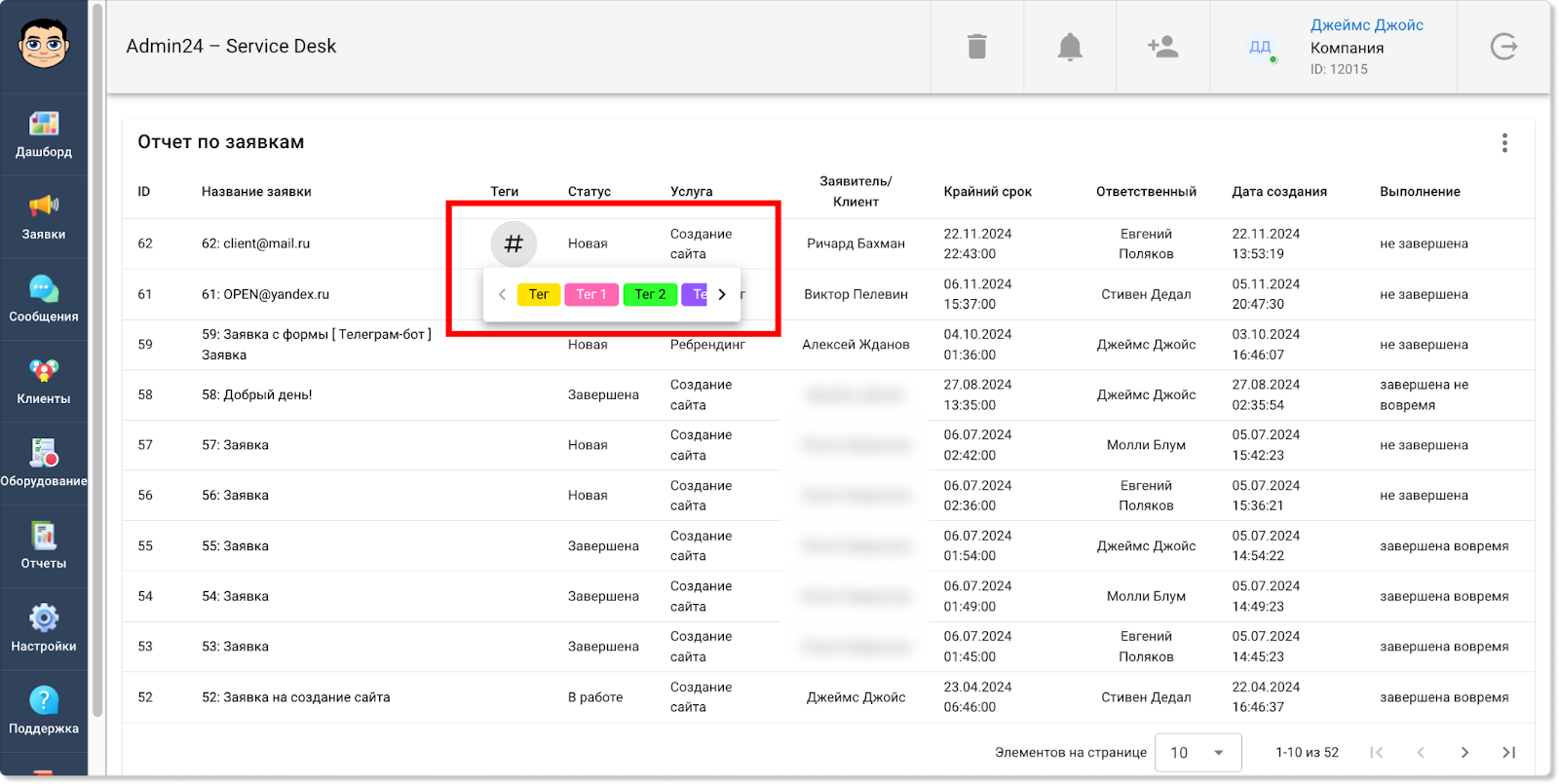
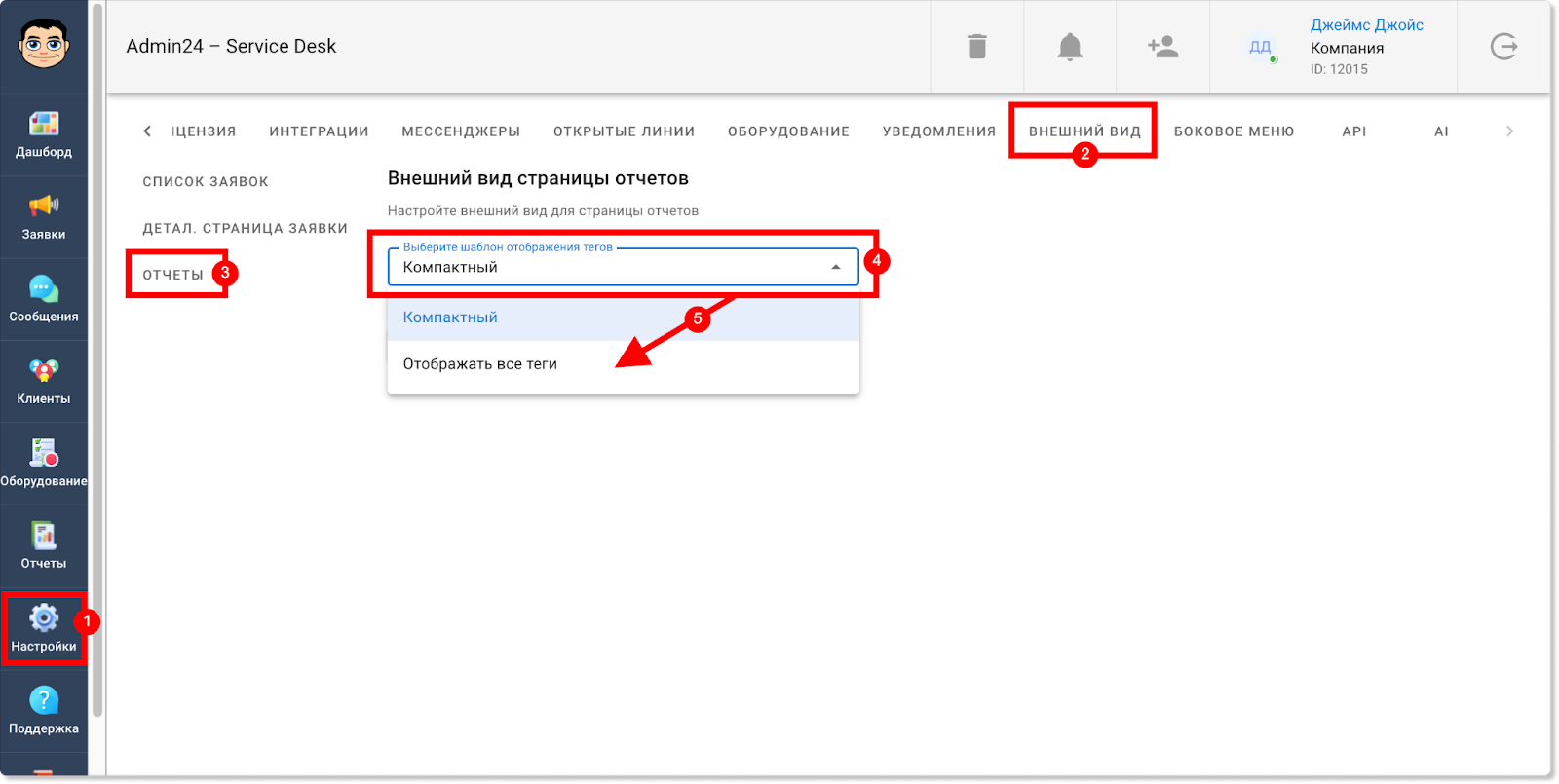
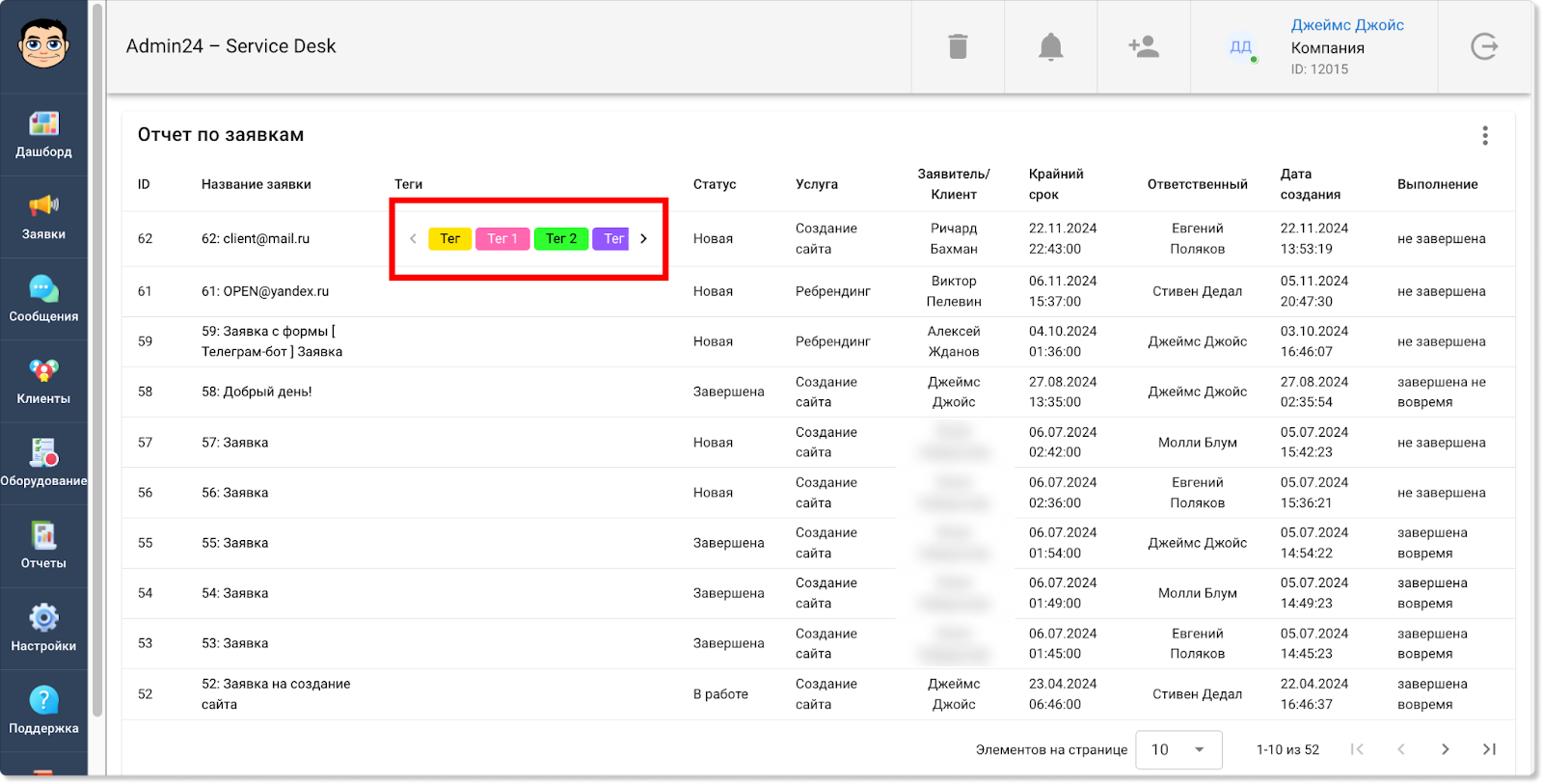
Информация по работам на выезде будет отображаться также и в разделе «Отчеты» → «Учет времени». Так, появилась отдельная метрика, которая показывает общее затраченное время на выезды. Также в таблице ниже у обращений, в которых задано время для выездных работ, в столбце «Выезд» будет стоять галочка: Кроме того, соответствующая графа появилась и в блоке «Фильтры». Чтобы задать фильтр для отображения заявок только с выездными работами или, наоборот, без них, нажмите кнопку «Показать фильтры» и в поле «Выезд» выберите пункт «С выездом» или «Без выезда». Теперь в разделах «Заявки» и «Отчеты» в фильтре можно выбирать не только одну конкретную дату или их диапазон, но также и множество разных дат. Так, чтобы выбрать несколько дат в разделе «Заявки», нажмите на кнопку «Фильтр», далее — на поле «Дата создания» или «Крайний срок» и уберите флажок в чекбоксе «Диапазон». После этого вы сможете выбрать нужные даты. Для мультивыбора дат в разделе «Отчеты» также сначала откройте фильтр, нажав кнопку «Показать фильтры». Затем нажмите на поле «Дата», в графе «Предустановка» выберите «Мультивыбор» и кликните на нужные даты. Прежде в разделе «Отчеты» в блоке «Отчеты по заявкам» теги у обращений отображались в скрытом виде. Чтобы их увидеть, нужно было нажать на знак решетки. Однако теперь можно настроить, чтобы теги по умолчанию отображались в развернутом виде. Чтобы это сделать, в разделе «Настройки» перейдите во вкладку «Внешний вид», далее — в «Отчеты». И в поле «Выберите внешний вид для страницы отчетов» нажмите на пункт «Отображать все теги». Сохраните изменения. После этого теги будут отображаться в развернутом виде. В этом релизе Admin24 появилось также нововведение для тех, кто тестирует AI-агента. Так, мы добавили возможность самостоятельно наполнять контекст искусственного интеллекта разными вопросами. Это позволит повысить качество его ответов. Чтобы добавить свои вопросы и ответы, в настройках сервис-деска перейдите во вкладку «AI» → «Импорт файлов». Далее — нажмите на значок скрепки, выберите файл в формате .json и нажмите кнопку «Загрузить». Важно! Обратите внимание на то, в каком виде должно быть содержимое файла. Для этого нажмите «Раскрыть справку» (на скриншоте выше указано стрелкой) и внимательно изучите требования. Когда файл будет загружен, нажмите кнопку «Проиндексировать все», чтобы разом запустить выполнение всех шагов индексации. Отметим, что есть возможность запускать и перезапускать отдельные шаги, например, после изменения настроек фильтрации. Это можно сделать, нажав на кнопку «Запустить» рядом с конкретным шагом. Однако стоит учитывать, что в таком случае шаги нужно запускать по одному после того, как полностью выполнится предыдущий шаг. Если необходимо повторно запустить шаги после изменения настроек фильтрации, можно также воспользоваться кнопкой «Проиндексировать оставшиеся» — в этом случае система самостоятельно по очереди перезапустит каждый шаг. Чтобы после индексации ИИ для ответов на запросы использовал информацию из импортированного файла, необходимо активировать соответствующий источник данных в новой вкладке «Основные настройки»: Здесь вы можете выбрать, какие в принципе источники будут использоваться при формировании контекста нейросети: информация из заявок, информация из файла с вопросами и ответами или из обоих источников сразу. Также стоит отметить, что для того, чтобы иметь возможность отправлять запросы искусственному интеллекту непосредственно с детальной страницы заявки, необходимо поставить галочку в пункте «Доступно в заявках». Когда настройка будет завершена, вы сможете протестировать, как AI-агент будет отвечать на вопросы, импортированные из файла. Для этого перейдите во вкладку «Тестирование» и отправьте свой вопрос. Также в рамках релиза разработчики провели оптимизацию решения, исправили баги и улучшили интерфейсы.
Добавлена возможность мультивыбора дат в фильтре в разделах «Заявки» и «Отчеты»
Добавлена настройка для отображения тегов в развернутом виде в отчете по заявкам
Реализован функционал, позволяющий наполнять контекст AI-агента произвольными вопросами и ответами