
Создаем UI-кит презентации: как выбрать шрифт и не переборщить с декором
Если вас напугал незнакомый термин в заголовке — не торопитесь пролистывать статью, сейчас все объясним. Наверняка вам не раз попадались презентации, где автор, желая проявить креатив, использовал на одном слайде все возможные и невозможные шрифты, наклоны... Или шрифт на каждом слайд по стилю был диаметрально противоположен предыдущему. Помогало ли это восприятию? Вряд ли.
Бывают и обратные ситуации, когда в презентации используется лишь один шрифт, один размер на все виды текста, и даже заголовки сложно идентифицировать. Как же найти золотую середину? В этом как раз и поможет UI-кит.
UI-кит, как вы, наверное, догадались по аббревиатуре User Interface, — это понятие из разработки и веб-дизайна. Представляет собой набор визуальных и функциональных компонентов. Это могут быть кнопки, поля ввода, меню, переключатели и так далее.
● Шрифтовое оформление.
Определяем стиль шрифта, размер, отступы и интервалы для каждого вида текста. То есть отдельно для заголовков, sale point, описания и т.д.
● Декорирование текста.
Выбираем цвета шрифтов, элементы декора (например, геометрические фигуры) и стили иконок.
Как понять, какой стиль больше подходит презентации?
Через сравнение разных вариантов. Если у вас достаточно времени, мы рекомендуем следующий алгоритм разработки UI-кита:
1. Перерабатываем исходный текст под формат презентации.
2. Тестируем несколько вариантов. То есть готовим наброски, как может выглядеть текст и декор.
3. Выбираем наиболее удачный вариант и верстаем.
Правила оформления и декора отличаются для каждого формата текста. Напомним, что в презентации чаще всего встречаются такие блоки, как заголовок, описание, sale point и списки (они же перечисления и табы). Разберем особенности оформления и декорирования каждой формы текста отдельно.
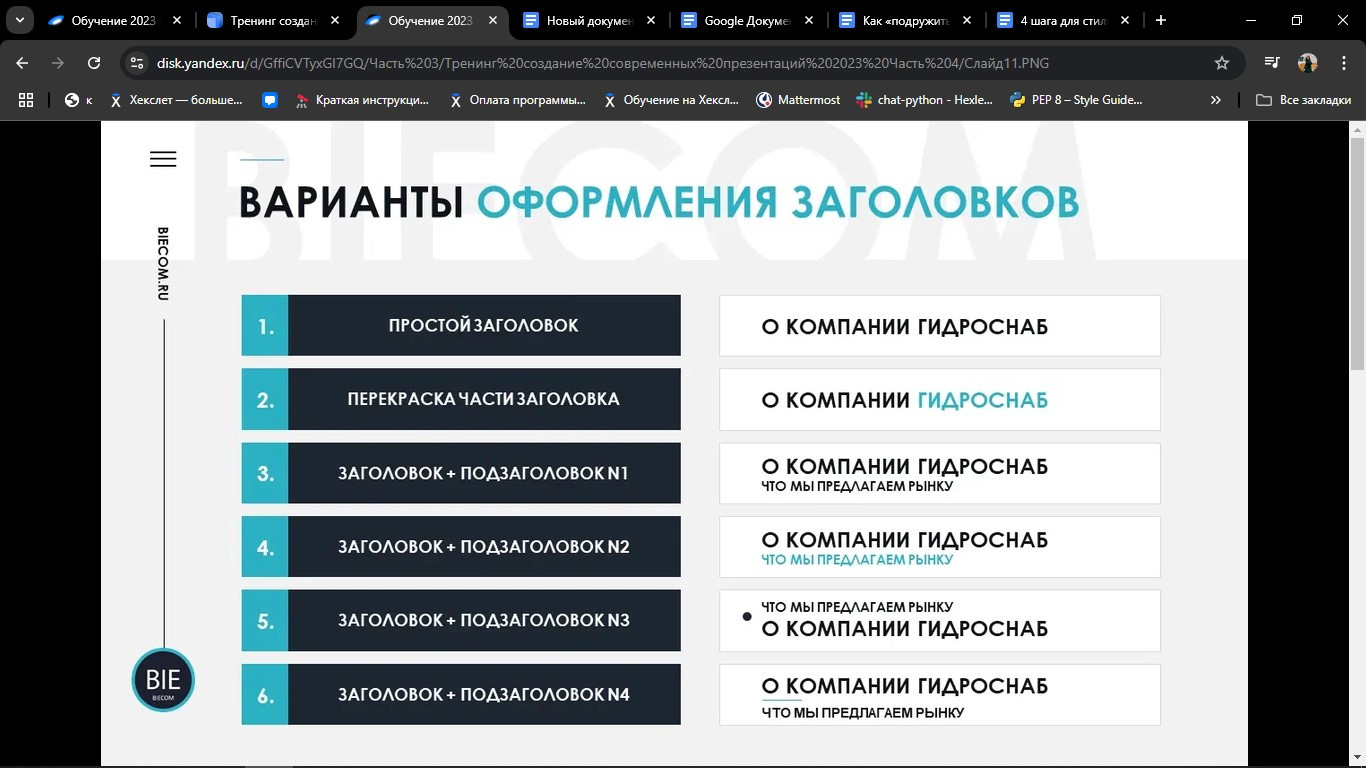
Заголовки
Так как мы уже отредактировали текст под формат презентации, мы знаем, сколько у нас будет заголовков, какие они по длине, сколько будет подзаголовков и т.д. От этих параметров напрямую зависит выбор размера шрифта заголовка. Важно, чтобы заголовок:
● умещался в 1–2 строки и не занимал весь слайд;
● был в 2 раза крупнее описания.
В
заголовках обычно используют 1–2 цвета. Стиль шрифта вы выбираете на свое
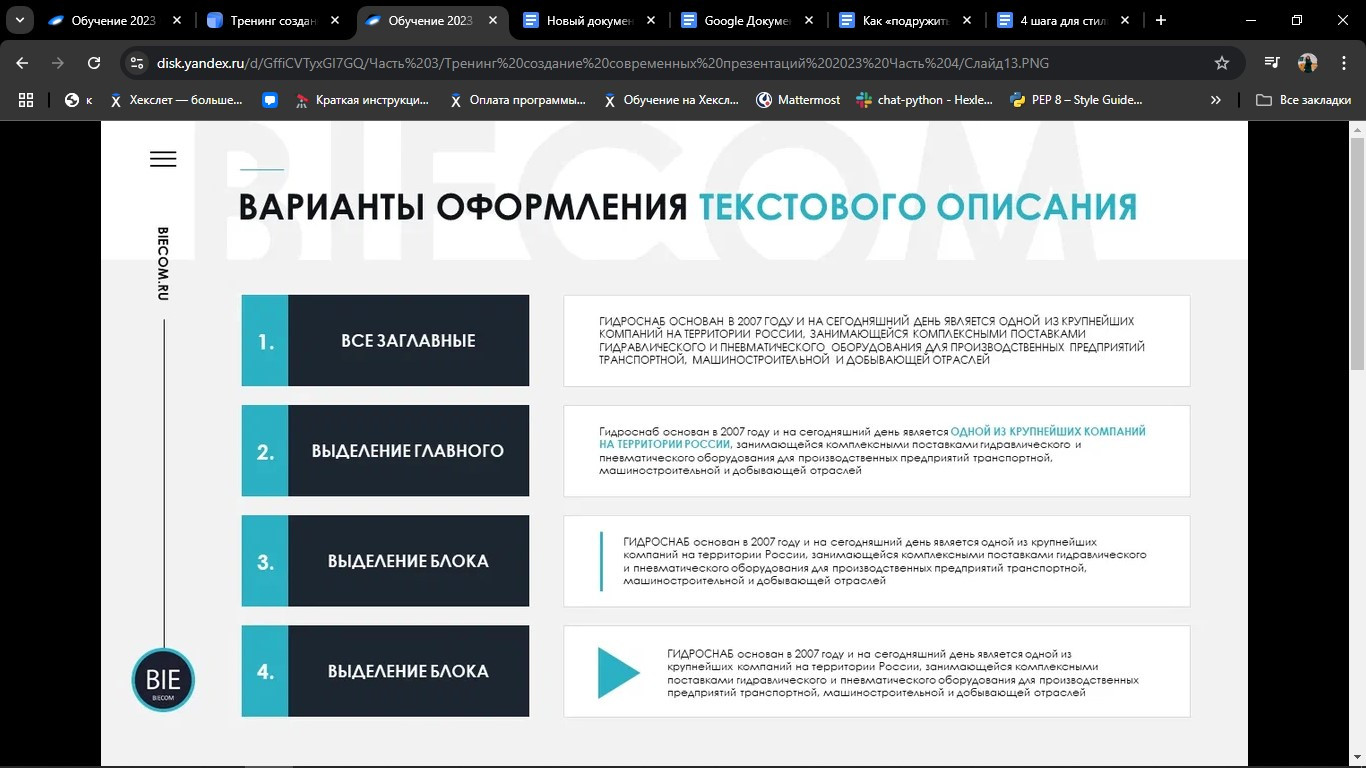
усмотрение. Описание Обязательно
ли использовать в описании тот же шрифт, что и в заголовке? Нет, не
обязательно. Можно использовать шрифты из одной группы, чтобы два этих блока
лучше сочетались, но это не железное правило. Главное, не используйте вычурные,
сложные (например, с вытянутыми буквами) шрифты для описания. Также
в описании можно: ● выделить важный момент с помощью
Caps Lock или другим цветом; ● опустить точку в конце блока ради
эстетики. Например, когда вы выравниваете описание по правому краю, и точка
портит идеальную линию; ● декорировать описание с помощью
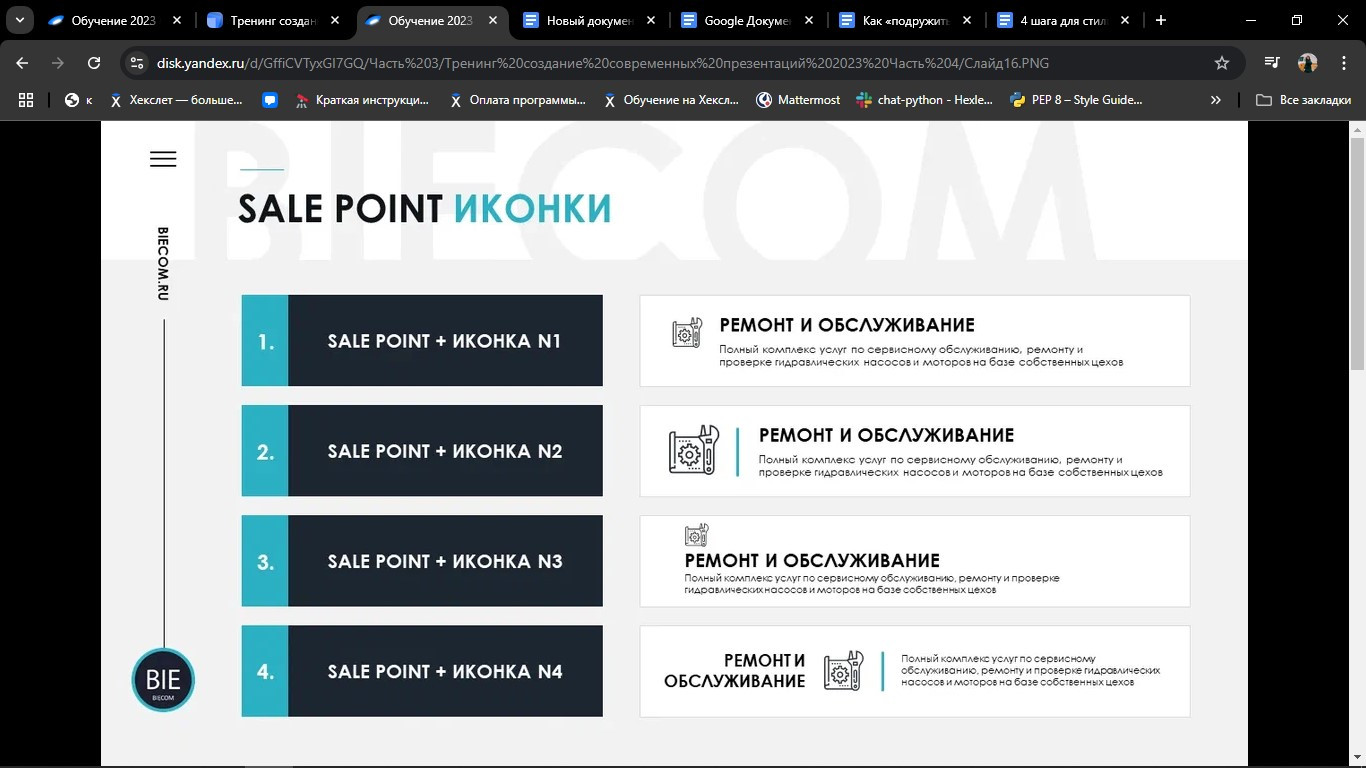
линий, треугольников и так далее. Sale Point Ключевой,
второй по считываемости (после заголовков) текстовый формат в презентации.
Бывают базовые блоки sale point и с цифрами. Одно
из главных правил — оформлять равнозначные блоки sale point в едином стиле. Для
этого вида смысловых блоков часто используются иконки, подходящие по смыслу, и
примитивный декор (цифры, геометрические фигуры). Покажем на примере: Кстати,
треугольник — отличный акцентный прием в презентации, заменяющий стрелку. Списки Маркеры
или по другому "табы"используются, когда нужно перечислить несколько
равноправных пунктов, не раскрывая их подробно. Для списков обычно применяют
три варианта оформления: ● нумерация; ● стандартная маркировка; ● элементы декора, то есть фигуры из
PowerPoint. Так какой же шрифт выбрать для
презентации? И сколько их должно быть? 1–2
шрифтов достаточно для создания презентации. Чем больше шрифтов — тем больше
времени вы потратите, пытаясь учесть все нюансы, и чтобы все смотрелось
гармонично. Старайтесь выбирать такие, которые легко читаются: Arial, Roboto,
Muller и другие «родственные» им стили. К более сложным шрифтам относитесь с
осторожностью. Что
касается начертаний, то есть толщины линий знаков, в презентации рекомендуем
использовать обычный и полужирный, не тонкий. Важно! Не советуем использовать в презентации: ● Italic и другие шрифты, имитирующие
рукопись, а также курсив. Исключения: выделение чьей-то цитаты. ● Подчеркивания. Исключения: ссылки,
которые подчеркиваются автоматически. Эти
приемы — как машина времени, могут перенести вашу презентацию в 00-е и перечеркнуть
все ваши старания выстроить единый стиль. А какие табу есть у вас при создании
презентаций? Какие любимые шрифты? Поделитесь в комментариях. Все
перечисленные правила выбора шрифтов, создания UI-кита, мы написали,
основываясь на наших знаниях и опыте. Они носят рекомендательный характер, ведь
в разработке презентаций нет строгих «нет». И все же важно изучить правила,
чтобы знать, как их нарушать. Хотите знать еще больше о создании
презентаций, а также о фишках маркетинга и дизайна? Мы, команда Biecom, с
удовольствием делимся ценной информацией в нашем блоге. Подписывайтесь, чтобы
не пропустить новые статьи!