

Как сделать динамичный фон в презентации? Пошаговая инструкция
Знакомая многим ситуация: создали презентацию, но она выглядит скучной. И вроде все хорошо: и текст выверен, и изображения органично смотрятся, и инфографика есть... Но чего-то не хватает. При этом есть страх перестараться с эффектами и превратить бизнес-презентацию в проект третьеклассника. Отличное решение в такой ситуации — динамичный фон, который будет двигаться при смене слайдов.
В качестве примера представим ситуацию, что ваша команда устала пить растворимый кофе и тратить немалую часть зарплаты на капучино из ближайшей кофейни. В связи с этим вы с коллегами решили убедить руководителя арендовать или приобрести кофемашину в офис. Чтобы разговор дал лучший результат, все аргументы «за» собрали в одну презентацию. Давайте добавим динамичный фон в ваш проект в PowerPoint.
Шаг 1.
Для
движущегося фона нужно изображение небольшого предмета. В нашем случае это
будут кофейные зерна, по тематике презентации. Картинка должна быть без фона, в
формате png. Можно найти подходящее изображение, просто набрав в поисковике
ключевое слово с указанием формата файла. Кроме того, есть специальные сайты
для поиска и скачивания png-файлов. Например, Creazilla. Второй
вариант — выбрать любую понравившуюся картинку и удалить фон через один из
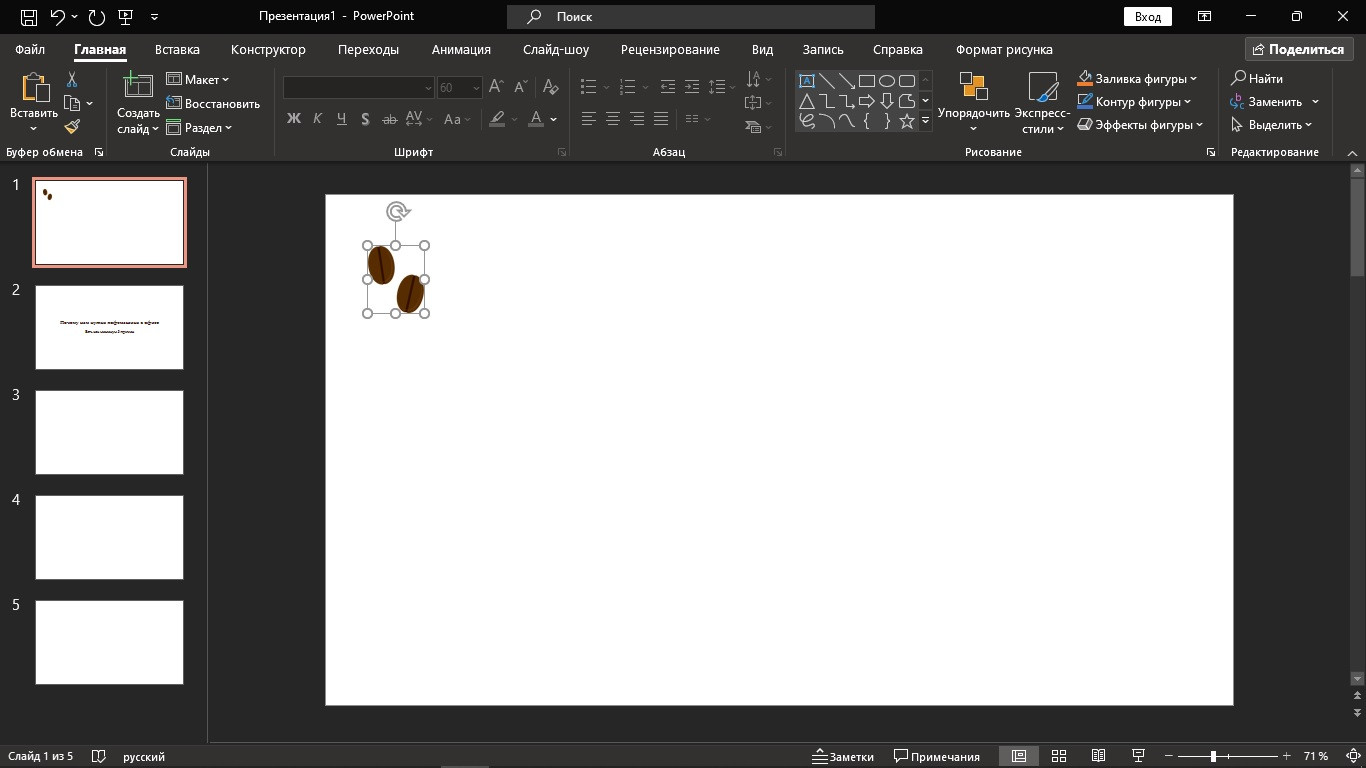
множества специальных сервисов. Шаг 2. Добавьте
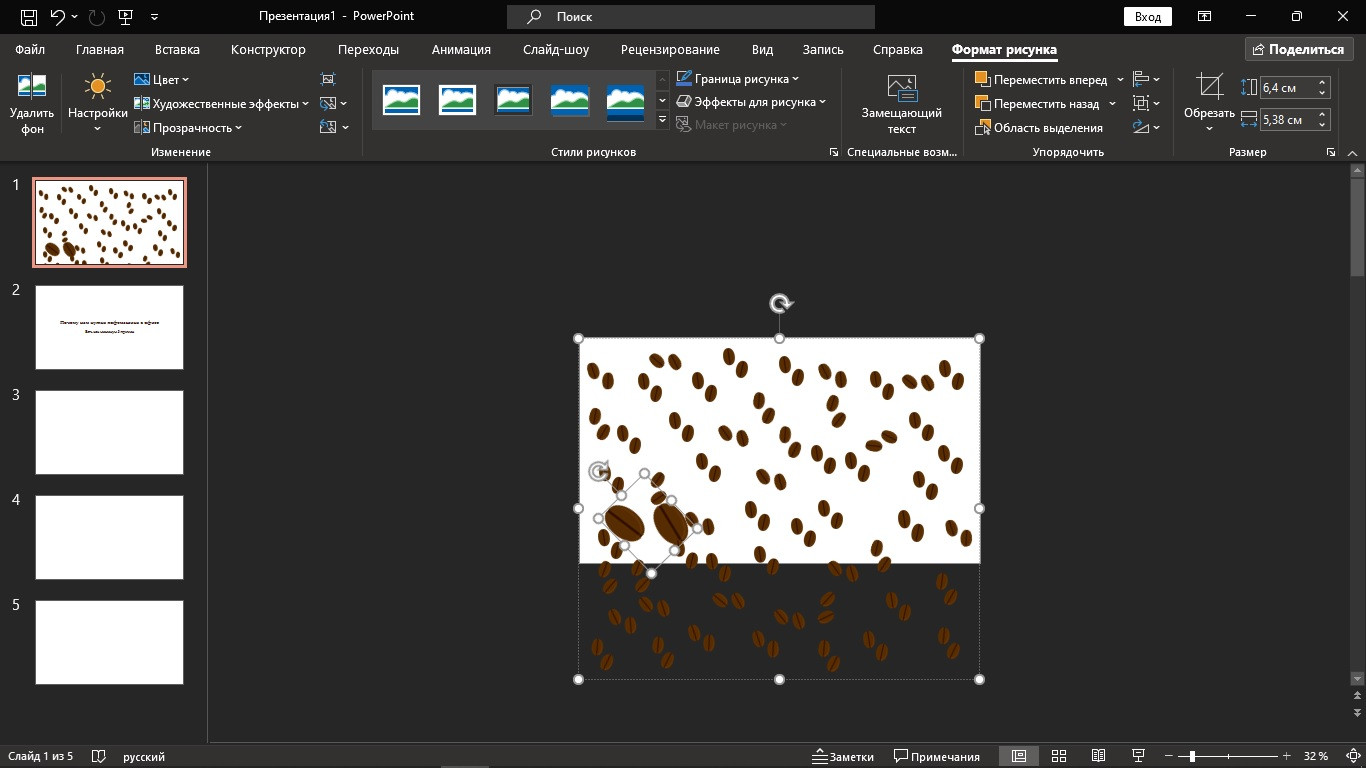
изображение без фона на слайд в PowerPoint и отрегулируйте его размер. Через
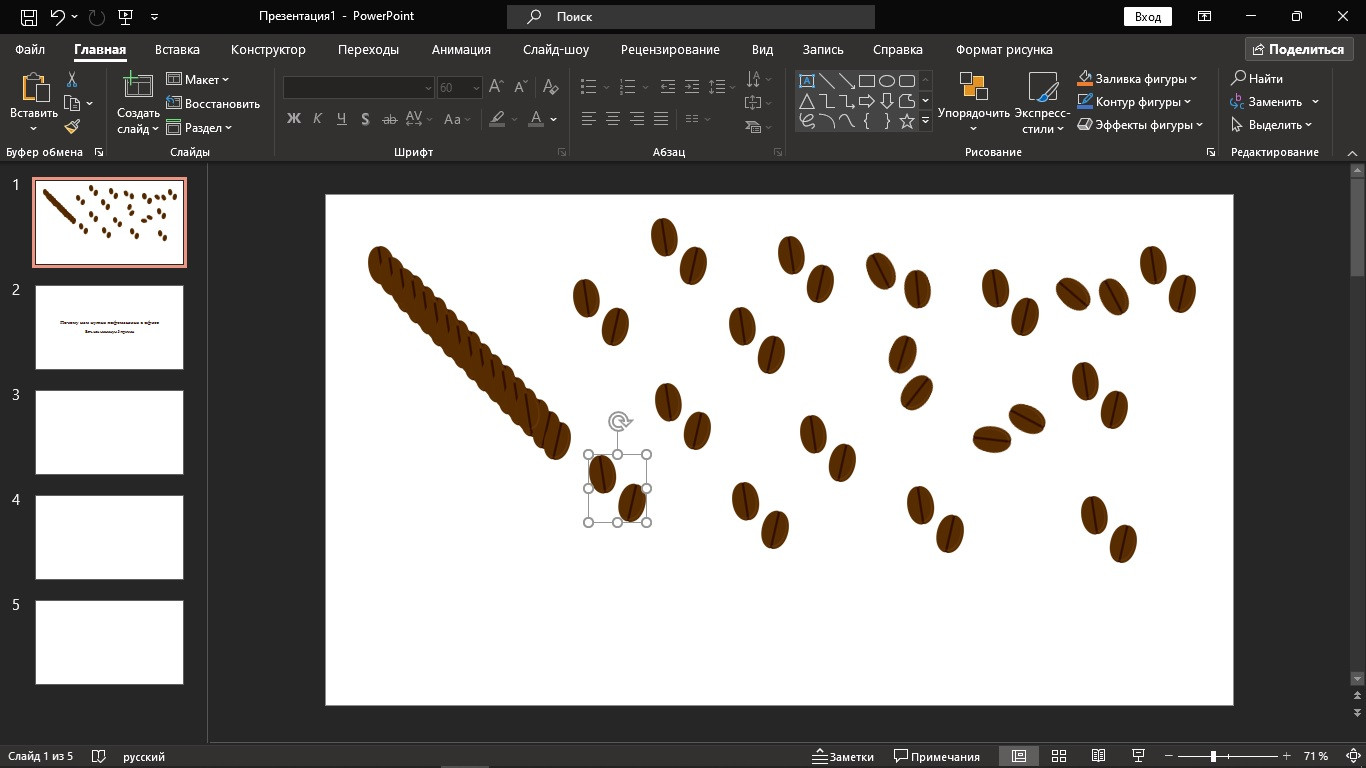
Ctrl + C и Ctrl + V размножьте объект. Хаотично распределите объекты по слайду,
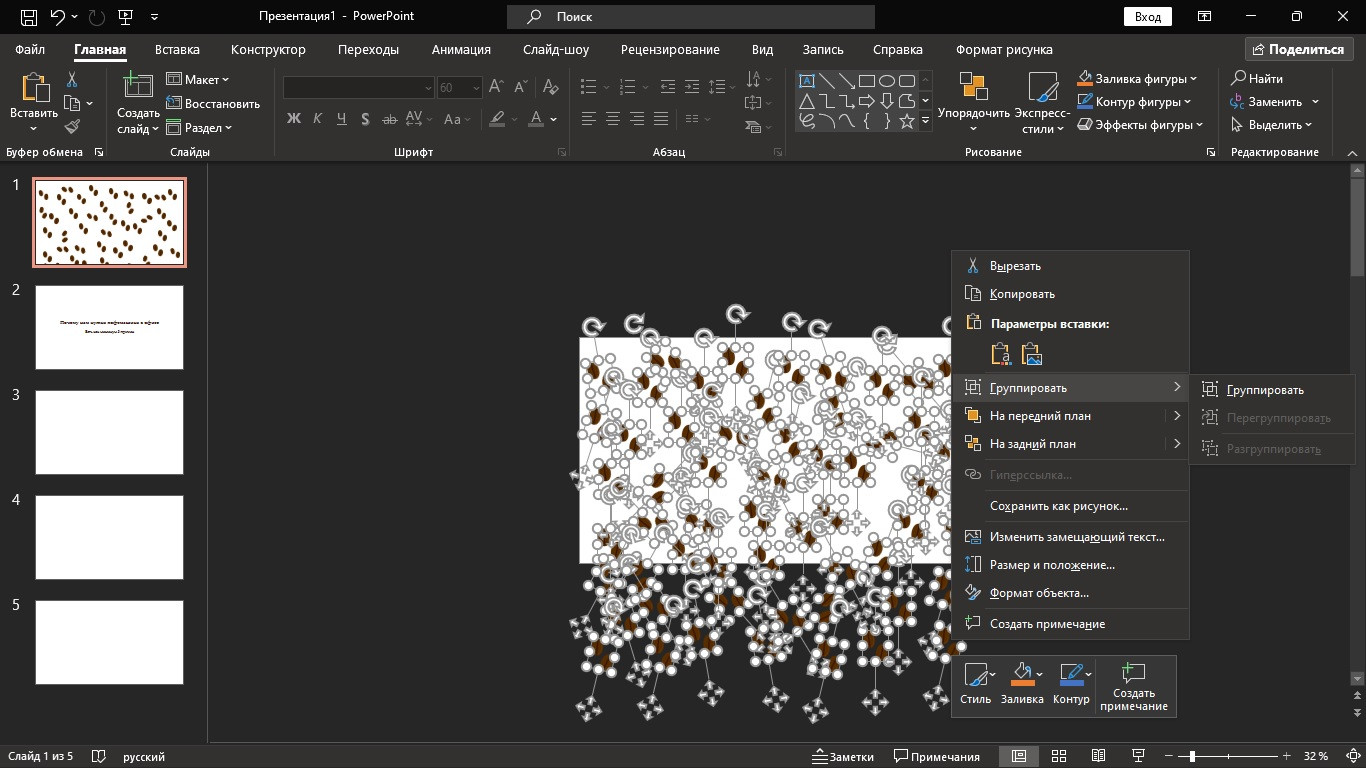
сильно выходя за его пределы. Измените наклон объектов в случайном порядке. Шаг 3. Сгруппируйте
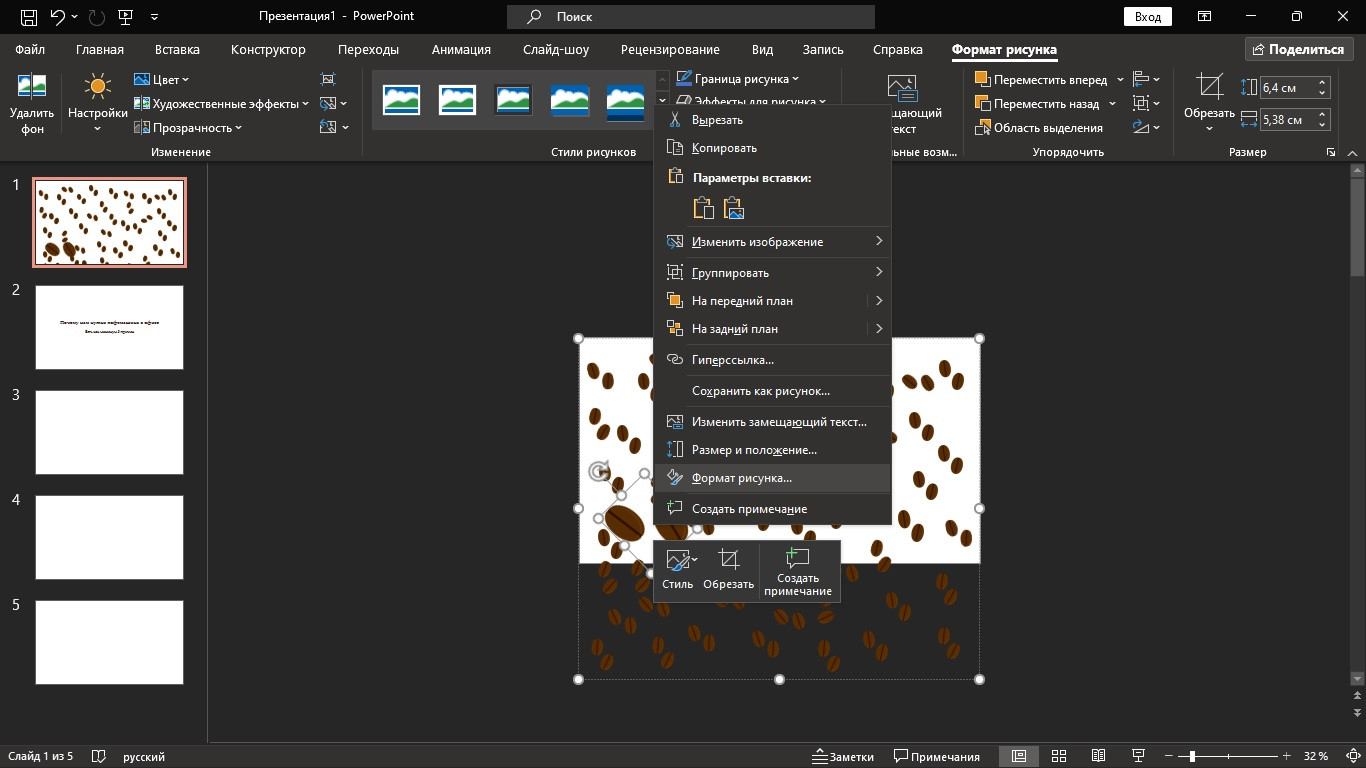
картинки. Для этого выделите их и нажмите правой кнопкой мыши. В вышедшем меню
выберите функцию «Группировать» → "Группиро Шаг 4. Выделите
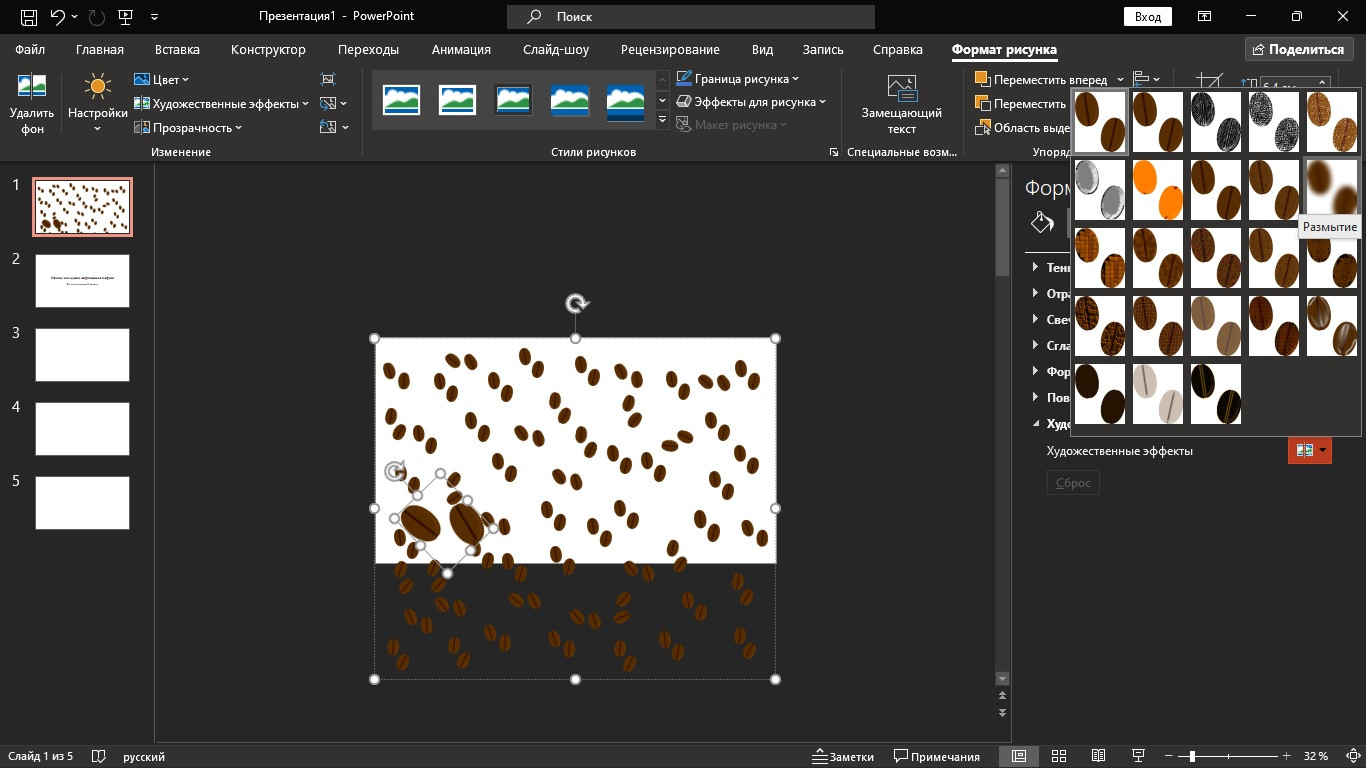
одну картинку и увеличьте ее в 2-3 раза, при желании измените наклон. Добавим
размытие этому изображению. Для этого нажмите правой кнопкой мыши и пройдите по
пути: «Формат
рисунка» → «Художественные эффекты» → «Размытие». Отрегулируйте степень размытия, двигая
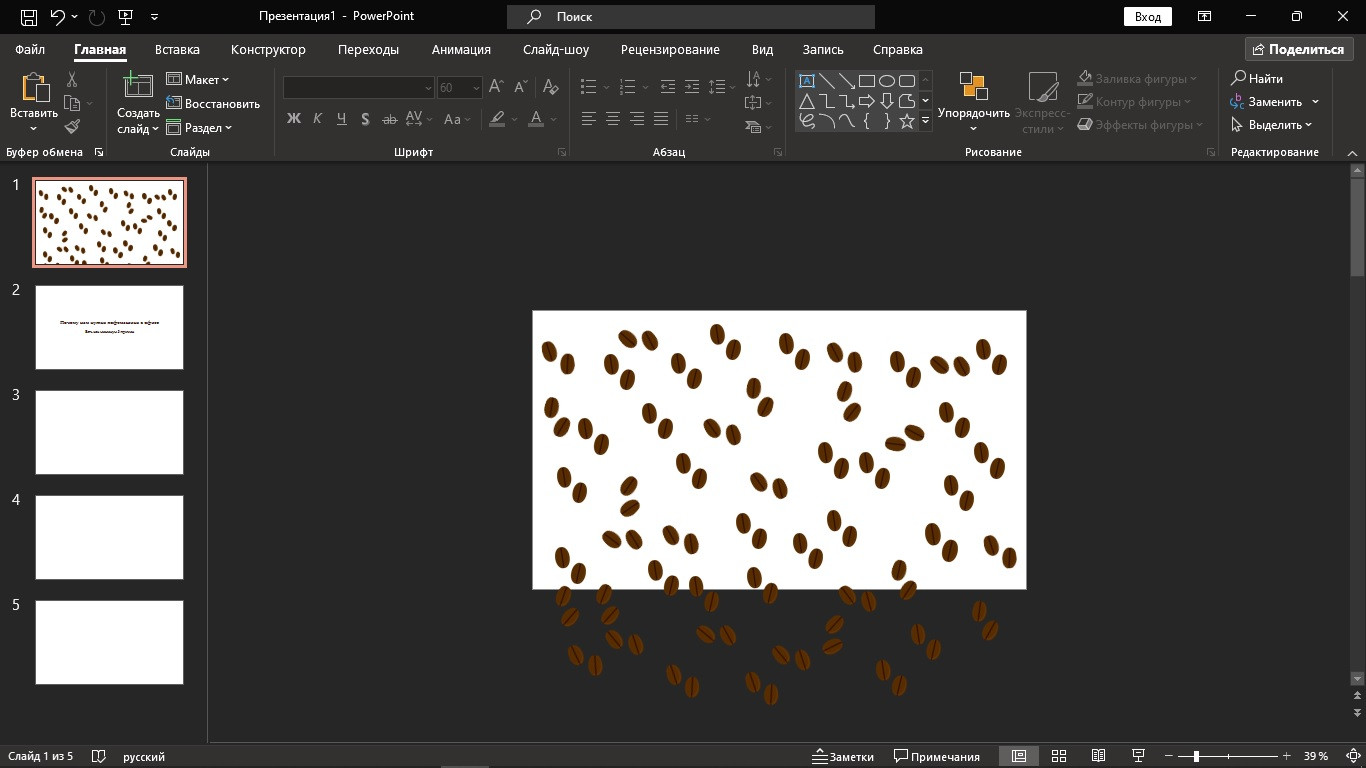
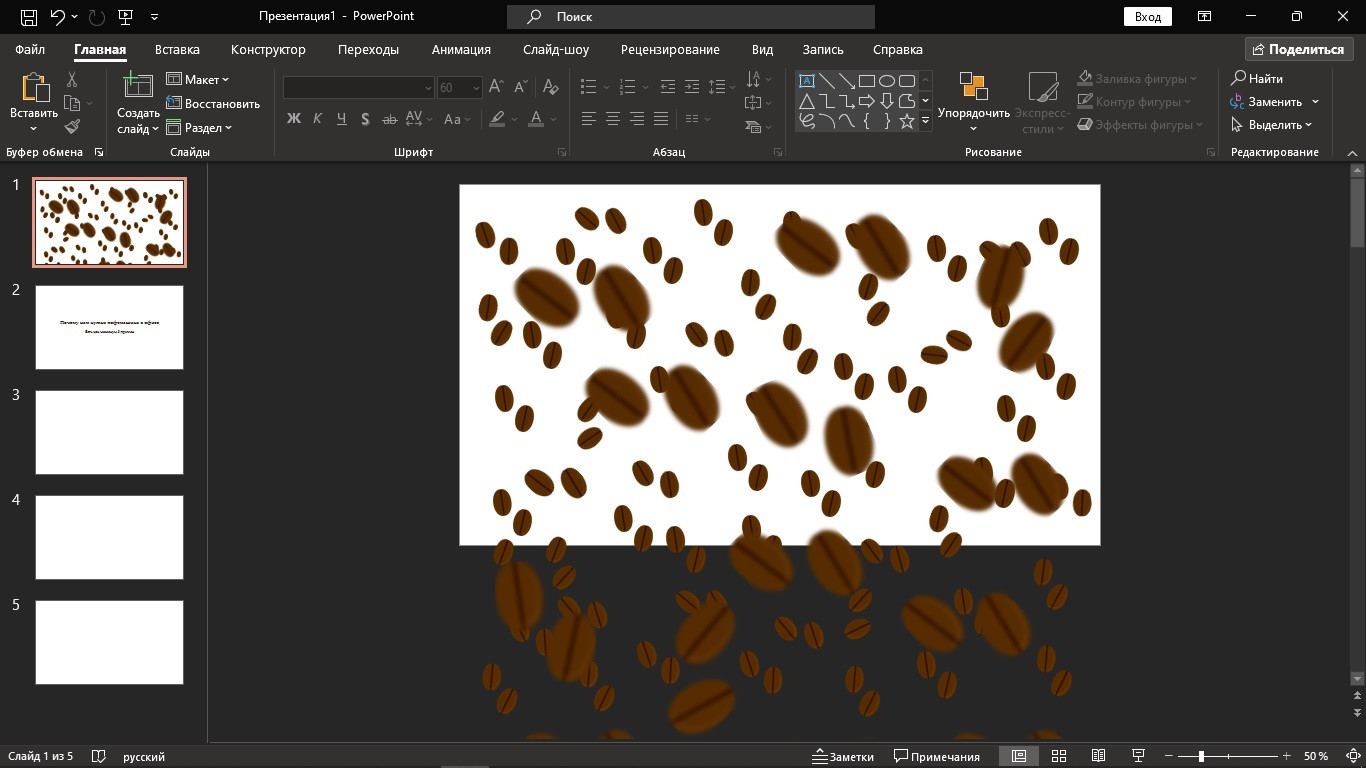
«ползунок». Шаг 5. Размножьте
фигуру и распределите копии по всему слайду и под ним. Выделите новые фигуры и
сгруппируйте их тем же способом, что и в 3-м шаге. Шаг 6. Дублируйте
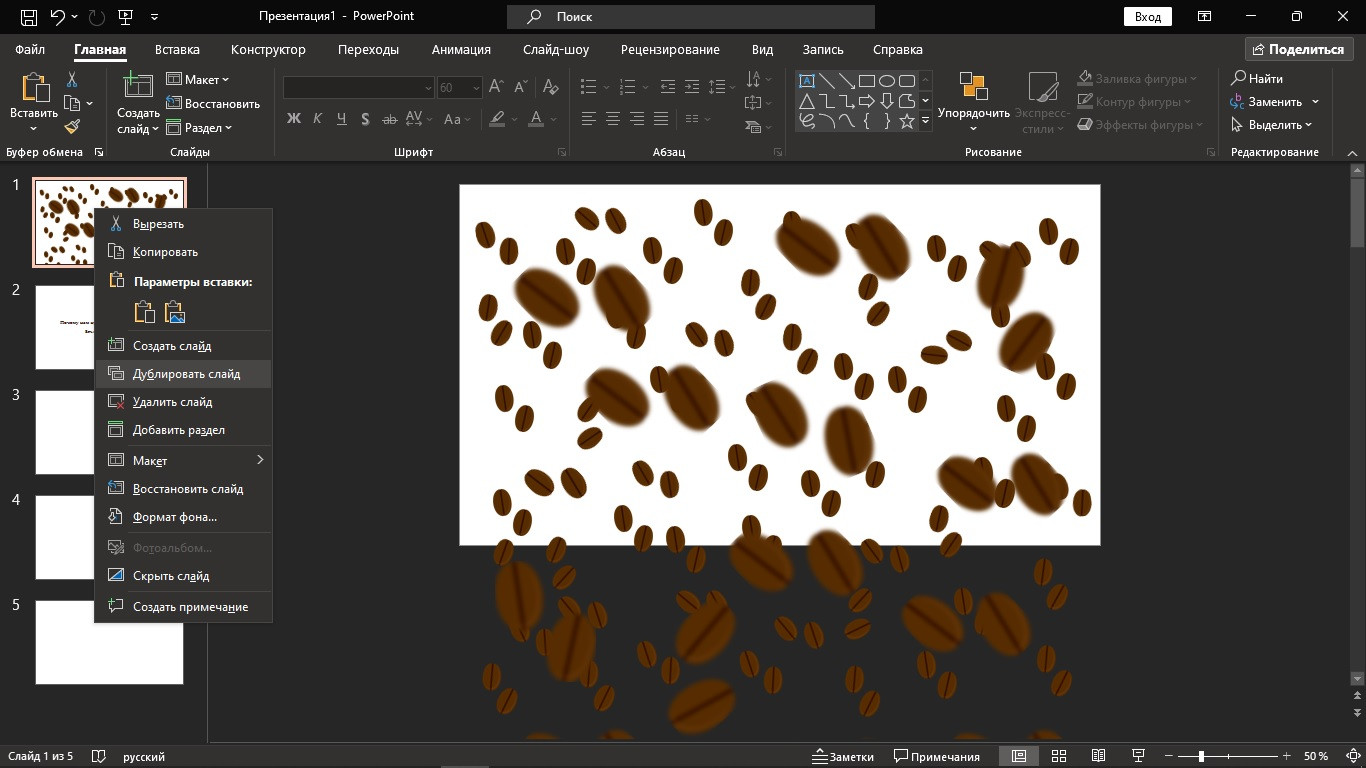
слайд. Сделать это просто: в поле эскизов слайдов нажмите на нужный слайд
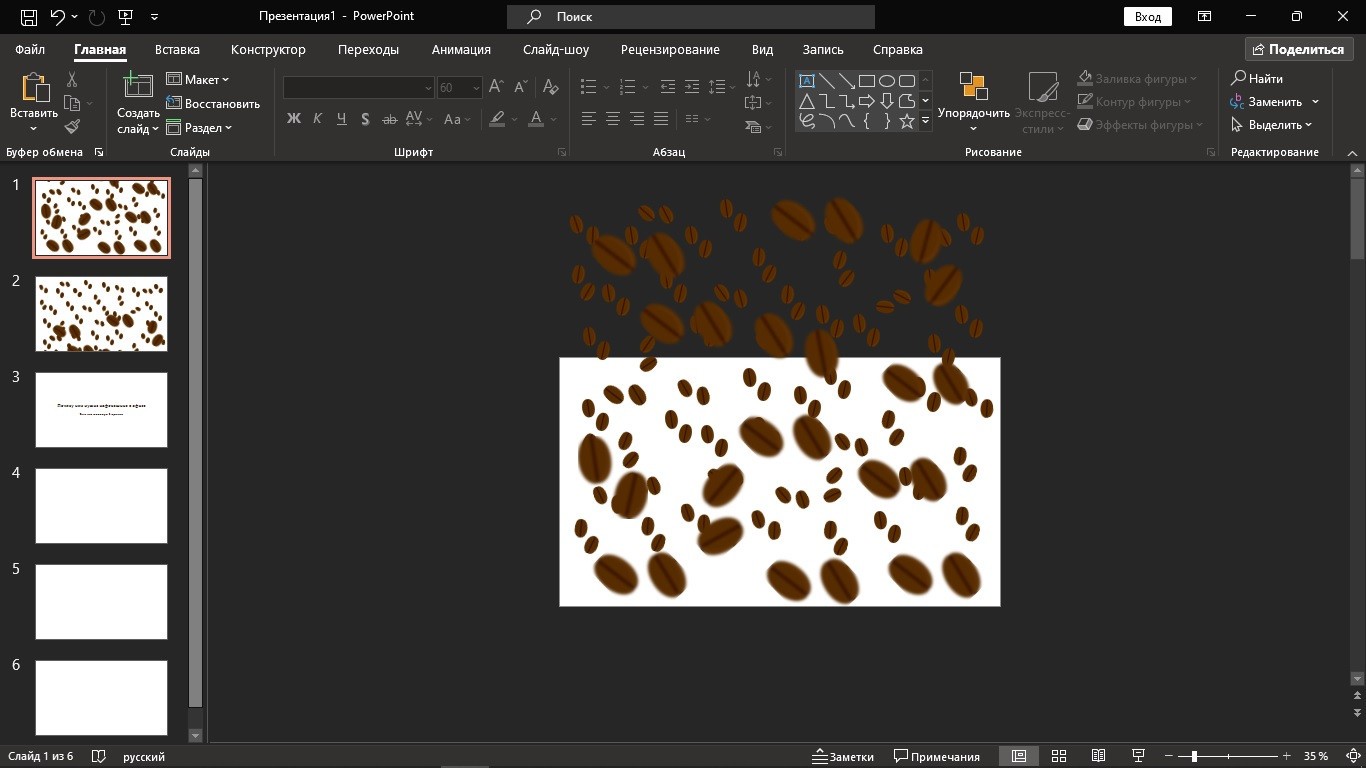
правой кнопкой мыши. Ранее
мы сгруппировали отдельно большие и маленькие изображения, получив таким
образом два объекта. На первом слайде сдвиньте обе фигуры выше, чтобы они
занимали область слайда и площадь над ним. Шаг 7. Добавьте
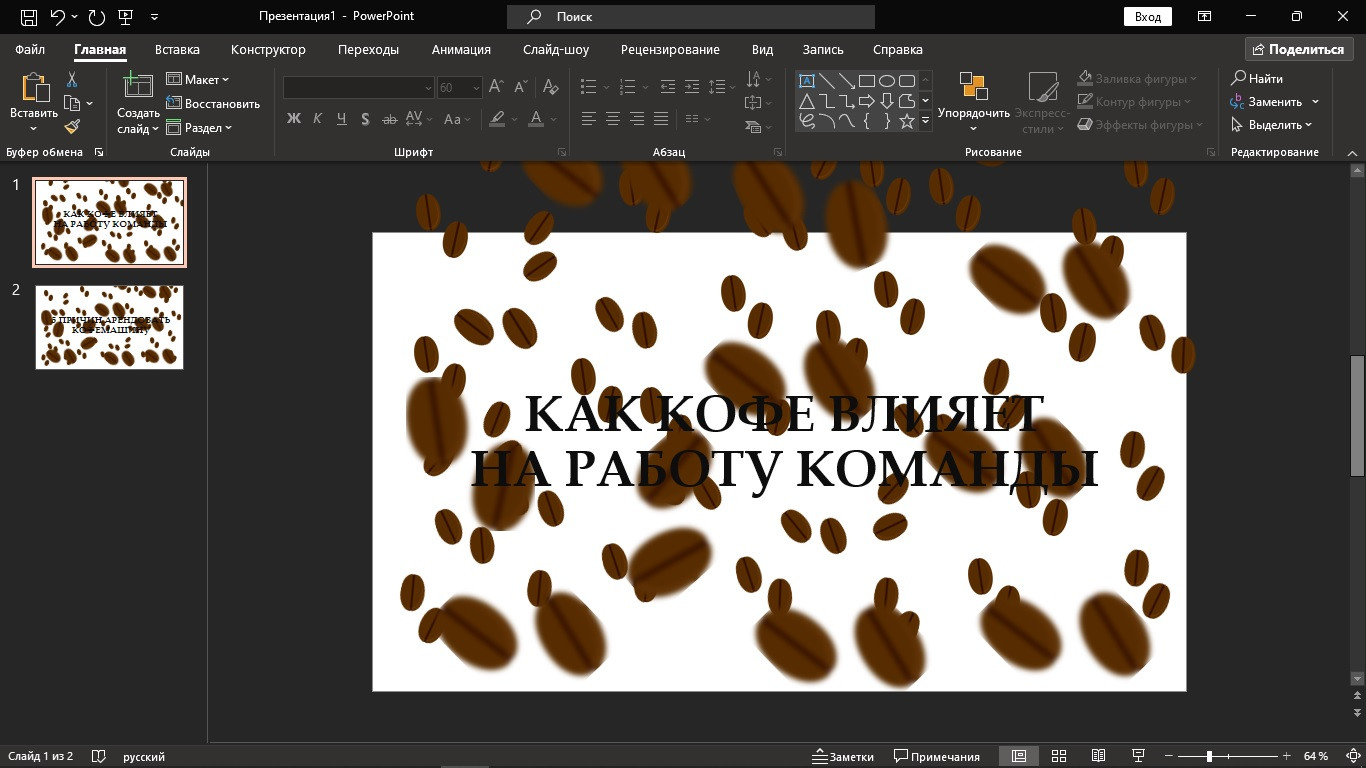
на слайды текст: заголовок, подзаголовок, описание или sale point’ы. Оформите
смысловые блоки. Шаг 8. Фон
готов. Остался самый важный пункт, без которого наша статья не имела бы смысла
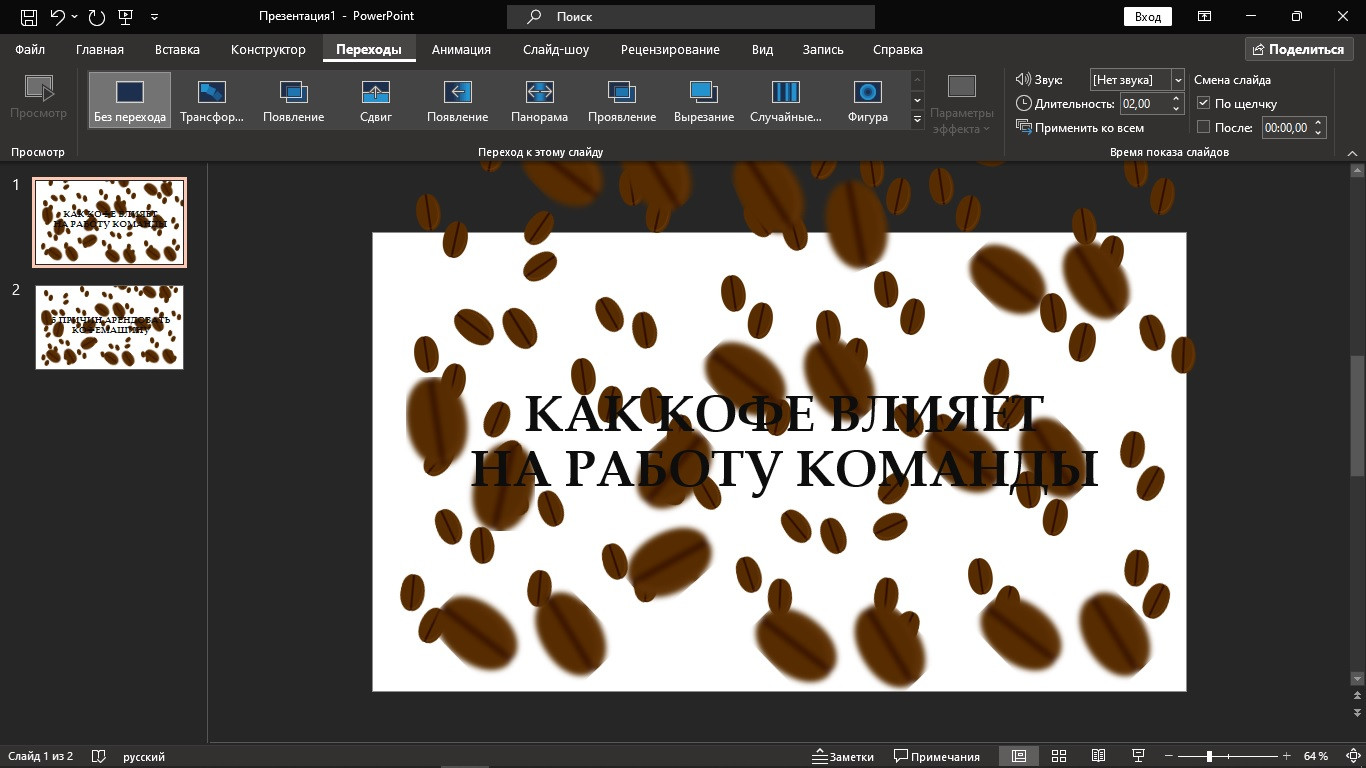
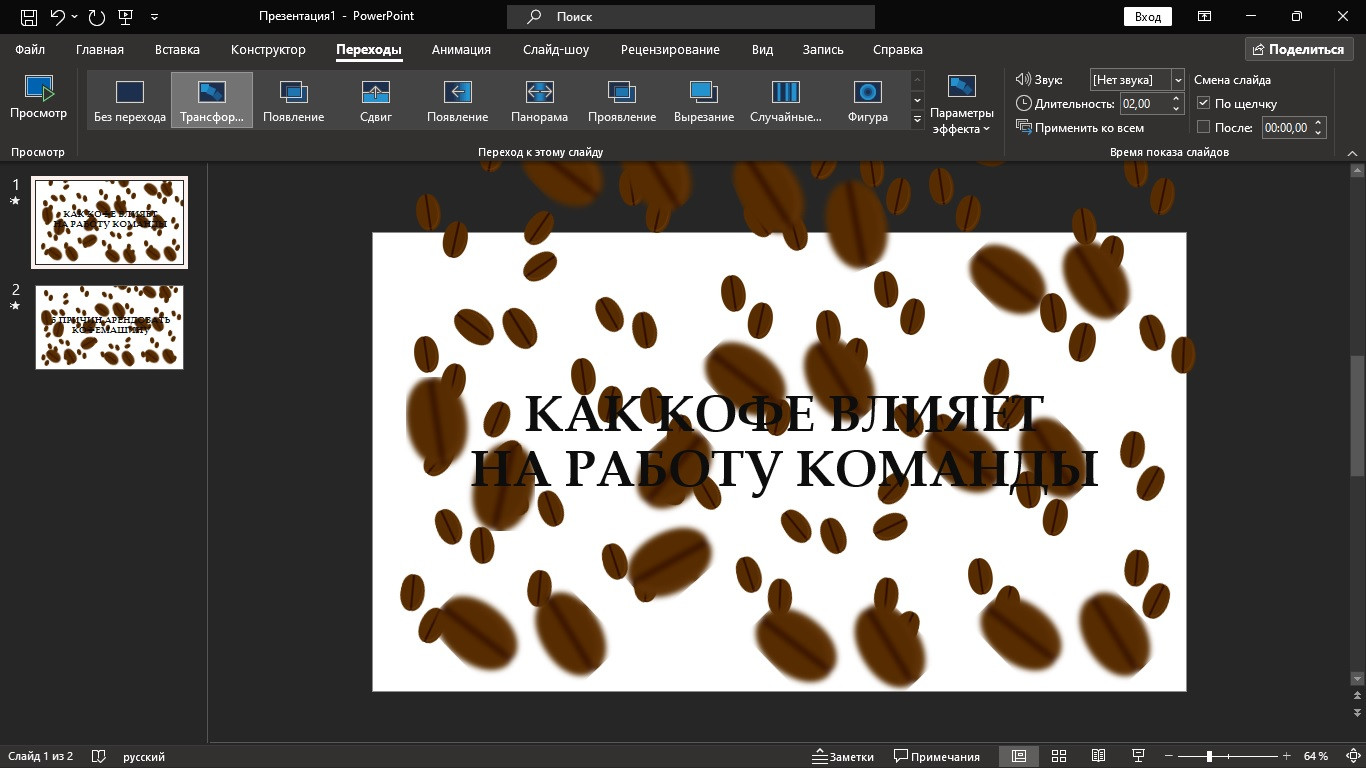
— добавление эффекта при смене слайдов. На
верхней панели выберите «Переходы» →
«Трансформация». Примените эффект ко всем слайдам. Шаг 9. Готово! Можете нажать F5 для перехода в
режим слайд-шоу и полюбоваться своей работой. Наверняка руководитель оценит
креатив вашей команды и как минимум задумается об установке кофемашины в офисе. Конечно, динамику в презентацию можно
добавить разными способами. Например, в качестве фона слайда использовать видео
или анимацию. Но эти варианты не всегда уместны и могут отвлекать от смысловой
части презентации. Наш же способ создания динамичного фона
универсален, так как: ● Легок в исполнении.
Уверены, что, следуя нашей инструкции, вы без труда сможете реализовать идею
движущегося фона. ● Не отвлекает от
информации, которую вы хотите передать, так как фигуры движутся только при
смене слайдов. ● В зависимости от
изображений, выбранных в качестве фона, подходит и для студенческих проектов, и
для бизнес-презентаций. Стоит ли говорить о том, что динамичный
фон в презентации всегда привлекает внимание аудитории и вызывает немой вопрос:
«Как это сделано?».
И только вы будете знать, что эффект не стоил вам большого труда и временных
затрат. А чтобы и дальше прокачивать навыки
работы в PowerPoint, не
забудьте подписаться на наш блог. Команда Biecom уже готовит для вас новые
материалы о создании презентаций, а также о дизайне, маркетинге и бизнесе. Не
пропустите.