




редакции

Как настроить аналитику с помощью Google Tag Manager

Настройка веб-аналитики: почему это важно
Правильная настройка веб-аналитики в интернет-рекламе важна для оценки и повышения эффективности кампаний.
Проще говоря, благодаря правильно настроенной веб-аналитике мы:
- узнаем, какие источники приносят больше конверсий;
- оптимизируем рекламные кампании (отключаем некачественные источники трафика);
- принимаем решения о бюджетировании рекламных каналов;
- повышаем конверсию сайта;
- снижаем стоимость привлечения клиента.
Желательно подключить аналитику для всех рекламных систем, в которых вы запускаете кампании. Это нужно не только для того, чтобы получать наиболее полные и актуальные данные, но и для того, чтобы эффективно настраивать ремаркетинг.
Как настроить веб-аналитику
Есть два варианта настройки веб-аналитики.
Первый — сложный. Нужно поставить на сайт Яндекс.Метрику, Google Analytics, коды ремаркетинга рекламных систем (Facebook Pixel, пиксель ВКонтакте, счетчик Top.Mail), а также коллтрекинг (если лидом является звонок).
Затем — настроить отправку событий, конверсии и цели. Чтобы настроить отправку событий в рекламные и аналитические системы, часто требуется знание JavaScript, CSS и принципов работы с библиотеками типа JQuery.
А если появятся новые события и цели или новый сайт, все эти действия придется проделать заново.
Второй — попроще: использовать Диспетчер тегов Google (Google Tag Manager, GTM). С ним не нужно постоянно менять код — достаточно один раз поставить контейнер с тегами на сайт. Если появятся новые события, их можно будет добавить внутри GTM. А если вы поменяете сайт, контейнер со всеми настройками можно будет просто перенести.
Что такое Google Tag Manager
Google Tag Manager — это система управления тегами.
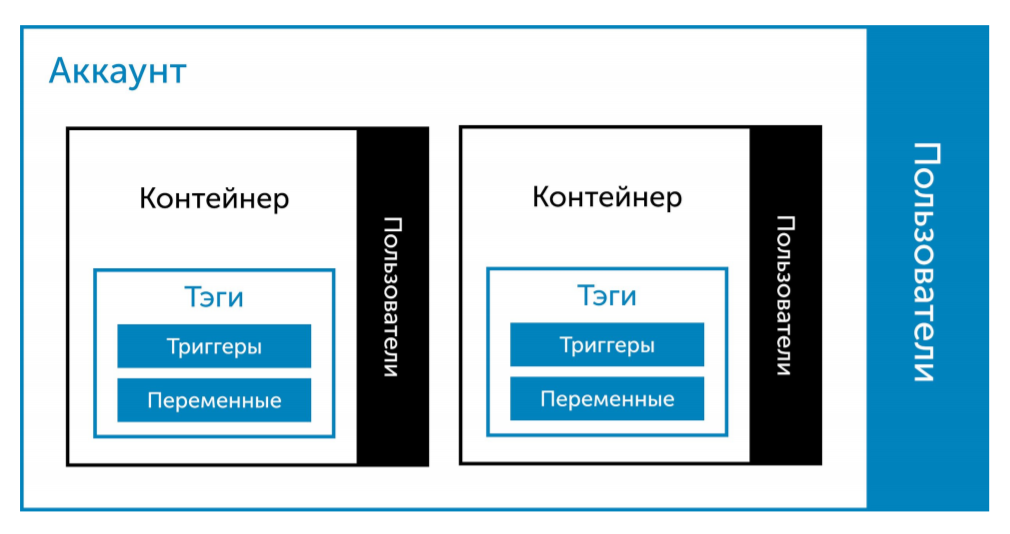
Основные сущности внутри GTM — это контейнер, тег, триггер и переменная.
Контейнер — это хранилище тегов и триггеров. Содержит счетчики, которые срабатывают при определенных условиях и учитывают действия пользователей на сайте. Контейнер устанавливается на сайт один раз; после этого можно управлять счетчиками — менять настройки, удалять или добавлять новые счетчики, — не внося правок в код сайта.
Тег — это действие, которое выполняет GTM (активация счетчика Google Analytics или Яндекс.Метрики, отправка события по конверсии и другие).
Триггер — это событие, активирующее тег (просмотр пользователем некоторой страницы на сайте, клик по кнопке и другие).
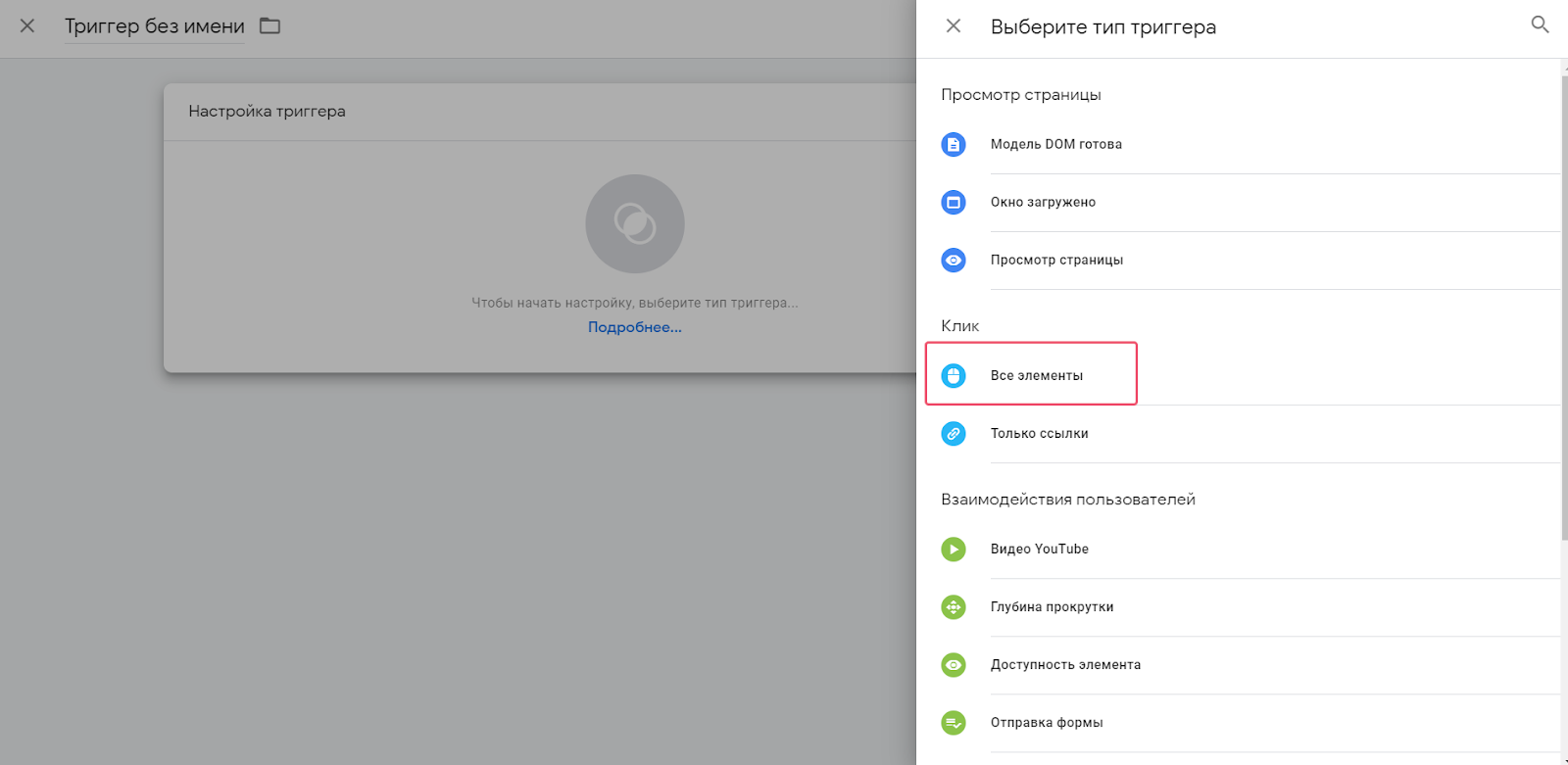
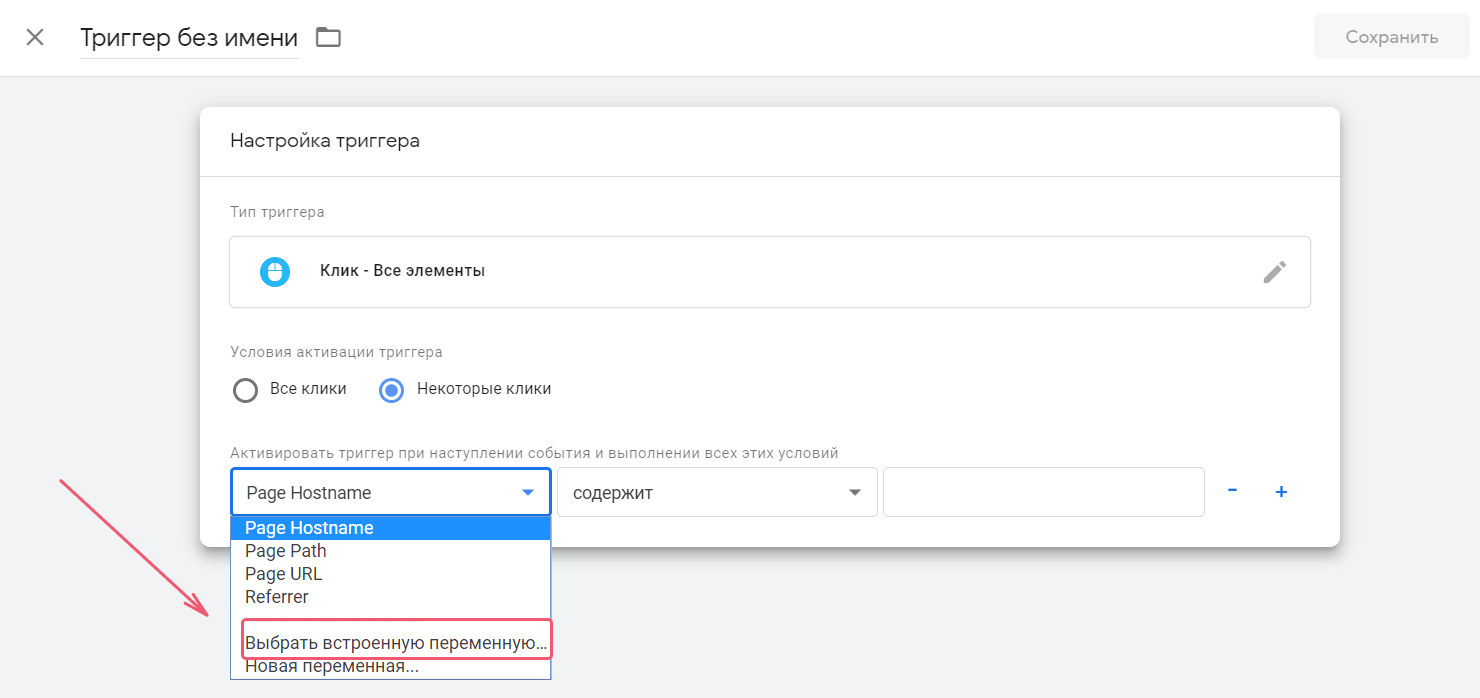
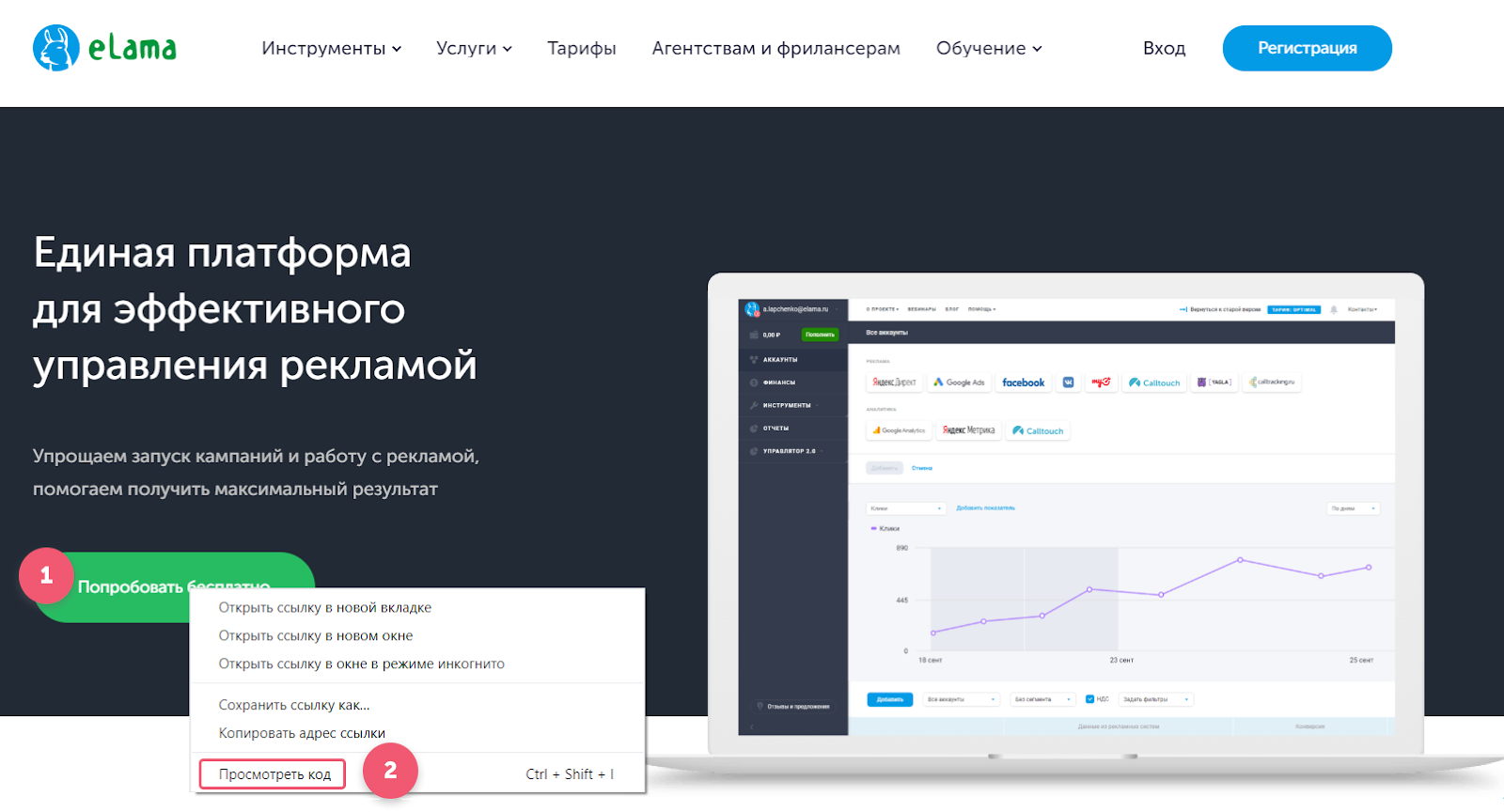
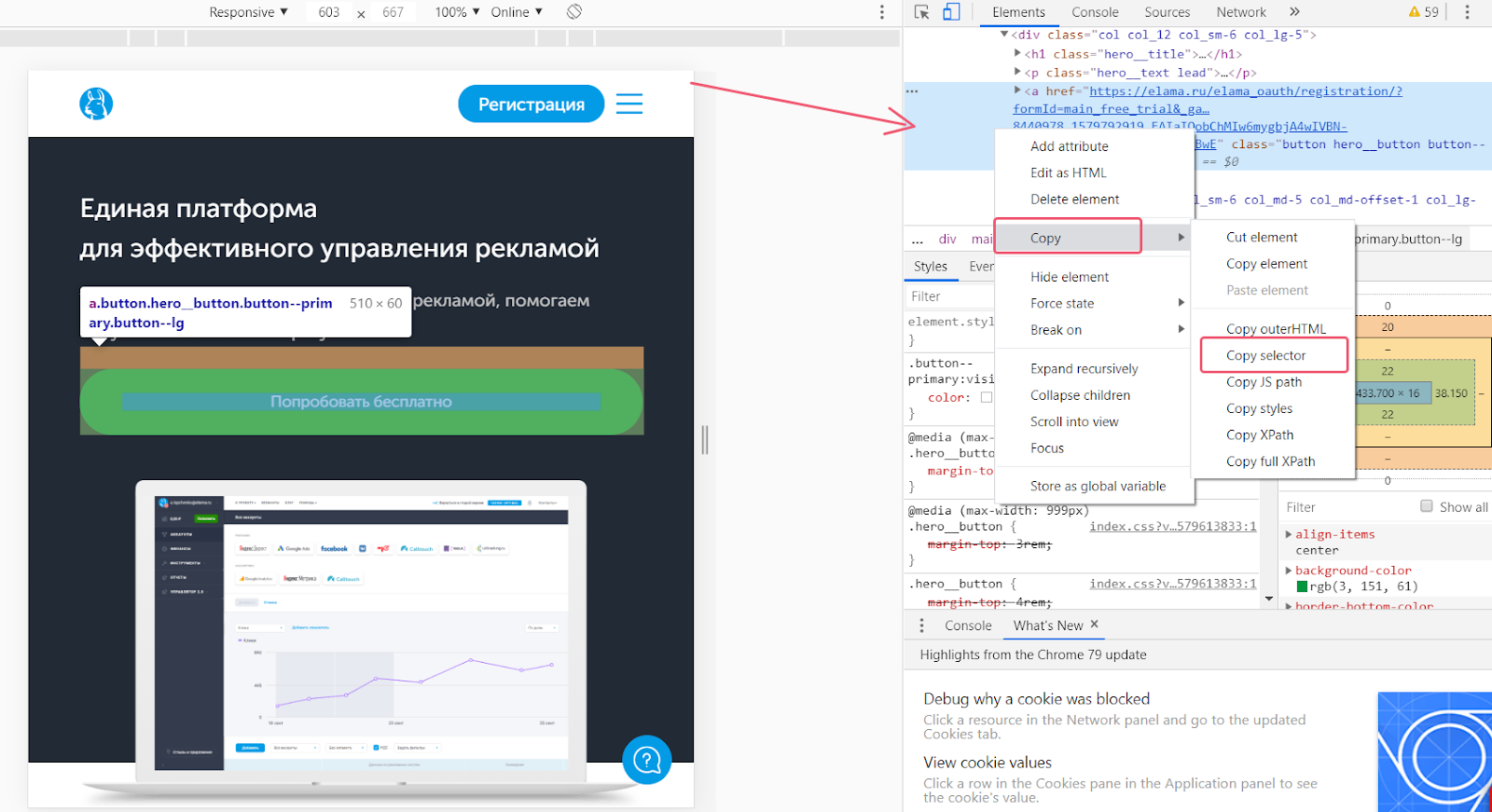
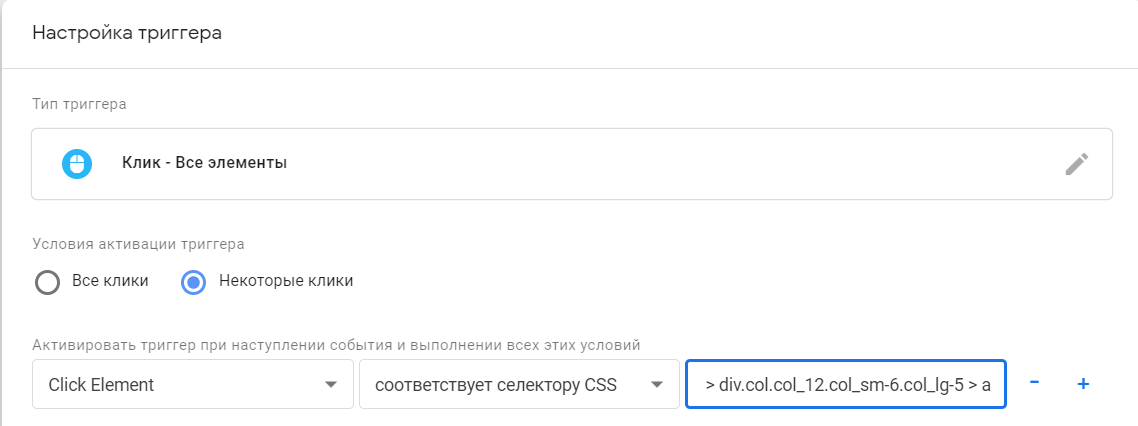
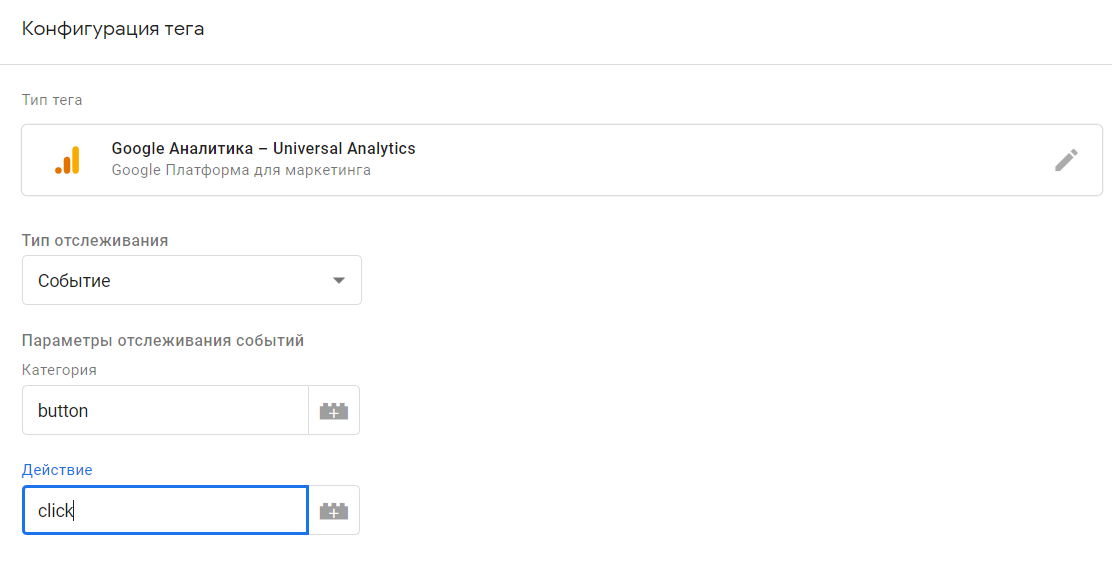
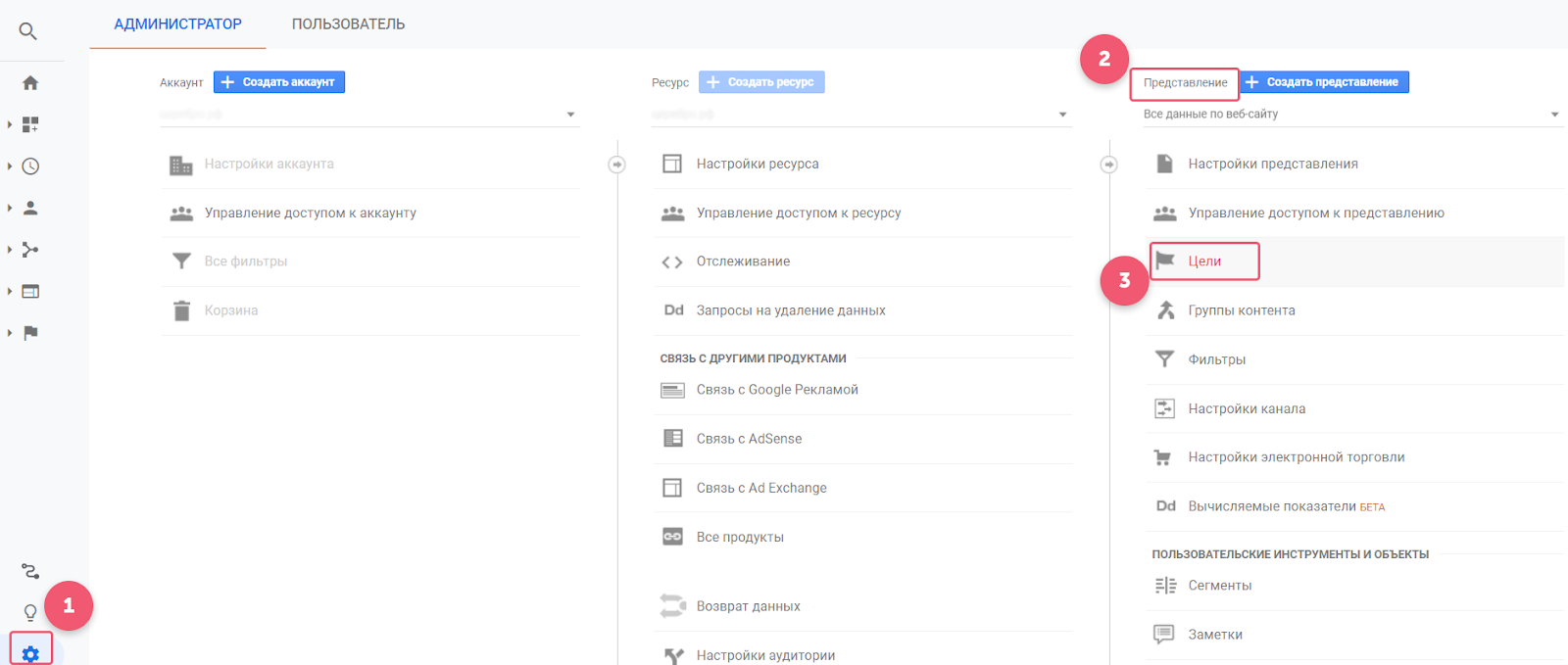
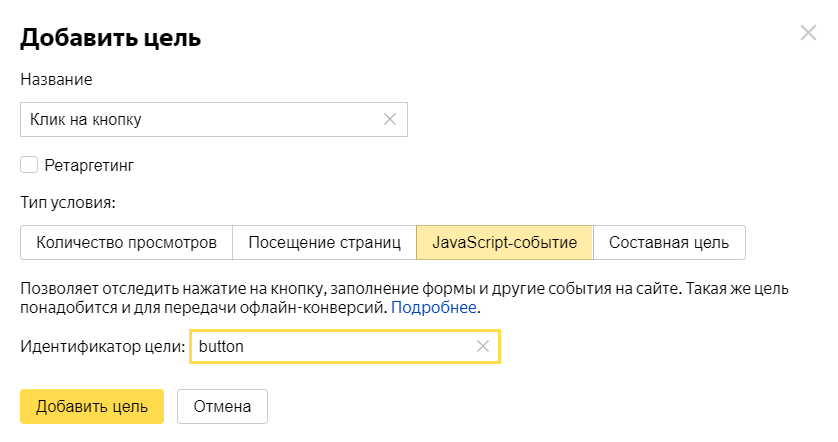
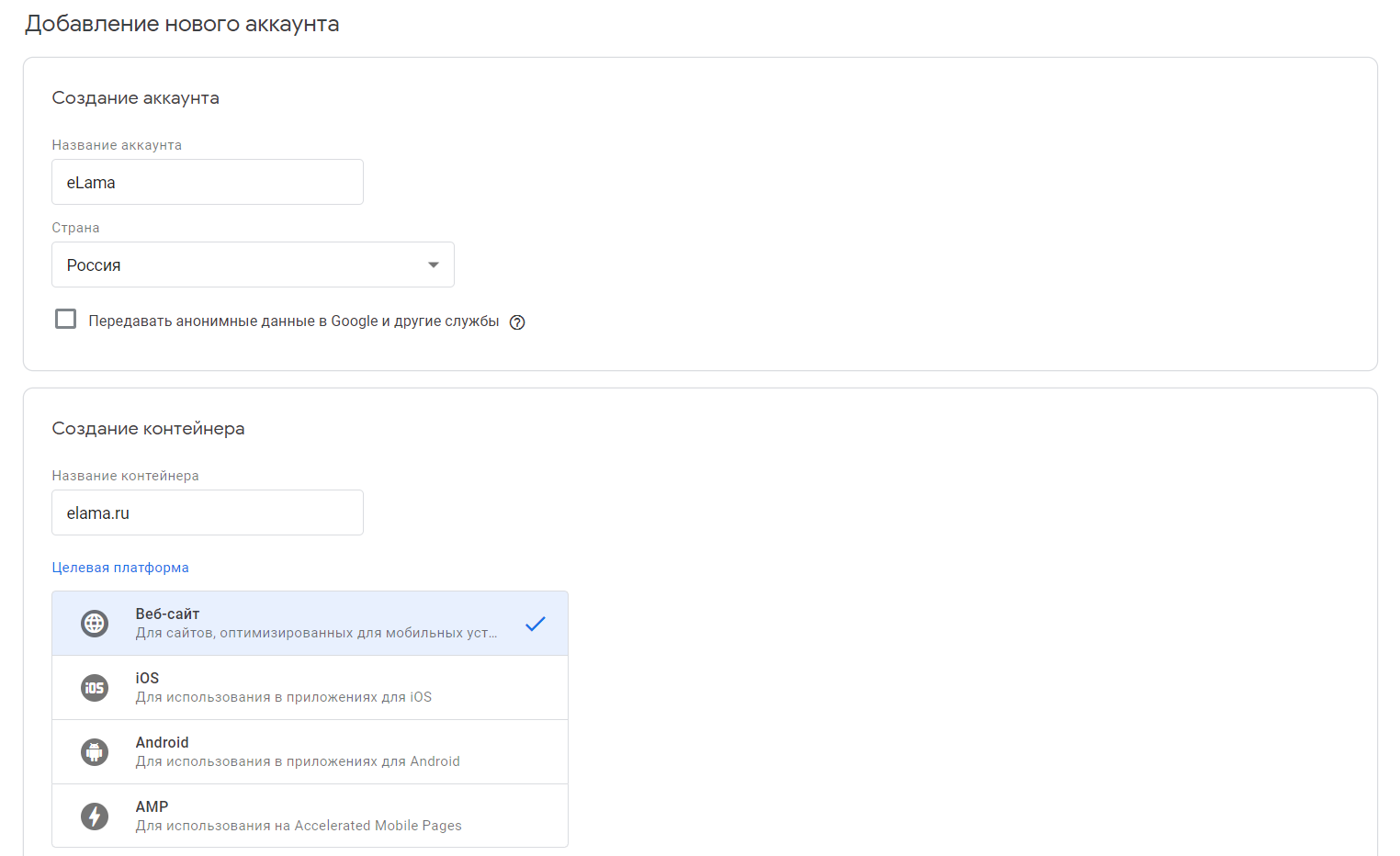
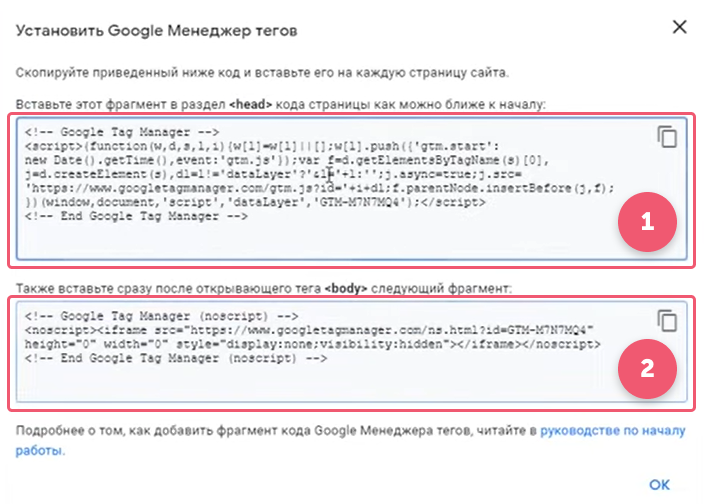
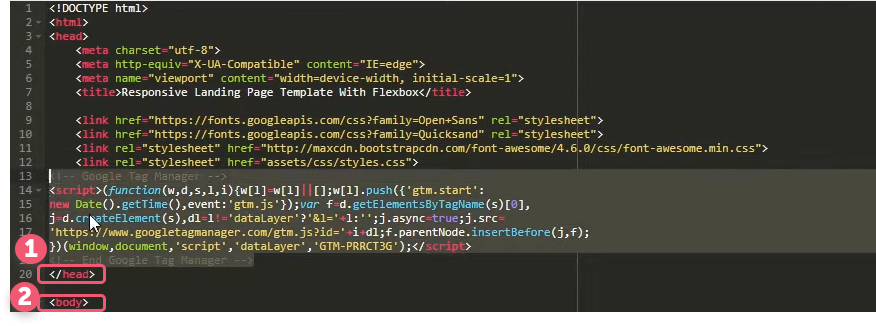
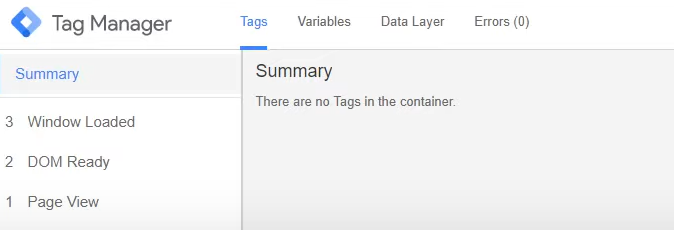
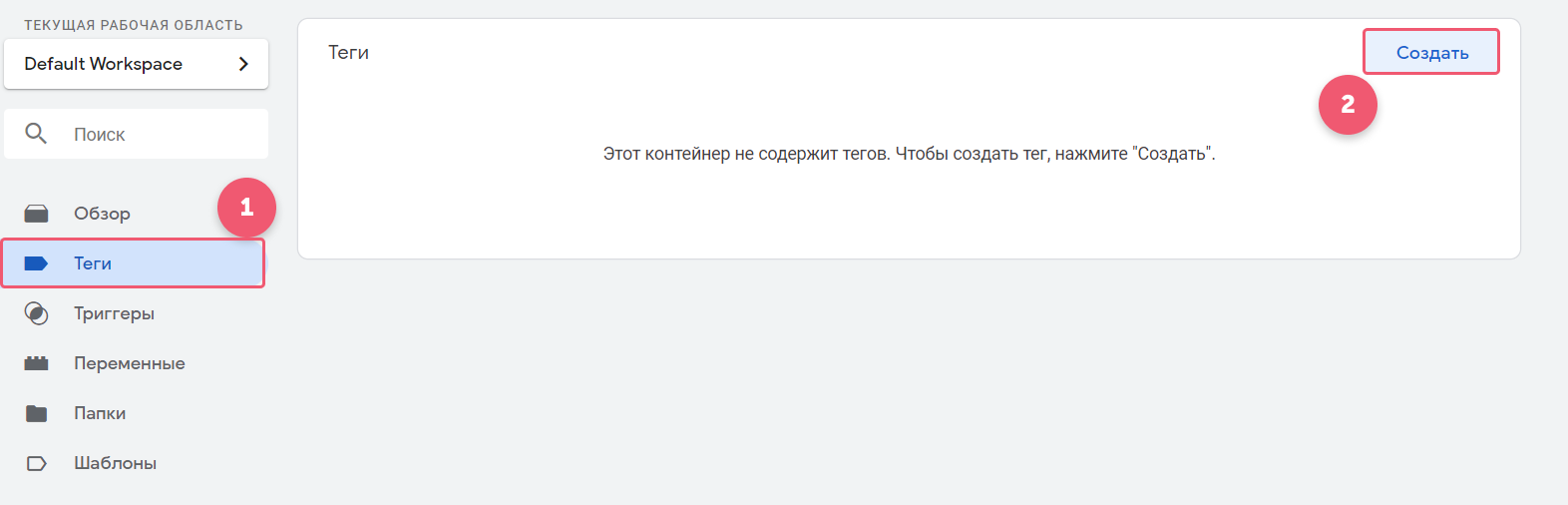
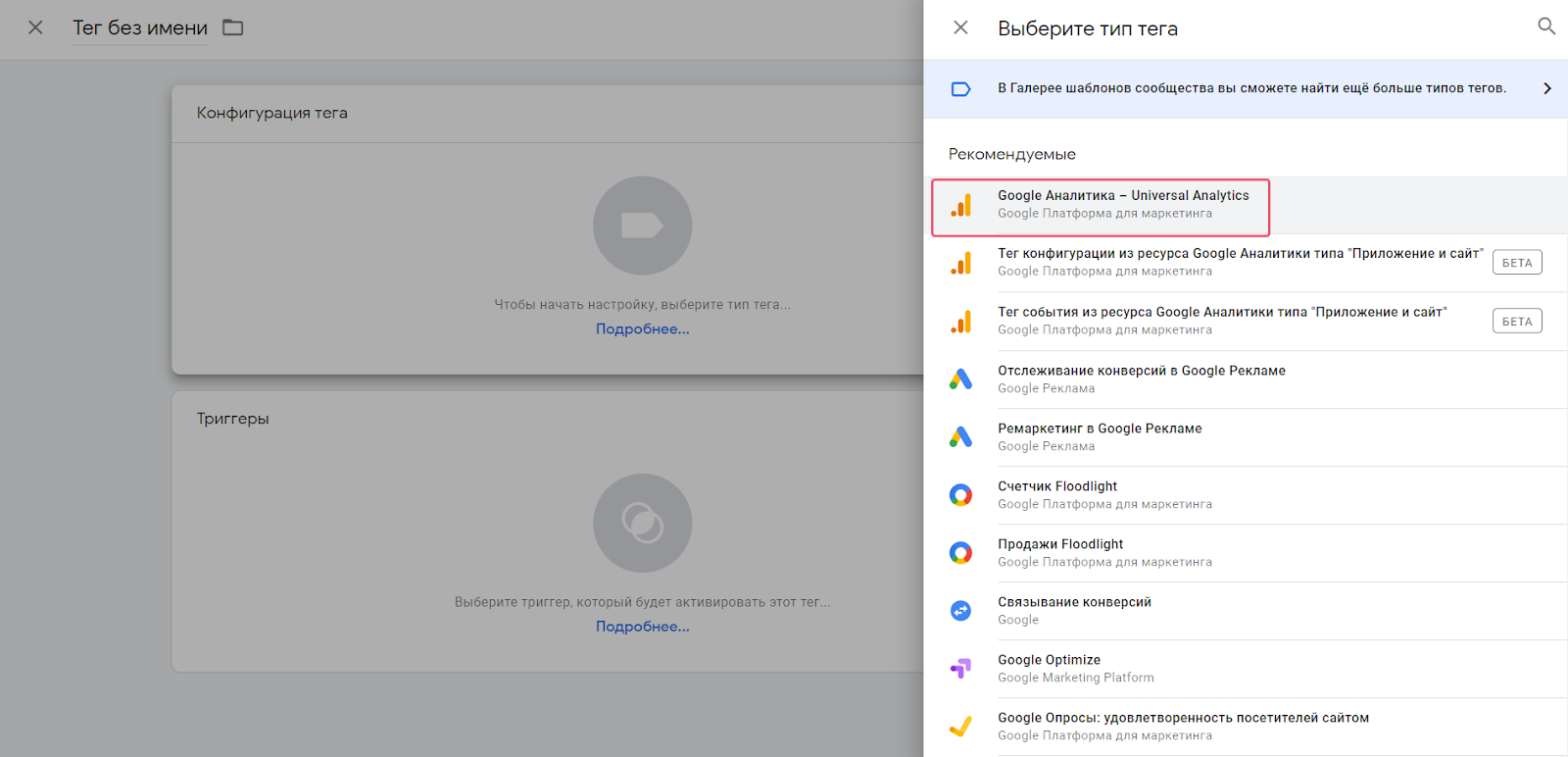
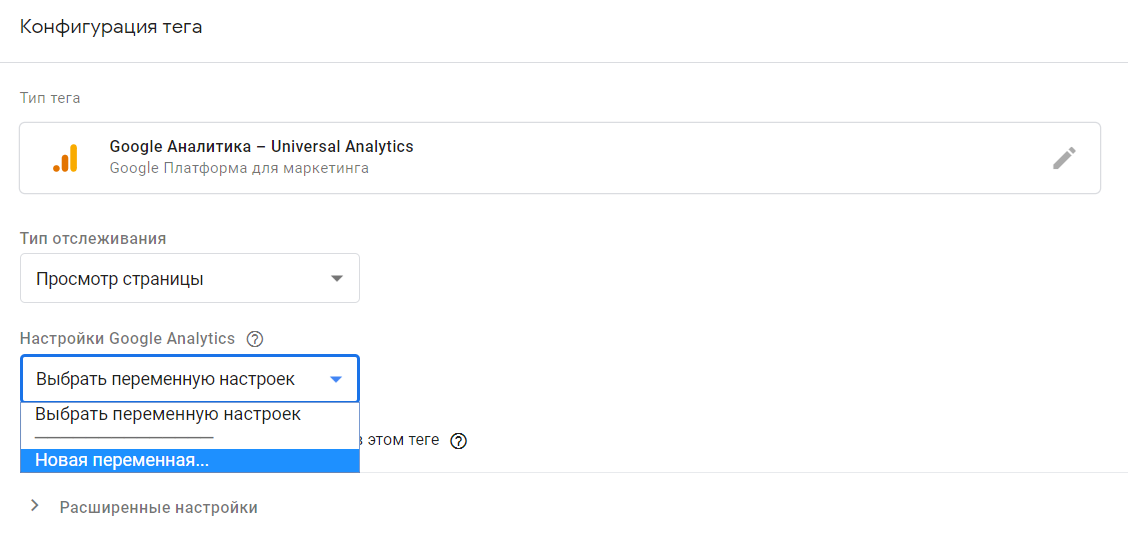
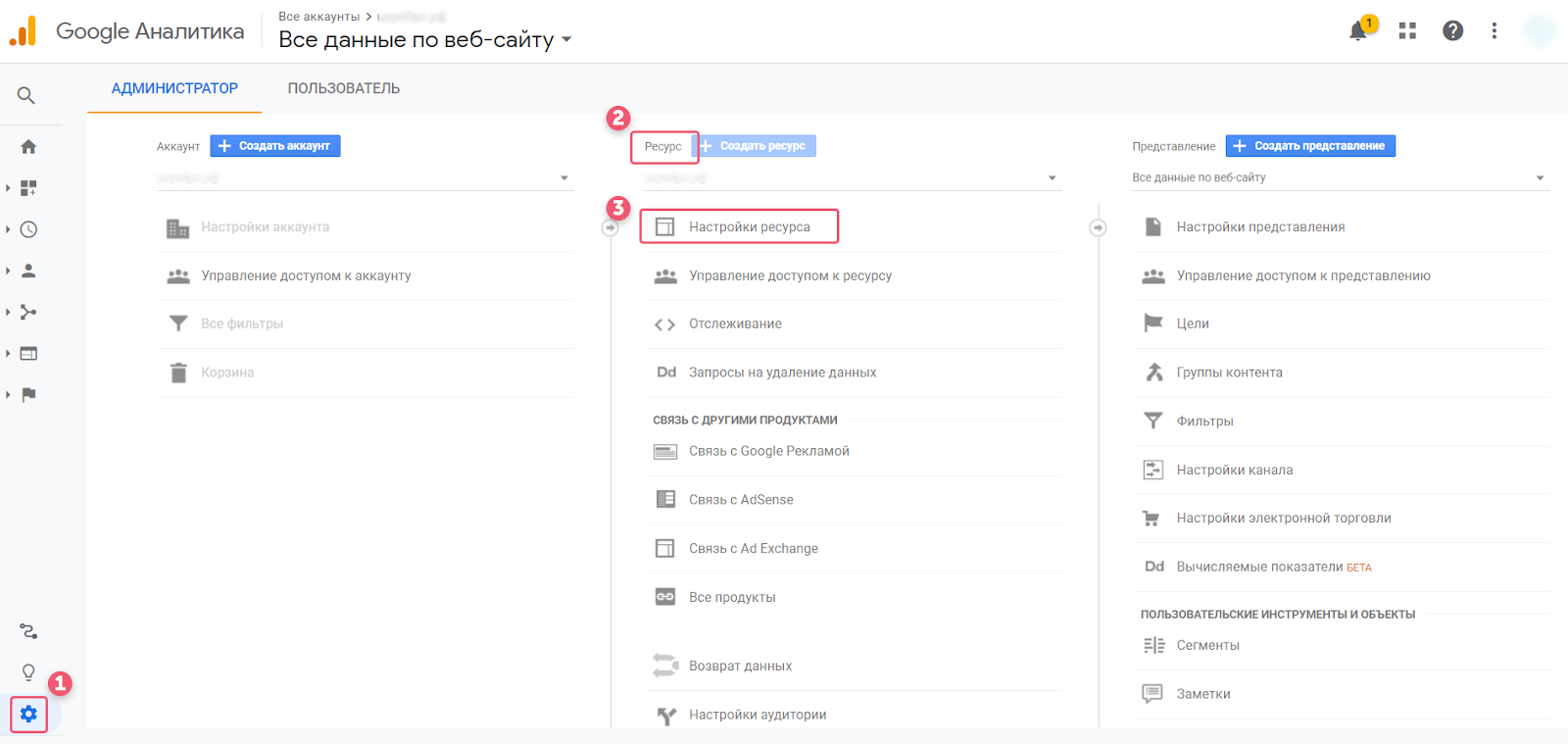
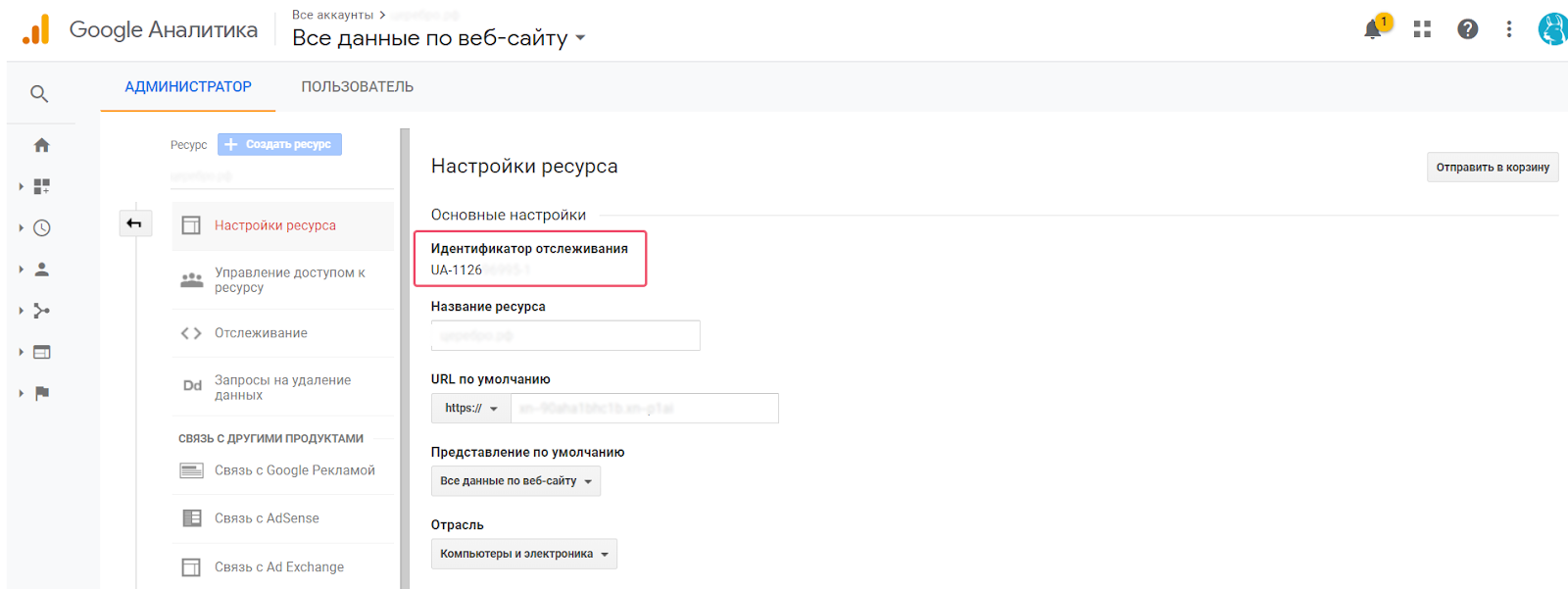
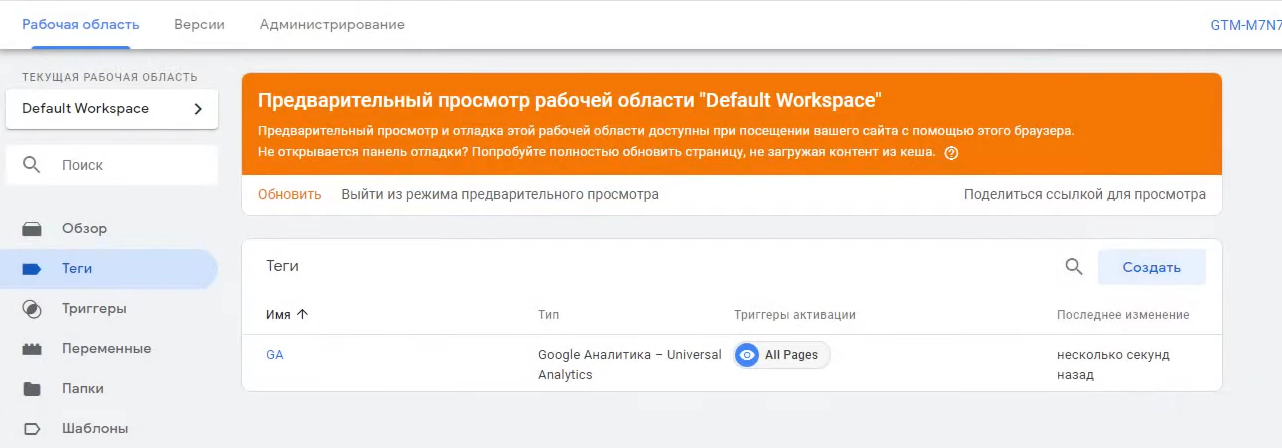
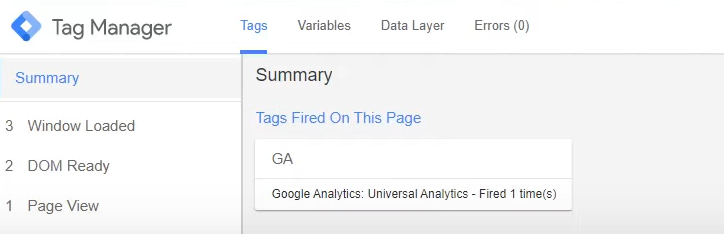
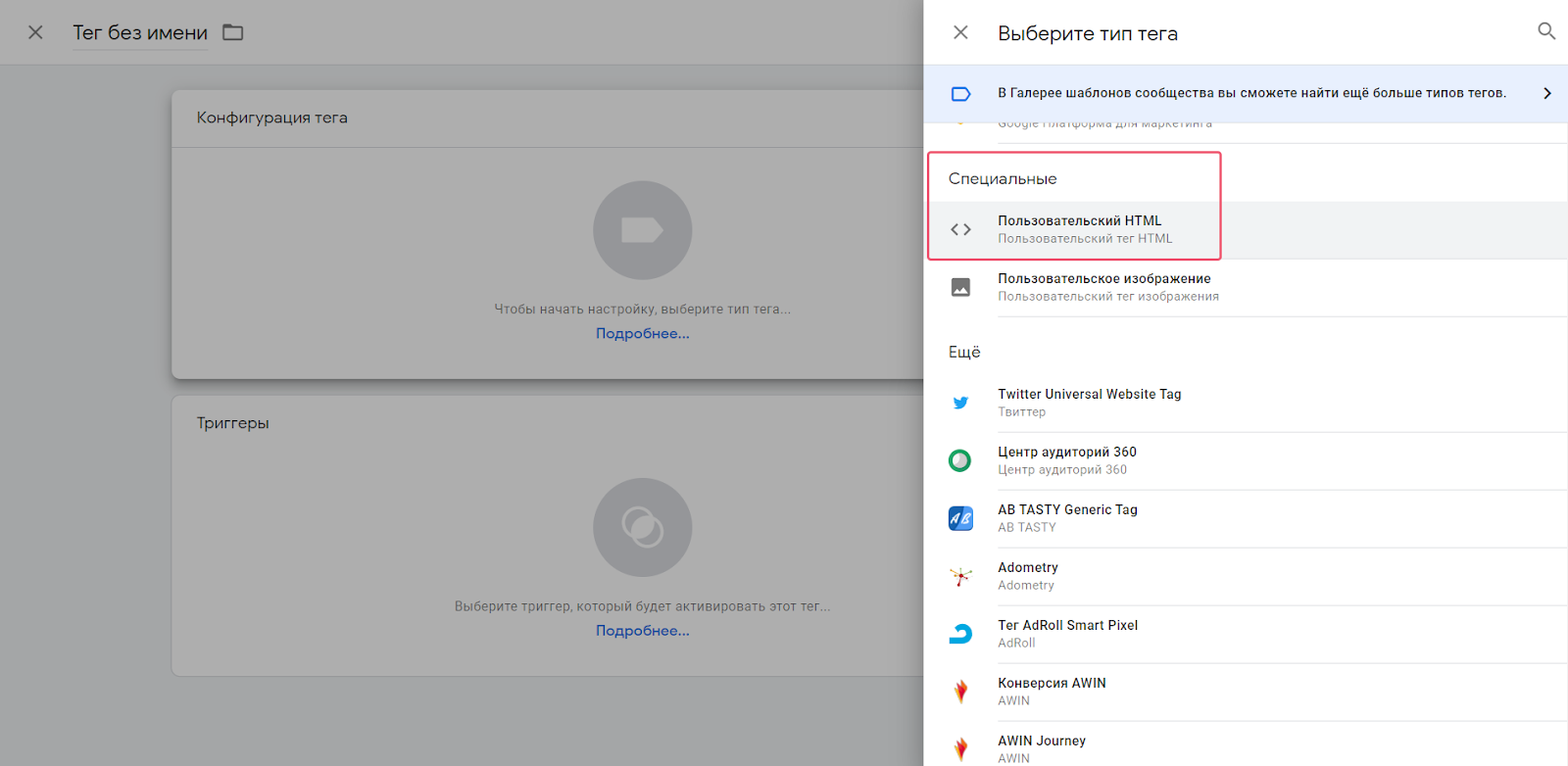
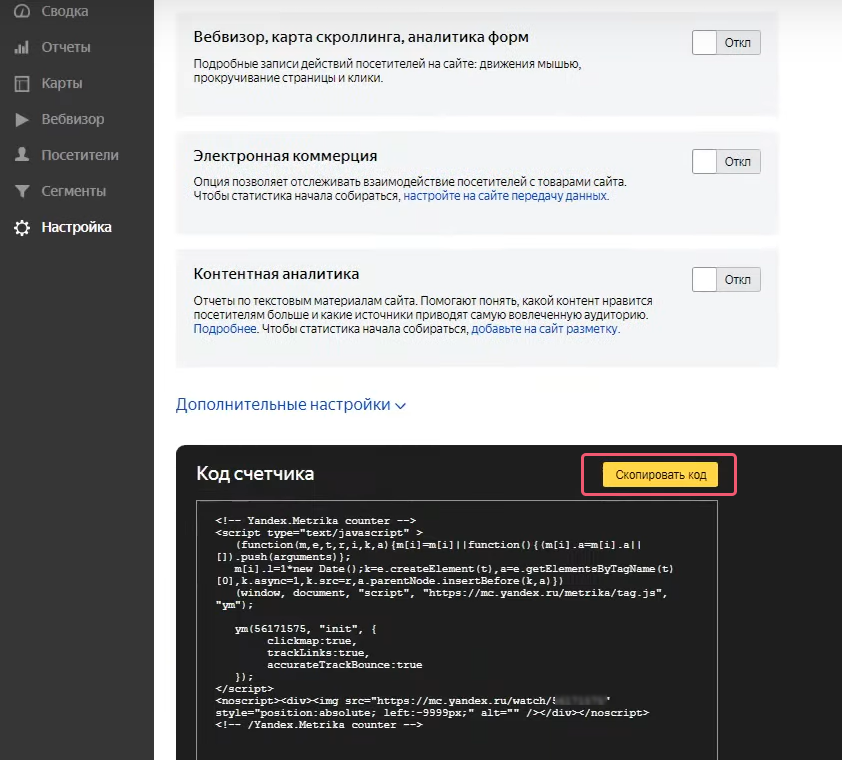
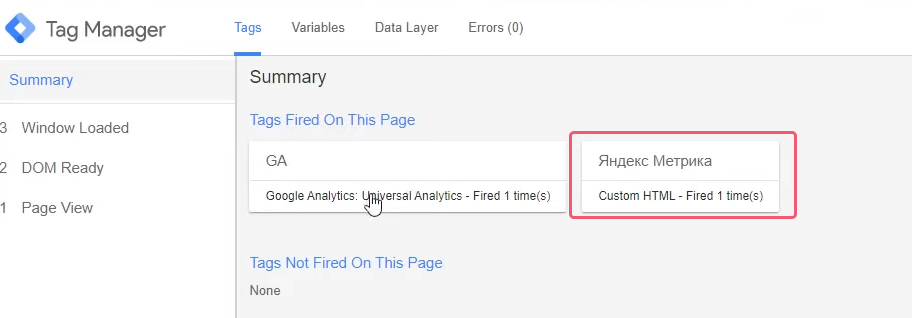
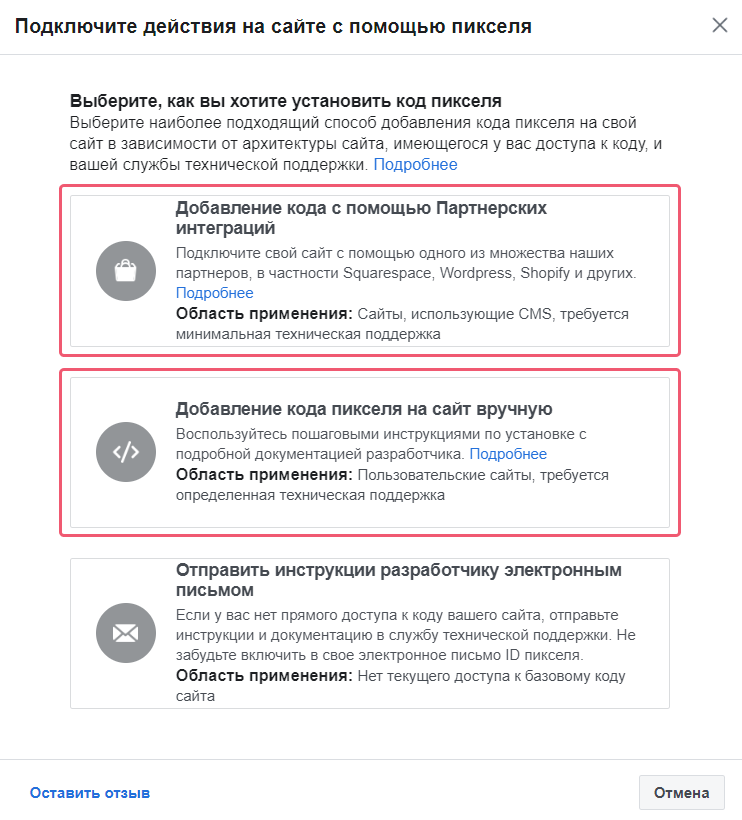
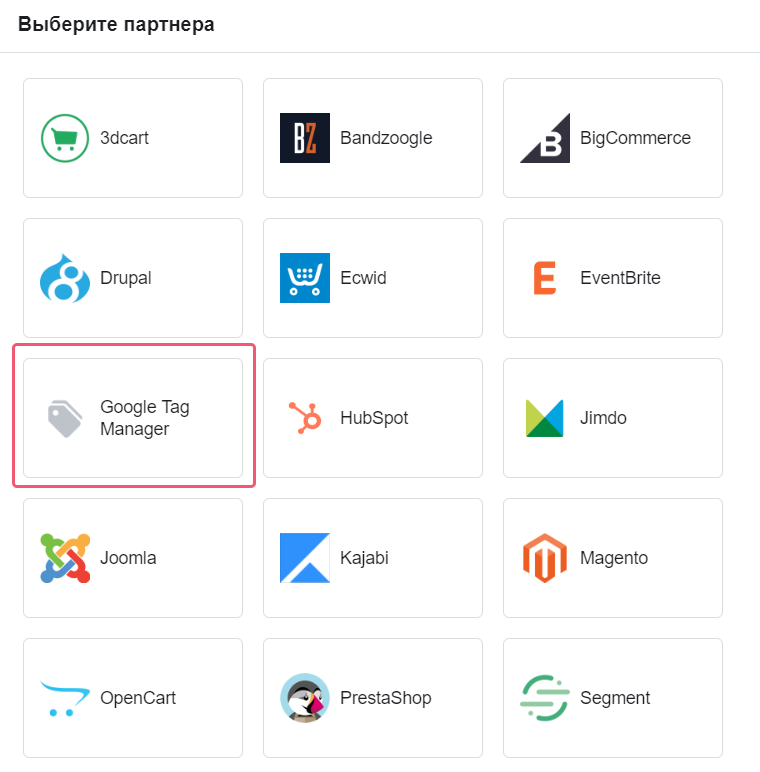
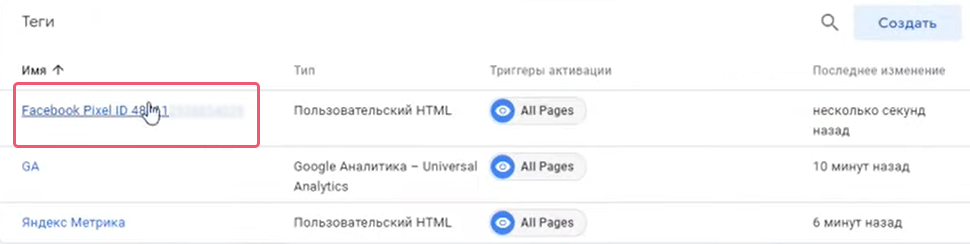
Переменные позволяют запускать теги или триггеры (когда значение триггера совпадает с переменной) и фиксировать действия или изменения на странице. Google Tag Manager подойдет, если: Что еще можно делать с помощью GTM: Подготовительный этап. Как создать Google Tag Manager и поставить его на сайт Чтобы создать аккаунт в Google Tag Manager, нужна учетная запись Google (проще говоря, почта на Gmail). После ее создания (или если она уже есть) переходим на tagmanager.google.com и нажимаем «Создать аккаунт». Даем названия аккаунту и контейнеру. Выбираем целевую платформу: сайт, приложение или amp-страница. Нажимаем «Создать» и принимаем пользовательское соглашение. Если все сделано правильно, появится всплывающее окно «Установить Google Менеджер тегов». Копируем код из первого поля. Его нужно поставить перед закрывающим тегом в коде вашего сайта. (В зависимости от конкретного сайта это можно сделать через файл типа index.html, использовать плагин или же интегрировать GTM напрямую.) Код из второго поля ставим после открывающего тега . После этого нужно проверить, работает ли GTM на сайте. Можно использовать режим предварительного просмотра или расширение Google Tag Assistant. На сайте должна подгрузиться iframe-форма. После этого можно начать установку Google Analytics, Яндекс.Метрики, Facebook Pixel и других счетчиков. Установка Google Analytics через Google Tag Manager Установить Google Analytics проще всего: у него есть прямая интеграция с GTM. В левом меню открываем раздел «Теги», нажимаем «Создать». Откроется окно с двумя полями: «Конфигурация тега» (действие, которое будет выполняться) и «Триггеры» (условия). В «Триггерах» выбираем вариант «All Pages» (тогда счетчик Google Analytics будет активироваться каждый раз, когда пользователь просматривает любую страницу сайта). В «Конфигурации тега» выбираем «Google Аналитика — Universal Analytics». В поле «Тип отслеживания» автоматически проставится параметр «Просмотры страницы». В поле «Настройки Google Analytics» нужно вставить идентификатор. В выпадающем меню выбираем «Новая переменная». Идентификатор отслеживания можно найти в Google Analytics: «Администратор» — «Ресурс» — «Настройки ресурса». В блоке «Основные настройки» будет указан «Идентификатор отслеживания». Копируем его в GTM. Переменную называем так же, как идентификатор отслеживания (чтобы не запутаться). Сохраняем тег. После этого он отобразится в рабочей области. Чтобы изменения в контейнере появились на сайте, нужно нажать на кнопку «Отправить» (в правом верхнем углу). Задаем «Название версии» и нажимаем «Опубликовать». Дальше нужно проверить корректность работы тега: используем режим предпросмотра. Если все верно, тег отобразится в iframe-форме. Также корректность работы можно проверить через Google Tag Assistant или Google Analytics (вкладка «Отчет в реальном времени»). Установка Яндекс.Метрики через Google Tag Manager Создаем новый тег (раздел «Теги» в левом меню, кнопка «Создать»). Триггер задаем тот же, что и в случае с Google Analytics, — «All Pages». В поле «Конфигурация тега» выбираем: «Специальные» — «Пользовательский HTML». В поле для ввода HTML вставляем код Яндекс.Метрики. Для этого заходим в аккаунт и выбираем счетчик. В левом меню нажимаем «Настройка». Внизу появится поле «Код счетчика». Копируем HTML-код в соответствующее поле в Google Tag Manager и нажимаем «Сохранить». Тег появится в рабочей области. Его нужно будет «Отправить» и проверить корректность работы. Также корректность установки можно проверить при помощи параметра ?_ym_debug=1. Его нужно ввести сразу после URL сайта. Находясь на сайте, открываем код (Ctrl+Shift+I) и ищем параметр PageView. Counter. После него стоит номер счетчика — проверьте, что он совпадает с номером внутри вашего аккаунта в самой Яндекс.Метрике. Установка Facebook Pixel через Google Tag Manager Для начала нужно создать Facebook Pixel (у eLama есть пошаговая видеоинструкция по созданию и настройке пикселя Facebook). Для этого заходим в Ads Manager и в разделе Events Manager выбираем пункт «Пиксели». Добавить пиксель Facebook в GTM можно двумя способами: с помощью партнерских интеграций или на сайт вручную. При установке пикселя вручную алгоритм тот же, что и в случае с Яндекс.Метрикой: создаем тег, в конфигурациях выбираем «Специальные» — «Пользовательский HTML» и копируем код. Если добавляем пиксель с помощью партнерских интеграций, достаточно в списке найти Google Tag Manager. Затем будет нужно выбрать почту Gmail, к которой привязан GTM, сам аккаунт в GTM и контейнер и «Завершить настройку». В рабочей области GTM должен появиться тег пикселя Facebook. Проверить установку можно также в режиме предпросмотра (iframe-форма) или через расширение Facebook Pixel Helper (для Google Chrome). Выбор событий зависит от структуры сайта и того, как выстроена воронка взаимодействия с пользователем. Чаще всего нужно отследить: Далее подробно разберем, как настроить событие для нажатия на кнопку. Настройка событий в Google Analytics Создаем новый тег. Однако, в отличие от предыдущих схем, в качестве триггера выбираем не «All Pages», а создаем новый триггер. Кликаем по полю «Настройка триггера». В меню «Выберите тип триггера» выбираем «Клик» — «Все элементы». Задаем «Условие активации триггера» — «Некоторые клики». В первом поле в выпадающем меню нажимаем «Выбрать встроенную переменную». В открывшемся меню выбираем Click Element. Во втором поле выбираем условие «соответствует селектору CSS». Где найти этот селектор? Идем на сайт и находим элемент, при клике на который GTM должен передавать событие. Проще говоря, кнопку. Нажимаем на нее правой кнопкой мыши, в меню выбираем «Посмотреть код». В правой части экрана появится поле с кодом страницы сайта; код самой кнопки будет подсвечен. Нажимаем на это подсвеченное поле правой кнопкой мыши, выбираем «Copy» — «Copy selector». Вставляем селектор в последнее поле в окне «Настройка триггера» в GTM. Назовем триггер, например, «Клик на кнопку» и сохраним его. Далее заполняем блок «Конфигурация тега». Выбираем «Google Аналитика — Universal Analytics», тип отслеживания — «Событие». В открывшемся меню нужно обязательно заполнить два поля — «Категория» и «Действие». Допустим, «Категория» будет button, а «Действие» — click. Сам тег назовем, например, «GA — Клик на кнопку». В «Настройках Google Analytics» выбираем идентификатор аккаунта в Google Analytics. Тогда при клике на кнопку в аналитическую систему будет отправляться событие с категорией button и действием click. Зайдем в Google Analytics и создадим соответствующую цель («Администратор» — «Представление» — «Цели»). В поле «Установка цели» выбираем «Собственная». Даем ей название (например, «Клик на кнопку»), указываем «Тип» — «Событие». Заполняем «Подробные сведения о цели»: «Категория» — button, «Действие» — click. Сохраняем конверсию в Google Analytics. Идем в GTM и сохраняем тег «GA — Клик на кнопку». Публикуем, проверяем. Настройка событий в Яндекс.Метрике Сначала нужно создать цель в Яндекс.Метрике («Настройка» — «Цели» — «Добавить цель»). Даем ей название (например, «Клик на кнопку»). В поле «Тип условия» выбираем «JavaScript-событие», в поле «Идентификатор цели» вводим, например, button. Переходим в Google Tag Manager и создаем тег с триггером «Клик на кнопку» и конфигурацией «Пользовательский HTML». Прописываем отправку события в яндекс.метрику: где вместо единиц — идентификатор аккаунта в Яндекс.Метрике, вместо ‘Идентификатор события’ — идентификатор, который указан в описании вашей цели (в нашем случае — button). Называем тег «Метрика — Клик на кнопку». Сохраняем, отправляем в итоговую версию контейнера, проверяем. В этой статье мы не будем рассматривать настройку событий для Facebook Pixel: это отдельная обширная тема. Подробнее о настройке Google Tag Manager — в вебинаре от eLama. Если хотите знать больше об интернет-рекламе и веб-аналитике в целом, регистрируйтесь на бесплатные вебинары от eLama.
Как установить системы аналитики РС через Google Tag Manager

Настройка событий