




Постмастеры Google, Yandex.ru, Mail.ru
У нас есть два источника данных, которые дополняют друг друга, но не являются взаимозаменяемыми.
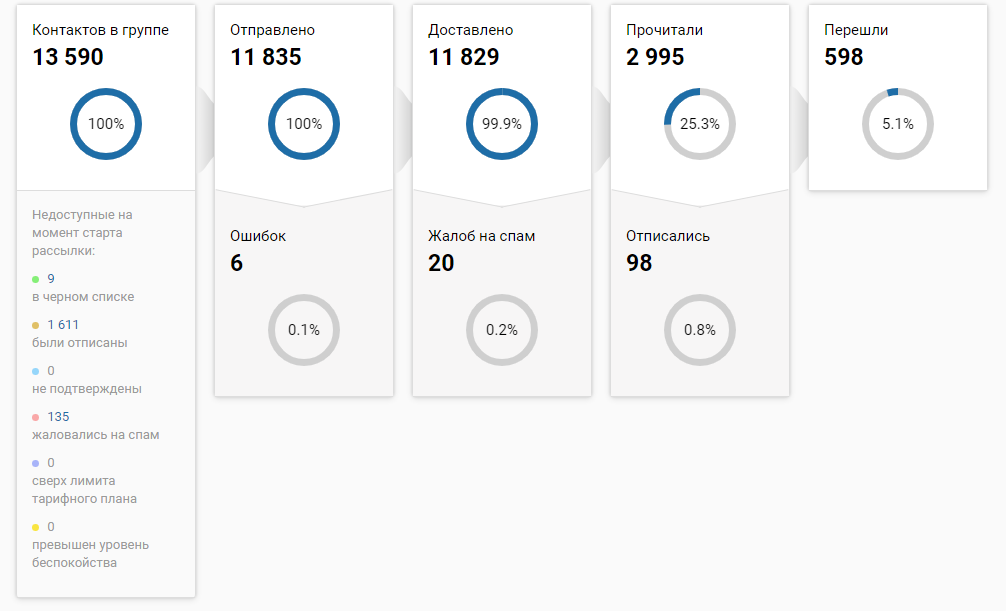
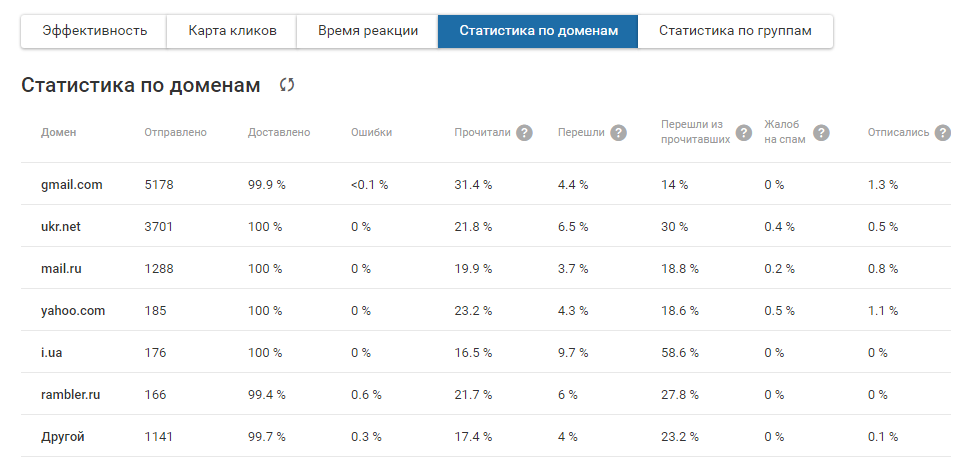
В самом сендере представлен фактический результат кампании: сколько email доставлено, сколько отмечено как спам, сколько человек отписалось и т. д., плюс выведены показатели эффективности, например, CTR.
Почтовый клиент в свою очередь собирает информацию о том, что отправляется его пользователям, чтобы защитить их от спама и недобросовестных маркетологов. Он не всегда на 100% отдает ESP статистику по рассылке, считая это конфиденциальными данными. Поэтому, например, чтобы понять, почему письма на адреса mail.ru не попали в инбокс надо идти напрямую в постмастер мейл-клиента, узнать свою репутацию и получить точные цифры. У самых популярных мейлеров есть свои сервисы: у gmail.com, mail.ru — это постмастеры, у Яндекса — постофис.
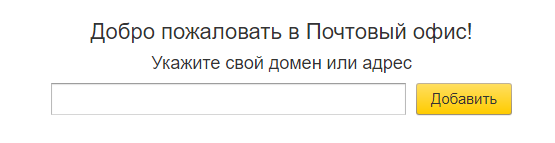
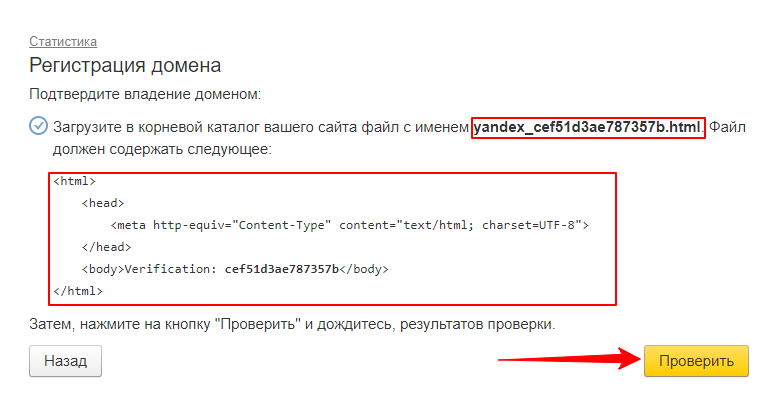
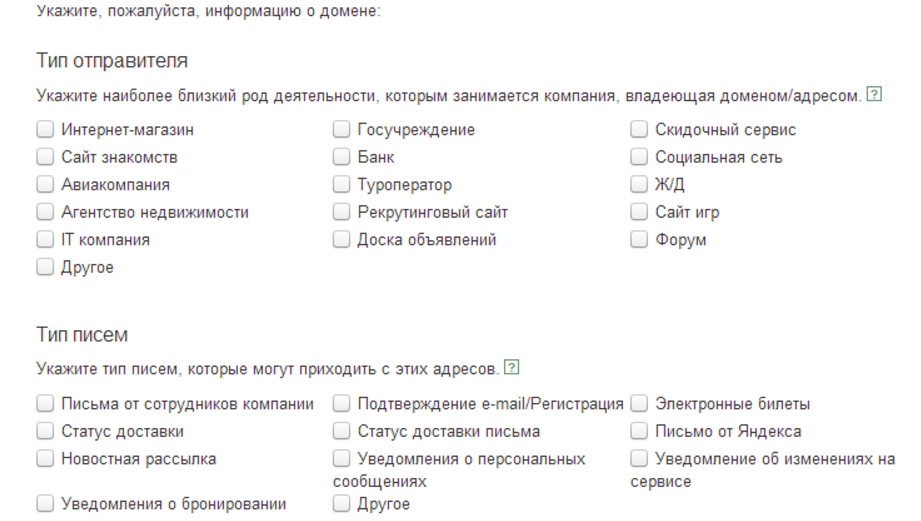
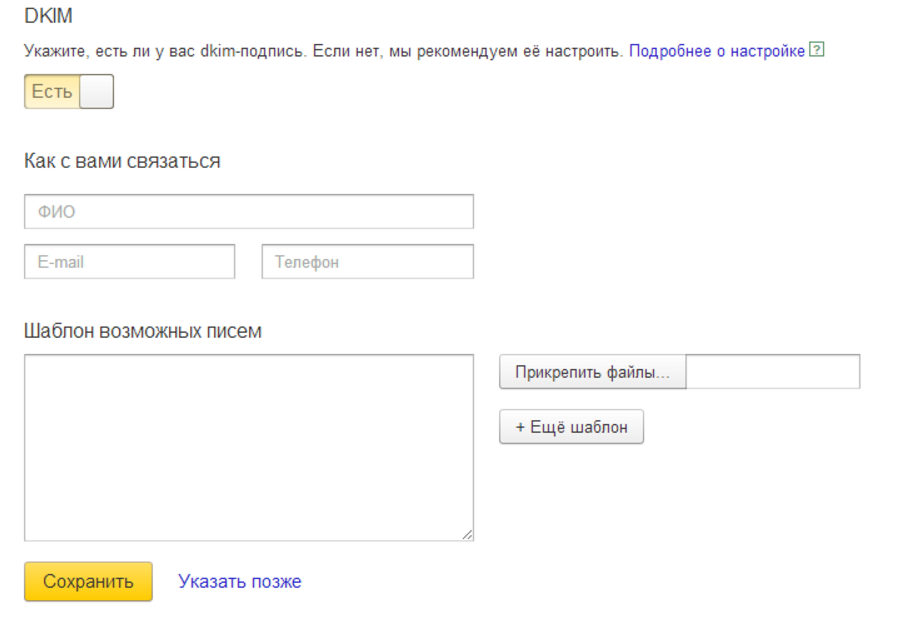
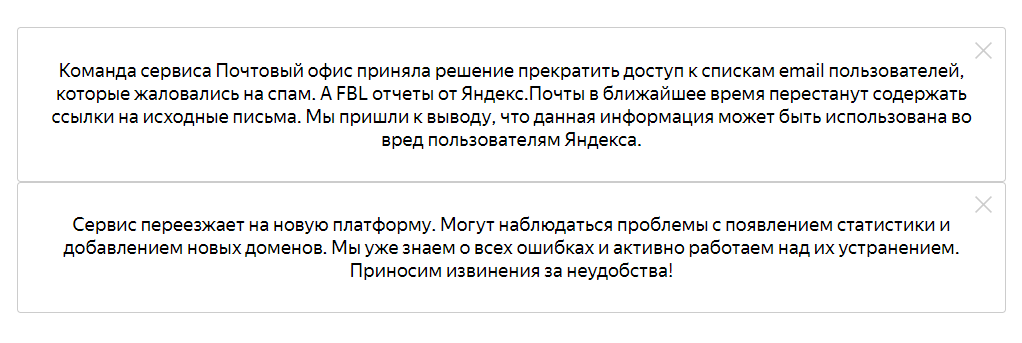
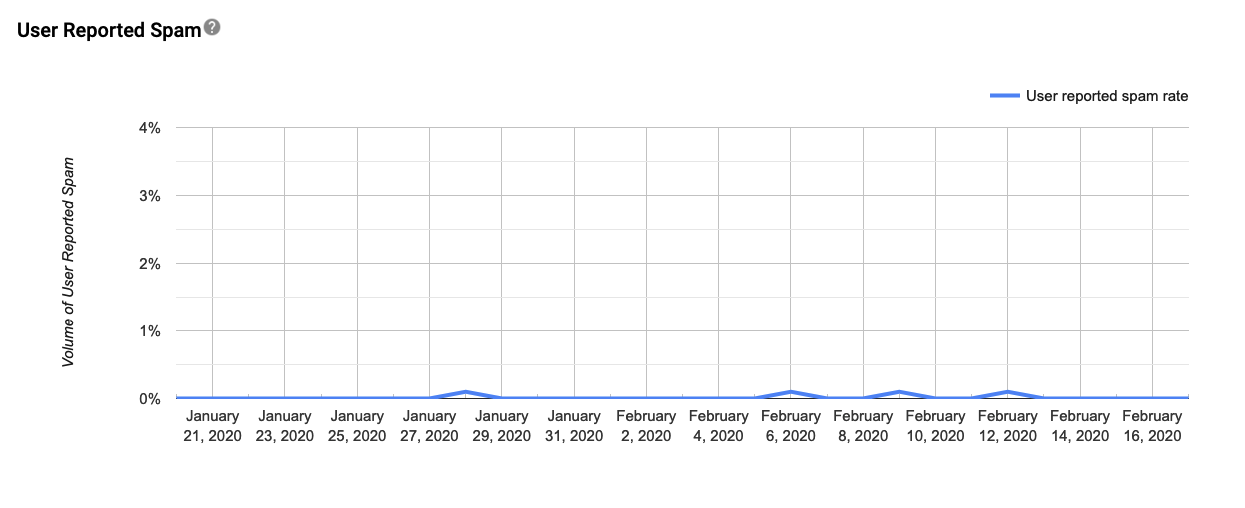
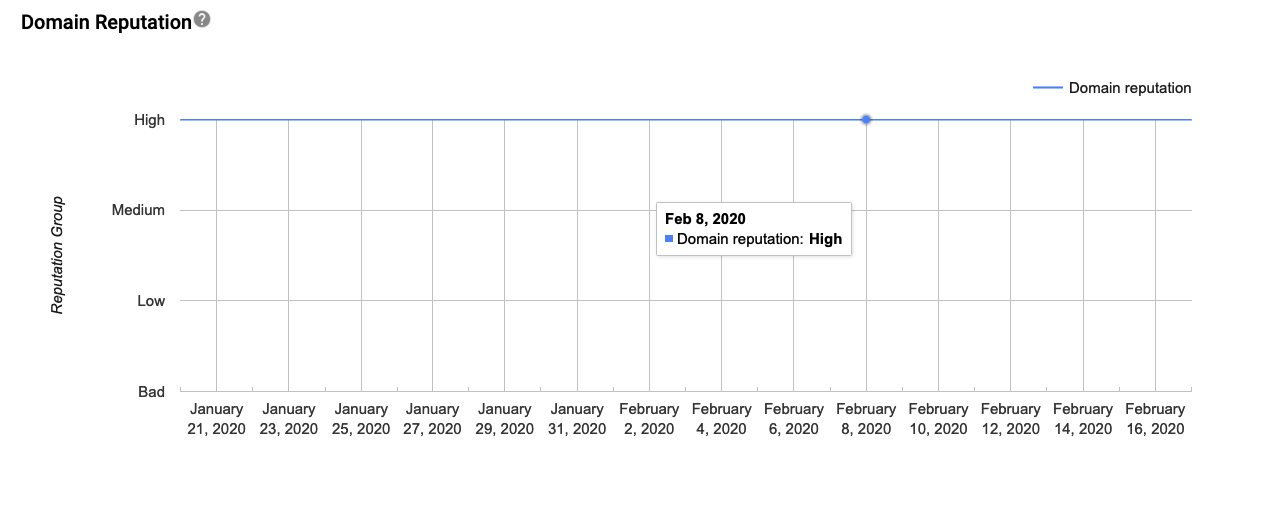
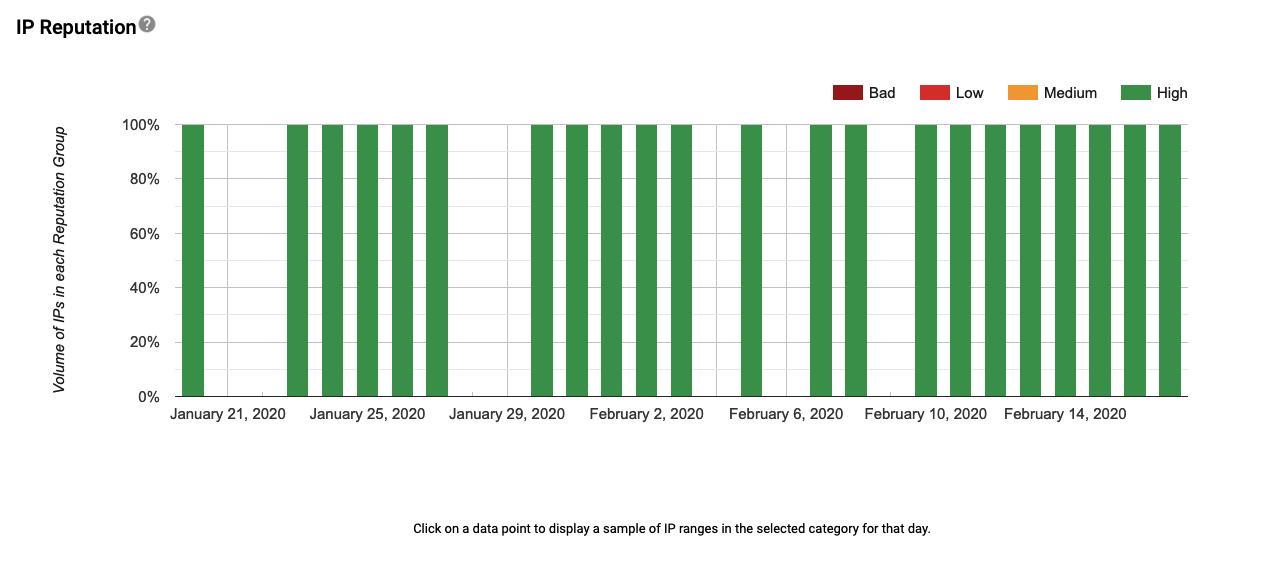
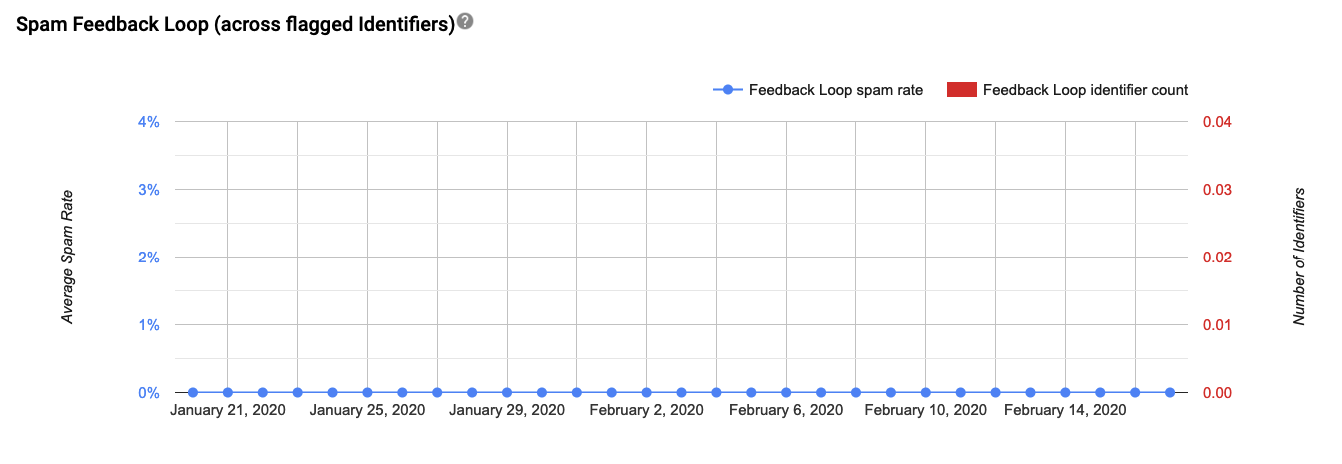
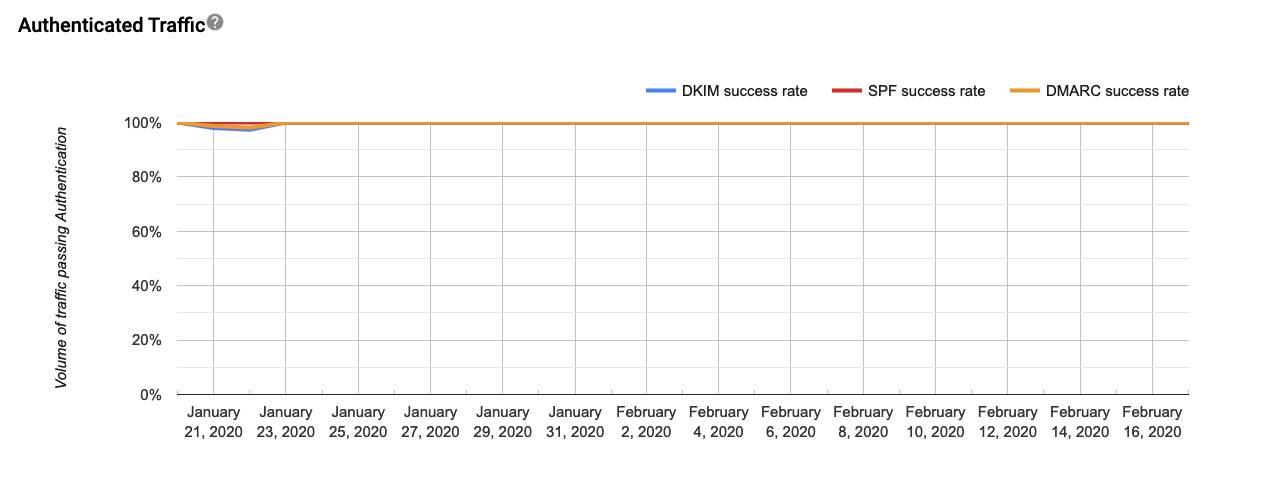
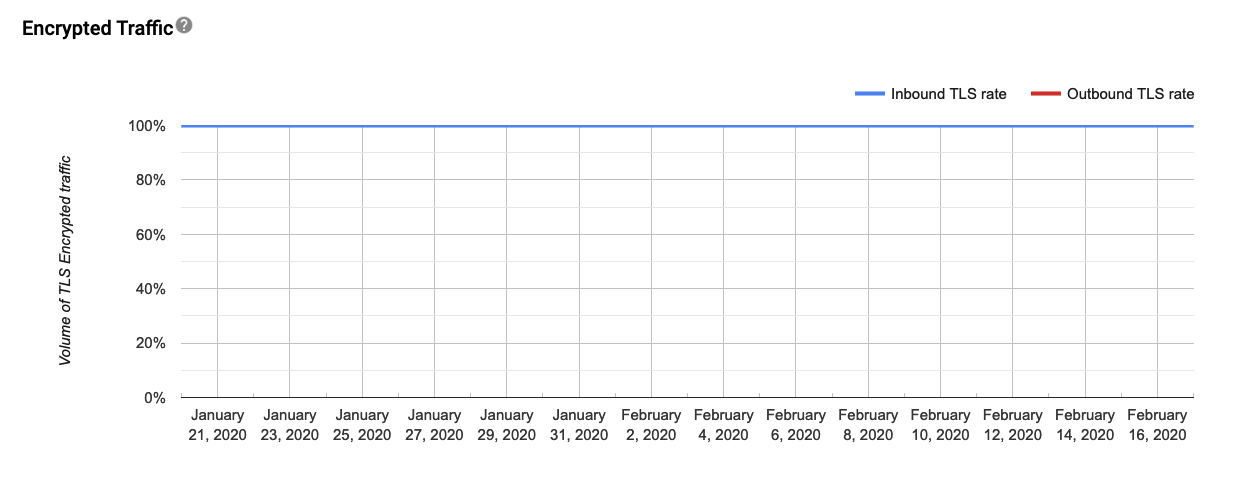
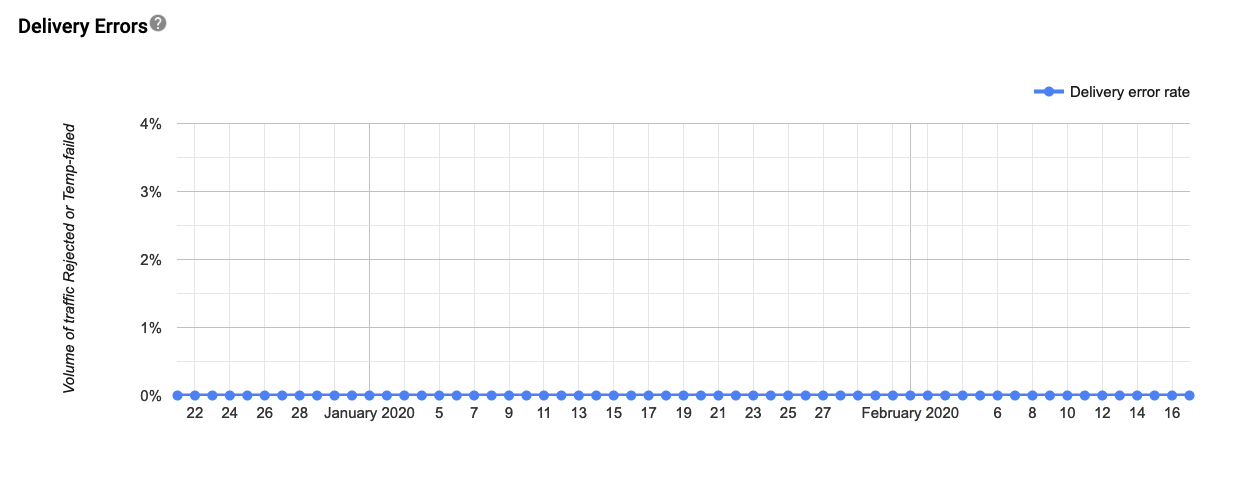
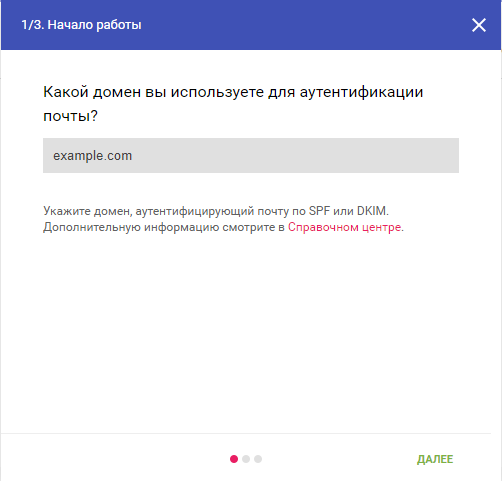
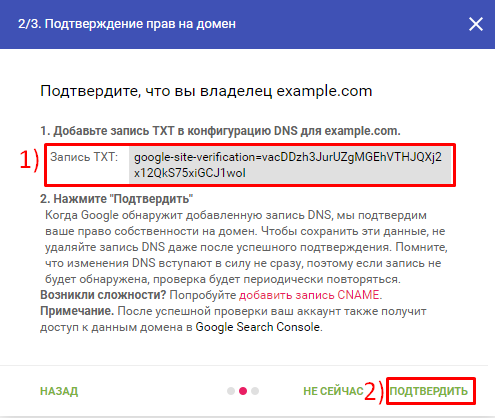
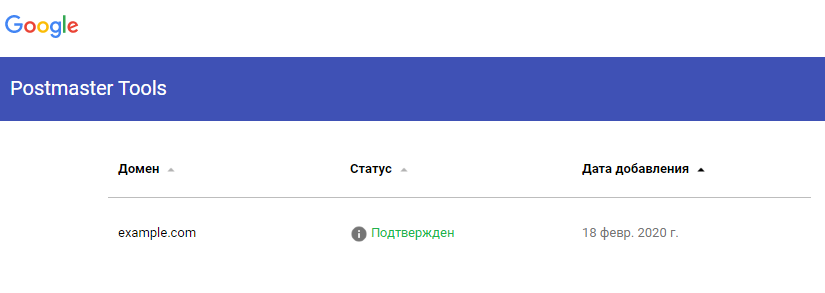
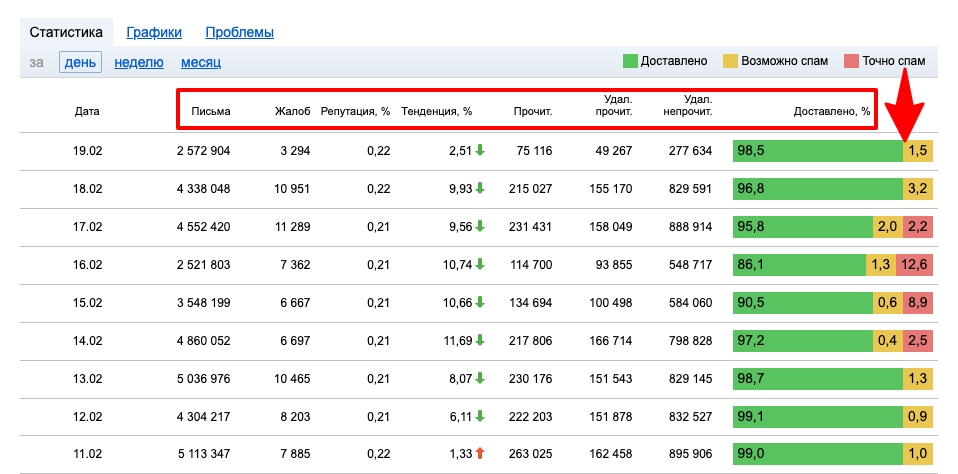
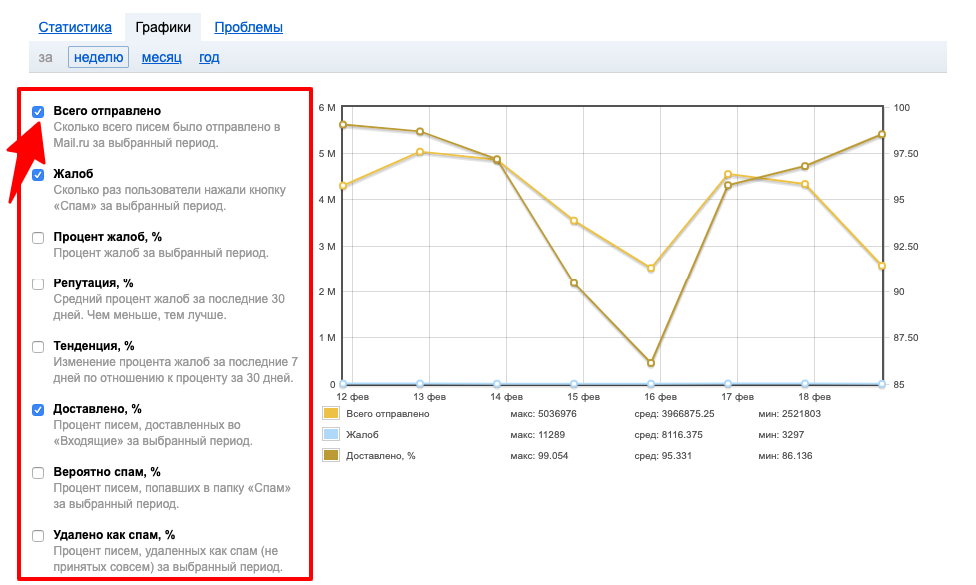
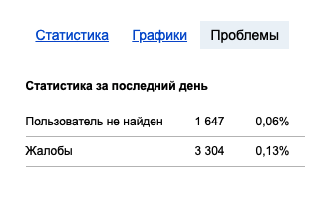
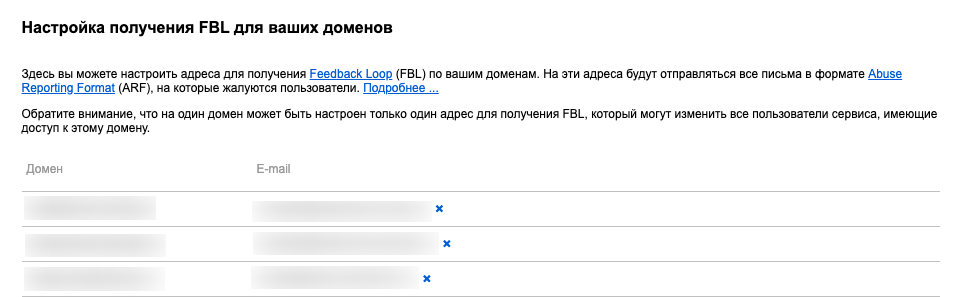
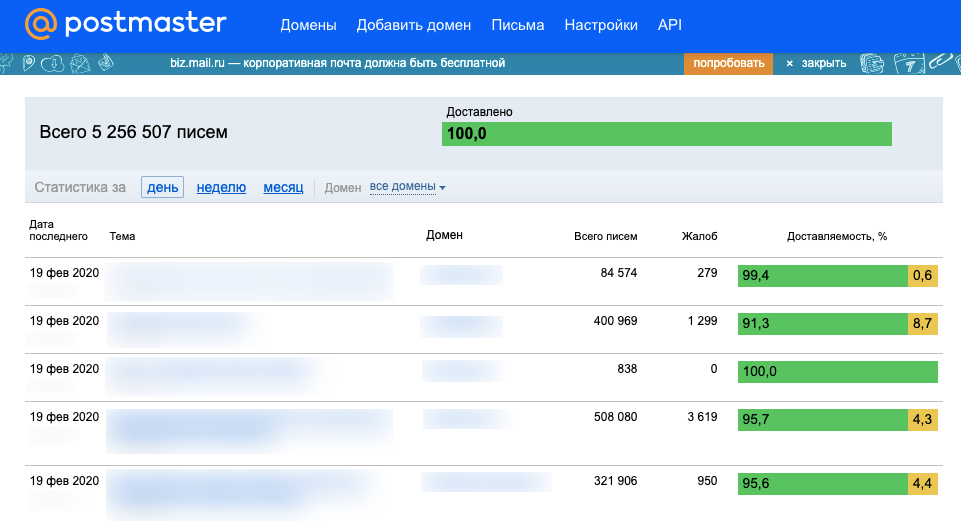
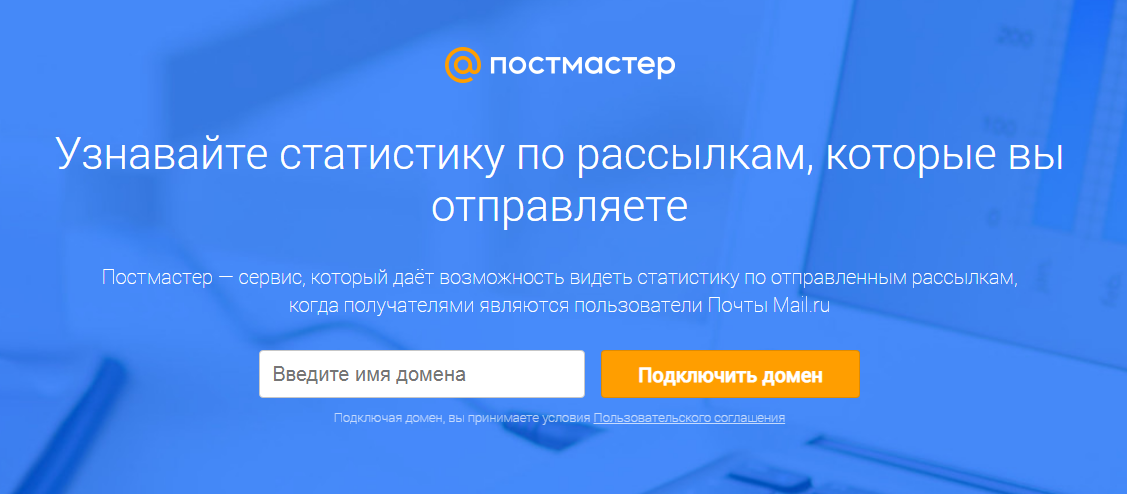
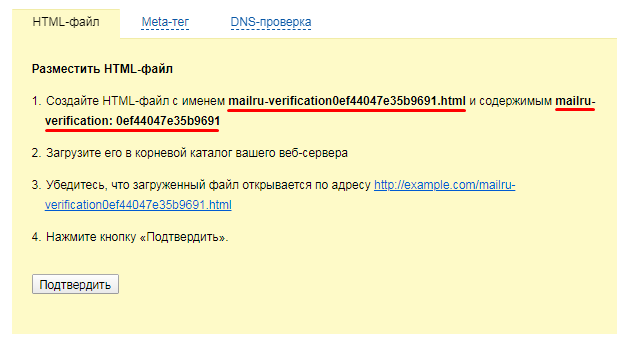
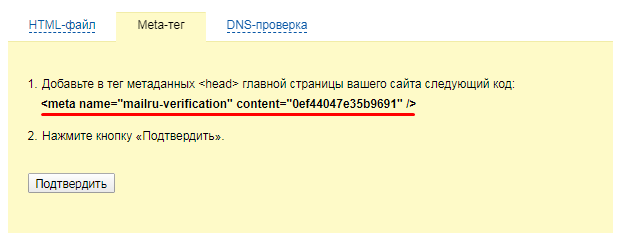
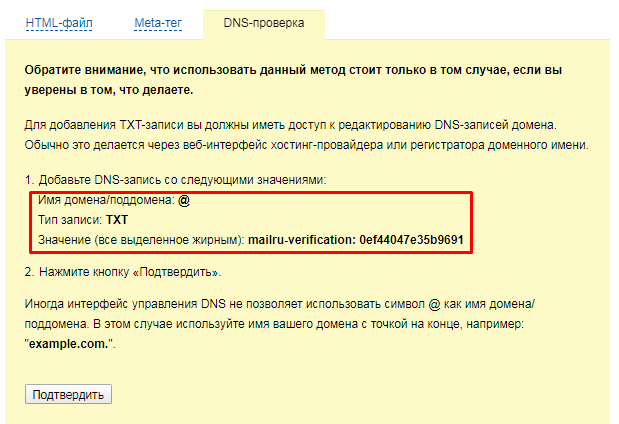
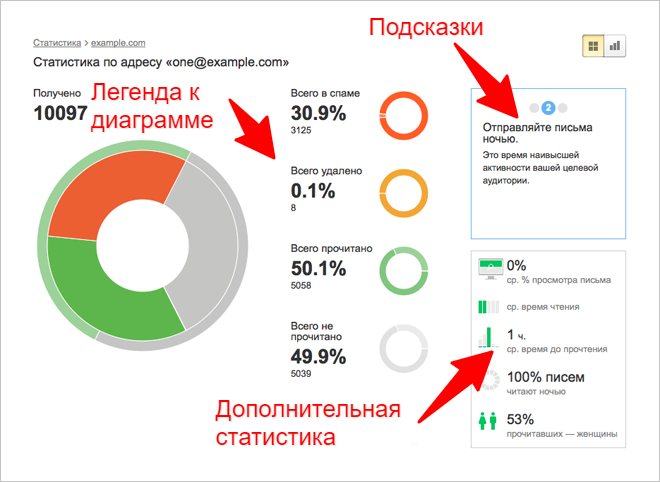
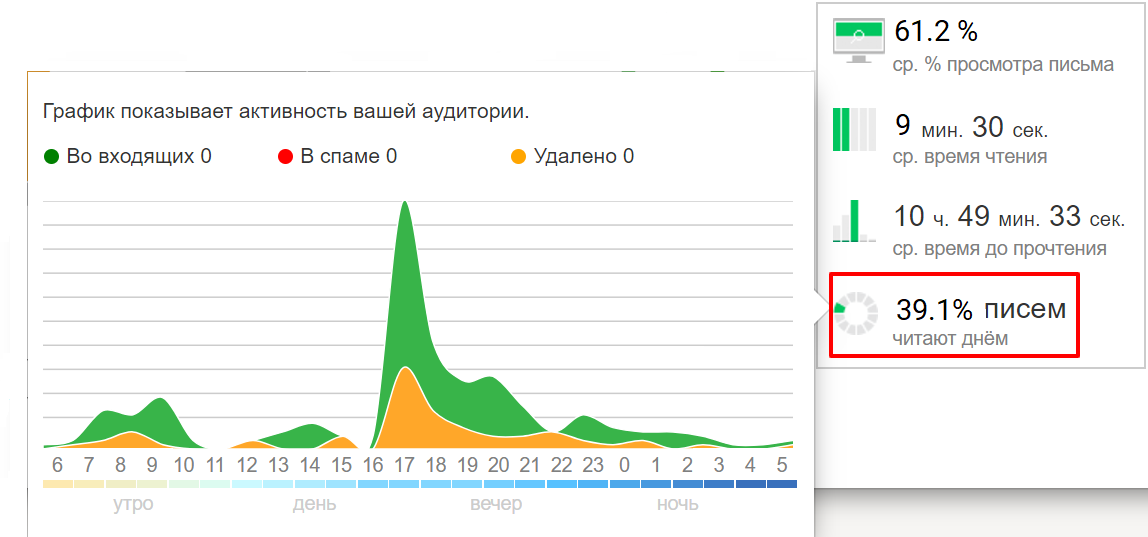
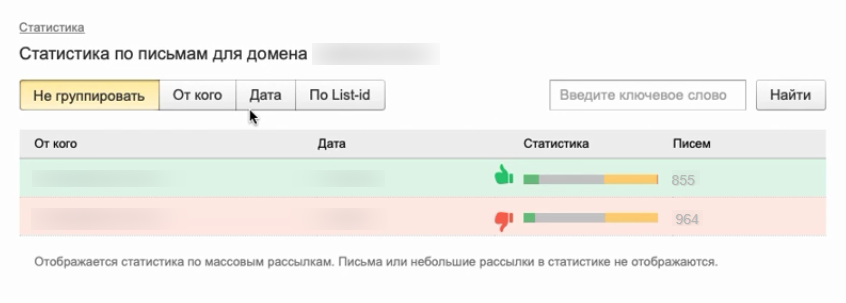
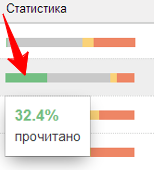
Постмастер — инструмент для анализа доставляемости емейлов и рейтинга отправителя. Как их подключить и какие данные можно получить, рассмотрим ниже. В корпорации создали систему аналитики Postmaster Tools для того, чтобы вы имели возможность контролировать доставляемость и свою репутацию при отправке сообщений получателям в Gmail. Естественно, адрес должен быть корпоративным, а не личным. Важно отметить, что данные собираются по доменам, для которых настроены цифровые подписи DKIM или SPF. Среди панелей данных Postmaster Tools вы найдете такие: Доля попадания в спам — график демонстрирует количество получателей, отметивших рассылку как спам. Для отслеживания показателя нужно внести DKIM-сигнатуру у хостера своего сайта или доменного регистратора. Репутация домена и IP — существует тысяча и один параметр, по которым оценивается востребованность почты, это всего лишь два из них, но они вовремя могут просигнализировать, что упал рейтинг отправителя. Google при помощи собственных фильтров анализирует почтовые кампании и помечает их как спам, если они не прошли проверку роботом или получатели сами отправили их в папку с нежелательной почтой. Шкала репутации состоит из 4 оценок: Хорошая — Удовлетворительная — Не очень хорошая — Плохая. FeedBack Loop — настройка FBL-заголовка позволяет отследить недобросовестных адресантов, на которых жаловались пользователи gmail.com. Аутентификация — на графике визуализирован трафик, который прошел проверку подлинности SPF, DKIM и DMARC. Шифрование — показывает долю исходящего и входящего трафика, который прошел проверку по TLS. Протокол TLS предназначен для сокрытия передаваемой информации, т.е. ее шифрования, аутентификации автора и целостности содержания во избежание подмены. Сбои доставки — рассылка может быть отклонена (550-я ошибка) или не доставлена из-за временной ошибки (421). При клике на показатель открывается таблица, которая помогает интерпретировать причину сбоя доставки. Они бывают различными: прикреплены вредоносные файлы, низкий рейтинг IP, доменное имя находится в черном списке и другие. Данные отчетов можно посмотреть за неделю/месяц/2 месяца/3 месяца/4 месяца. Прежде чем увидеть статистику система должна собрать достаточное количество данных. Для начала работы с отчетами Postmaster Tools нужно указать домен, по которому создается имя отправителя, и подтвердить свою причастность к нему. Можно добавлять как основной сайт, так и поддомены. Однако есть важный нюанс: если аутентификация пройдена для домена, а сообщения уходят от поддоменов, то постмастер покажет обобщенную статистику. Потому при необходимости подтверждайте каждый поддомен отдельно, чтобы оперировать точными данными. Итак, чтобы подключить Postmaster Tools от Google: 1. Переходим на postmaster.google.com. 2. Нажимаем на «+» и вводим свой домен аутентификации. 3. Подтверждаем свое право собственности (можно только добавлением записи DNS TXT или DNS CNAME). Проверка занимает некоторое время, ее длительность определяется хостингом. Скопируйте указанную запись TXT и после внесения ее на хостинге нажмите кнопку «Подтвердить». Если все прошло успешно, вы попадете на страницу с перечнем доменов и указанием их статуса. Вот гугловская инструкция, где можно поискать больше подробностей. Просмотреть статистистику в «@постмастере» можно за день, неделю, месяц. В отчете приведены: В шкале «Доставлено, %» цветами показана общая картина по почтовой кампании: Следующая вкладка — «Графики». Активируя чекбоксы, можно увидеть пересечение показателей по нужным параметрам или тенденцию по одному из них. Во вкладке «Проблемы» выводится статистика по жалобам и ненайденным пользователям (ошибка User not found). Ещё одна опция от Mail.ru — это FBL-отчеты, при помощи которых можно выгружать списки подписчиков, отметивших рассылку как нежелательную. Автоматически получать отчеты из постмастера можно по АPI. Вся документация находится в соответствующей вкладке: Статистику по конкретному сообщению можно просмотреть в разделе «Письма»: В отчете будет выведена тема мейла и дата его отправки, количество разосланных писем и полученных жалоб. Для начала настройки зайдите на postmaster.mail.ru и добавьте свой домен. Далее нужно подтвердить права на владение указанным доменным именем. Это можно сделать одним из способов: 1. Разместить html-файл на своем веб-сервере. 2. Добавить на главную страницу сайта проверочный мета-тег. 3. Внести соответствующую DNS-запись у регистратора имен или на хостинге. Первые два способа наиболее популярны, так как верификация DNS-записи не происходит мгновенно, а может занять несколько часов или даже сутки. После внесения необходимых записей/добавления файла нажмите кнопку «Подтвердить». Ответы на вопросы из первых рук можно получить здесь. Yandex создал «Почтовый офис», чтобы отправители могли отследить, сколько отправленных емейлов: При наведении курсора на данные откроются детали по ним: Почтовые кампании можно отфильтровать по: Пальцем вверх отмечены лучшие кампании, пальцем вниз — худшие. Чтобы увидеть точный процент прочитанных и непрочитанных, удаленных и с меткой «Спам», наведите мышкой на шкалу для вызова подсказки. Вы можете просматривать дашборды в виде диаграмм, графиков и гистограмм или переключиться на таблицы. Для отчетов доступен публичный API. Для начала работы с постофисом нужно авторизоваться при помощи электронного адреса на «Яндекс.Почте» и добавить свой домен или адрес отправителя. Для его подтверждения загрузите html-файл с указанным названием и содержанием в корневую папку сайта. Затем выполните проверку, нажав на кнопку ниже. После успешной аутентификации, вам предложат внести данные о своих кампаниях: И добавить контактную информацию, готовые шаблоны емейлов, поставить отметку о наличии DKIM-подписи. Если все сделано корректно, то статус из неподтвержденного станет «Данных пока нет», с течением времени на его месте будет отображаться количество исходящих email. Сейчас сервис обновляется и функционал тоже претерпевает изменения. Об этом разработчики сообщают в разделе помощи: Мы рассмотрели три самых популярных почтмейстера на пространстве СНГ. Похожие вы найдете у Yahoo и американского почтового клиента AOL. Для их подключения используются те же DomainKeys и DKIM. Перейти в постмастер Yahoo можно по этой ссылке, а для перехода в AOL кликайте сюда. Чтобы избежать попадания в спам, следуйте рекомендациям своего сервиса рассылок: Следование маленьким инструкциям позволяет добиваться высоких результатов в доставляемости, а следовательно, и продажах. Источник: eSputnik
Постмастер Google
Как настроить?
Постмастер от Mail.ru


Как подключить?
Яндекс.Постофис
Как добавить?