



редакции
 Наиля Ерусланова
Трафик в Телеграм: как отследить действия лидов

Арбитраж трафика в Телеграм через Фейсбук*
В прошлой статье я уже рассказывала о том, что такое схемный трафик в арбитраже, и что необходимо для работы в этой области. В этой статье я расскажу о том, как настроить Xtracker, чтобы отследить и собрать статистику по действиям подписчиков на вашем Телеграм-канале, на который вы льете трафик с рекламы Facebook, вплоть до внесения депозита на странице рекламодателя.
Схемный трафик: как отследить все шаги подписчиков
Что такое Xtracker
Xtracker — это инструмент, позволяющий отследить такие действия подписчиков, как переход по ссылке рекламодателя из тг-канала и внесение депозитов. Xtracker интегрирован с Conversions API, что позволяет анализировать всю информацию о пути лида: можно узнать, с какой именно рекламы с Фейсбука* пришел лид, внесший депозит. Кроме того, инструмент может использоваться как платформа для поддержки и общения с клиентами (но об этом в следующих статьях).
В итоге, как же настроить веб-аналитику и собирать статистику по рекламным кампаниям и действиям лидов? Читаем далее в инструкции.
Инструкция: как отследить действия лидов в рекламном арбитраже
Начало работы
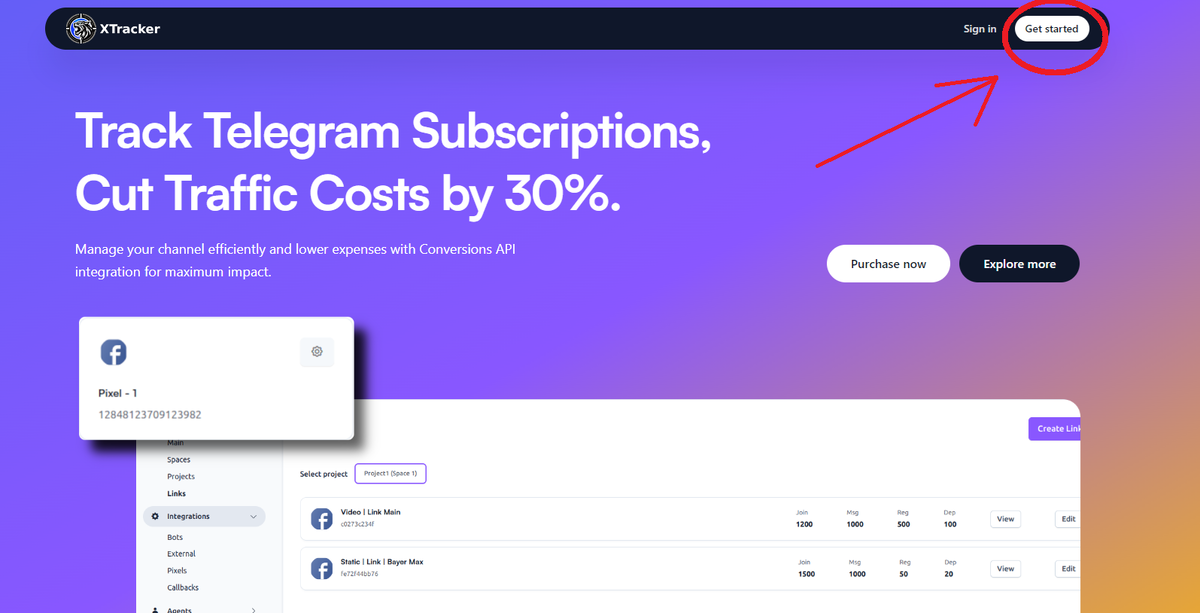
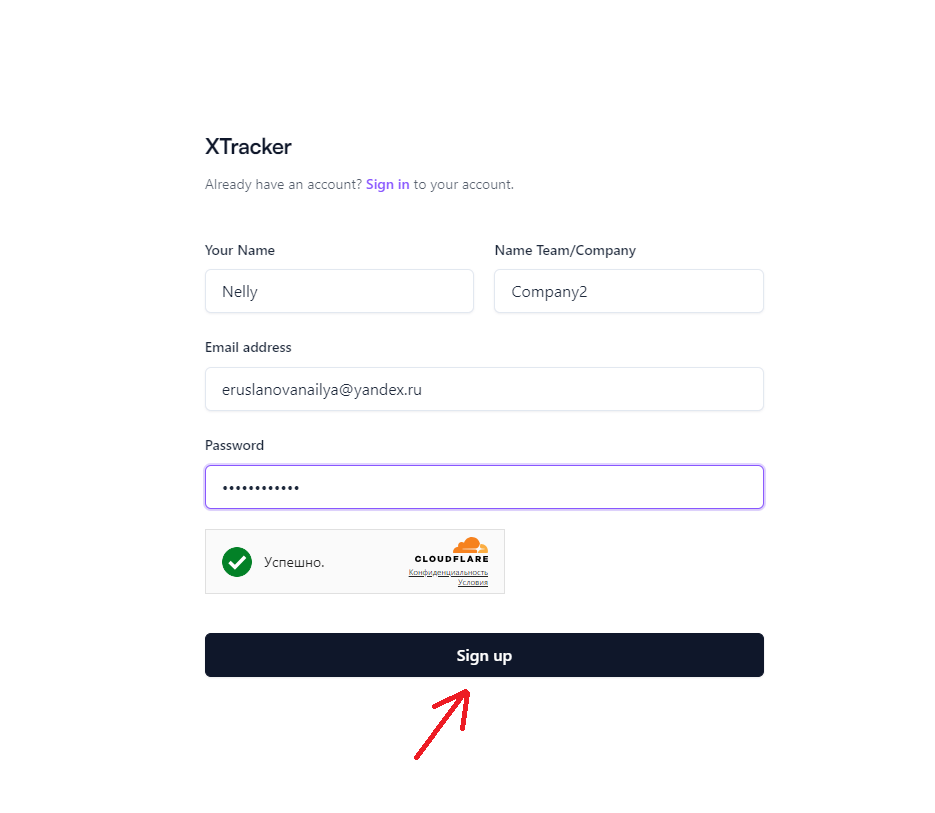
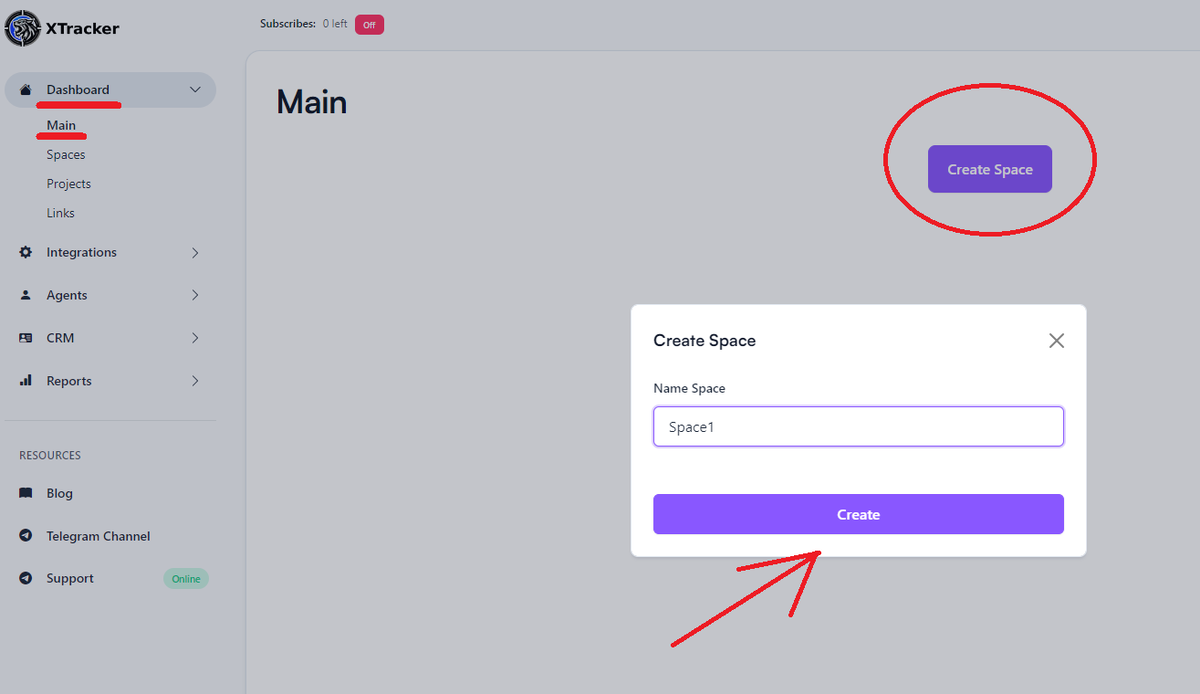
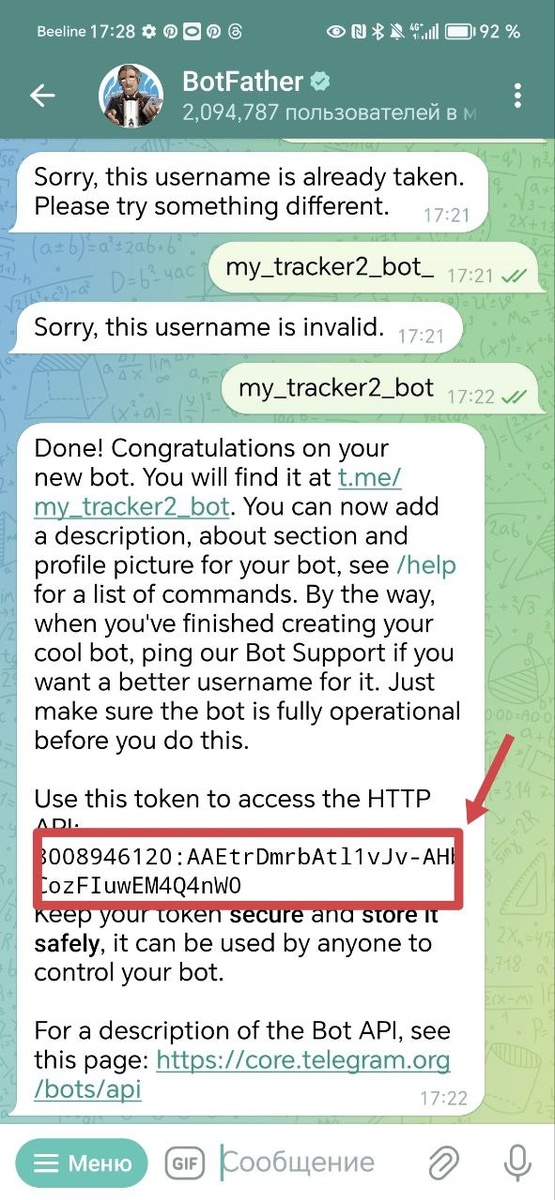
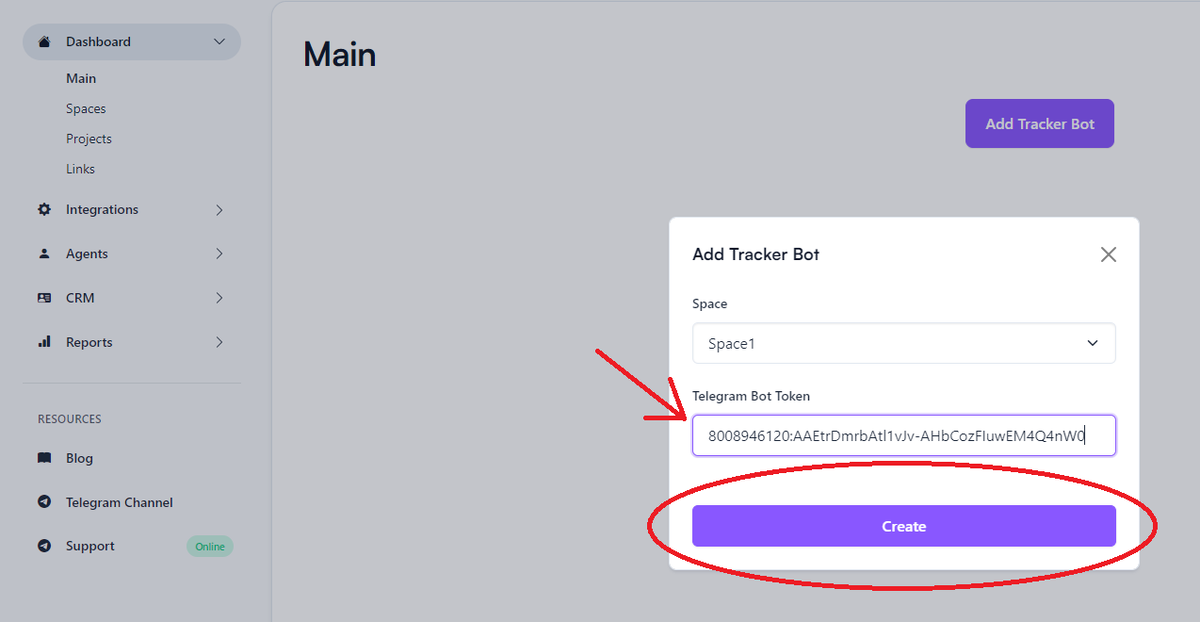
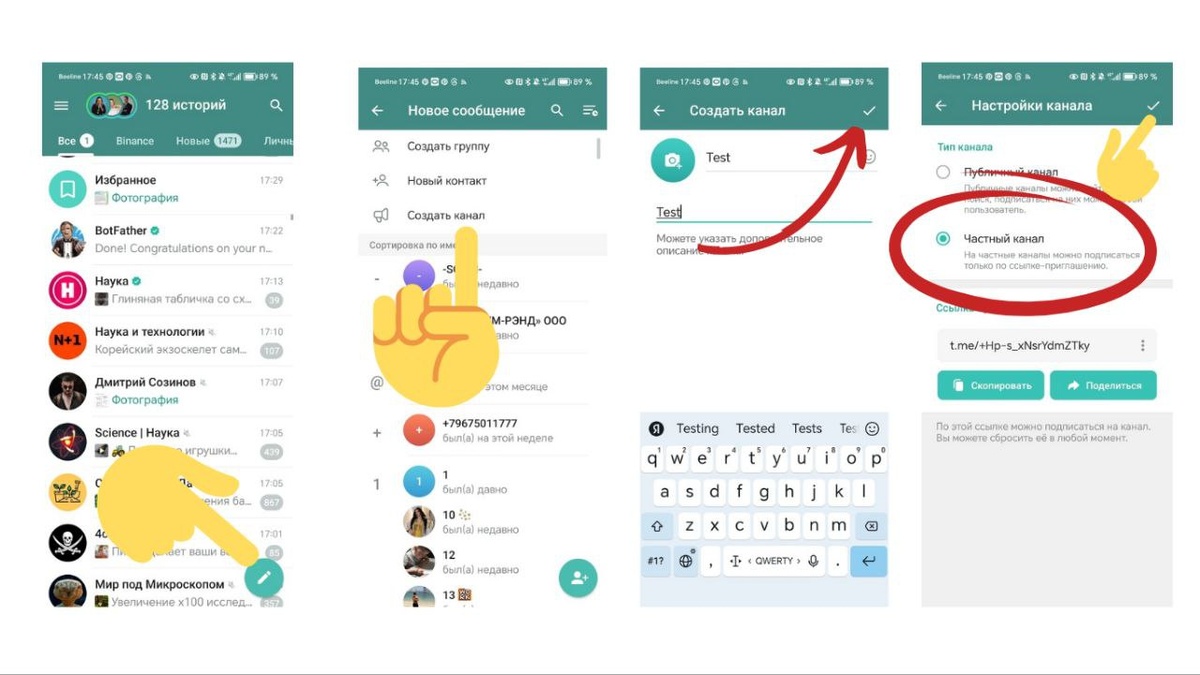
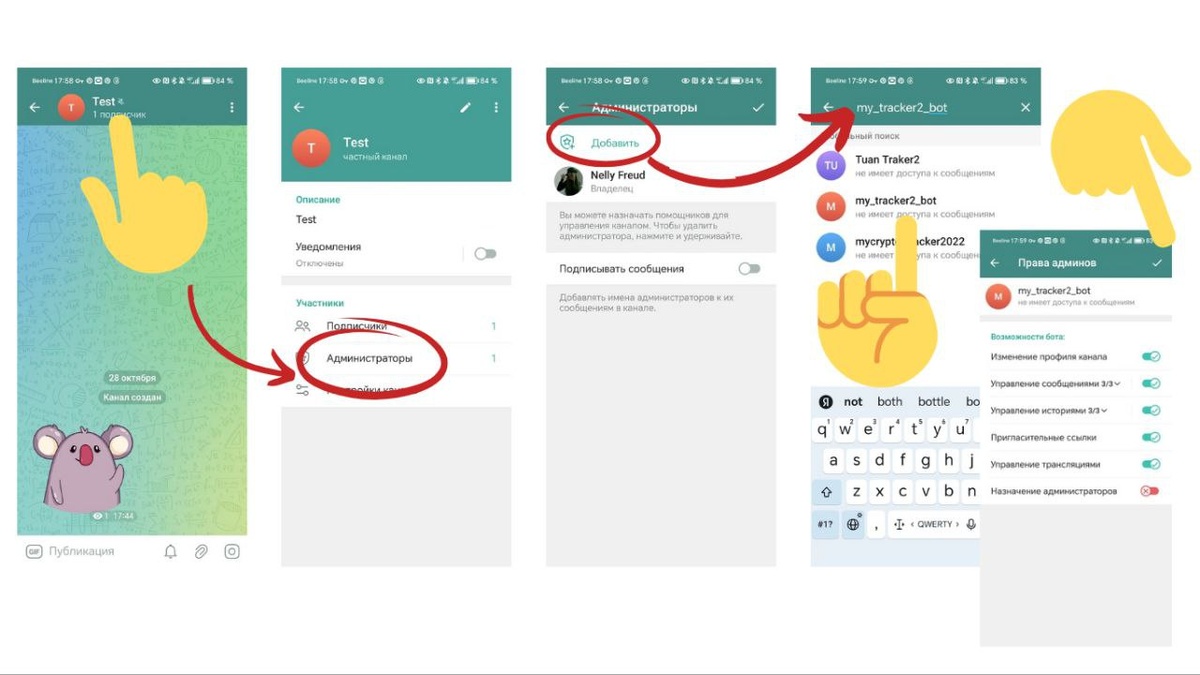
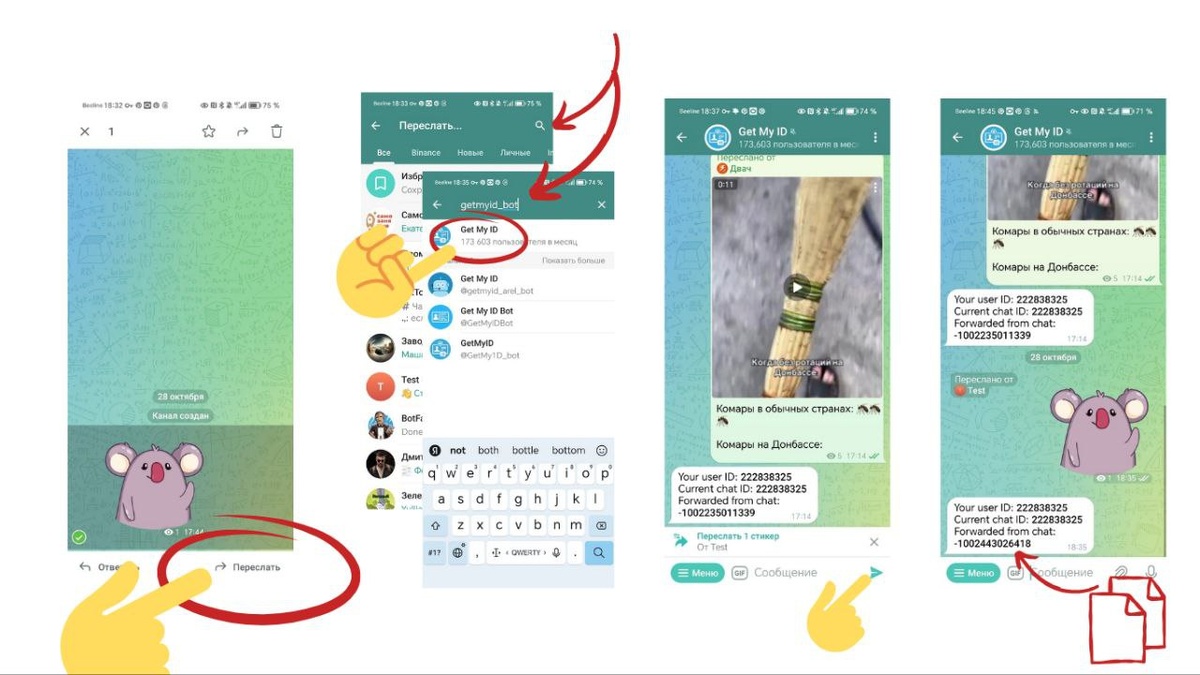
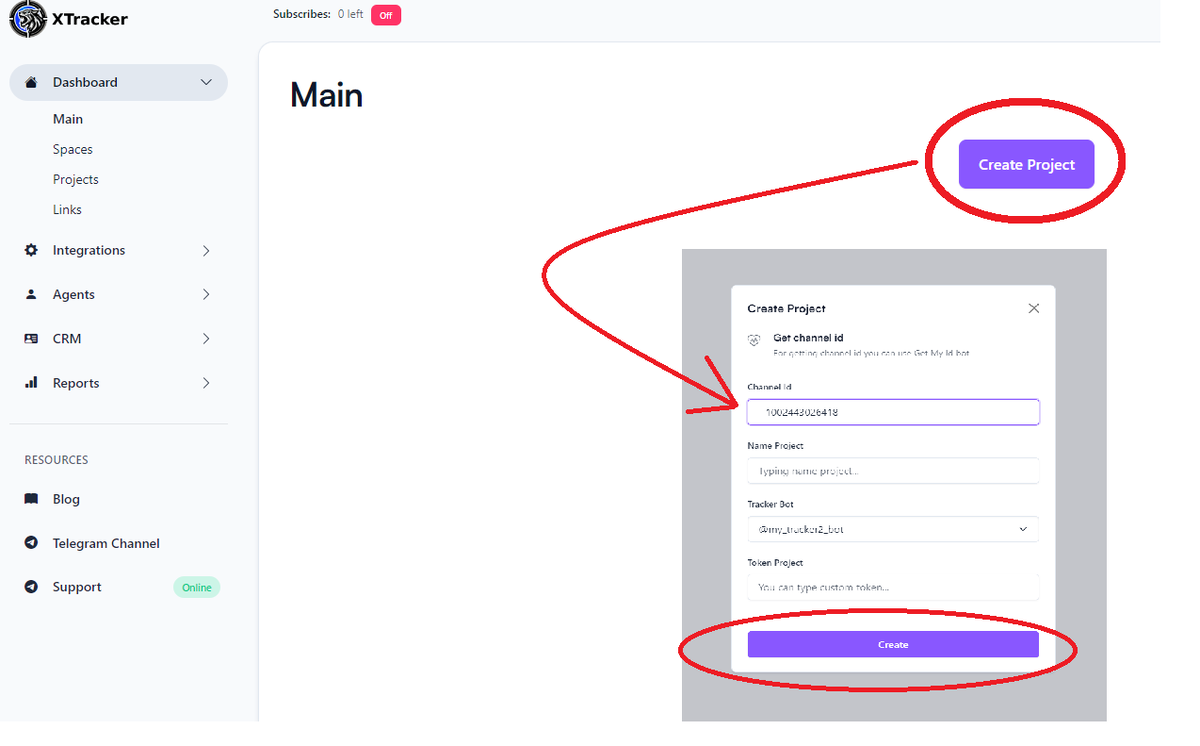
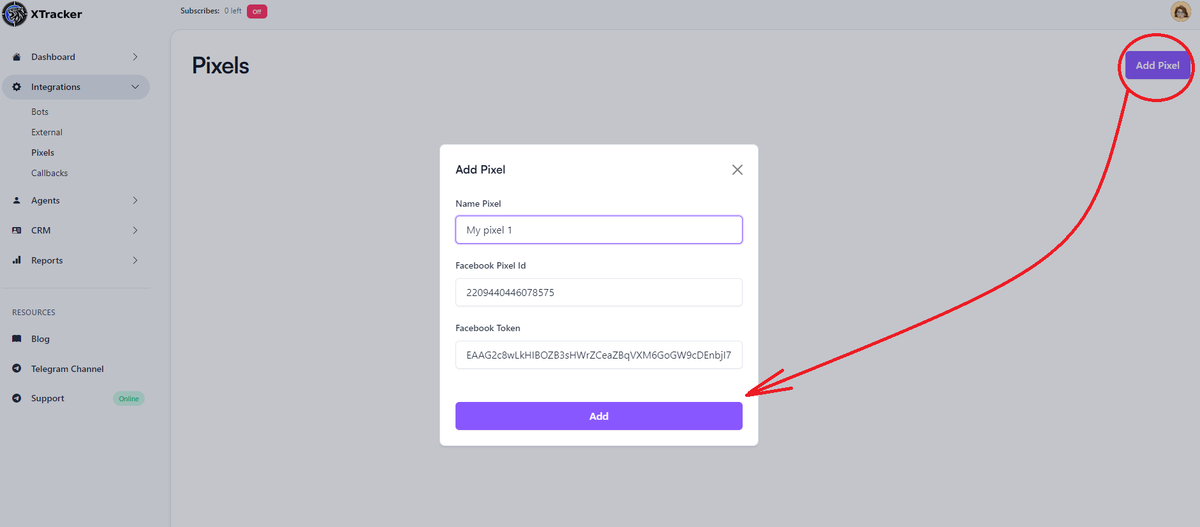
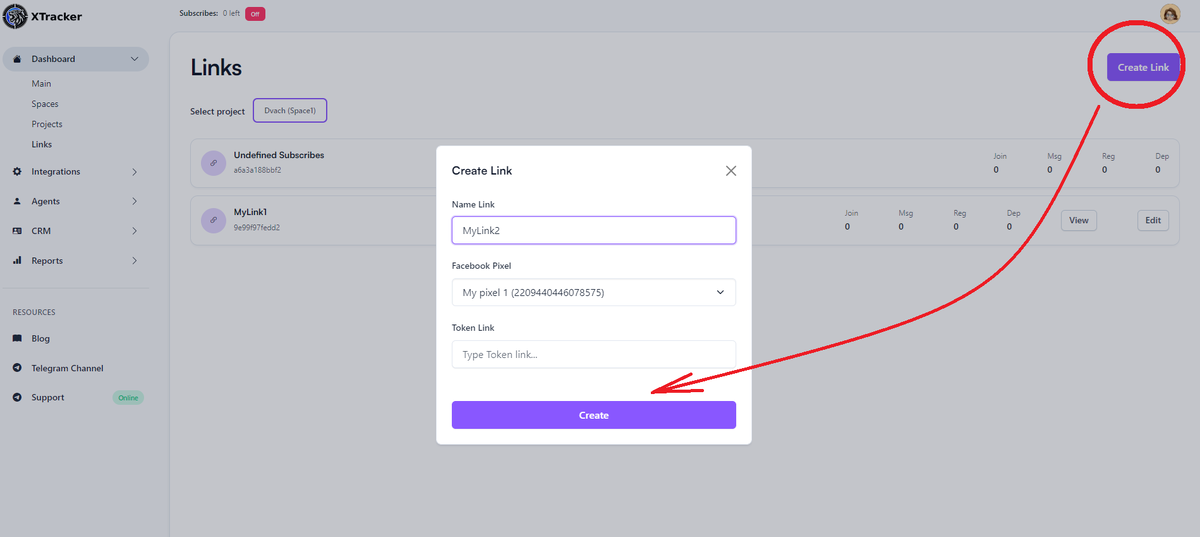
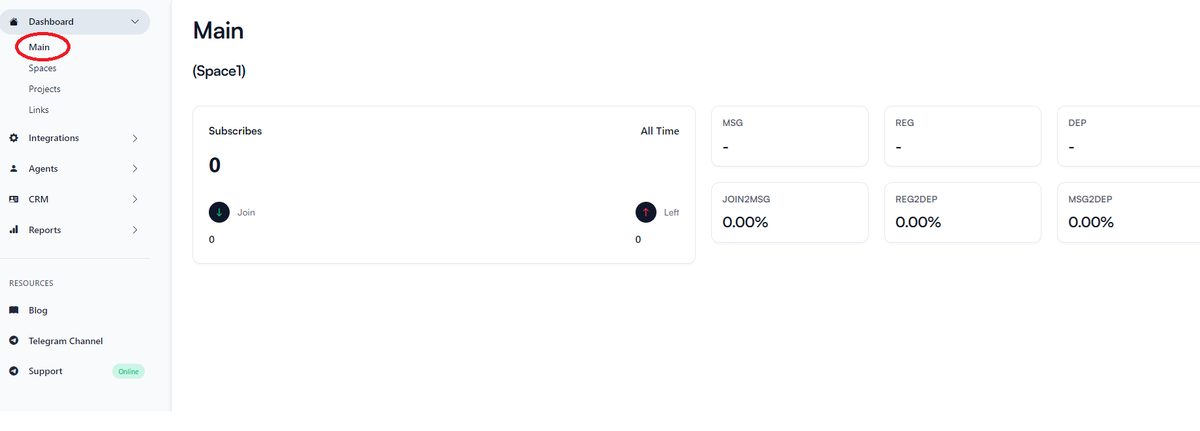
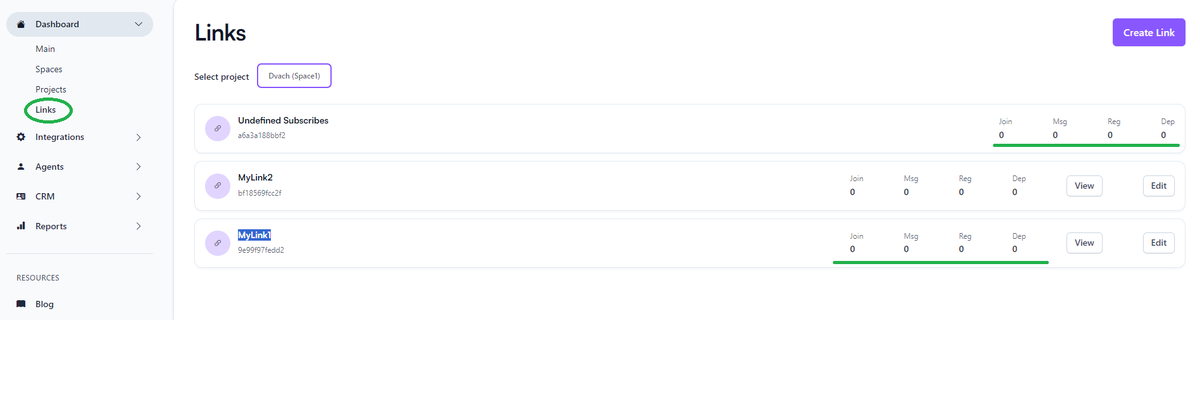
1. Регистрация в системе. Заходим на сайт Xtracker и нажимаем на «Get Started». Регистрируемся и жмем «Sign up». 2. Создаем пространство проекта. В разделе Dashboard (приборная панель) в подразделе Main (главная) нажимаем "Create Space«(создать пространство проекта), даем название пространству и жмем на «Create». 3. Добавляем в систему телеграмовский трекер-бот, нажав на «Add tracker bot». Этот бот и отслеживает действия новых подписчиков, которые пришли в канал. Если трекер-бот еще не создан, нам нужно его создать в Тг. Проект — это ваш либо уже существующий Телеграм-канал, на который вы льете трафик или будете лить, либо это канал, который вы сейчас создадите. Его нам нужно интегрировать с Xtracker. Очень важно, чтобы канал был правильно настроен. 2. Создаем и/или настраиваем Тг-канал. Канал должен быть частный, поэтому создаем частный канал либо меняем настройки уже существующего канала. 3. Добавляем в канал телеграмовского трекер-бота: управление каналом —> администраторы —> добавить —> добавляем трекер-бота «my_tracker2_bot». 4. Получаем id канала (он нам нужен, чтобы подвязать к нему Xtracker). Для того, чтобы получить id канала: жмем на любой пост на канале и нажимаем «переслать» —> в поиске ищем @getmyid_bot (это бот, который показывает id канала и поста) —> жмем на его —> отправляем в него пост —> бот прислал нам необходимые данные. Теперь копируем числа из раздела «Forwarded from chat» (отправлена из чата) — копируем вместе со знаком «минус» — это и есть id канала, который нам и нужен. 5. Создать проект. Теперь нам нужно привязать Xtracker к этому Тг-каналу. Для этого в Xtracker нажмем на «Create project» и вставляем скопированный id канала (вместе со знаком «—») в раздел Channel Id и жмем «Create project». Готово. Мы создали проект — добавили наш канал в Xtracker, а в канал добавили бота, который будет отслеживать все действия лидов. Теперь в разделе Main можно посмотреть смотреть статистику по действиям лидов за всё время. Но прежде, чем я подробнее расскажу, где и как смотреть статистику, еще пара очень важных настроек. Нам необходимо подвязать FB* Pixel к настройкам: если какой-то лид совершит действие, например, подпишется или внесет депозит, то через Xtracker эта информация будет переадресована на Фейсбук*, а это поспособствует оптимизации рекламной кампании (то есть, вы сможете лить трафик за подписчика, выбирая наиболее правильные цели). Последним штрихом на сегодня (о других настройках я расскажу в следующих статьях) будет добавление ссылки на лендинг, откуда будут приходить подписки в наш тг-канал. Лендинг должен поддерживать php. Итак, приступим. 2. Копируем ссылку для лендинга. Обращаем внимание на созданную нами ссылку (в моем случае это «MyLink2»), мы видим два возможных действия с этой ссылкой — Edit (редактировать) и View (просмотреть). Жмем на View: мы видим ссылку — её мы копируем и вставляем в наш ленднг. Всё готово! Можно приступать к работе! 1. Раздел Dashboard, подраздел Main — тут можно посмотреть статистику за всё время по всему проекту: 2. Раздел Dashboard, подраздел Links — тут можно посмотреть статистику по конкретным ссылкам: · Undefined Subscribes: если подписчик пришел в канал не по нашим ссылкам, то этот подписчик учитывается тут (Conversions API по этим подписчикам не работает); · MyLink2, MyLink1 и т.д. — это созданные нами ссылки, и мы можем посмотреть статистику по каждой из них. 3. Раздел Reports — расширенная и гибкая статистика: · Total — общая статистика за каждый период; · Links — общая статистика по каждой ссылке. Арбитраж трафика — область деятельности, требующая множества инструментов и профессионального подхода, в частности, если говорить о схемном трафике в Telegram, то тут нам необходим Xtracker. А сегодня мы узнали основные настройки этого инструмента, научились интегрировать трекер-бота в тг-канал, и теперь можем разведать больше о подписках и внесенных депозитах, а также оптимизировать рекламную капанию на Фейсбуке*. В следующих статьях я расскажу о том, как настроить более полную статистику по действия подписчиков, а также о том, как через Xtracker получать сообщения от лидов. Фейсбук* — социальная сеть, принадлежащая организации Meta, признанной на территории России экстремистской организацией.
Создать трекер-бот в Телеграм
Создать проект
Добавить Пиксель Фейсбук*
Создать ссылку — трекер для лендинга: отслеживаем лиды
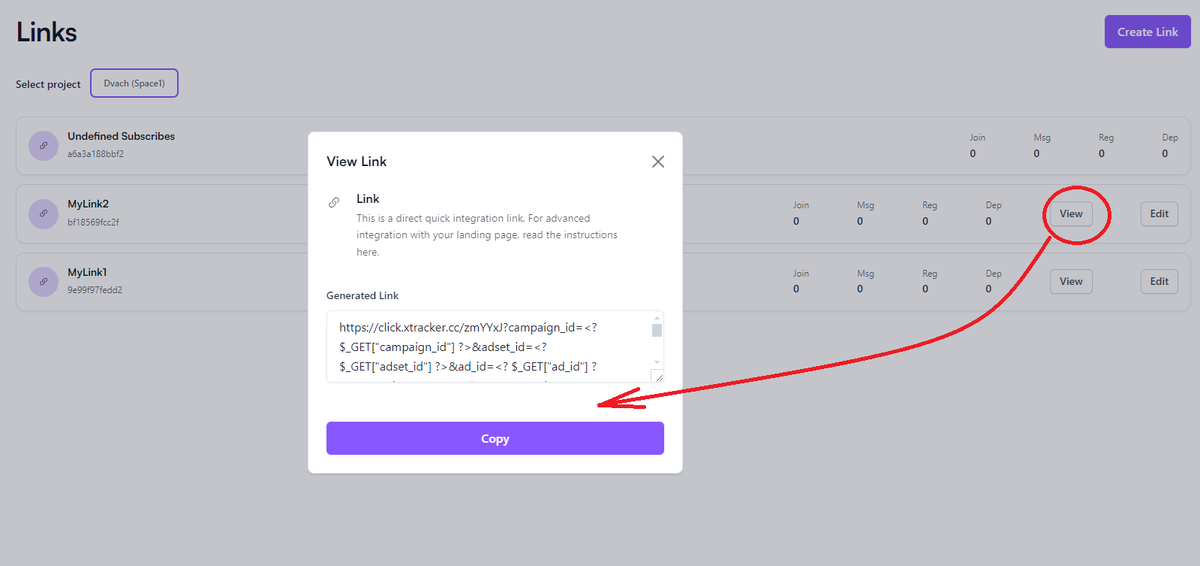
Добавляем ссылку на лендинг на Фейсбук* и настраиваем рекламную кампанию
Где отследить действия лидов
В качестве заключения