




Администратор, заявитель, специалист и руководитель: ключевые роли внутренней поддержки
Привет, это Андрей Фитисов из ITSM 365. Внедрение автоматизированных систем поддержки необходимо в современных условиях рынка. Чтобы сотрудники могли эффективно выполнять свои задачи, важно настроить систему так, чтобы она учитывала потребности каждой роли. Давайте рассмотрим их подробнее.
Функции администратора в работе с сервис-деском
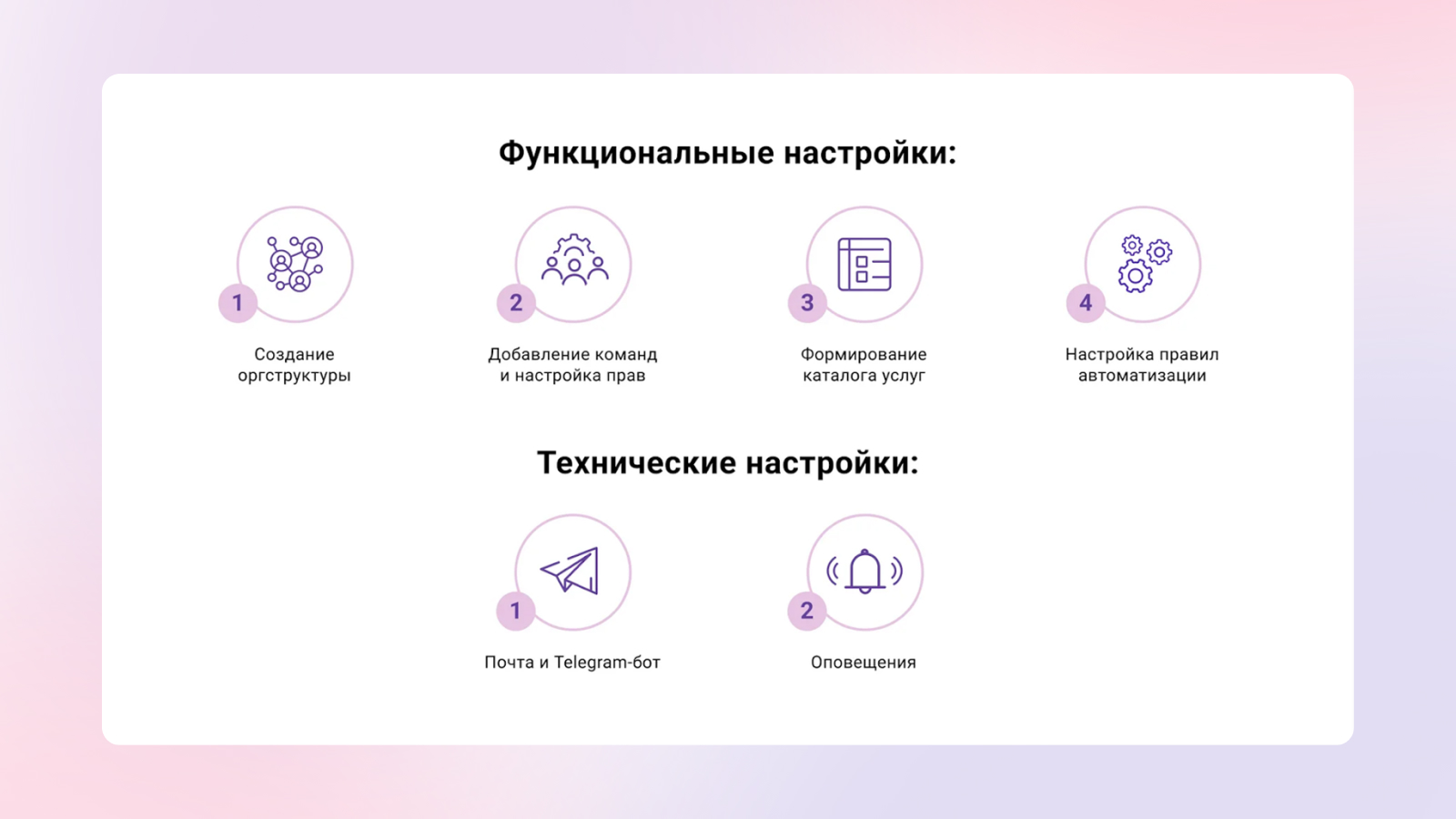
Начальной настройкой сервис деска занимается администратор. Он имеет полный доступ ко всем функциям и отвечает за подготовку платформы для работы остальных пользователей. Чтобы этот процесс был максимально простым, предусмотрен протокол быстрого старта, которая включает функциональные и технические настройки.
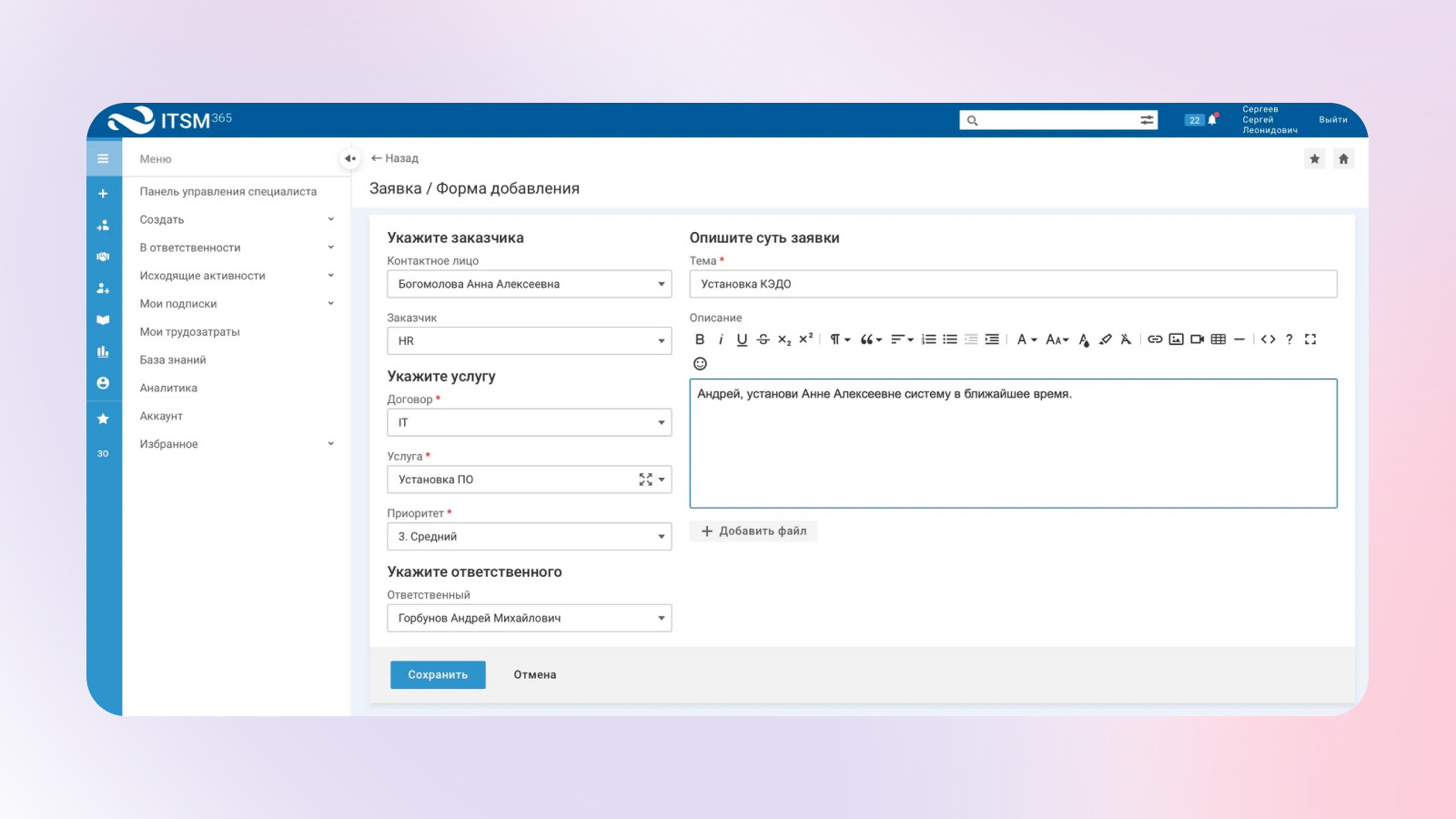
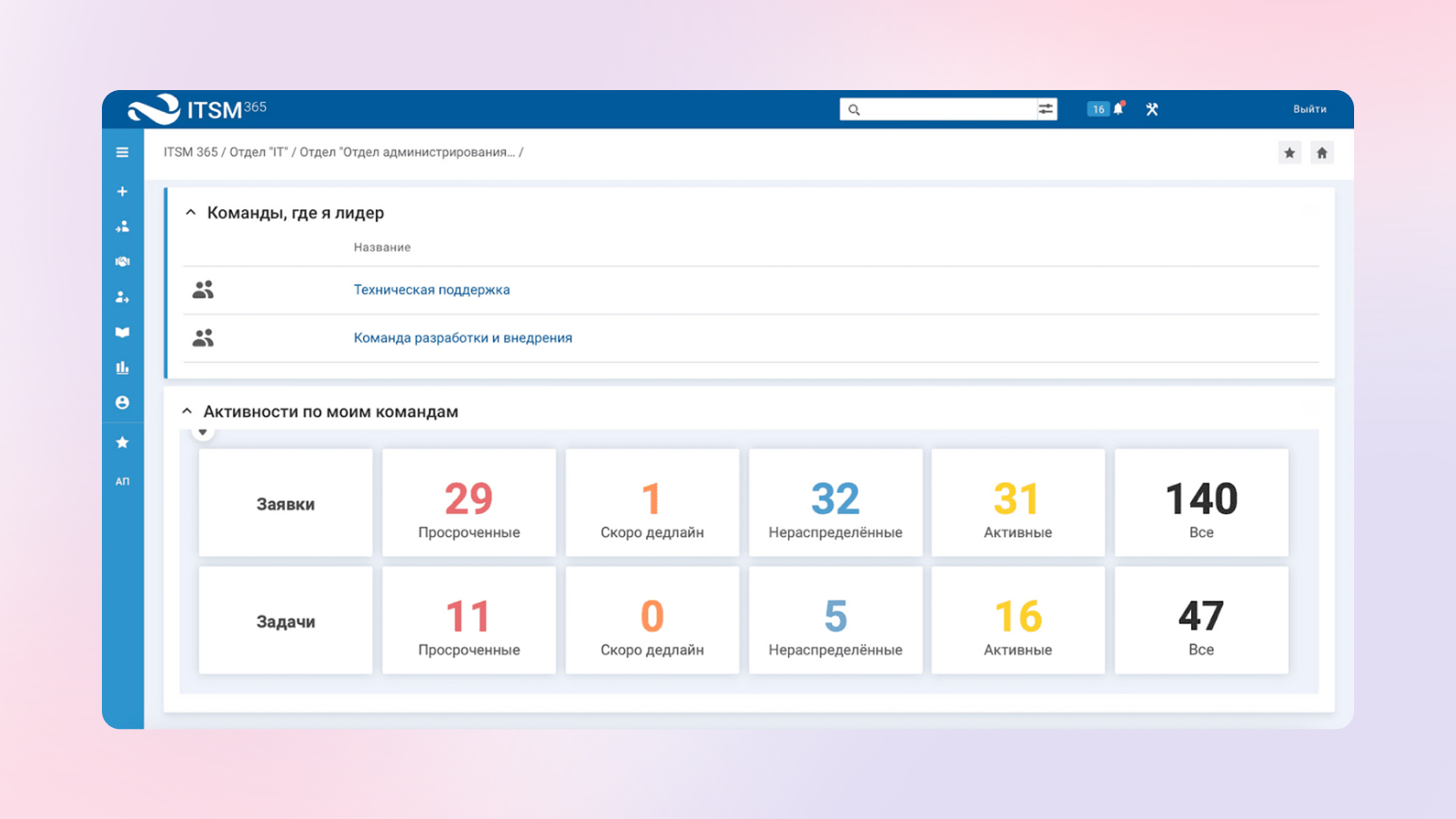
Создание организационной структуры. Для предоставления доступа сотрудникам администратор добавляет их в систему. Это можно сделать через синхронизацию с Active Directory, импорт из файлов в формате таблиц или в ручном режиме. При ручном добавлении можно сразу указать тип лицензии, отдел, назначить временный пароль и отправить его на электронную почту. Конфигурация команд и полномочий пользователей. Организационная структура формируется в виде иерархии, включающей отделы и команды, последние могут содержать сотрудников из разных подразделений. Участники команды получают доступ к системе и права на совершение определенных действий. При необходимости можно расширить права отдельных сотрудников, что быстро выполняется в их карточках. Создание перечня услуг. После настройки структуры администратор создает каталог услуг. Для каждой службы бэк-офиса (например, ИТ, HR, АХО) формируются договоры обслуживания, в которых детализируются предоставляемые услуги. К договору добавляются правила SLA, регулирующие сроки обработки заявок, а также список получателей услуг. Оптимизация работы с помощью автоматизации. Уже в базовой конфигурации системы администратор задает алгоритмы для автоматизации процессов обработки обращений. Эти правила задаются без необходимости написания кода — достаточно выбрать объект, тип события и действия, а также установить условия выполнения. Например, можно автоматически назначить сотрудника, если в теме обращения содержится определенное слово или оставить стандартный комментарий при изменении статуса заявки. Технические настройки. На этом шаге администратор подключает почту, ставит фильтры для нежелательных сообщений, настраивает уведомления и подключает дополнительные опции, например, бота в Telegram для заявок. Еще он может выключить ненужные функции и настроить внешний вид личного кабинета, чтобы было удобнее. 1. Личный кабинет. В нем сотрудник может легко найти все, что нужно для работы с заявками. Здесь можно подать новый запрос, узнать статус уже отправленных заявок, а также просматривать важные уведомления, например, о сбоях системы. Всё удобно и на виду. 2. Создание заявки. Когда нужно обратиться за помощью, сотрудник выбирает нужную услугу и быстро заполняет форму. Некоторые данные подставляются автоматически, что ускоряет процесс. Остается лишь описать проблему и прикрепить файлы — и заявка готова. 3. Отслеживание запросов. После отправки заявки сотрудник может отслеживать ее статус в личном кабинете: когда она будет выполнена, кто работает над её решением, какие комментарии оставлены и добавлять свои. Это помогает не терять контроль и быть в курсе всех изменений. 4. Согласования. Если заявка требует согласования, сотрудник получит уведомление и сможет принять участие в голосовании. Всё просто — достаточно одного клика, чтобы одобрить или отклонить запрос. 5. База знаний. Для быстрого решения проблем есть база знаний, где собраны статьи и инструкции. Если сотрудник сталкивается с распространенной проблемой, он может найти ответ самостоятельно, без необходимости обращаться в поддержку. Личный кабинет заявителя настроен так, чтобы было максимально удобно и быстро решать вопросы. В нем нет лишних настроек и сложных деталей — только самое важное. Кроме того, сотруднику не нужно заполнять всю информацию по заявке, что помогает сэкономить время и ускоряет работу специалистов. Как система помогает специалистам работать эффективнее, читайте дальше. Система предлагает набор уникальных настроек для специалистов. Вот некоторые из них: 1. Панель управления. Когда специалист заходит в систему, он сразу видит важную информацию о своих задачах и заявках. Все данные удобно сгруппированы, например, можно быстро найти просроченные задачи или фильтровать информацию по нужным критериям. 2. Создание заявок и задач. Специалист может создавать заявки как для себя, так и для коллег. Для этого есть шаблоны, которые ускоряют процесс, или можно вводить информацию вручную. Когда новая заявка приходит, специалист получает уведомление и берется за ее решение. 3. Работа с запросами. В личном кабинете специалист отслеживает все свои заявки и задачи. В системе есть преднастроенные перечни объектов, между которыми можно переключаться. Например, это могут быть нераспределенные задачи или задачи, находящиеся в работе у команды. В каждой заявке можно изменить информацию, если, например, указана неправильная категория обращения. 4. Дашборды. Для специалистов есть специальные графики и отчеты, которые показывают, сколько задач выполнено, соблюдаются ли сроки (SLA), и сколько времени было потрачено на каждую заявку. Это помогает лучше управлять задачами и расставлять приоритеты. 5. Время и трудозатраты. Если активирован учет трудозатрат, специалист следит за временем, потраченным на каждую заявку, и видит все списанные трудозатраты в отдельном списке. Помимо перечисленных ролей сервис деск используют и руководители. Для них сервис деск настроен немного по-другому, чтобы помочь управлять работой команды. Руководители видят общую картину: сколько заявок решено, какие задачи в приоритете и как соблюдаются сроки. Это помогает им принимать решения и контролировать эффективность работы всей команды. Главная особенность настроек системы руководителя — это возможность видеть информацию не только по отдельным работникам, но и всему коллективу. На главной панели отображается список команд и статус всех активностей, а переходя в карточку команды, может узнать, как идут дела у каждого специалиста. Руководитель может отслеживать показатели по сотрудникам и командам, например, кто решает больше заявок или допускает меньше просрочек. Это помогает распределять нагрузку и объективно оценивать работу каждого. Если необходимо, можно настроить отображение данных по всей компании для принятия стратегических решений. Каждая группа пользователей имеет свои потребности, и система настроена под эти нужды. Объединив все эти функции, мы создали систему, которая помогает всем членам команды работать лучше и ускоряет выполнение задач. Подробнее о системе вы можете прочитать в нашем блоге.
Основные шаги настройки системы
Как работает Service Desk для заявителя

Все о роли специалиста
Как работает сервис деск для руководителя
Итог