

редакции

Как стартап сэкономил 1,6 млн рублей за счет внедрения Битрикс24
По статистике не более 10% стартапов «выстреливают». Чтобы повысить шансы на успех, важно минимизировать накладные расходы. Сегодня мы расскажем, как сэкономили компании, оказывающей услуги по 3D-моделированию, 1 605 120 рублей на открытие и содержание бизнеса.
Клиент и задачи
К нам обратились несколько специалистов по 3D-графике, которые уже около 8 лет работают в этом направлении и решили открыть свою компанию. На первоначальном этапе речь шла только о покупке лицензии Битрикс24 и настройке CRM.
Аналитика выявила, что система будет использоваться для управления не только взаимоотношениями с клиентами, но и проектами в целом. Мы предложили решение по созданию единого информационного пространства, чтобы работа с проектами была максимально прозрачна — начиная от поступления заявки и заканчивая подписанием акта выполненных работ.
В первую очередь для клиентов мы решили внедрить методологию управления проектами Scrum. А также настроить правильную работу с задачами и проектами в системе Битрикс24.
В регламенте компании прописан следующий порядок работ:
- При выполнении нового заказа изначально разрабатывается техническое задание. Его готовит менеджер проекта. Согласовывает работу в первую очередь арт-директор компании, а потом уже клиент.
- На основании технического задания разрабатывается макет (чертёж) в программе Autocad, который также согласовывается с арт-директором.
- Далее на основании чертежа создается полноценная 3D-модель, поступает на согласование арт-директору и менеджеру проекта.
- Последний этап — Post Production, или конечная стадия обработки продукта.
- Готовая работа отправляется заказчику.
Также необходимо вести в едином информационном пространстве всю документацию по проекту.
Решение
Теперь рассмотрим, как данный регламент работ реализован в Битрикс24.
При поступлении заказа в компанию, прежде всего, создаётся новый проект.
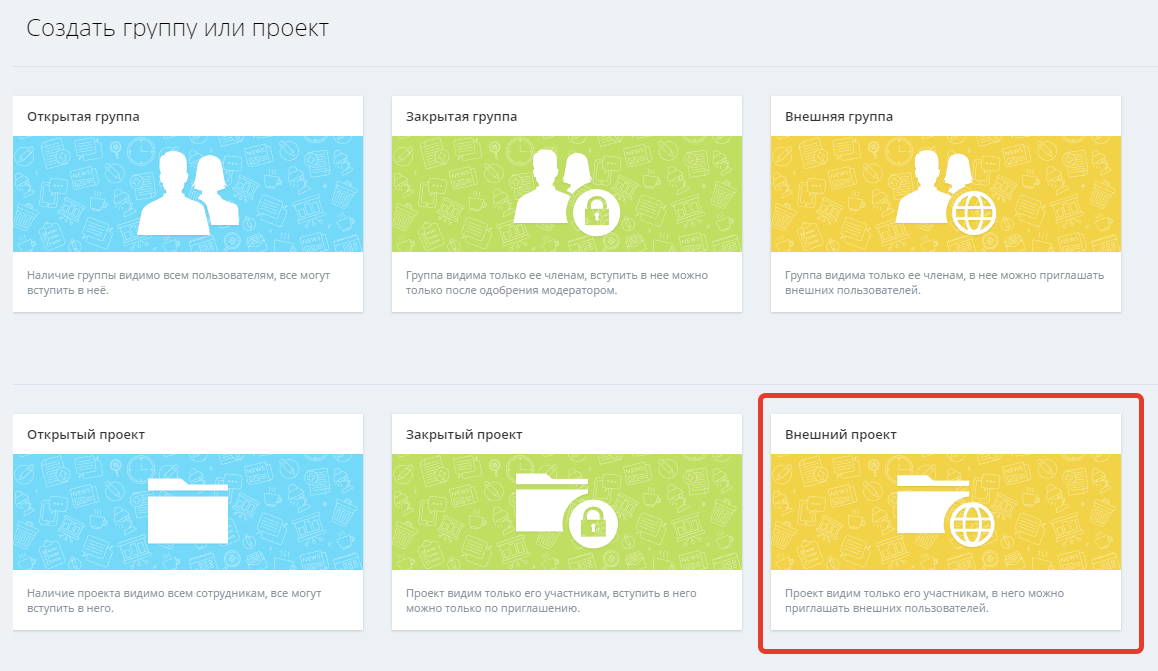
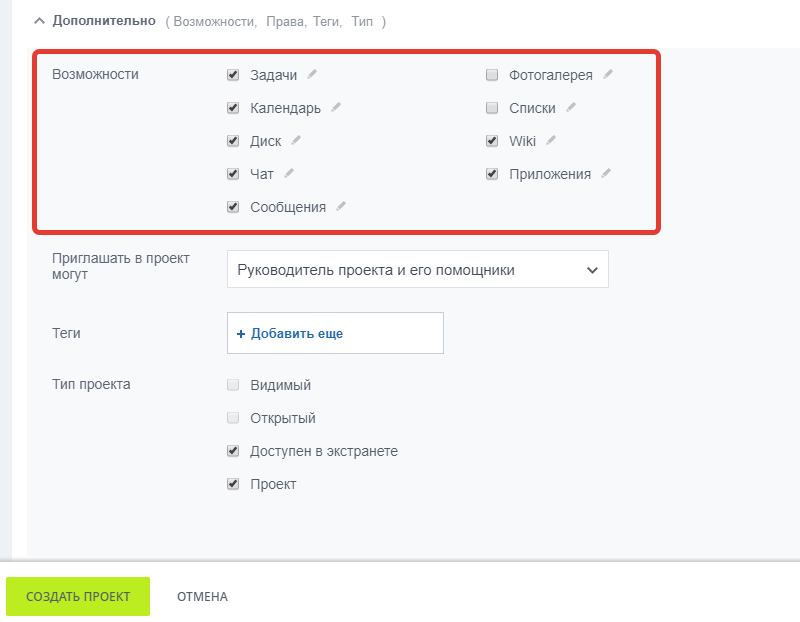
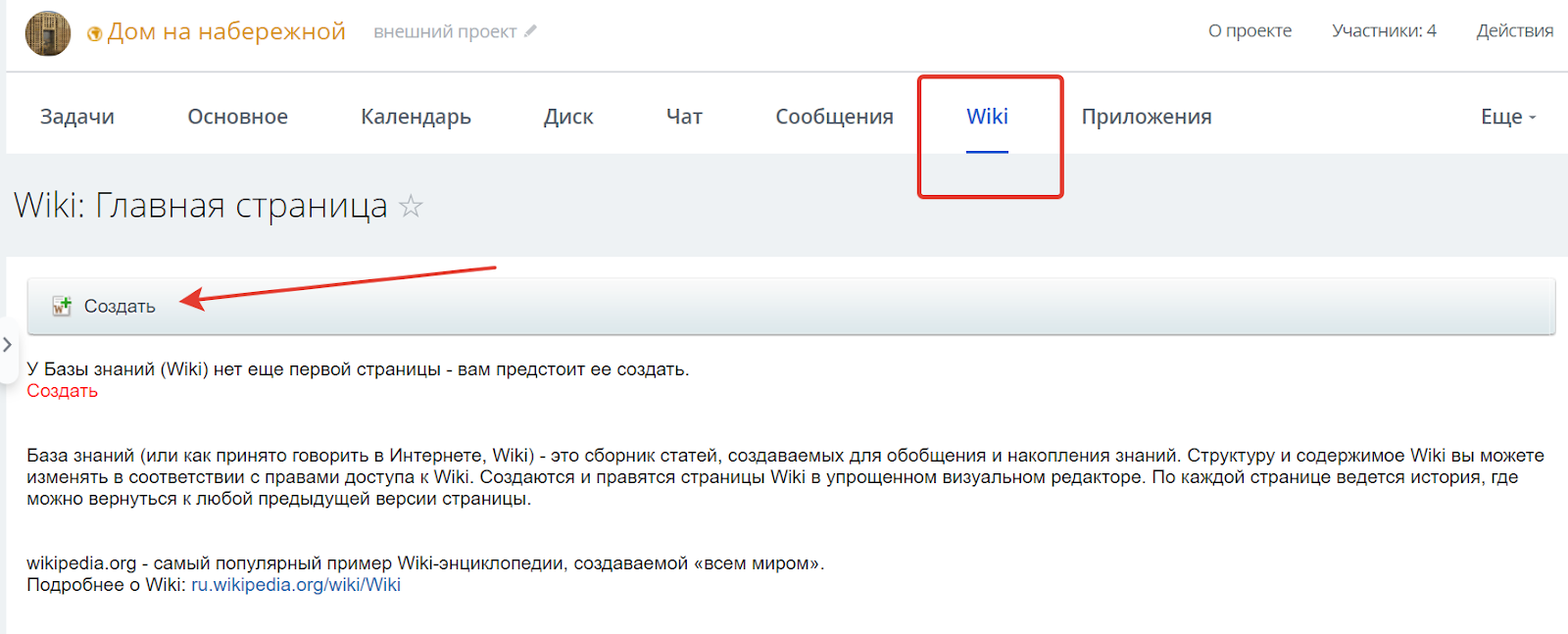
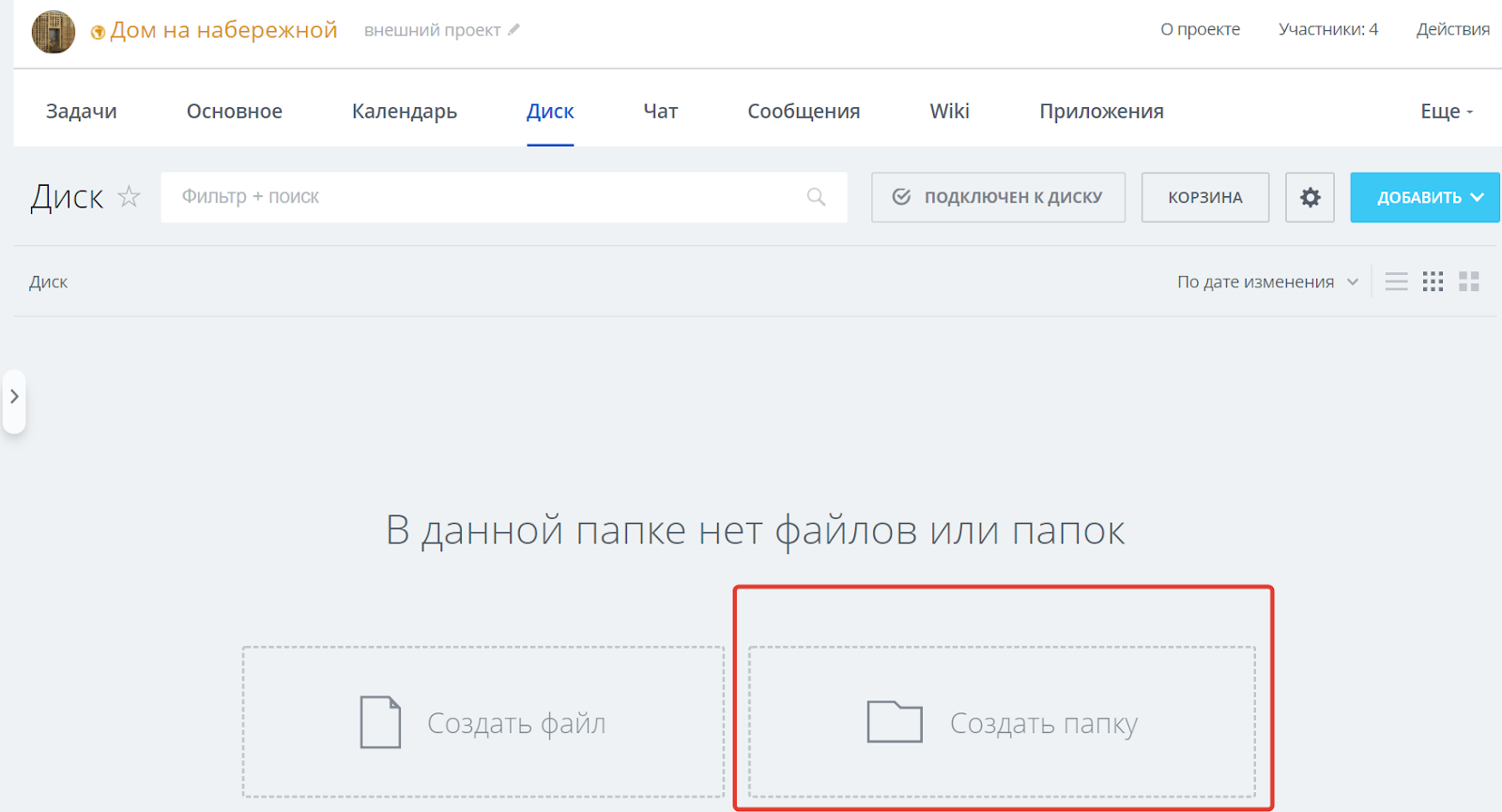
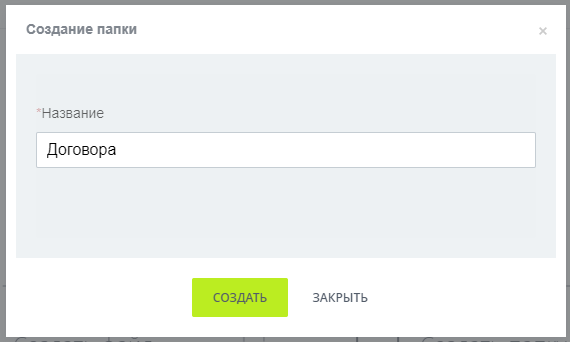
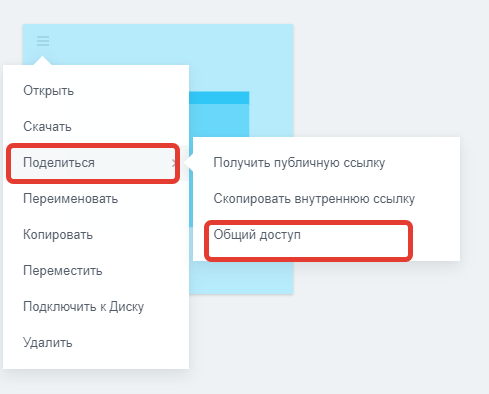
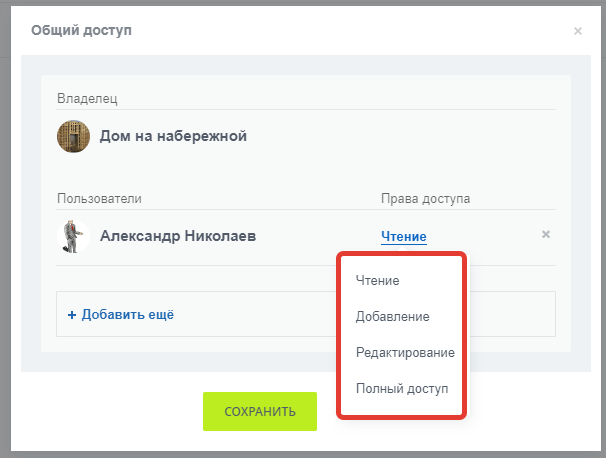
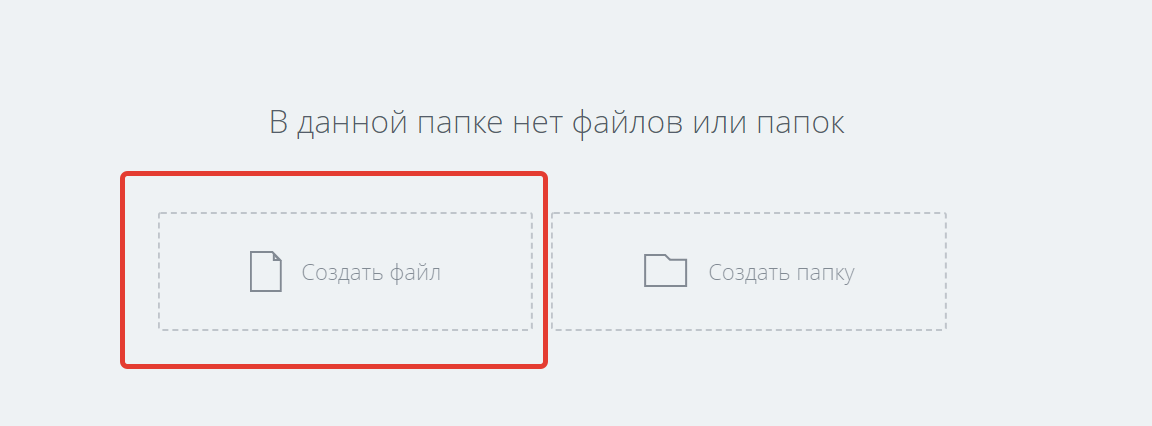
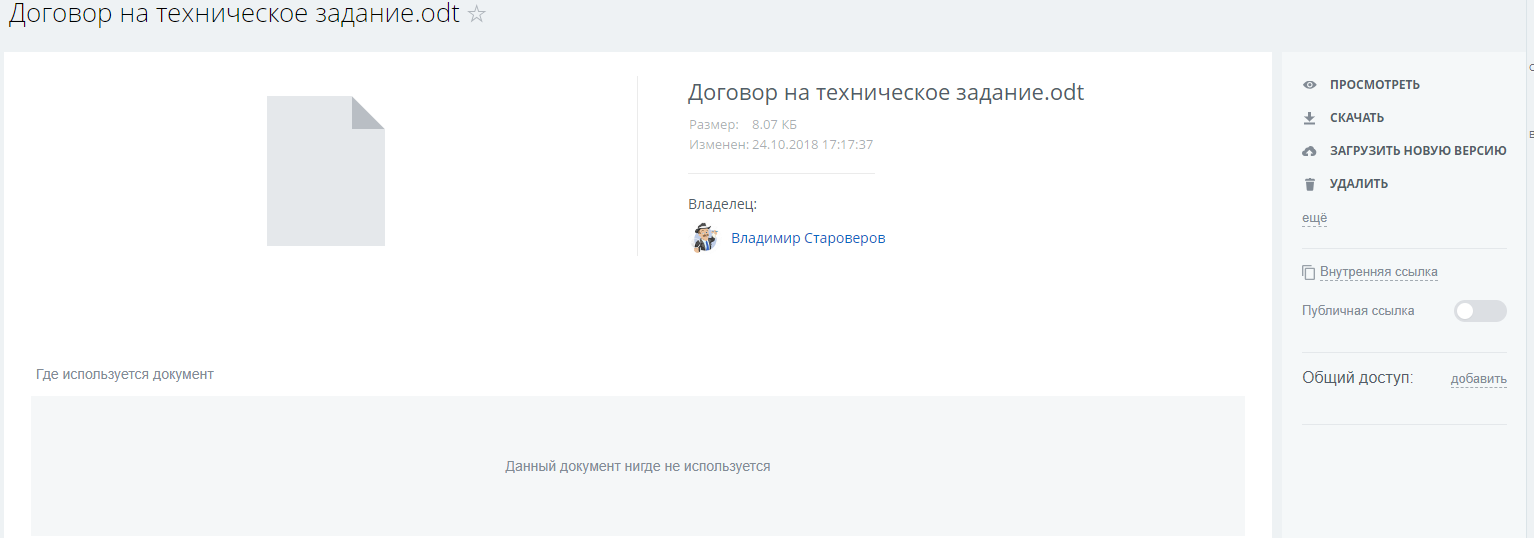
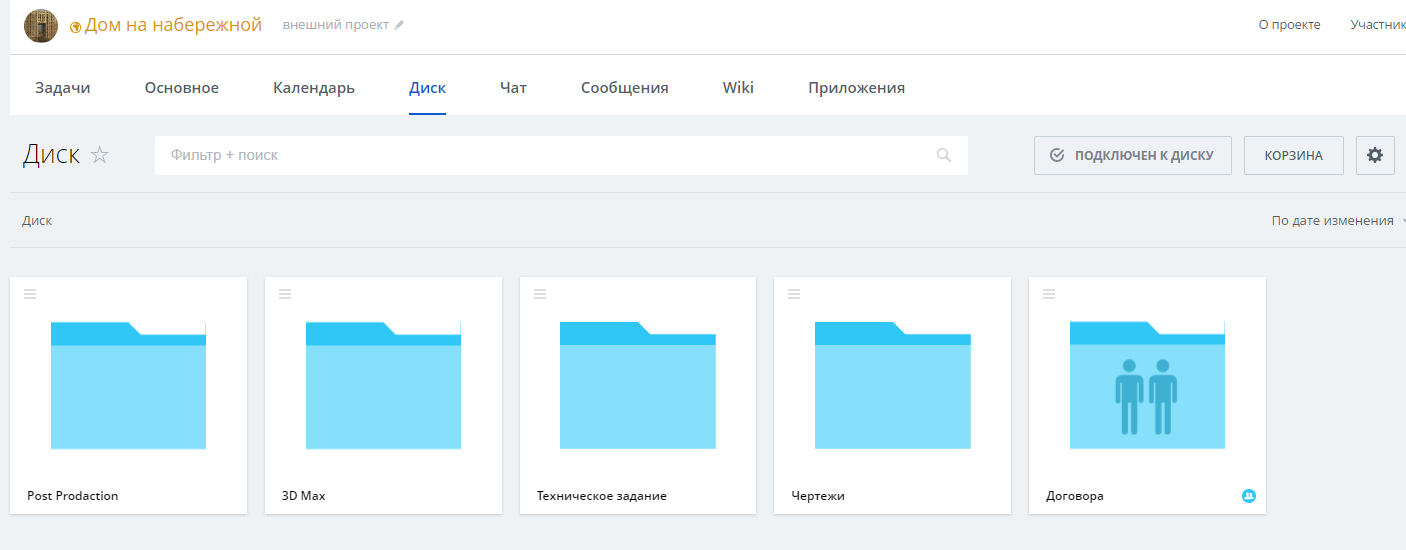
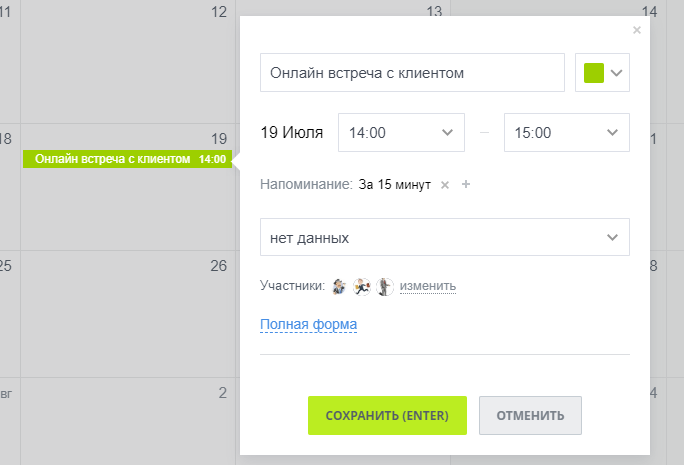
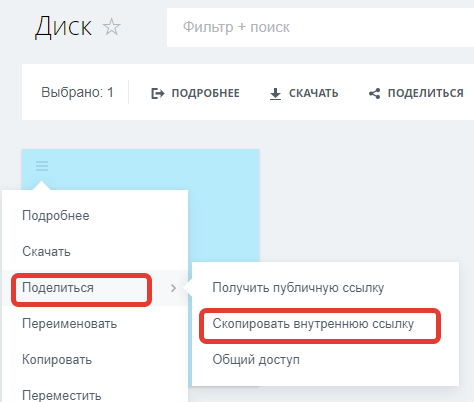
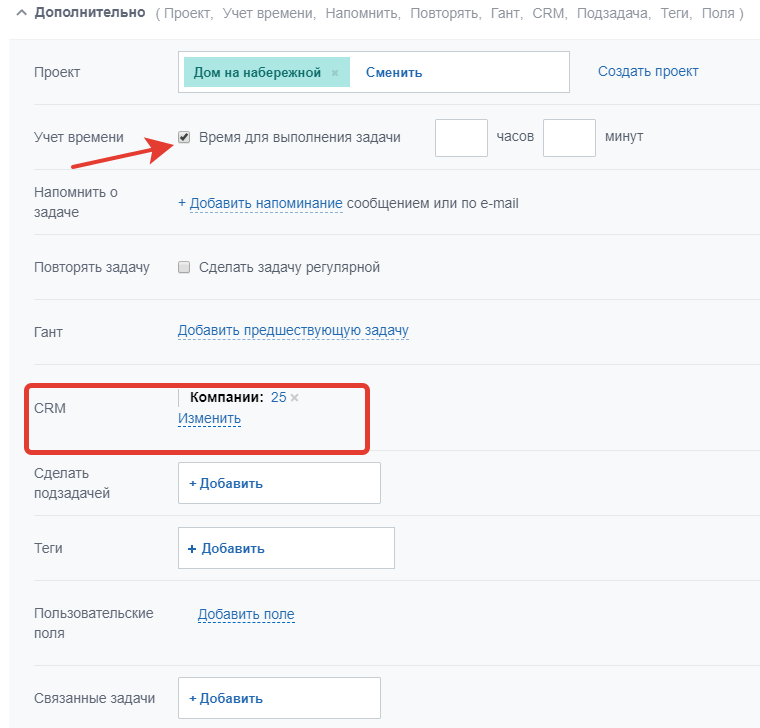
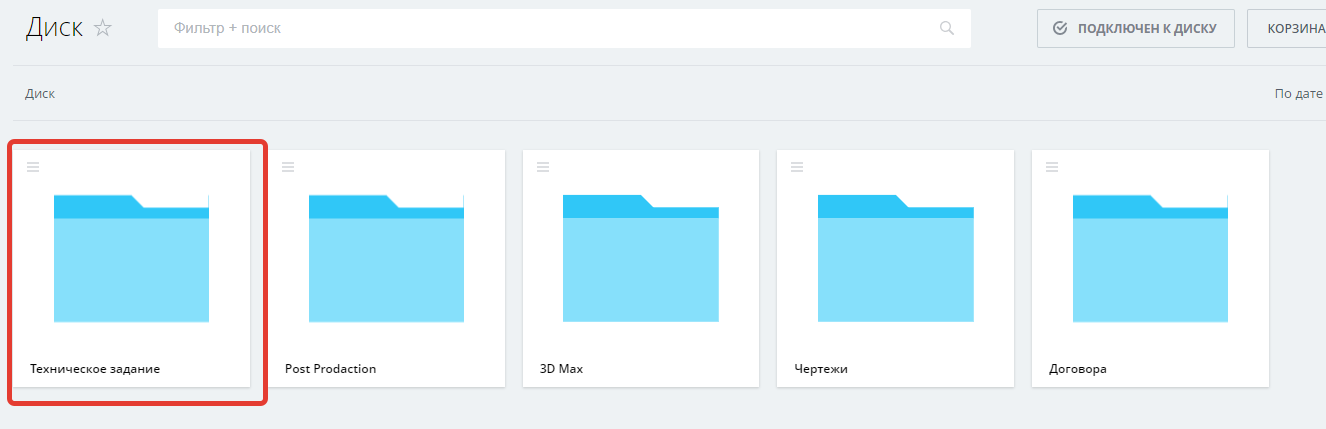
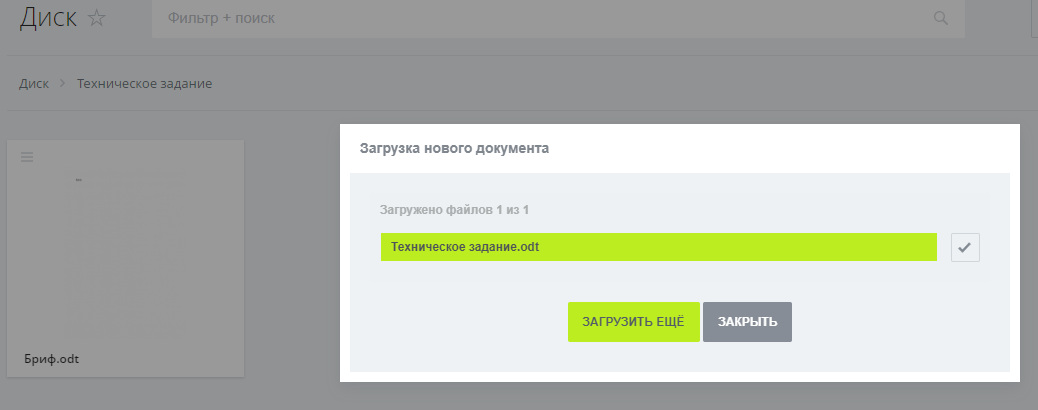
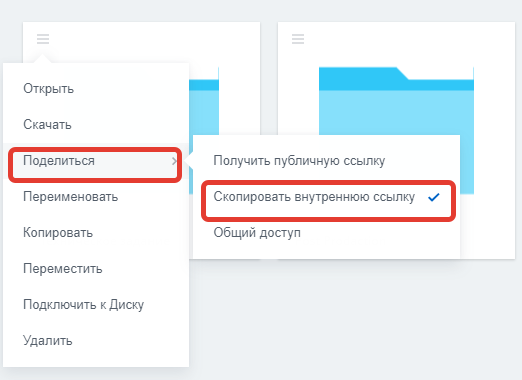
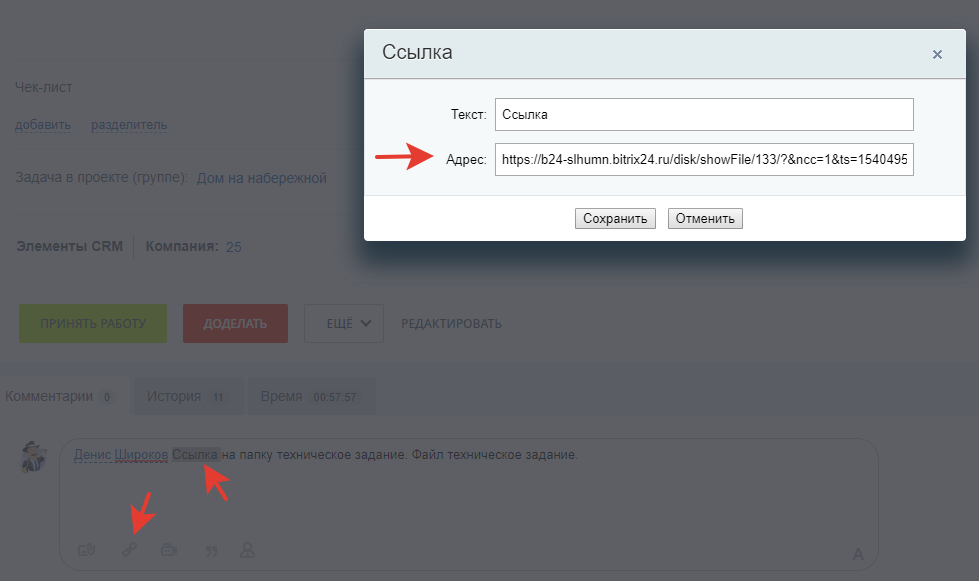
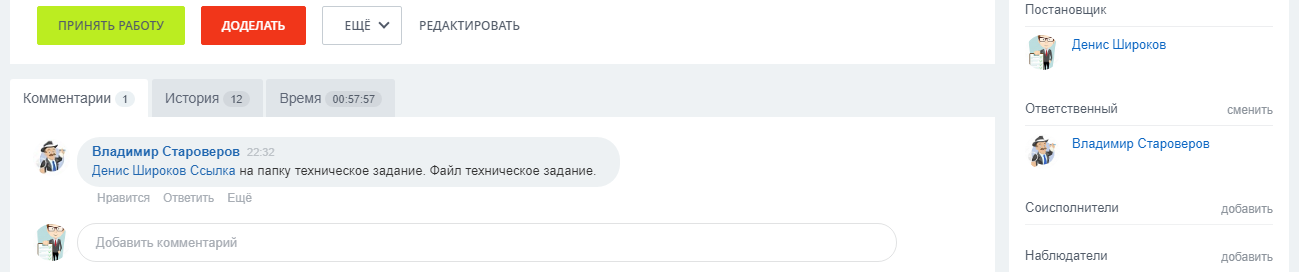
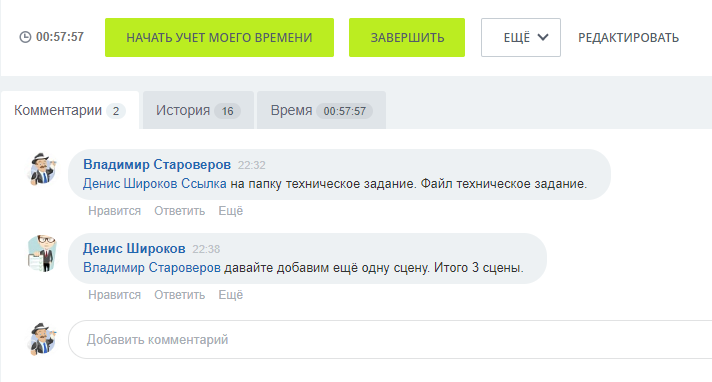
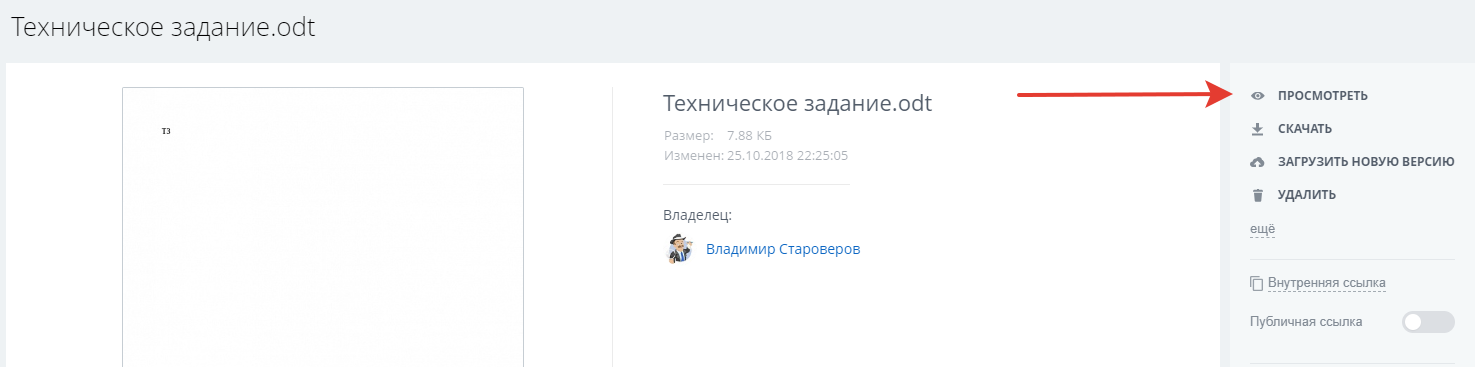
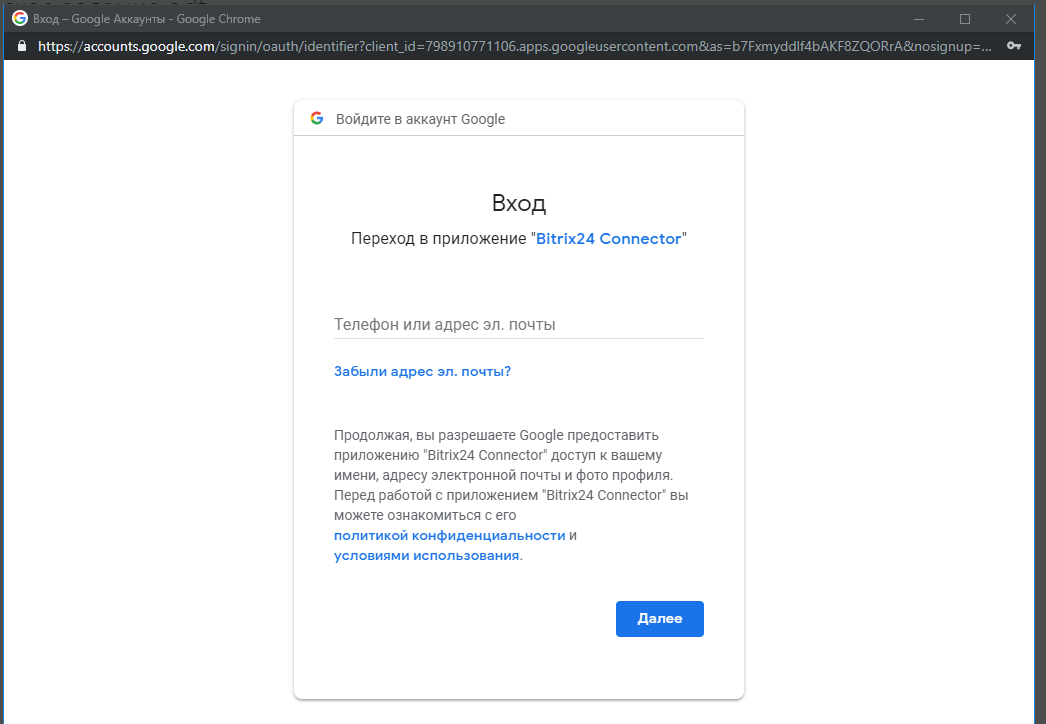
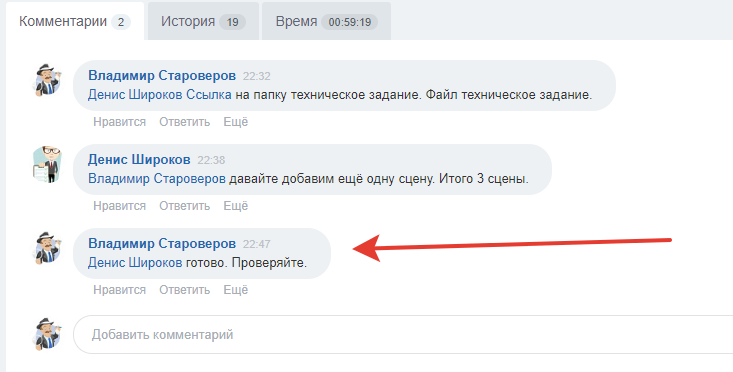
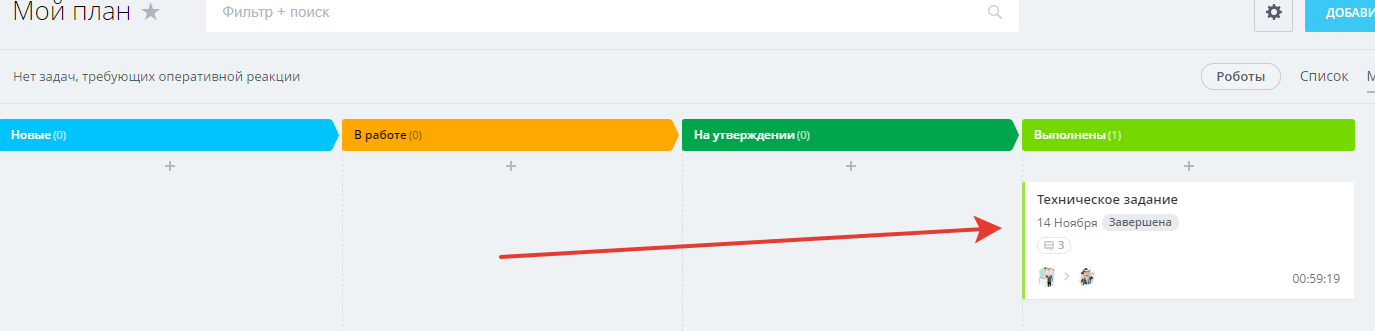
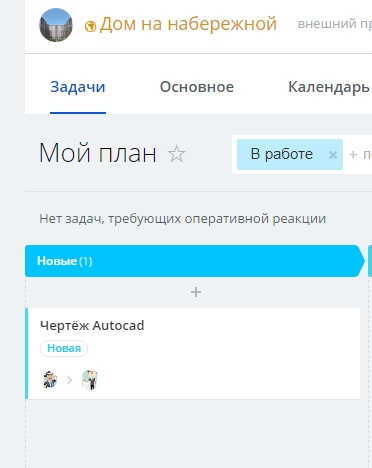
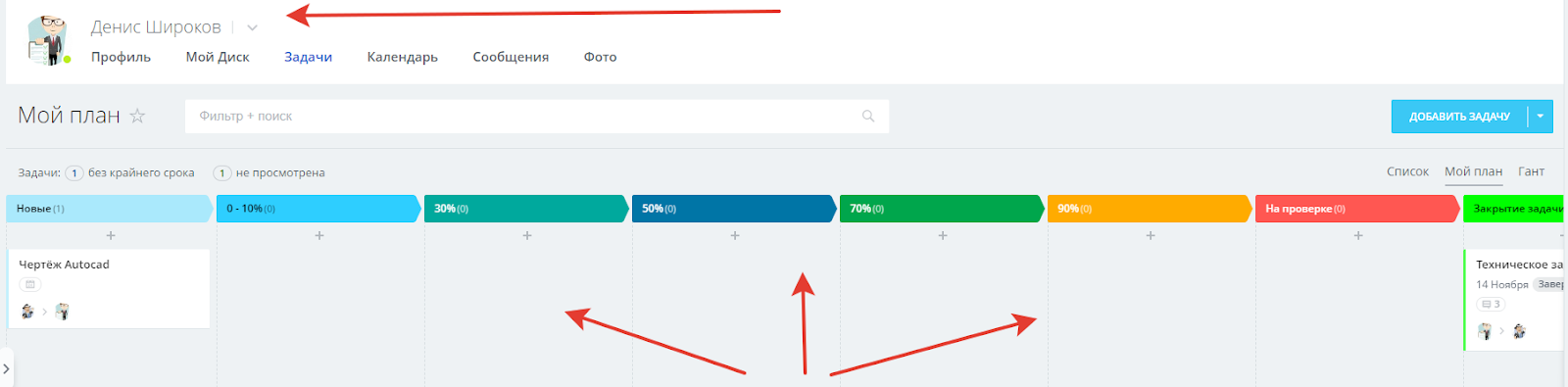
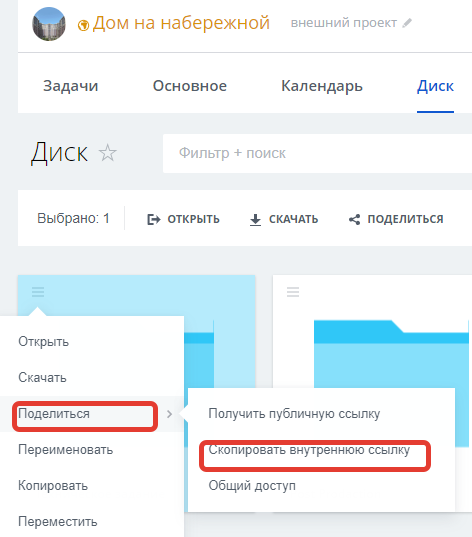
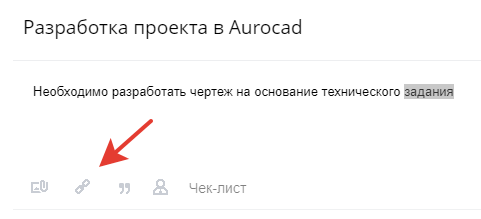
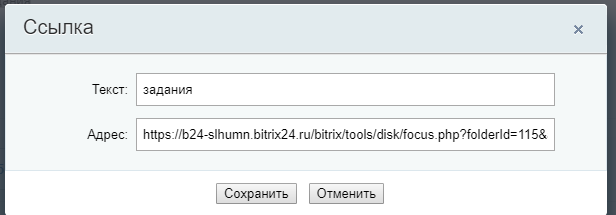
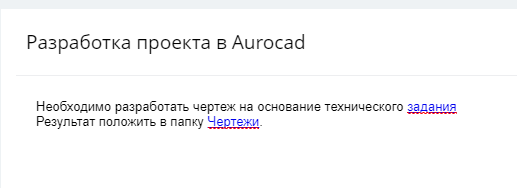
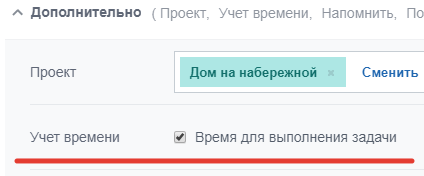
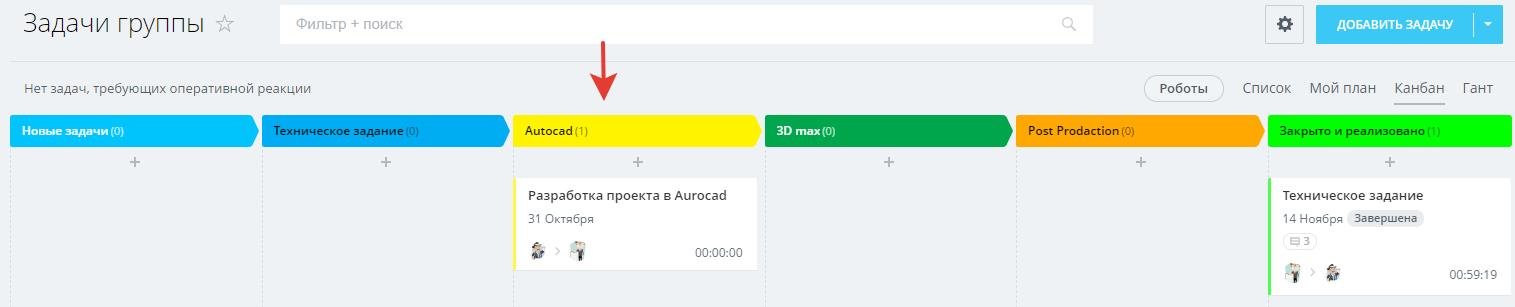
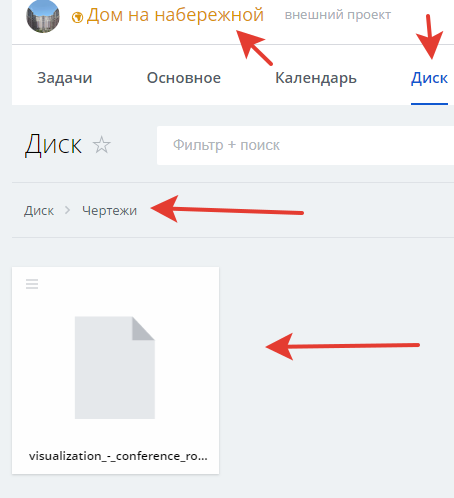
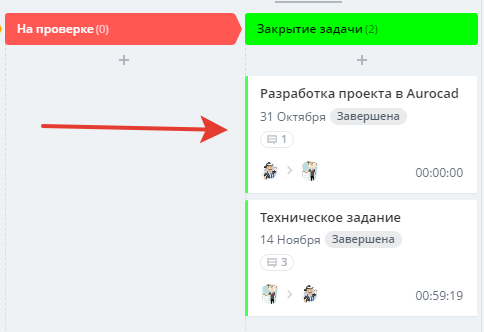
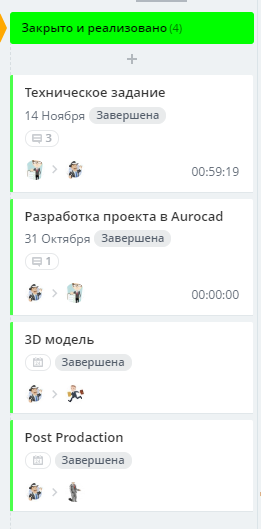
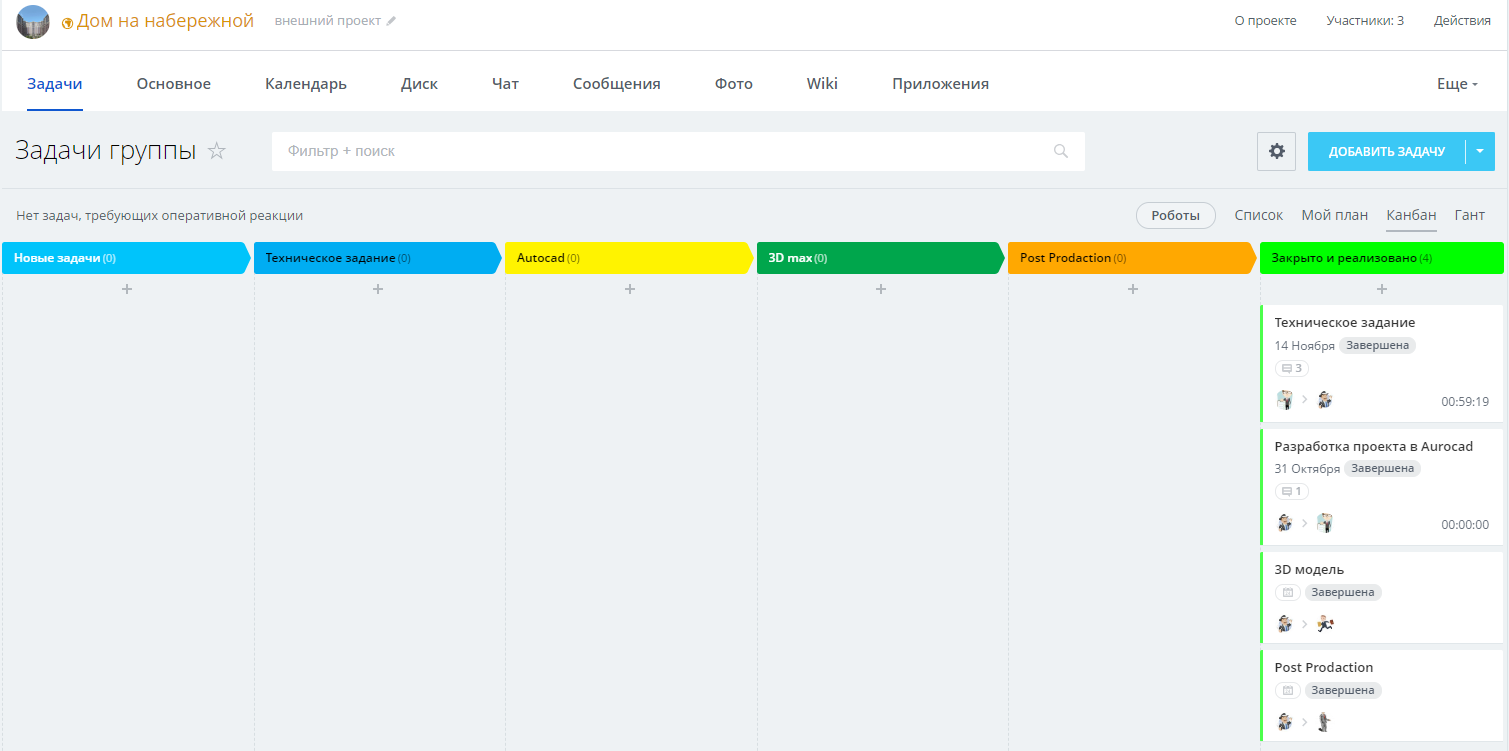
Он имеет тип «Внешний проект», так как в него можно приглашать сотрудников со стороны заказчика. Это позволит вести проект в едином информационном пространстве не только в рамках компании, но и в рамках взаимосвязей с клиентом. Далее при создании проекта осуществляются следующие настройки: необходимо указать руководителя проекта и пригласить всех сотрудников, которые будут в нём участвовать (архитекторы, дизайнеры, арт-директор). В поле «Пригласить внешних пользователей» необходимо выслать приглашение по e-mail для заказчика, чтобы ответственные лица со стороны клиента также участвовали в проекте. В проекте указываются сроки — Deadline. Далее необходимо произвести более детальные настройки нового проекта в Битрикс24. Только что мы создали внешний проект и сделали все необходимые настройки: Рассмотрим по отдельности каждый раздел созданного проекта. Начнем с раздела Wiki. Он служит для хранения информации: технических требований проекта, регламента работ и прочего. Для примера мы занесем в Wiki регламент работ по проекту. Теперь, когда участник проекта перейдёт во вкладку Wiki, у него сразу откроется регламент работ по проекту. Далее разберём вкладку «Диск». Диск — это место, где будет храниться вся документация с рабочими файлами именно по данному проекту. Создадим несколько папок: Первая папка — «Договоры». После того как мы создали папку, необходимо настроить права доступа к ней. К данной папке доступ будет иметь руководитель проекта и генеральный директор. С помощью кнопки «Добавить ещё» добавляем необходимых пользователей и выбираем для них права доступа. Далее добавим файл «Договор на техническое задание» в папку договора. Выбираем файл на персональном ПК и добавляем в папку. Теперь договор находится в проекте «Дом на набережной» и загружен в диск проекта в папку договора. На данный файл также можно сделать публичную ссылку и просматривать его онлайн без скачивания на ПК. В эту папку руководителю проекта нужно будет загружать все документы, относящиеся к договорам (договоры, акты, счета). Далее создадим папку с названием «Чертежи». В нее архитектор будет выкладывать свои работы в формате dwg (Autocad). Данную папку также может просматривать сам заказчик, поэтому в дальнейшем нет необходимости пересылать на почту клиента все работы. У него всегда есть доступ к материалам, за которые он заплатил. Затем создадим папку с названием «3D Max». В ней будут храниться проекты, сделанные в 3D-модели. Следующая папка — «Техническое задание». В ней должны храниться документы, связанные с техническим заданием. Архитектор проекта и 3D-специалист всегда могут найти в данной папке любые уточняющие материалы по проекту. И последняя папка имеет название Post Production. В ней хранятся законченные выполненные проекты. В итоге в проекте имеется полная документальная база со всеми юридическими документами и выполненными работами. Далее разберём вкладку «Календарь». В календарь необходимо заводить все события, связанные с данным проектом. Например: Добавим в календарь событие под названием «Онлайн-встреча». В данное событие добавляем всех участников встречи. Любые коллективные мероприятия и обсуждения проекта всегда должны заноситься в календарь проекта. В личные календари участников события также будет внесена запись. Далее разберём одну из самых важных вкладок — «Задачи». В задачах ведутся все работы, связанные с проектами. Так как в компании используется методология SCRUM, работа по проекту разбивается на N количество этапов. Первый — это разработка технического задания. Ответственный за неё — руководитель проекта. Работу принимает заказчик, которого мы ранее добавили в данную группу. Техническое задание разрабатывается на основании брифа. Он должен быть добавлен в папку «Техническое задание». Настройки задачи. Заголовок: Техническое задание Описание: Файл ТЗ (в слово «файл» вставляем ссылку на документ брифа из папки «Техническое задание») Далее выставляем следующие настройки: Обязательно указываем крайний срок! Далее привязываем к задаче компанию-заказчика из CRM и ставим галочку в строке «Учёт рабочего времени». Только что мы создали задачу в рамках проекта. Теперь, если мы зайдем во вкладку «Задачи», то можем увидеть данную задачу в представлении списка. Далее мы настроим рабочее пространство для руководителя проекта в формате «Мой план». «Мой план» — персональный канбан для каждого сотрудника, который настраивается индивидуально исходя из специфики должностных обязанностей. Данные стадии настраиваются с помощью иконки «+». У руководителя проекта следующие стадии работы: Перенесем данные стадии в Битрикс24. По умолчанию все новые задачи попадают на стадию «Новые». Далее карточку задачи можно двигать на следующие стадии. Приступим к выполнению ранее поставленной задачи. Жмём на кнопку «Начать учёт моего времени». У нас запустился таймер по задаче. Допустим, через какое-то время мы останавливаем выполнение задачи, но не завершаем ее. Предположим, конец рабочего дня и завтра нужно будет продолжить. Жмем на паузу. Далее во вкладке «Время» добавляем комментарий — указываем, что конкретно делал сотрудник по данной задаче. Таким образом каждый подход к задаче четко фиксируется по продолжительности и добавляются комментарии, на что именно было затрачено рабочее время. Далее сотрудник закрывает задачу, нажав на кнопку «Завершить». После этого ответственному по задаче «Техническое задание» необходимо загрузить в папку файл техзадания, получить ссылку и прикрепить её в комментарии с указанием постановщика задачи. Ссылку на документ можно прикреплять сразу ко всей папке «Техническое задание». Далее вставляем эту ссылку в комментарий с указанием постановщика задания. Вот в таком формате выглядит задача у постановщика. Переходим по ссылке, смотрим файл. Допустим, при разработке технического задания постановщик задачи принимает решение, что необходимо разработать вместо двух сцен ещё и третью. В таком случае пишем комментарий с правками и жмём на кнопку «Доделать». В итоге выполнение задачи возобновилось. Жмем на кнопку «Начать учёт моего времени». После того как все правки по ТЗ выполнены, нажимаем «Завершить» и комментируем во вкладке «Время» подход к задаче. Далее в папку проекта «Техническое задание» перезаливаем новый файл с ТЗ. Для удобства работы с документами на диске Битрикс24 необходимо активировать свой Google аккаунт. В таком случае редактировать документы можно прямо из браузера, не скачивая их себе на компьютер. Итак. Мы отредактировали документ из браузера и завершили работу по правкам. Указываем это в комментариях под задачей. Постановщик проверил работу и принял ее, нажав на кнопку «Принять». В таком случае задача переходит в статус «Завершена». В личном плане исполнителя передвигаем карточку в стадию «Выполнены». Эту карточку необходимо перетаскивать на протяжении всего рабочего процесса по стадиям, которые являются рабочим пространством сотрудника. Далее разберём и настроим рабочее пространство сотрудника. В представлении задач в формате «Мой план» имеется в виду, что каждый сотрудник настраивает рабочее пространство лично под себя. В колонках отображаются стадии работы. Рабочее пространство должно быть настроено у каждого сотрудника в строгом порядке. Предположим, у нас есть специалист с должностью «архитектор». Настроим его рабочее пространство в Битрикс24. Так как сотрудник выполняет производственную часть работы, логично, что в его процессах продвижение работы стоит показывать в процентах. Первая колонка будет называться «Новые». В нее будут попадать все новые задачи. Следующие колонки: Чтобы добавить новую колонку, необходимо нажать на «+». Итого для данного сотрудника имеется следующее рабочее пространство: Его может посмотреть администратор портала Битрикс24. Для этого необходимо перейти на страницу профиля нужного сотрудника, войти во вкладку «Задачи». И откроется весь рабочий процесс со стадиями нужного сотрудника. Таким образом всегда легко увидеть, в каком процессе находится любая задача у сотрудника. Посмотреть задачи также можно с помощью фильтра, но он просто покажет, какие задачи в работе, а процесс выполнения не отразит. В рабочем пространстве можно увидеть более детальную картину рабочей среды ваших сотрудников. Помимо представления «Мой план», в системе также имеется представление в формате «Канбан». Разница в том, что первый настраивается индивидуально под каждого сотрудника, а второй — под проект или группу. Канбан в Битрикс24 — очень полезный инструмент для руководителей проекта и для сотрудников с управленческими должностями. Перейдем во вкладку «Канбан» в группе «Дом на набережной» и настроим стадии с позиции руководителя проекта — тем же способом, что «Мой план». Для данной группы будут следующие стадии: Таким образом руководитель проекта разбивает проект на определенные стадии (исходя из методологии SCRUM). И всегда имеется визуальное представление, на каком этапе какие задачи выполняются. В данный момент мы завершили работу по задаче «Техническое задание» и положили файл в одноименную папку, которая привязана к группе. Далее ставим задачу «Разработка проекта в Autocad». В описании задачи указываем следующее: «Необходимо разработать чертеж на основании технического задания (прикрепляем ссылку на папку „ТЗ“)». И вставляем данную ссылку в описание задачи. Далее в описании указываем, что результат работы необходимо положить в папку «Чертежи», и вставляем ссылку на папку в диске группы. Указываем ответственного по задаче, назначаем deadline. Обязательно ставим галочку на «Учёт времени»! Теперь задача появилась в рабочем канбане руководителя проекта. Перетаскиваем её в колонку Autocad. Далее откроем браузер ответственного по задаче архитектора. Задача попала в колонку «Новые». После завершения работы над задачей архитектор жмёт на кнопку «Завершить» и кладёт файл dwg в папку «Чертежи», как и указано в описании к задаче. И пишет комментарий о выполнении задачи с указанием постановщика. И передвигает в своём плане задачу на этап «На проверке». После того как постановщик принимает данную задачу, передвигаем её на этап «Завершенные задачи». Далее по тому же принципу ставим и работаем с задачами по 3D Max и Post Production. Важно отметить, что все задачи ставятся последовательно, так как каждая служит началом для следующей. На основании брифа разрабатывается техническое задание. По ТЗ — чертёж. На основании чертежа разрабатывается 3D-модель. После 3D-модели ведется работа по завершению проекта — Post Production. Итого в канбане проекта/группы имеется следующее представление: По завершении проекта все задачи имеют следующий вид: В рамках данного кейса мы показали лишь часть процесса внедрения Битрикс24 с целью создания виртуального предприятия, которое функционирует без привязки к какой-либо географической точке. Делая краткое резюме по управлению проектами в Битрикс24, можно указать следующее: Группа/проект обладает следующими функциями: Далее была внедрена методология управления проектами SCRUM в Битрикс24: Организована правильная работа по задачам. У каждой задачи имеется постановщик и ответственный. Она привязана к определенной группе/проекту. У нее имеются сроки выполнения. Каждый подход к задаче строго фиксируется по времени. В итоге мы получили единое информационное пространство по каждому проекту, в котором полностью отображается информация со всей историей и коммуникациями. Каждый сотрудник видит свои задачи в рамках группы и всю необходимую документацию по каждой задаче. *Компьютеры для 3D-моделирования стоят значительно дороже, чем техника под другие операционные задачи. Для моделирования требуется высокая мощность системы и минимум два монитора на каждый компьютер. Стоимость одного рабочего места с 2 мониторами (усредненный показатель) — 240 000 рублей. компания из 6 сотрудников: 240 000 * 6 = 1 млн 440 тыс. руб. Итого: открытие компании с локальным офисом 390 000 (аренда офиса в год) + 66 000 (интернет в год) + 14 000 (мелкие расходы) + 1 440 000 (компьютерная техника) = 1 910 000 рублей. Покупка лицензии по тарифу «Компания» сроком на 1 год: = 119 880 рублей. Внедрение Битрикс24 в рамках пакета CRM + (единоразовый платёж) = бесплатно. Клиент покупал через нас лицензию Битрикс 24 по тарифу «Компания» (без переплаты), по нашим условиям пакет CRM мы предоставляем бесплатно. Внедрение методологии управления проектами в Битрикс24 = 32 часа. 2 500 руб./час = 80 000 рублей. Персональное обучение сотрудников работы с системой Битрикс24 = 42 часа. 2 500 руб./час = 105 000 рублей. 119 880 (лицензия за год) + 80 000 (внедрение методологии управления) + 105 000 (интенсивное обучение) = 304 880 рублей. * Значительная экономия достигается за счёт отсутствия необходимости покупать компьютерную и прочую офисную технику. 1 910 000 (открытие локальное) — 304 880 (открытие виртуальное) = 1 605 120 рублей.Экономия более полутора миллиона рублей при открытии!Ежегодная экономия на аренде офиса — 390 000 рублей.






















Результаты в цифрах