



редакции

Lead ads ВКонтакте: какие есть преимущества и как настраивать
Lead ads — это форма заявки с полями для заполнения, которую видит пользователь сразу после того, как кликнет по рекламному объявлению.
Как настроить такую форму и чем ещё она может пригодиться, рассказали в статье.
Преимущества Lead ads
- Не нужно тратить ресурс дизайнера и маркетолога и создавать посадочные страницы для вебинаров, курсов или товарных предложений.
- У Lead ads гибкие и простые настройки.
- Форму можно настроить для разных целей. Например, записывать на вебинар или подписывать на рассылку.
- Пользователи не уходят из социальной сети и заполняют форму в привычном для них месте.
- Данные пользователей, которые они указывают на своей странице, подтягиваются в поля формы, что тоже экономит их время и упрощает заполнение.
- Все данные попадают в рекламный кабинет. Их можно выгрузить оттуда, а потом использовать, например для ретаргетинга.
Как создать Lead ads форму
Зайдите в сообщество ВКонтакте → «Настройки» → «Приложения».
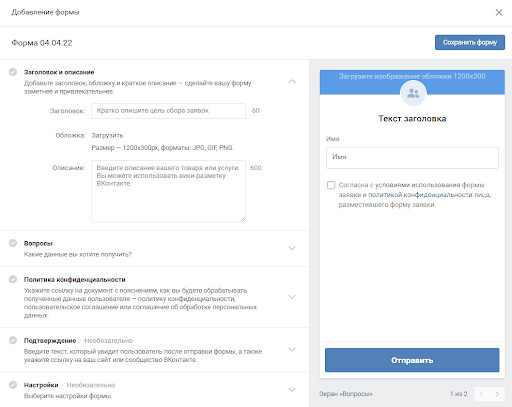
В настройках укажите: Нажмите «Сохранить» → «Настроить приложение» → «Добавить форму». В новом окне вы увидите настройки формы: Название. По умолчанию в названии стоит дата создания формы. Вы можете изменить его или оставить как есть — это название не видят пользователи. Заголовок. Тут можно уместить в 60 символов предложение для потенциальных клиентов. Обложка. Вы можете использовать изображение размером 1200×300 px, в формате JPG, GIF, PNG. Если вы не загрузите обложку, пользователи будут видеть голубую картинку. Описание. Поле для информации о вашем предложении. Должно содержать не больше 600 символов.
Вопросы. Здесь вы можете выбрать, какие данные о пользователях хотите собирать. Вопросы из предложенных вариантов автозаполняемые — в поле подтягиваются данные, которые пользователь указал на своей странице ВКонтакте. Он сможет их изменить, если потребуется. Также вы можете добавить до пяти своих вопросов. Варианты ответа могут быть из одного или нескольких вариантов, раскрывающегося списка или свободной формы. Ссылка на политику конфиденциальности. У всех интернет-ресурсов должен быть документ, в котором закреплены цели сбора персональных данных и способы их обработки. А все пользователи, которые отправляют персональные данные должны дать согласие на их обработку. В этом поле вам нужно добавить ссылку на политику конфиденциальности вашей компании, пользовательское соглашение или другую оферту. Если у вас нет сайта, вы можете опубликовать политику конфиденциальности в статье ВКонтакте в своем сообществе. Подтверждение. По умолчанию, на этом экране пользователь увидит сообщение «Спасибо!». Есть 300 символов, чтобы добавить ещё что-то. Тут же есть обязательное поле, в которое нужно добавить ссылку на ваше сообщество или сайт, где пользователи смогут подробнее ознакомится с вашим предложением. Настройки. Перед тем, как сохранить форму, вы можете задать дополнительные условия: Запретить повторное заполнение формыЕсли вы поставите галочку, то пользователь, который уже заполнял форму не сможет заполнить её ещё раз. Уведомлять о новых заявках в личные сообщенияЭта опция позволит получать администраторам автоматические сообщения о новых заявках. Уведомлять о новых заявках по email администраторов сообществаЕсли нужно уведомлять о заявках на электронную почту — так тоже можно. Два важных момента — адресатов должно быть не больше 10 и все они должны быть администраторами сообщества. Пиксель ВКонтактеЭтот пиксель будет запоминать пользователей, которые открывали форму и сохранять их в отдельную аудиторию. На неё потом можно будет настраивать ретаргетинг. Создать пиксель можно в рекламном кабинете ВКонтакте, в разделе «Ретаргетинг». Нажмите «Сохранить» и активируйте форму. После сохранения ваша форма появится в таблице администрирования. Выберите цель рекламной кампании — «Сбор заявок». Выберите, для какого сообщества будете настраивать рекламу. В новом окне вы увидите список готовых форм. Кнопка «Добавить форму» поможет, если захотите создать новую. Далее нажмите «Создать объявление». Настройка объявлений ВКонтакте и возможности — тема для отдельной статьи, но если коротко: Когда настройки будут готовы, нужно нажать «Запустить» и кампания отправится на модерацию ( до 24 часов). После одобрения она запустится автоматически. Раз в определенное время вы можете выгружать xls файл с заявками в рекламном кабинете ВКонтакте. Если вы хотите получать оповещение о заявках в режиме реального времени, то на этапе настройки формы можно выбрать вариант получать оповещение в сообщении ВКонтакте или на email. А если вы хотите получать оповещение, например в Telegram или CRM, воспользуйтесь коннектором вроде Albato. Albato — это no-code сервис, в котором в режиме конструктора, можно связать ВКонтакте с любой платформой или сервисом. Например, в реальном времени передавать информацию о новых лидах в Telegram и настроить уведомления в Telegram и Trello о пополнении счёта рекламного кабинета. Lead ads — инструмент, с которым многие уже успели поработать в сервисе, название которого нельзя называть. Lead ads ВКонтакте так же удобен и прост в настройках. Он помогает экономить время сотрудников на создание лендингов и отдельных страниц с предложениями, а клиентам позволяет без лишних действий и переходов оставлять контакты.




Как использовать Lead ads в рекламной кампании


Как получать уведомления о заявках с формы Lead ads