



редакции

Настраиваем карточки в CRM Битрикс24
Чем полезна данная настройка?
Карточка сущности CRM — это место, где хранится информация по Лидам, Сделкам, Контактам и Компаниям. Чрезвычайно важно, чтобы хранящаяся и периодически пополняемая информация была структурирована и организована наилучшим образом, иначе вы будете тратить время для поиска и фиксации важной информации.
Карточка CRM — мощнейший инструмент для повседневной работы менеджеров. Бывает двух видов — общая и персональная.
Переключить режим можно с помощью шестерёнки:
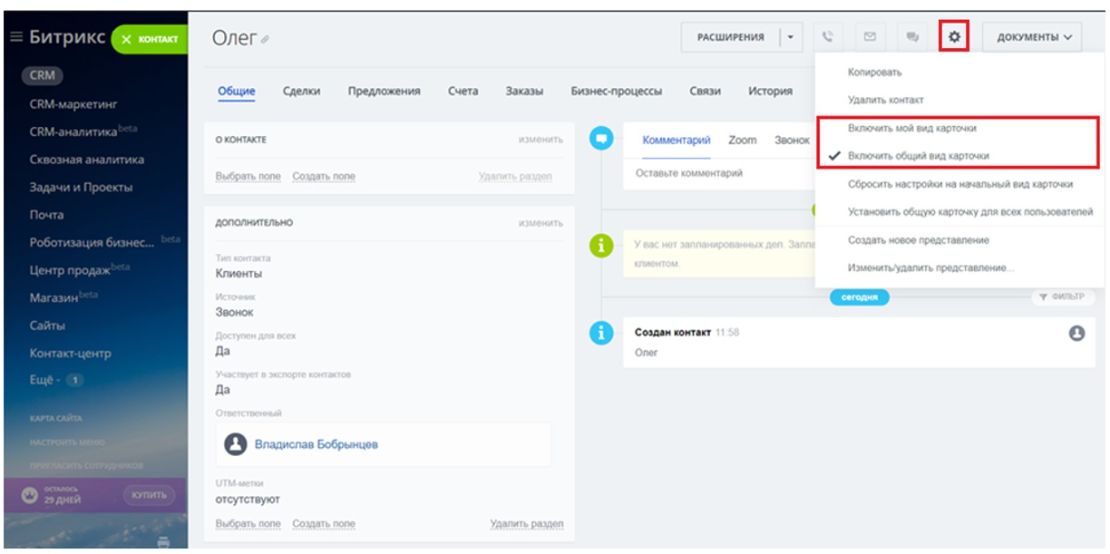
Мой вид карточки каждый сотрудник настраивает под себя сам. Это нужно для того, чтобы пользователь мог организовать представление информации в карточке удобным для него способом.
Пользователь может совершать следующие действия:
- Переименовывать разделы и поля:

- Перетаскивать и менять местами разделы и поля:
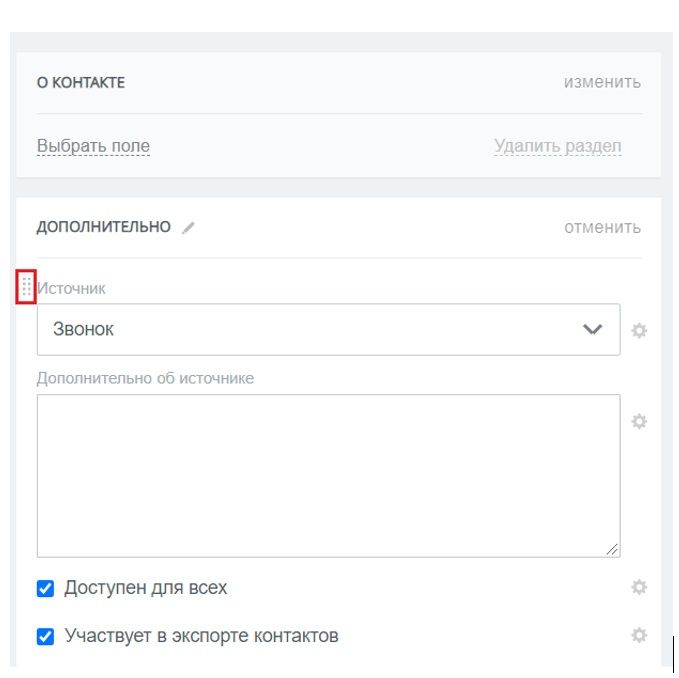
- Создавать и удалять разделы:

- Скрывать, настраивать (переименовывать) и настраивать отображение полей:

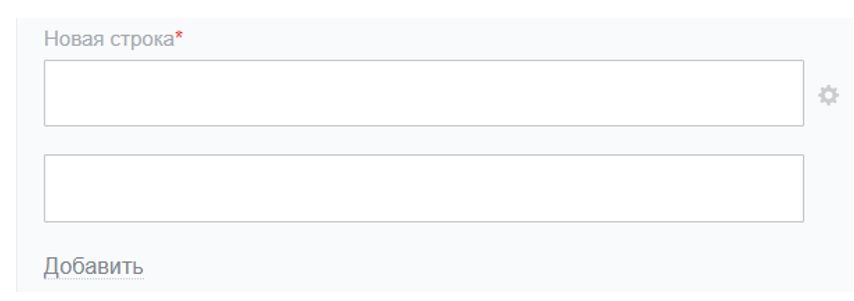
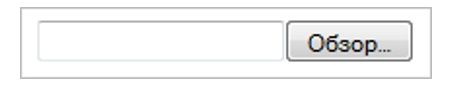
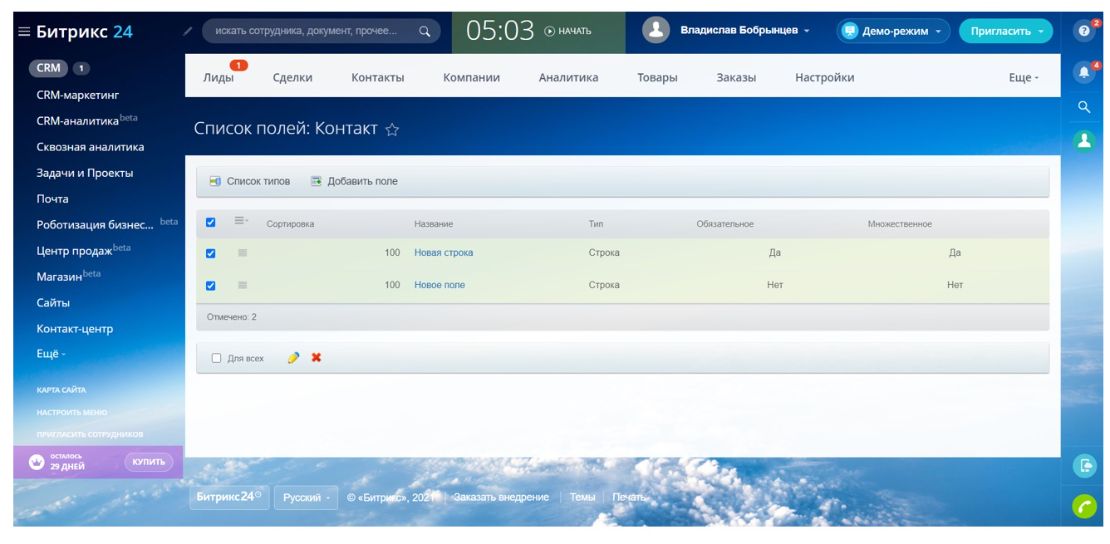
У администратора есть возможность создавать неограниченное количество представлений карточек CRM. Для этого необходимо выбрать опцию «Создать новое представление»: Откроется окно, в которое необходимо будет внести название представления и пользователей, которым будет доступно использование этого представления: Нажав кнопку «Сохранить», откроется новое представление карточки. Вы можете изменить или удалить создаваемые представления, выбрав одноименную опцию: Откроется список со всеми вашими созданными представлениями карточек. Здесь вы можете удалить или подключить представление (иконка «+») сотрудникам, группам или целым отделам: Общий вид карточки настраивает администратор и устанавливает для всех сотрудников с помощью опции «Установить общую карточку для всех пользователей»: Опция «Сбросить настройки на начальный вид» карточки позволяет вернуть текущий вид карточки на общий: Примечание: Карточка для обычных и повторных лидов настраивается по отдельности. Примечание: Если вы изменили структуру полей и разделов в карточке лида, то эти изменения вступят в силу для всех лидов. Это касается и других элементов CRM: Компания, Контакт и Сделка. Добавление и скрытие созданных ранее полей Добавлять и скрывать созданные ранее поля в общем виде карточки могут только те пользователи, для которых в правах доступа установлена галочка Разрешить изменять настройки: В персональном представлении карточки добавлять и скрывать ранее созданные поля могут все пользователи.Для того, чтобы добавить ранее созданное поле, нажмите кнопку «Выбрать поле»: Перед вами откроется список со скрытыми полями. Если вы хотите добавить поле из другого раздела, нажмите "Выбрать из другого раздела«.Если вы хотите скрыть поле, нажмите шестеренку напротив нужного поля и выберете пункт «Скрыть»: Значение при данном действии не затирается в скрытом поле. вы легко можете вернуть поле, нажав кнопку «Выбрать поле» в конце каждого раздела. Добавление новых полей из карточки и из настроек CRM Создавать пользовательские поля могут только те пользователи, для которых в правах доступа установлена галочка «Разрешить изменять настройки». Существует два способа создания полей: Выберете действие в карточке «Создать поле»: Откроется окно со списком возможных типов полей с их кратким описанием: Так, например, выбрав тип поля Список, будут предложены следующие настройки поля: Примечание: Сделать поле обязательным для конкретных стадий вы можете только на тарифах Старт+, CRM+, Команда и Компания. Особенности ограничения видимости полей: Опция «Ограничить видимость поля» влияет только на возможность увидеть поле и его содержимое. Для редактирования поля необходимы права на изменение элемента CRM. Если к полю с ограничением видимости применить опцию «Сделать поле обязательным со стадии», то она сработает только для тех сотрудников, которые видят это поле. Администратор портала видит все поля вне зависимости от настроек. Примечание: Ограничивать видимость полей можно только на тарифе Компания. Перейдите в раздел CRM — Настройки — Настройки форм и отчётов — Пользовательские поля: В данном разделе вы выбираете, для какой сущности CRM будут создаваться поля. Создадим поле для контакта, нажав кнопку «Добавить поле»: Типы полей: Строка Обычный текст. Для строки надо будет дополнительно указать Количество строк в поле ввода. Это определит высоту поля ввода. Если символов в поле будет больше, чем вмещается в заданное количество строк, то появится полоса прокрутки. Список Поле для списка значений. Для этого типа нужно будет указать несколько дополнительных параметров. Первый — Внешний вид. Выберите как будет выглядеть Тип Набираемый список изменяет внешний вид для множественного списка. В этом случае он будет выглядеть вот так: Второй параметр — Высота списка. Он определяет, сколько значений списка будет доступно без прокрутки. Например, если выставить значение высоты списка 4, то при отображении список будет выглядеть следующим образом: В параметре Подпись при отсутствии значения задайте фразу, которая будет показана, если не выбрано никакое значение из списка. Перейдите на вкладку Список чтобы добавить значения в создаваемый список: Зеленые стрелочки слева от текстового поля позволяют управлять положением значения в списке. Ссылка Импортировать списком открывает большое текстовое поле, куда можно вводить значения списка, причем каждая строка является отдельным значением списка. Это удобно если у вас список с большим количеством пунктов. После того, как вы указали несколько значений списка и нажали Применить\Сохранить, выберите значение по умолчанию. Для этого на вкладке Список кликните по ссылке Значение по умолчанию и выберите нужный пункт: Дата/Время Поле для ввода даты и времени. К примеру можно указывать для элемента время его создания. (Для указания только даты используйте тип Дата, настройки которого производятся аналогично.) Для этого типа задаются два дополнительных параметра: Значение по умолчанию и Значение. Кликните на стрелку рядом с полем Значение по умолчанию и выберите один из вариантов: Нет — по умолчанию никакого значения стоять не будет. Текущее время — автоматически будет подставлено текущее время. Заданное значение — в этом случае можно по умолчанию задать фиксированную дату. Поле для загрузки файлов. Например, можно добавить к элементу договор или чертёж. Новое поле будет выглядеть следующим образом: Нажав на кнопку Обзор можно выбрать необходимый файл на вашем компьютере. Если вы загрузите изображение — для него прямо в форме будет доступен предпросмотр. Для остальных типов будет выводиться ссылка на файл. Стоит учесть, что хотя формат и размер прикрепляемых к сущностям файлов не ограничивается, суммарный объем таких файлов может превысить доступное по тарифу место в облаке. Привязка к пользователю Поле для привязки любого пользователя системы к элементу CRM: Привязка к разделам/элементам информационных блоков С помощью этого типа вы можете привязать элемент, например, к подразделению или конкретному бизнес-процессу. Укажите тип инфоблока, сам инфоблок и значение по умолчанию: Показывать только активные элементы В этом случае будут выводиться только разделы, указанные администратором как активные. Привязка к элементам CRM Поле для привязки текущего элемента к другому элементу системы — лиду, контакту, компании или сделке. Удаление полей Чтобы удалить поля, перейдите в CRM — Настройки — Настройки форм и отчётов — Пользовательские поля. Затем выберите раздел, в котором они находятся, нажмите кнопку «Список полей»: Чтобы удалить одно поле, зайдите в его настройки и выберите Удалить: Чтобы удалить сразу нескольких полей, отметьте их галочкой и нажмите на крестик: Примечание: поля могут содержать важную информацию, которую не получится восстановить после удаления. Для того, чтобы избежать потери данных, выберите тип представления сущностей в CRM в виде списка, затем нажмите шестеренку: Перед вами откроется окно со всеми полями данной сущности CRM. Выберете поле/поля, которые хотите удалить. После чего изучите столбец с этим полем на наличие данных. Если данных нет, можно смело удалять поле не боясь, что будут утеряны какие-то сведения. В случае, если данные есть, зафиксируйте их в удобное для вас место, после чего удалите поле. На этом все! Благодаря такому значительному количеству различных настроек в карточках CRM вы самостоятельно или обратившись к нам, можете организовать свою работу максимально комфортно и самое главное продуктивно. Больше кейсов и проектов можно найти БЛОГЕ Бесплатный курс внедрения Битрикс24 ТУТ Подписывайтесь на наш YouTube канал!