





Как я навел порядок в корпоративных и личных финансах без платных ERP: шаблон Google Таблицы + лайфхак быстрого ввода

Оплатил хостинг, перевел небольшую сумму дизайнеру на бегу, купил подписку на софт для аналитики рекламных кампаний — все это кажется копеечными тратами. Мы откладываем их фиксацию со словами: «Запишу вечером». В итоге вечером, конечно, забываем.
У меня из-за таких «забытых» мелочей каждый месяц из бюджета загадочным образом испарялось от 15 000 до 20 000 рублей. Приходилось тратить драгоценное время в выходные на сверку банковских выписок и воспоминания в стиле «кому и за что я перевел эти 800 рублей».
Ниже я пошагово расскажу, как полностью решил эту проблему с помощью бесплатной Google Таблицы и простой автоматизации ввода за 3 секунды.
Почему учет в таблицах обычно умирает?
Для микробизнеса и фриланса покупать сложные CRM или ERP-системы нет никакого смысла. Google Таблицы — идеальный инструмент: они гибкие, бесплатные и позволяют настроить дашборды под любые потребности.
Но стандартный учет в таблицах быстро ломается из-за одной проблемы — сложности ввода.
Чтобы записать мелкий расход на компьютере, нужно:
- Переключиться на вкладку с таблицей (или найти ее на Google Диске).
- Дождаться загрузки.
- Прокрутить таблицу до конца.
- Ввести дату, сумму, категорию и комментарий.
На этот процесс уходит почти минута. Когда вы заняты проектами, совершать эти действия 5-10 раз в день дико раздражает. Трение слишком велико, поэтому люди забрасывают учет.
Я пробовал Google Forms. Да, это чуть удобнее, но форма все равно требует отдельной вкладки. Полноценного тайм-сейвера не получалось.
Как я упростил ввод до 3 секунд
Мне хотелось, чтобы процесс отправки данных в таблицу был таким же простым, как отправка сообщения в мессенджер. Поэтому я собрал для себя простое Chrome-расширение «Быстрый ввод в Гугл Таблицы».
Теперь все работает так:
- Я нажимаю сочетание клавиш Alt + Q (работает на любой вкладке браузера).
- Появляется компактное окно ввода.
- Я ввожу данные в поля и нажимаю Enter.
Окно закрывается, а данные уже улетели в нужную таблицу. Саму Google Таблицу мне открывать не нужно, вкладки не переключаются, фокус с текущей работы не теряется. На все про все уходит ровно 3 секунды.
Главная фишка расширения — встроенный конструктор полей и возможность кастомизации. Скрипт записывает данные по точным названиям заголовков в первой строке таблицы. Вы можете настроить любые поля в расширении (например, «Сумма», «Категория», «Комментарий» или «Проект/Клиент»), назвать столбцы на листе таблицы точно так же — и скрипт сам разложит данные по нужным колонкам. Порядок столбцов значения не имеет.
Вот так выглядит страница настроек расширения с конструктором полей: 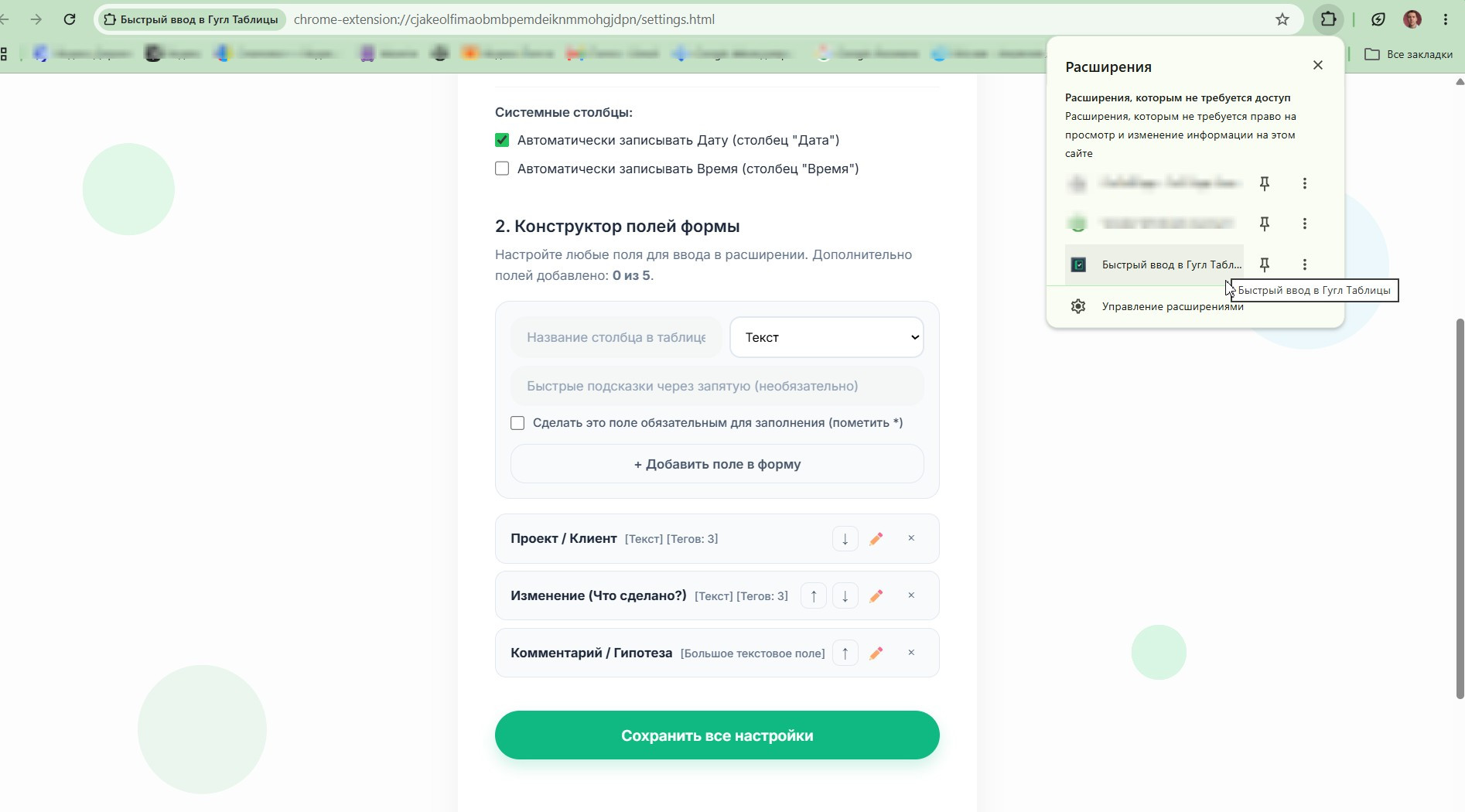
Как настроить всю систему за 3 минуты
Вся настройка бесплатна и занимает ровно 3 минуты:
- Копируем шаблон: Установите расширение «Быстрый ввод в Гугл Таблицы» из Chrome Web Store. При запуске откроется пошаговая инструкция. Скопируйте готовый шаблон таблицы к себе на Google Диск — код Apps Script уже встроен внутрь, писать его не нужно.
- Активируем автоматический прием данных:В скопированной таблице откройте меню Расширения -> Apps Script.В правом верхнем углу нажмите Начать развертывание -> Новое развертывание.Нажмите на значок шестеренки слева и выберите тип Веб-приложение.Укажите настройки: Запуск от моего имени, Доступ: Все (чтобы расширение могло слать запросы без сложной авторизации). Нажмите кнопку Развернуть.Пройдите быструю разовую авторизацию Google (нажмите Предоставить доступ -> выберите ваш аккаунт -> Дополнительно (Advanced) внизу -> Перейти (небезопасно) -> Разрешить).Скопируйте полученную ссылку из поля Веб-приложение -> URL (она заканчивается на /exec).
- В скопированной таблице откройте меню Расширения -> Apps Script.
- В правом верхнем углу нажмите Начать развертывание -> Новое развертывание.
- Нажмите на значок шестеренки слева и выберите тип Веб-приложение.
- Укажите настройки: Запуск от моего имени, Доступ: Все (чтобы расширение могло слать запросы без сложной авторизации). Нажмите кнопку Развернуть.
- Пройдите быструю разовую авторизацию Google (нажмите Предоставить доступ -> выберите ваш аккаунт -> Дополнительно (Advanced) внизу -> Перейти (небезопасно) -> Разрешить).
- Скопируйте полученную ссылку из поля Веб-приложение -> URL (она заканчивается на /exec).
- Подключаем расширение: Откройте настройки расширения, вставьте полученную ссылку в поле Подключение к Google Таблице, нажмите кнопку Проверить (должно появиться сообщение «Соединение успешно!») и сохраните настройки.
- Настраиваем поля: В «Конструкторе полей» добавьте нужные вам поля.
Несколько важных правил, чтобы всё работало без сбоев:
- Лист «Логи»: Вкладка в вашей Google Таблице должна называться строго Логи (с большой буквы) — скрипт настроен именно на нее.
- Названия полей: Заголовки столбцов в первой строке вашей таблицы должны буква в букву совпадать с названиями полей, которые вы создали в Конструкторе расширения. Регистр важен.
- Кастомизация: Вы можете менять столбцы местами, форматировать их как угодно или добавлять ручные столбцы с формулами (главное, чтобы их названия не пересекались с полями расширения).
Для стабильности работы я дописал оффлайн-режим. Теперь расширение проверяет сеть: если интернета нет, запись сохраняется в локальный буфер (local storage) браузера. Как только связь восстанавливается, расширение само тихо отправляет накопленные данные в таблицу.
Результаты внедрения
После трех месяцев работы в таком формате:
- Погрешность учета снизилась до нуля. Мелкие траты больше не теряются, потому что записать их стало делом пары секунд прямо в момент совершения покупки. Баланс сходится копейка в копейку.
- Экономия времени. Я больше не трачу выходные на ручную сверку выписок. Суммарно на ввод данных уходит не больше 30 секунд в день.
- Полный контроль над подписками. Всплыли несколько автоматических подписок на сервисы, которыми мы давно не пользовались, но которые регулярно списывали деньги. Отключение «хвостов» сэкономило еще около 5 000 рублей в месяц.
Как вы ведете учет финансов в своем проекте? Используете специализированный софт или пишите кастомные решения на базе таблиц? Поделитесь опытом в комментариях.